Министерство высшего и среднего специального образования
Республики Узбекистан Ташкентский Архитектурно-Строительный Институт
Факультет: Управление строительством
Кафедра: Информатика
На тему: Создание объектов и фигур,
изменение свойств объектов. Создание
объектов в разной форме. Произвольное
рисование и кривое Безье.
Самостоятельная работа № 1
Выполнила: Студент группы
31а-15 КБФр, Маматкулова Д.
Приняла: Исламова Ф.
План:
• 1. Создание объектов и фигур
• 2. Изменение свойств объектов
• 3. Произвольное рисование
• 4. Кривое Безье
Создание объектов и фигур
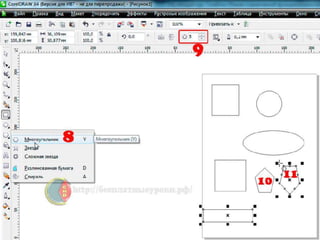
• Из группы многоугольных объектов выберите инструмент
Многоугольник 8 на Панели инструментов (Toolbox). Мы готовы
рисовать многоугольники, но в зависимости от настроек
многоугольники могут получиться самыми разными, поэтому
вначале выполним настройку. В счетчик 9 на Панели свойств
(Property Bar) устанавливается количество вершин
многоугольника. Введите в поле значение 5, чтобы создать
пятиугольник.
• звезда Подведите указатель мыши к свободному месту в
рабочей области. При этом указатель изменится на крест с
пятиугольником. Нажмите левую кнопку мыши, и, не отпуская
ее, передвигайте мышь вниз и вправо. На экране появится
пятиугольник, размеры и форма которого будут меняться вместе
с передвижением мыши. Отпустите кнопку мыши, и
пятиугольник 10 останется на экране. Нарисуйте рядом
пятиугольник, передвигая мышь не вниз, а вверх. Форма
пятиугольника будет при этом иной 11.
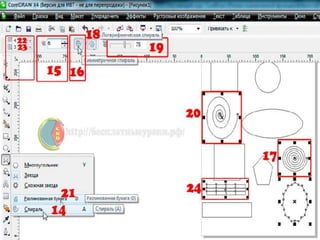
• Следующей фигурой, которую мы создадим, будет спираль. Из группы
многоугольных объектов выберите объект Спираль (Spiral Tool) 14 на Панели
инструментов (Toolbox). В счетчик 15 Спираль (Spiral Tool) на Панели свойств
(Property Bar) введите количество вершин 6, чтобы создать спираль из шести
витков. Нажмите экранную кнопку Симметричная спираль (Spiral
Tool) 16 на Панели свойств (Property Bar) для создания симметричной спирали,
расстояние между соседними витками которой постоянно. Подведите указатель
мыши к свободному месту в рабочей области. При этом указатель изменится на
крест со спиралью. Таким же способом, как и другие фигуры, создайте
спираль 17.
• лоНажмите экранную кнопку Логарифмическая спираль 18 на Панели свойств
(Property Bar). Теперь Вы можете создать логарифмическую спираль,
расстояние между витками которой увеличивается. С помощью
ползунка Коэффициент расширения 19 введите в поле значение 75. Мы
определили коэффициент расширения спирали, то есть насколько сильно она
расширяется с каждым витком. Аналогично другим фигурам, нарисуйте
логарифмическую спираль. В рабочей области программы появится спираль 20.
• Ре На Панели инструментов (Toolbox), из группы многоугольных объектов
выберите инструмент Разлинованная бумага 21. Теперь мы создадим решетку.
В Панели свойств (Property Bar) установите в счетчик количество ячеек по
горизонтали 22 значение равное 4, а в счетчик количество ячеек по
вертикали 23 равное 3. Так же, как и другие фигуры, создайте решетку 24.
Изменение свойств
объектов
1. В наборе инструментов выберите инструмент Пипетка
2. В раскрывающемся списке на панели инструментов выберите
Атрибуты объектов.
3.Щелкните меню Свойства на панели свойств и установите любой из
следующих флажков.
• Абрис
• Заливка
• Текст
4. Щелкните край объекта, свойства которого требуется скопировать.
5. В наборе инструментов выберите инструмент Ковш
6. Щелкните край объекта, для которого требуется применить
скопированные свойства
• Параметры, выбранные на панели свойств с помощью
раскрывающихся кнопок Преобразования и Эффекты, будут также
применены при копировании свойств.
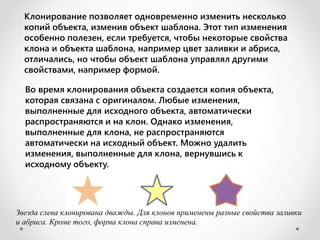
Звезда слева клонирована дважды. Для клонов применены разные свойства заливки
и абриса. Кроме того, форма клона справа изменена.
Клонирование позволяет одновременно изменить несколько
копий объекта, изменив объект шаблона. Этот тип изменения
особенно полезен, если требуется, чтобы некоторые свойства
клона и объекта шаблона, например цвет заливки и абриса,
отличались, но чтобы объект шаблона управлял другими
свойствами, например формой.
Во время клонирования объекта создается копия объекта,
которая связана с оригиналом. Любые изменения,
выполненные для исходного объекта, автоматически
распространяются и на клон. Однако изменения,
выполненные для клона, не распространяются
автоматически на исходный объект. Можно удалить
изменения, выполненные для клона, вернувшись к
исходному объекту.
Произвольное рисование
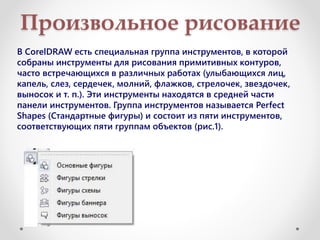
В CorelDRAW есть специальная группа инструментов, в которой
собраны инструменты для рисования примитивных контуров,
часто встречающихся в различных работах (улыбающихся лиц,
капель, слез, сердечек, молний, флажков, стрелочек, звездочек,
выносок и т. п.). Эти инструменты находятся в средней части
панели инструментов. Группа инструментов называется Perfect
Shapes (Стандартные фигуры) и состоит из пяти инструментов,
соответствующих пяти группам объектов (рис.1).
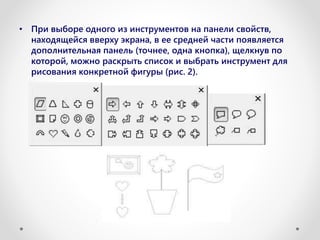
• При выборе одного из инструментов на панели свойств,
находящейся вверху экрана, в ее средней части появляется
дополнительная панель (точнее, одна кнопка), щелкнув по
которой, можно раскрыть список и выбрать инструмент для
рисования конкретной фигуры (рис. 2).
Инструмент Bezier (Кривая Безье)
Инструмент Bezier (Кривая Безье) () — это
классический инструмент, предназначенный для
построения кривых Безье. Его используют для
построения прямолинейных полигональных и
криволинейных контуров.
Чтобы построить криволинейный полигональный
контур с помощью инструмента Bezier (Кривая Безье)
(), необходимо выполнить такие действия.
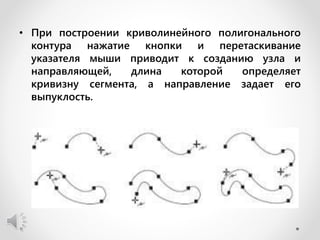
• При построении криволинейного полигонального
контура нажатие кнопки и перетаскивание
указателя мыши приводит к созданию узла и
направляющей, длина которой определяет
кривизну сегмента, а направление задает его
выпуклость.
1. Выберите инструмент Bezier (Кривая Безье) ().
2. Переведите указатель () на рабочую область,
нажмите кнопку мыши и, не отпуская ее,
перетащите мышь, создав направляющую.
3. Отпустите кнопку мыши.
4. Переместите указатель мыши в то место, где
необходимо создать второй узел, и, нажав и
удерживая кнопку мыши, перетащите мышь, чтобы
создать вторую направляющую.
5. Переместите указатель мыши в новое место, где
необходимо создать следующий узел, и описанным
способом создайте направляющую. Повторяйте эти
действия до тех пор, пока фигура не будет
окончательно построена.
• При построении криволинейного полигонального
контура нажатие кнопки и перетаскивание
указателя мыши приводит к созданию узла и
направляющей, длина которой определяет
кривизну сегмента, а направление задает его
выпуклость.
Список литературы:
• Электронный учебник CorelDraw
• http://www.corel-x5.pp.uz/Cloning_objects.html

Создание объектов и фигур и кривое Безье в программе Coraldraw

  • 1.
    Министерство высшего исреднего специального образования Республики Узбекистан Ташкентский Архитектурно-Строительный Институт Факультет: Управление строительством Кафедра: Информатика На тему: Создание объектов и фигур, изменение свойств объектов. Создание объектов в разной форме. Произвольное рисование и кривое Безье. Самостоятельная работа № 1 Выполнила: Студент группы 31а-15 КБФр, Маматкулова Д. Приняла: Исламова Ф.
  • 2.
    План: • 1. Созданиеобъектов и фигур • 2. Изменение свойств объектов • 3. Произвольное рисование • 4. Кривое Безье
  • 3.
    Создание объектов ифигур • Из группы многоугольных объектов выберите инструмент Многоугольник 8 на Панели инструментов (Toolbox). Мы готовы рисовать многоугольники, но в зависимости от настроек многоугольники могут получиться самыми разными, поэтому вначале выполним настройку. В счетчик 9 на Панели свойств (Property Bar) устанавливается количество вершин многоугольника. Введите в поле значение 5, чтобы создать пятиугольник. • звезда Подведите указатель мыши к свободному месту в рабочей области. При этом указатель изменится на крест с пятиугольником. Нажмите левую кнопку мыши, и, не отпуская ее, передвигайте мышь вниз и вправо. На экране появится пятиугольник, размеры и форма которого будут меняться вместе с передвижением мыши. Отпустите кнопку мыши, и пятиугольник 10 останется на экране. Нарисуйте рядом пятиугольник, передвигая мышь не вниз, а вверх. Форма пятиугольника будет при этом иной 11.
  • 5.
    • Следующей фигурой,которую мы создадим, будет спираль. Из группы многоугольных объектов выберите объект Спираль (Spiral Tool) 14 на Панели инструментов (Toolbox). В счетчик 15 Спираль (Spiral Tool) на Панели свойств (Property Bar) введите количество вершин 6, чтобы создать спираль из шести витков. Нажмите экранную кнопку Симметричная спираль (Spiral Tool) 16 на Панели свойств (Property Bar) для создания симметричной спирали, расстояние между соседними витками которой постоянно. Подведите указатель мыши к свободному месту в рабочей области. При этом указатель изменится на крест со спиралью. Таким же способом, как и другие фигуры, создайте спираль 17. • лоНажмите экранную кнопку Логарифмическая спираль 18 на Панели свойств (Property Bar). Теперь Вы можете создать логарифмическую спираль, расстояние между витками которой увеличивается. С помощью ползунка Коэффициент расширения 19 введите в поле значение 75. Мы определили коэффициент расширения спирали, то есть насколько сильно она расширяется с каждым витком. Аналогично другим фигурам, нарисуйте логарифмическую спираль. В рабочей области программы появится спираль 20. • Ре На Панели инструментов (Toolbox), из группы многоугольных объектов выберите инструмент Разлинованная бумага 21. Теперь мы создадим решетку. В Панели свойств (Property Bar) установите в счетчик количество ячеек по горизонтали 22 значение равное 4, а в счетчик количество ячеек по вертикали 23 равное 3. Так же, как и другие фигуры, создайте решетку 24.
  • 7.
    Изменение свойств объектов 1. Внаборе инструментов выберите инструмент Пипетка 2. В раскрывающемся списке на панели инструментов выберите Атрибуты объектов. 3.Щелкните меню Свойства на панели свойств и установите любой из следующих флажков. • Абрис • Заливка • Текст 4. Щелкните край объекта, свойства которого требуется скопировать. 5. В наборе инструментов выберите инструмент Ковш 6. Щелкните край объекта, для которого требуется применить скопированные свойства • Параметры, выбранные на панели свойств с помощью раскрывающихся кнопок Преобразования и Эффекты, будут также применены при копировании свойств.
  • 8.
    Звезда слева клонированадважды. Для клонов применены разные свойства заливки и абриса. Кроме того, форма клона справа изменена. Клонирование позволяет одновременно изменить несколько копий объекта, изменив объект шаблона. Этот тип изменения особенно полезен, если требуется, чтобы некоторые свойства клона и объекта шаблона, например цвет заливки и абриса, отличались, но чтобы объект шаблона управлял другими свойствами, например формой. Во время клонирования объекта создается копия объекта, которая связана с оригиналом. Любые изменения, выполненные для исходного объекта, автоматически распространяются и на клон. Однако изменения, выполненные для клона, не распространяются автоматически на исходный объект. Можно удалить изменения, выполненные для клона, вернувшись к исходному объекту.
  • 9.
    Произвольное рисование В CorelDRAWесть специальная группа инструментов, в которой собраны инструменты для рисования примитивных контуров, часто встречающихся в различных работах (улыбающихся лиц, капель, слез, сердечек, молний, флажков, стрелочек, звездочек, выносок и т. п.). Эти инструменты находятся в средней части панели инструментов. Группа инструментов называется Perfect Shapes (Стандартные фигуры) и состоит из пяти инструментов, соответствующих пяти группам объектов (рис.1).
  • 10.
    • При выбореодного из инструментов на панели свойств, находящейся вверху экрана, в ее средней части появляется дополнительная панель (точнее, одна кнопка), щелкнув по которой, можно раскрыть список и выбрать инструмент для рисования конкретной фигуры (рис. 2).
  • 11.
    Инструмент Bezier (КриваяБезье) Инструмент Bezier (Кривая Безье) () — это классический инструмент, предназначенный для построения кривых Безье. Его используют для построения прямолинейных полигональных и криволинейных контуров. Чтобы построить криволинейный полигональный контур с помощью инструмента Bezier (Кривая Безье) (), необходимо выполнить такие действия. • При построении криволинейного полигонального контура нажатие кнопки и перетаскивание указателя мыши приводит к созданию узла и направляющей, длина которой определяет кривизну сегмента, а направление задает его выпуклость.
  • 12.
    1. Выберите инструментBezier (Кривая Безье) (). 2. Переведите указатель () на рабочую область, нажмите кнопку мыши и, не отпуская ее, перетащите мышь, создав направляющую. 3. Отпустите кнопку мыши. 4. Переместите указатель мыши в то место, где необходимо создать второй узел, и, нажав и удерживая кнопку мыши, перетащите мышь, чтобы создать вторую направляющую. 5. Переместите указатель мыши в новое место, где необходимо создать следующий узел, и описанным способом создайте направляющую. Повторяйте эти действия до тех пор, пока фигура не будет окончательно построена.
  • 13.
    • При построениикриволинейного полигонального контура нажатие кнопки и перетаскивание указателя мыши приводит к созданию узла и направляющей, длина которой определяет кривизну сегмента, а направление задает его выпуклость.
  • 14.
    Список литературы: • Электронныйучебник CorelDraw • http://www.corel-x5.pp.uz/Cloning_objects.html