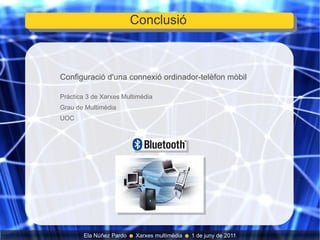
Configuració d'una connexió  ordinador-telèfon mòbil Ela Núñez Pardo  ☻  Xarxes multimèdia  ☻  1 de juny de 2011
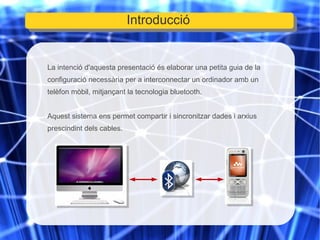
La intenció d'aquesta presentació és elaborar una petita guia de la configuració necessària per a interconnectar un ordinador amb un telèfon mòbil, mitjançant la tecnologia bluetooth. Aquest sistema ens permet compartir i sincronitzar dades i arxius prescindint dels cables. Introducció
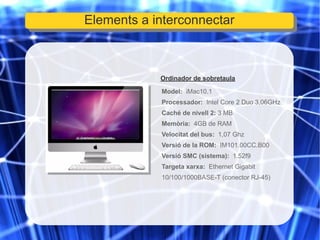
Ordinador de sobretaula Model:  iMac10.1 Processador:   Intel Core 2 Duo 3,06GHz Caché de nivell 2:  3 MB Memòria:   4GB de RAM Velocitat del bus:   1,07 Ghz Versió de la ROM:   IM101.00CC.B00 Versió SMC (sistema):   1.52f9 Targeta xarxa:   Ethernet Gigabit 10/100/1000BASE-T (conector RJ-45) Elements a interconnectar
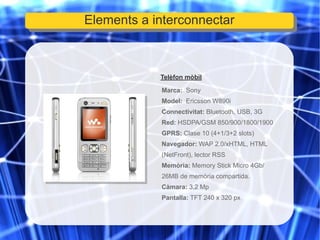
Telèfon mòbil Marca:  Sony Model:   Ericsson W890i Connectivitat:  Bluetooth, USB, 3G Red:  HSDPA/GSM 850/900/1800/1900 GPRS:  Clase 10 (4+1/3+2 slots) Navegador:  WAP 2.0/xHTML, HTML (NetFront), lector RSS  Memòria:  Memory Stick Micro 4Gb/ 26MB de memòria compartida. Càmara:  3,2 Mp Pantalla:  TFT 240 x 320 px Elements a interconnectar
Plugins iSync para Mac OS X de Sony Ericsson Els plugins de iSync per a Sony Ericsson ens permeten sincronitzar dades, contactes i tasques entre el telèfon Sony Ericsson i els equips Apple. Per poder utilitzar aquest software cal descarregar els plugins des de la pàgina web del fabricant i després fer la corresponent instal.lació a l'ordinador. http://www.sonyericsson.com Software necessari
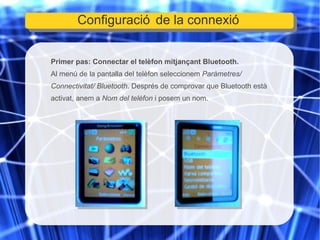
Primer pas: Connectar el telèfon mitjançant Bluetooth. Al menú de la pantalla del telèfon seleccionem  Paràmetres/ Connectivitat/ Bluetooth . Després de comprovar que Bluetooth està activat, anem a  Nom del telèfon  i posem un nom. Configuració de la connexió
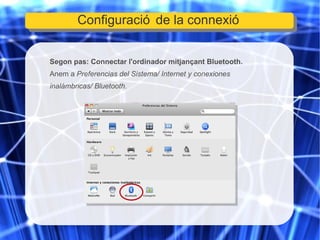
Segon pas: Connectar l'ordinador mitjançant Bluetooth. Anem a  Preferencias del Sistema/ Internet y conexiones inalámbricas/ Bluetooth. Configuració de la connexió
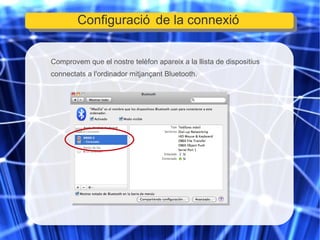
Comprovem que el nostre telèfon apareix a la llista de dispositius connectats a l'ordinador mitjançant Bluetooth. Configuració de la connexió
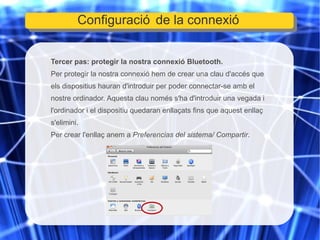
Tercer pas: protegir la nostra connexió Bluetooth. Per protegir la nostra connexió hem de crear una clau d'accés que els dispositius hauran d'introduir per poder connectar-se amb el nostre ordinador. Aquesta clau només s'ha d'introduir una vegada i l'ordinador i el dispositiu quedaran enllaçats fins que aquest enllaç s'elimini. Per crear l'enllaç anem a  Preferencias del sistema/ Compartir . Configuració de la connexió
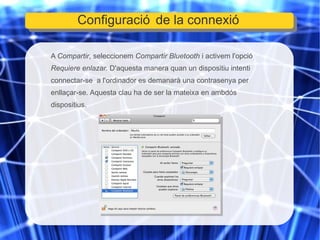
A  Compartir , seleccionem  Compartir Bluetooth  i activem l'opció  Requiere enlazar.  D'aquesta manera quan un dispositiu intenti connectar-se  a l'ordinador es demanarà una contrasenya per enllaçar-se. Aquesta clau ha de ser la mateixa en ambdós dispositius. Configuració de la connexió
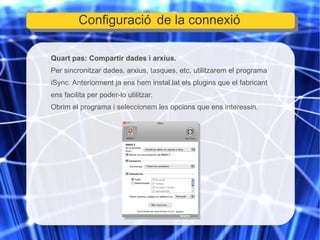
Quart pas: Compartir dades i arxius. Per sincronitzar dades, arxius, tasques, etc, utilitzarem el programa iSync. Anteriorment ja ens hem instal.lat els plugins que el fabricant ens facilita per poder-lo utilitzar. Obrim el programa i seleccionem les opcions que ens interessin. Configuració de la connexió

Sony Ericsson/ Descàrregues de software W890i
http://www.sonyericsson.com/cws/support/softwaredownloads/

connexio-ordinador-mobil

  • 1.
    Configuració d'una connexió ordinador-telèfon mòbil Ela Núñez Pardo ☻ Xarxes multimèdia ☻ 1 de juny de 2011
  • 2.
    La intenció d'aquestapresentació és elaborar una petita guia de la configuració necessària per a interconnectar un ordinador amb un telèfon mòbil, mitjançant la tecnologia bluetooth. Aquest sistema ens permet compartir i sincronitzar dades i arxius prescindint dels cables. Introducció
  • 3.
    Ordinador de sobretaulaModel: iMac10.1 Processador: Intel Core 2 Duo 3,06GHz Caché de nivell 2: 3 MB Memòria: 4GB de RAM Velocitat del bus: 1,07 Ghz Versió de la ROM: IM101.00CC.B00 Versió SMC (sistema): 1.52f9 Targeta xarxa: Ethernet Gigabit 10/100/1000BASE-T (conector RJ-45) Elements a interconnectar
  • 4.
    Telèfon mòbil Marca: Sony Model: Ericsson W890i Connectivitat: Bluetooth, USB, 3G Red: HSDPA/GSM 850/900/1800/1900 GPRS: Clase 10 (4+1/3+2 slots) Navegador: WAP 2.0/xHTML, HTML (NetFront), lector RSS Memòria: Memory Stick Micro 4Gb/ 26MB de memòria compartida. Càmara: 3,2 Mp Pantalla: TFT 240 x 320 px Elements a interconnectar
  • 5.
    Plugins iSync paraMac OS X de Sony Ericsson Els plugins de iSync per a Sony Ericsson ens permeten sincronitzar dades, contactes i tasques entre el telèfon Sony Ericsson i els equips Apple. Per poder utilitzar aquest software cal descarregar els plugins des de la pàgina web del fabricant i després fer la corresponent instal.lació a l'ordinador. http://www.sonyericsson.com Software necessari
  • 6.
    Primer pas: Connectarel telèfon mitjançant Bluetooth. Al menú de la pantalla del telèfon seleccionem Paràmetres/ Connectivitat/ Bluetooth . Després de comprovar que Bluetooth està activat, anem a Nom del telèfon i posem un nom. Configuració de la connexió
  • 7.
    Segon pas: Connectarl'ordinador mitjançant Bluetooth. Anem a Preferencias del Sistema/ Internet y conexiones inalámbricas/ Bluetooth. Configuració de la connexió
  • 8.
    Comprovem que elnostre telèfon apareix a la llista de dispositius connectats a l'ordinador mitjançant Bluetooth. Configuració de la connexió
  • 9.
    Tercer pas: protegirla nostra connexió Bluetooth. Per protegir la nostra connexió hem de crear una clau d'accés que els dispositius hauran d'introduir per poder connectar-se amb el nostre ordinador. Aquesta clau només s'ha d'introduir una vegada i l'ordinador i el dispositiu quedaran enllaçats fins que aquest enllaç s'elimini. Per crear l'enllaç anem a Preferencias del sistema/ Compartir . Configuració de la connexió
  • 10.
    A Compartir, seleccionem Compartir Bluetooth i activem l'opció Requiere enlazar. D'aquesta manera quan un dispositiu intenti connectar-se a l'ordinador es demanarà una contrasenya per enllaçar-se. Aquesta clau ha de ser la mateixa en ambdós dispositius. Configuració de la connexió
  • 11.
    Quart pas: Compartirdades i arxius. Per sincronitzar dades, arxius, tasques, etc, utilitzarem el programa iSync. Anteriorment ja ens hem instal.lat els plugins que el fabricant ens facilita per poder-lo utilitzar. Obrim el programa i seleccionem les opcions que ens interessin. Configuració de la connexió
  • 12.
  • 13.