Widgets    de   Vídeo

  Com utilitzar les
plantilles de Widgets
 de YouTube i Blip.tv
Comencem amb el Widget del YouTube

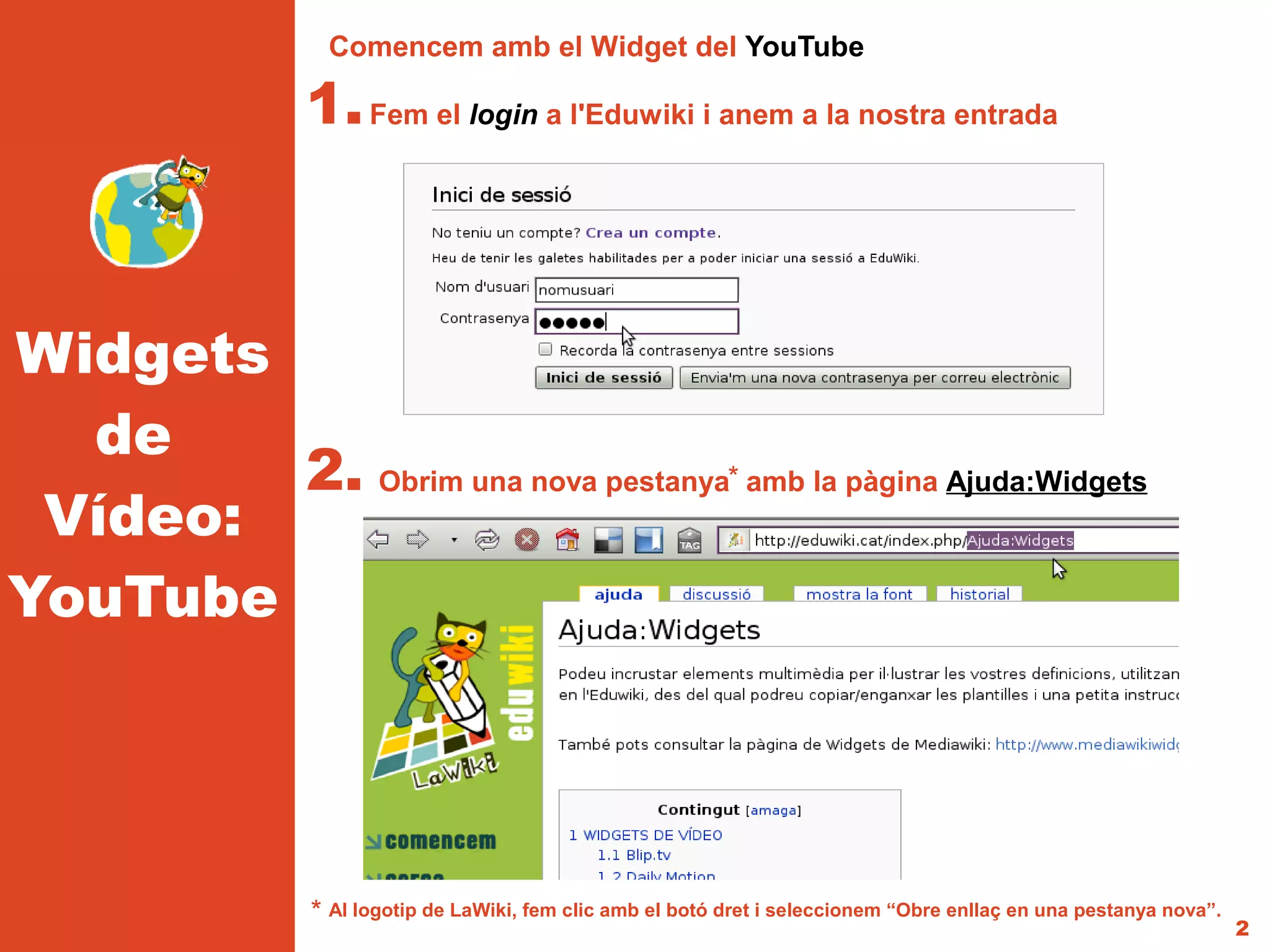
                1. Fem el login a l'Eduwiki i anem a la nostra entrada


Widgets
  de
        2. Obrim una nova pestanya* amb la pàgina Ajuda:Widgets
 Vídeo:
YouTube


                * Al logotip de LaWiki, fem clic amb el botó dret i seleccionem “Obre enllaç en una pestanya nova”.
                                                                                                                      2
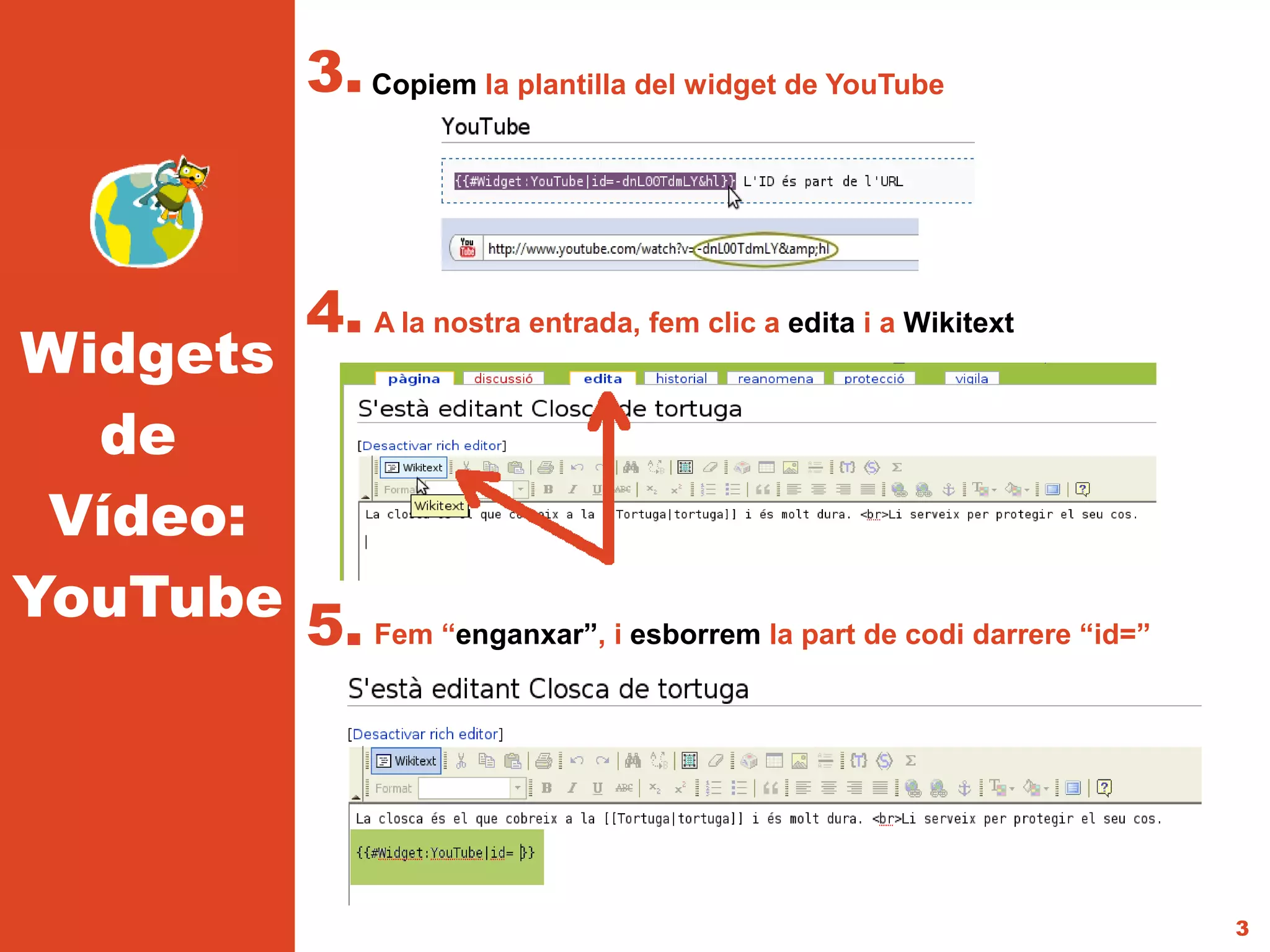
3. Copiem la plantilla del widget de YouTube


                 4. A la nostra entrada, fem clic a edita i a Wikitext
Widgets
  de
 Vídeo:
YouTube 5. Fem “enganxar”, i esborrem la part de codi darrere “id=”


                                                                         3
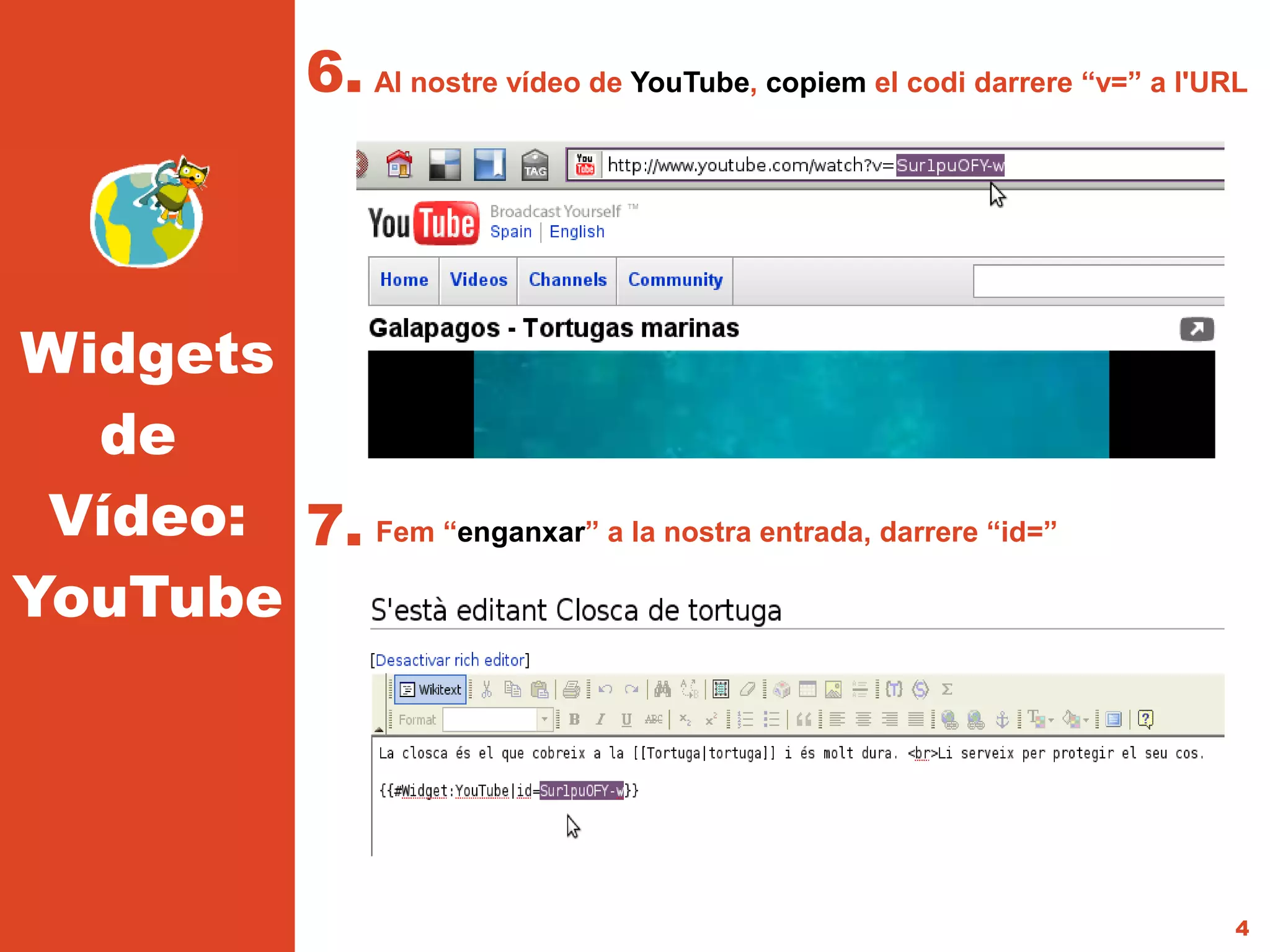
6. Al nostre vídeo de YouTube, copiem el codi darrere “v=” a l'URL


Widgets
  de
 Vídeo: 7. Fem “enganxar” a la nostra entrada, darrere “id=”
YouTube


                                                                                 4
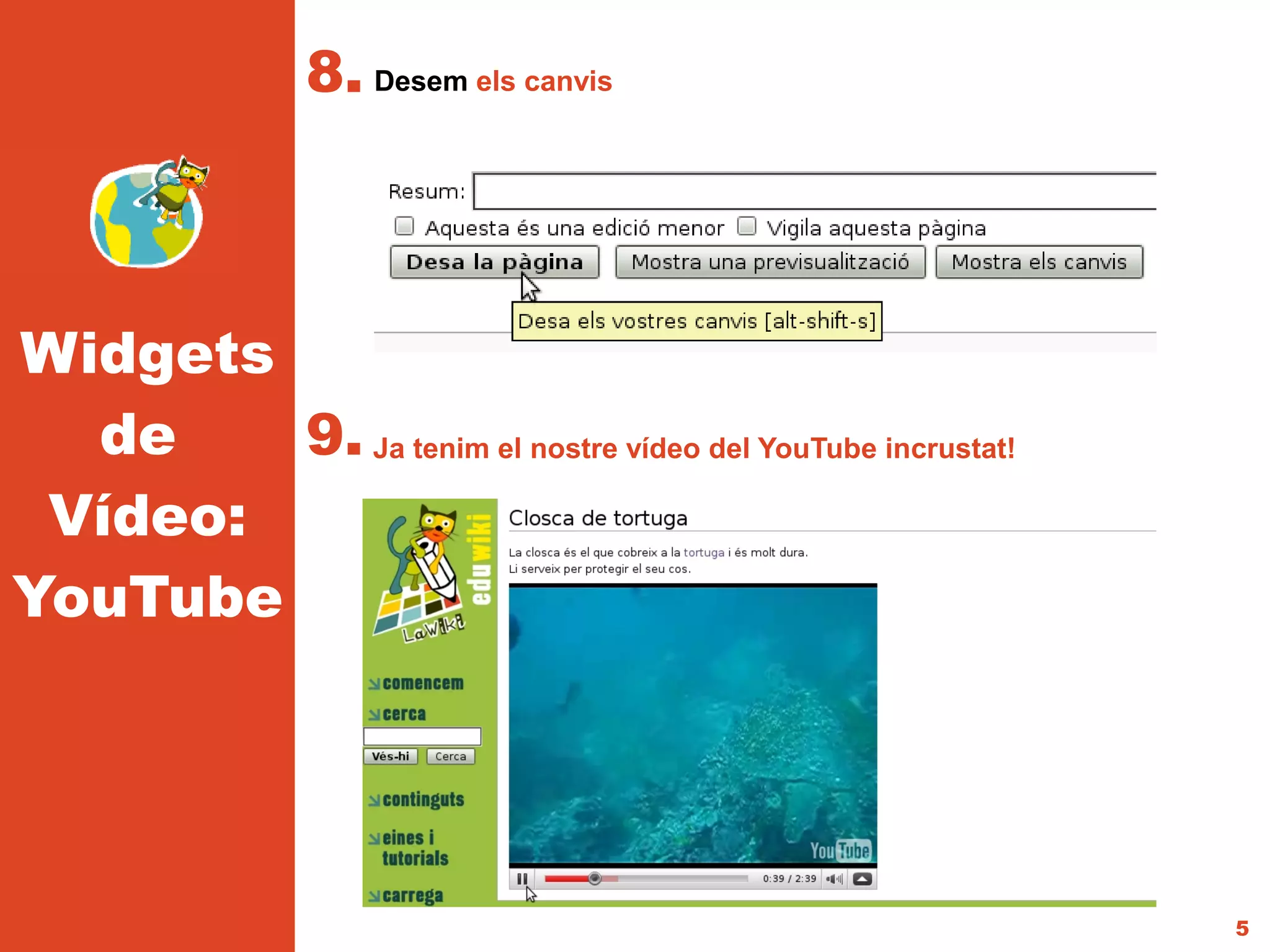
8. Desem els canvis


Widgets
  de    9. Ja tenim el nostre vídeo del YouTube incrustat!
 Vídeo:
YouTube


                                                             5
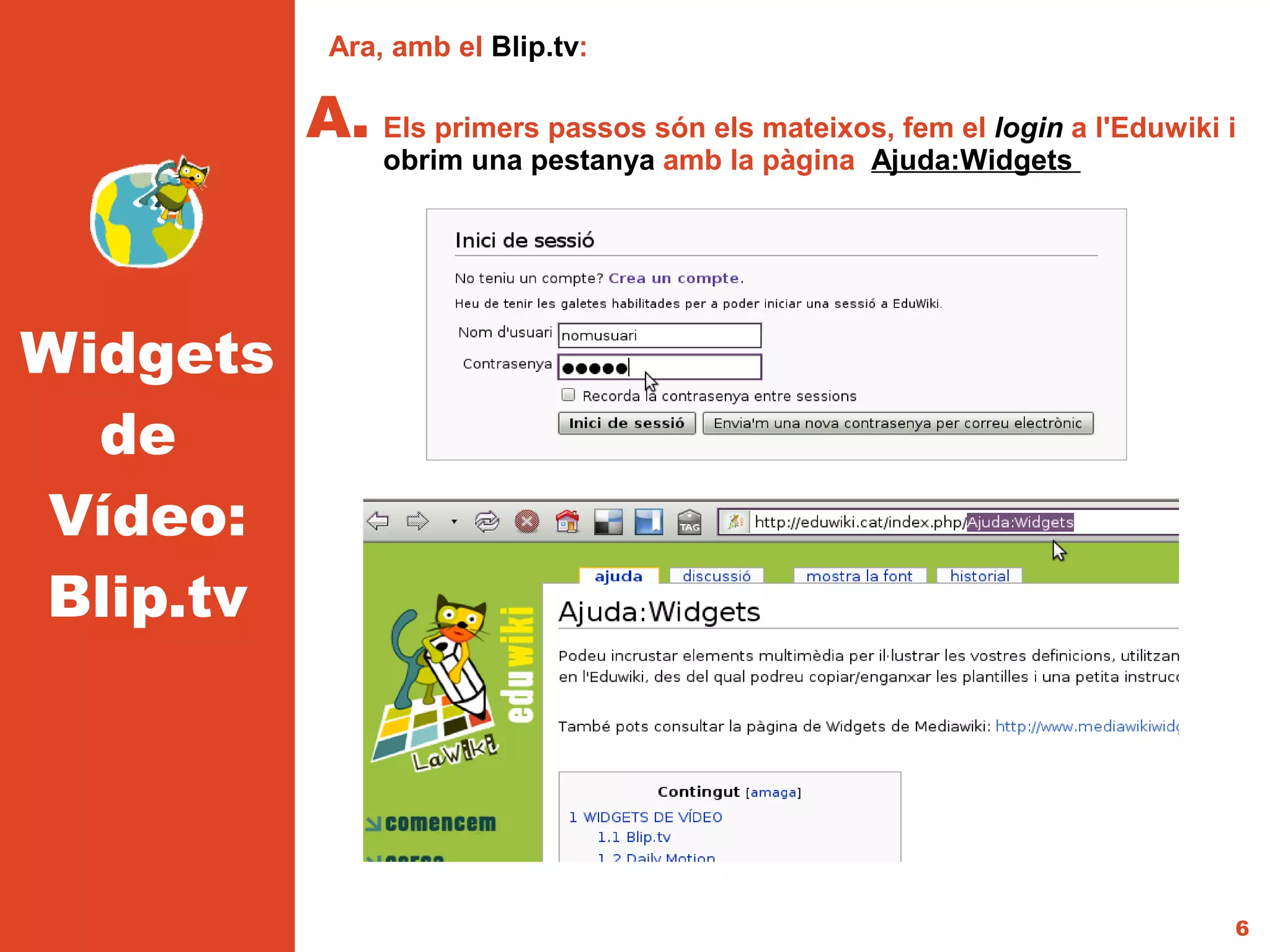
Ara, amb el Blip.tv:

          A. Els primers passos són els mateixos, fem el login a l'Eduwiki i
               obrim una pestanya amb la pàgina Ajuda:Widgets


Widgets
  de
Vídeo:
Blip.tv


                                                                           6
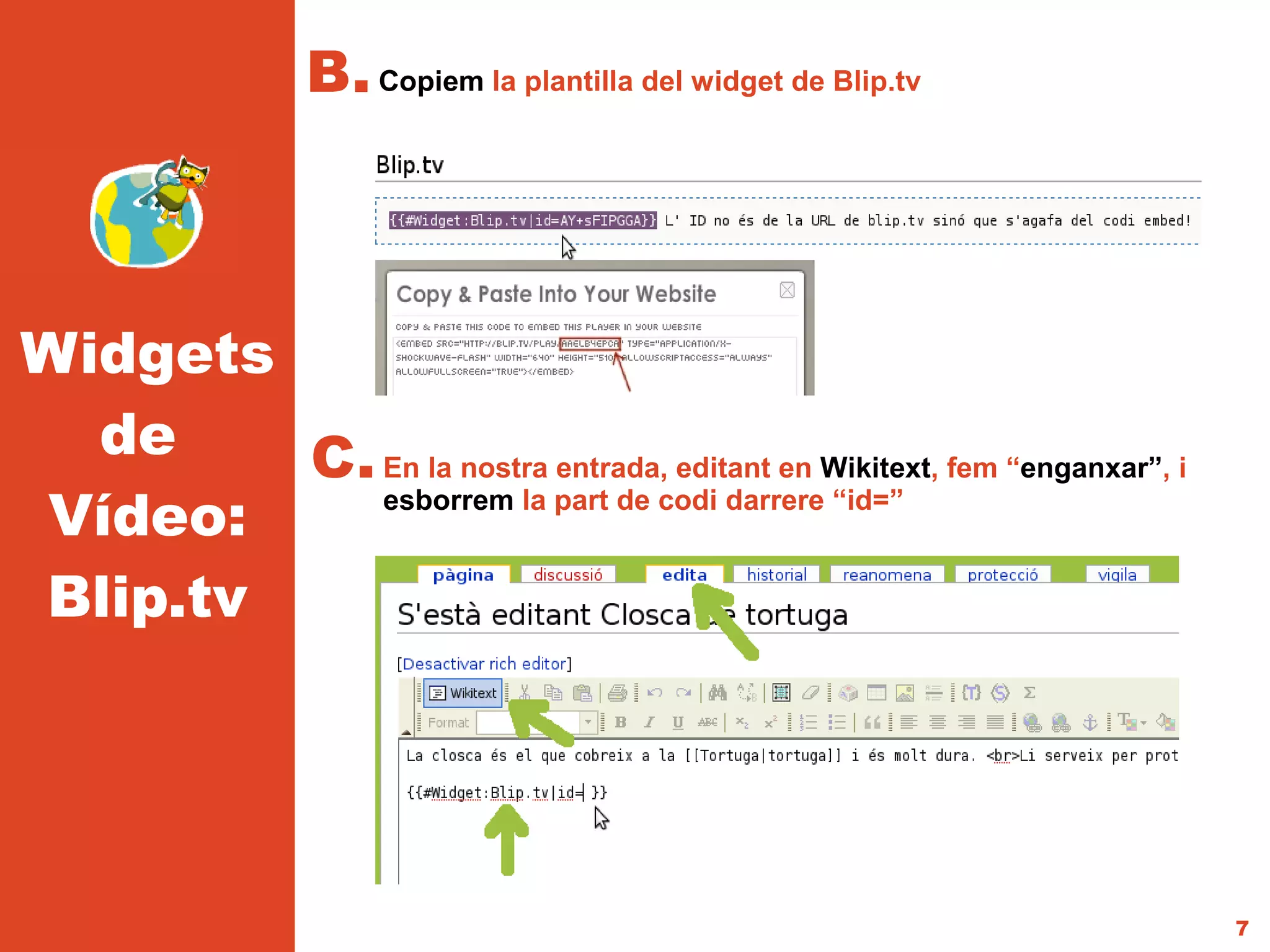
B. Copiem la plantilla del widget de Blip.tv


Widgets
  de    C. En la nostra entrada, editant en Wikitext, fem “enganxar”, i
Vídeo:     esborrem la part de codi darrere “id=”


Blip.tv


                                                                          7
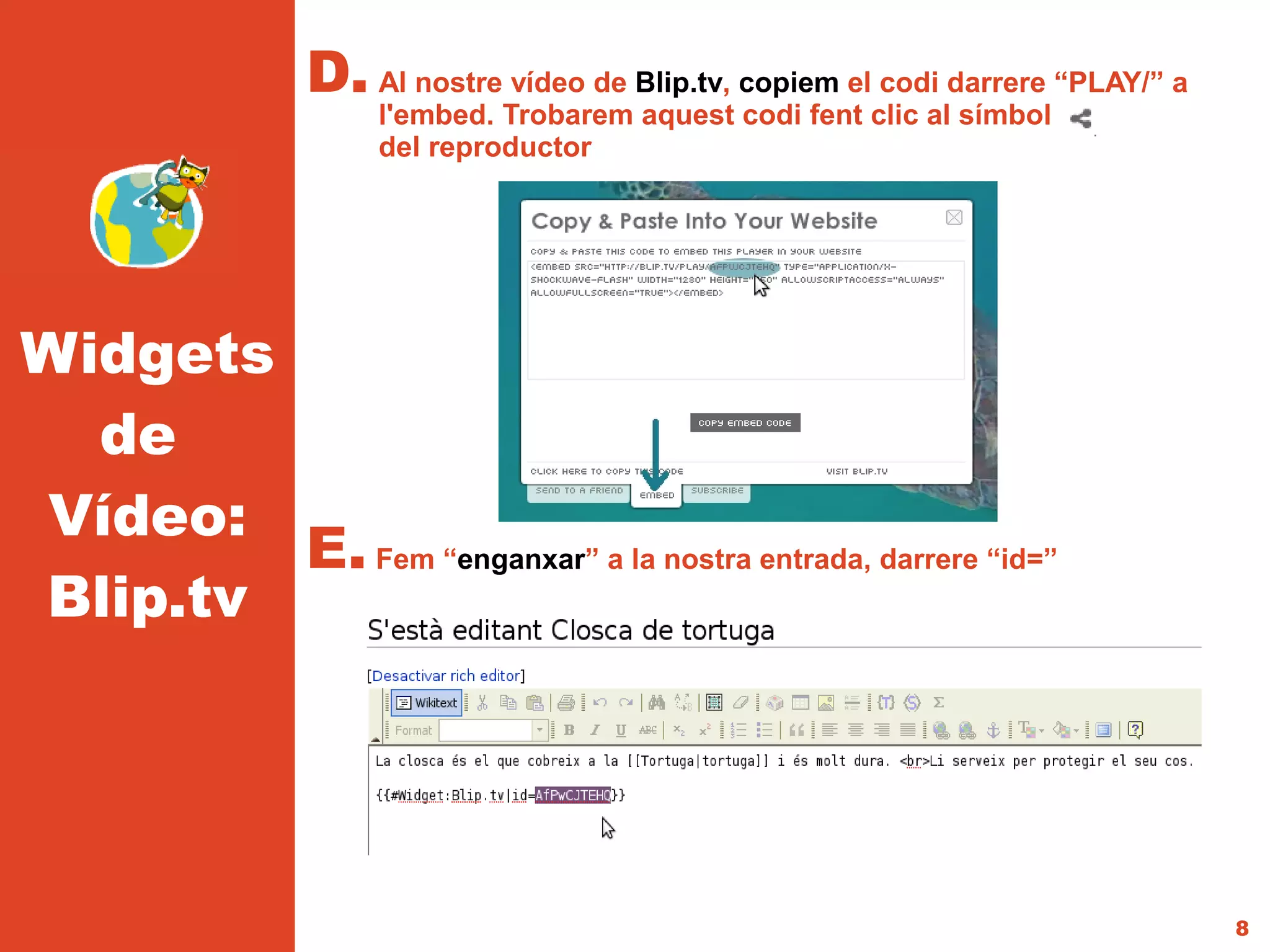
D. Al nostre vídeo de Blip.tv, copiem el codi darrere “PLAY/” a
                     l'embed. Trobarem aquest codi fent clic al símbol
                     del reproductor


Widgets
  de
Vídeo:
        E. Fem “enganxar” a la nostra entrada, darrere “id=”
Blip.tv


                                                                                  8
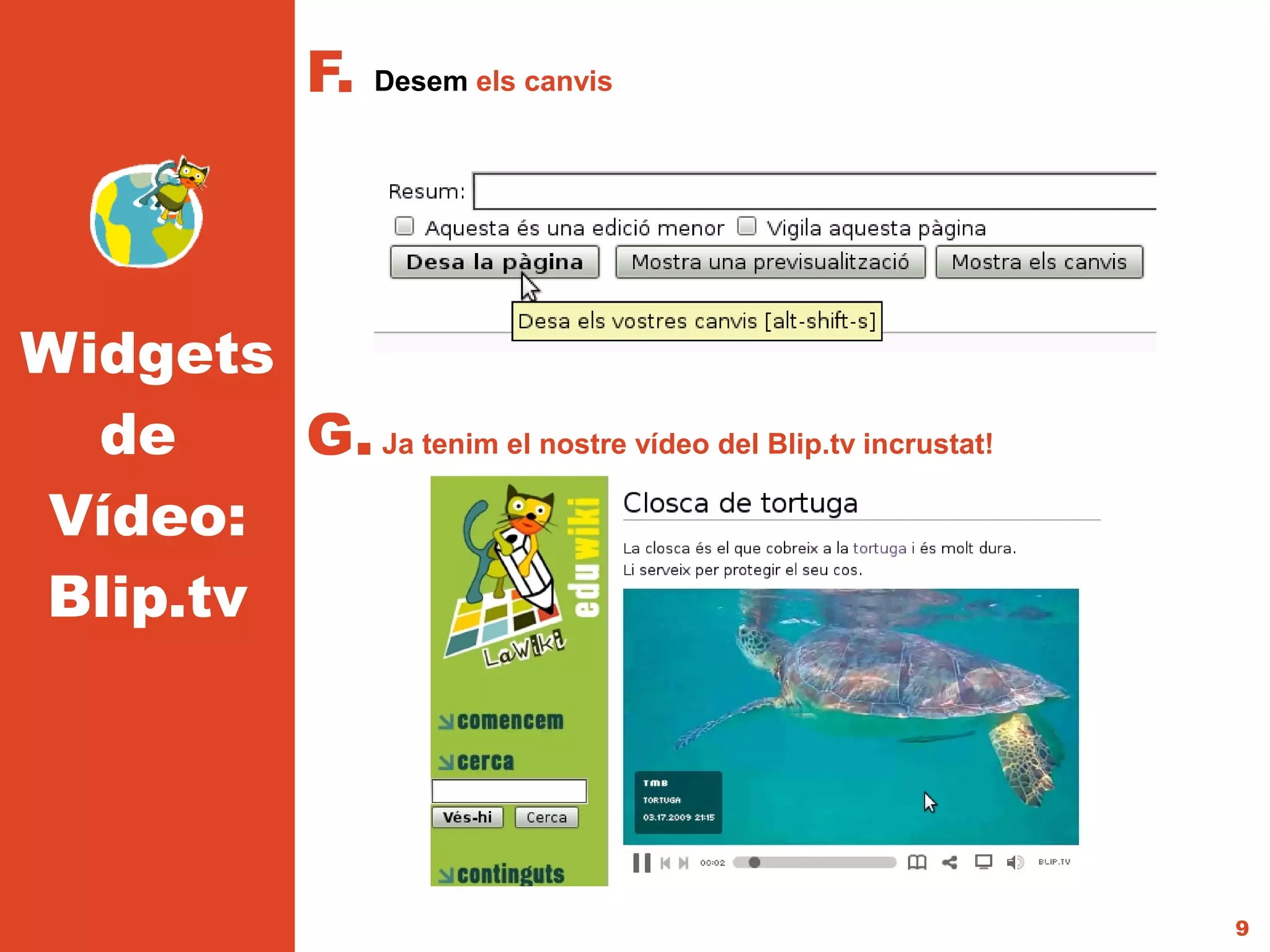
F.   Desem els canvis


Widgets
  de    G. Ja tenim el nostre vídeo del Blip.tv incrustat!
Vídeo:
Blip.tv


                                                             9
Altres widgets de vídeo
que es poden utilitzar a
L'Eduwiki són:

●
    Daily Motion
●
    Google Video
●
    Live Video     Consulteu la pàgina
    Revver
                   Ajuda:Widgets
●


●
    SevenLoad
●
    Vimeo          Per utilitzar les seves
●
    Yahoo! Video   plantilles

                                             10
Com utilitzar els widgets del YouTube i el Blip.tv

  • 1.
    Widgets de Vídeo Com utilitzar les plantilles de Widgets de YouTube i Blip.tv
  • 2.
    Comencem amb elWidget del YouTube 1. Fem el login a l'Eduwiki i anem a la nostra entrada Widgets de 2. Obrim una nova pestanya* amb la pàgina Ajuda:Widgets Vídeo: YouTube * Al logotip de LaWiki, fem clic amb el botó dret i seleccionem “Obre enllaç en una pestanya nova”. 2
  • 3.
    3. Copiem laplantilla del widget de YouTube 4. A la nostra entrada, fem clic a edita i a Wikitext Widgets de Vídeo: YouTube 5. Fem “enganxar”, i esborrem la part de codi darrere “id=” 3
  • 4.
    6. Al nostrevídeo de YouTube, copiem el codi darrere “v=” a l'URL Widgets de Vídeo: 7. Fem “enganxar” a la nostra entrada, darrere “id=” YouTube 4
  • 5.
    8. Desem elscanvis Widgets de 9. Ja tenim el nostre vídeo del YouTube incrustat! Vídeo: YouTube 5
  • 6.
    Ara, amb elBlip.tv: A. Els primers passos són els mateixos, fem el login a l'Eduwiki i obrim una pestanya amb la pàgina Ajuda:Widgets Widgets de Vídeo: Blip.tv 6
  • 7.
    B. Copiem laplantilla del widget de Blip.tv Widgets de C. En la nostra entrada, editant en Wikitext, fem “enganxar”, i Vídeo: esborrem la part de codi darrere “id=” Blip.tv 7
  • 8.
    D. Al nostrevídeo de Blip.tv, copiem el codi darrere “PLAY/” a l'embed. Trobarem aquest codi fent clic al símbol del reproductor Widgets de Vídeo: E. Fem “enganxar” a la nostra entrada, darrere “id=” Blip.tv 8
  • 9.
    F. Desem els canvis Widgets de G. Ja tenim el nostre vídeo del Blip.tv incrustat! Vídeo: Blip.tv 9
  • 10.
    Altres widgets devídeo que es poden utilitzar a L'Eduwiki són: ● Daily Motion ● Google Video ● Live Video Consulteu la pàgina Revver Ajuda:Widgets ● ● SevenLoad ● Vimeo Per utilitzar les seves ● Yahoo! Video plantilles 10