Cara membuat blog WordPress meliputi beberapa langkah seperti mendaftar dengan mengisi kolom email, nama pengguna, dan kata sandi, memilih tema blog, dan mengaktifkan akun melalui email konfirmasi.
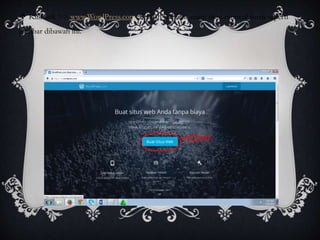
Klik link>> www.WordPress.com. Setelah terbuka, nanti akan muncul form seperti
gambar dibawah ini.
3.
Klik “BuatSitus Web”
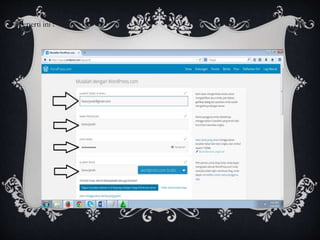
Setelah itu, akan muncul form. Isi kolom-kolom tersebut
menggunakan informasi yang benar. Ingat semua informasi seperti
email, nama pengguna (username), dan password, akan selalu kamu
gunakan ketika hendak masuk ke halaman blog WordPress.
Pada kolomAlamat Surel (Email), pastikan kamu menggunakan
alamat email yang aktif, dan sering dibuka. Karena WordPress akan
mengirimkan konfirmasi pendaftaran yang dikirimkan melalui email
tersebut. Jika kamu belum punya email, buatlah email terlebih dahulu.
Bisa di Yahoo, Google, atau yang lain.
6.
Pada kolomNama Pengguna (Username), pilih nama pengguna
yang kamu sukai. Mohon untuk diingat baik-baik, jangan sampai lupa,
karena nama pengguna ini sifatnya eksklusif dan hanya bisa
digunakan oleh satu pengguna saja. Jika username pilihan Anda
ditolak, cari nama lain hingga diterima.
7.
Pada kolomKata Sandi atau password, buatlah kata yang sedikit
unik, yang kira-kira Anda selalu ingat, namun tidak mudah ditebak
oleh orang lain.
8.
Jika namablog yang kamu masukkan tadi tersedia dan bisa
diterima oleh WordPress, maka pada kolom Alamat Blog ini akan
tertera nama blog pilihan Anda dengan ditandai tanda centang
berwarna hijau. Namun jika nama pilihan Anda sudah dipakai oleh
pengguna lain, maka akan muncul tanda centang berwarna merah.
9.
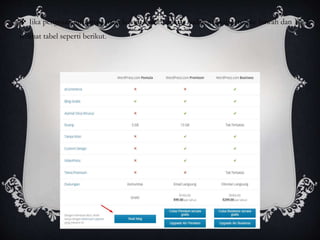
Jika pengisianinformasi pada kolom-kolom di atas sudah selesai, scroll ke bawah dan
terlihat tabel seperti berikut.
10.
Klik tombol “BuatBlog” karena kita akan membuat versi blog
WordPress yang gratisan. dan WordPress akan mengirimkan email
konfirmasi berkaitan dengan akun yang baru saja Anda daftarkan.
11.
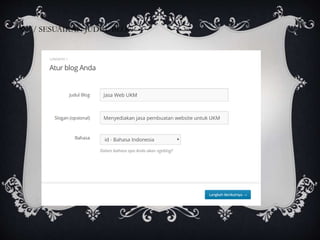
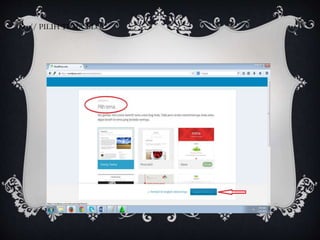
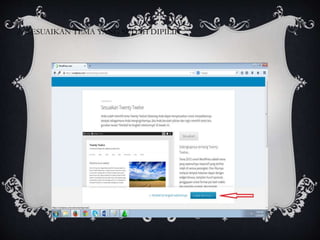
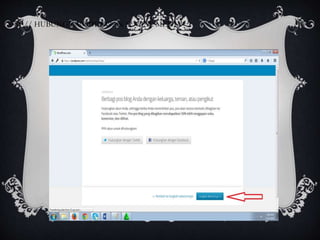
Sekarang saatnyaAnda melakukan penyesuaian terhadap blog yang
hendak Anda pakai. Kurang lebih ada 4 langkah yang bisa Anda ikuti,
silahakan klik pada gambar:
TIPS:
Langkah-langkah diatas merupakan opsional / tidak wajib, sehingga
Anda bisa mengaturnya kembali nanti. Klik tombol “Langkah
Berikutnya” untuk mempercepat proses. Jika sudah selesai, nanti
Anda akan dibawah ke halaman admin panel blog, dan pastikan Anda
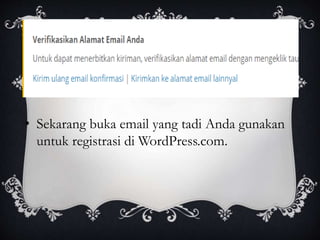
melihat notifikasi seperti berikut:
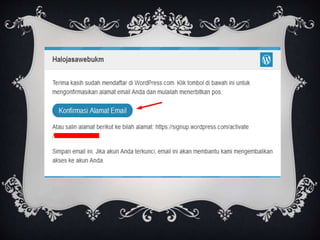
17.
• Sekarang bukaemail yang tadi Anda gunakan
untuk registrasi di WordPress.com.
19.
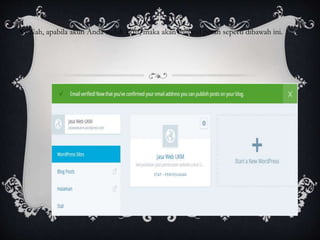
Nah, apabilaakun Anda sudah aktif, maka akan muncul pesan seperti dibawah ini.
20.
Kurang lebih begitulahcara membuat website WordPress di
WordPress.com secara singkat. Semoga kamu memahami..