© Якушевская Ю.С.                                                                       Омск-2012

                Совместная работа на Cacoo.com
Описание сервиса:
Сейчас очень часто при дистанционном обучении, участии в вебинарах или семинарах, практикуется
такая форма, как совместная работа онлайн в группе над каким-нибудь проектом, заданием и т.д.
«Cacoo» — это простой и удобный сервис для создания диаграмм, схем, плакатов. Все можно сделать в
режиме онлайн, предельно быстро, просто и, заметьте, бесплатно (что является очень важным фактом).
Cacoo идеально подходит для работающих в команде. Достаточно дать всем участникам творческого
процесса доступ, и можно коллективно дорабатывать, дополнять, исправлять созданное в реальном
времени.
Разработчик: компания Nulab Inc.www.nulab.com
   1. Год выпуска: 2007
   2. Вид: онлайн - сервис  инструмент
   3. Сервис бесплатный
   4. Системные требования: Adobe Flash Player 10 и выше, браузер Firefox, Safari, Internet Explorer
       или Chrome.
   5. Если Adobe Flash не установлен, его можно загрузить с сайта http://get.adobe.com/flashplayer
   6. Выбор русского языка для интерфейса: есть
   7. Совместное редактирование
   8. Наличие готовых шаблонов
   9. Есть возможность работать на нескольких листах
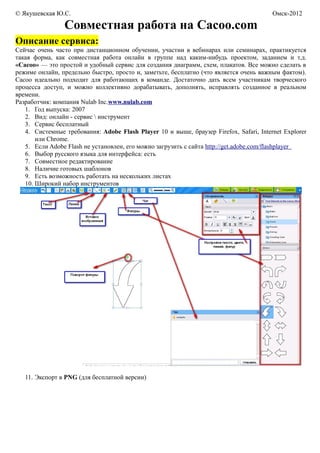
   10. Широкий набор инструментов


   11. Экспорт в PNG (для бесплатной версии)
Регистрация:
    1. Заходим по адресу www.cacoo.com


    2. Есть возможность регистрации через google-аккаунт


После авторизации вы попадаете на свой "рабочий стол".


.
Создание диаграммы:
Возможно создавать диаграмму двумя способами:
   1. Пустую - «Создать диаграмму»
   2. На основе шаблона


Если вы выбрали на основе шаблона, то вам нужно выбрать шаблон для диаграммы:


Редактирование готовой диаграммы:
   1. Перемещение блоков осуществляется путем удерживания левой кнопки мыши.
2. Измененние текста - Двойное нажатие мыши на блоке


3. Удалить блок — Выделить блок и нажать Delete на клавиатуре
4. Изменить стиль блока
5. Вставка изображения в диаграмму


Вставка изображения с компьютера: Выбрать картинку — Открыть -Вставляется картинка —
Изменяем размеры и перемещаем в нужное место диаграммы

Вставка изображения по URL:


  1. Находим картинку в Интернете — Копируем ссылку на изображение


  2. Вставляем код в поле - ОК
Сохранение диаграммы (Предоставление общего доступа к диаграмме)
В правом верхнем углу нажимаем кнопку - «Сохранить»


Для совместного редактирования диаграммы нужно скопировать ссылку и отправить пользователям,
которые смогут ее редактировать.

Сохранение диаграммы на компьютер (Экспорт п PNG)
В правом верхнем углу нажимаем кнопку
- «Экспорт»

Cacoo инструкция

  • 1.
    © Якушевская Ю.С. Омск-2012 Совместная работа на Cacoo.com Описание сервиса: Сейчас очень часто при дистанционном обучении, участии в вебинарах или семинарах, практикуется такая форма, как совместная работа онлайн в группе над каким-нибудь проектом, заданием и т.д. «Cacoo» — это простой и удобный сервис для создания диаграмм, схем, плакатов. Все можно сделать в режиме онлайн, предельно быстро, просто и, заметьте, бесплатно (что является очень важным фактом). Cacoo идеально подходит для работающих в команде. Достаточно дать всем участникам творческого процесса доступ, и можно коллективно дорабатывать, дополнять, исправлять созданное в реальном времени. Разработчик: компания Nulab Inc.www.nulab.com 1. Год выпуска: 2007 2. Вид: онлайн - сервис инструмент 3. Сервис бесплатный 4. Системные требования: Adobe Flash Player 10 и выше, браузер Firefox, Safari, Internet Explorer или Chrome. 5. Если Adobe Flash не установлен, его можно загрузить с сайта http://get.adobe.com/flashplayer 6. Выбор русского языка для интерфейса: есть 7. Совместное редактирование 8. Наличие готовых шаблонов 9. Есть возможность работать на нескольких листах 10. Широкий набор инструментов 11. Экспорт в PNG (для бесплатной версии)
  • 2.
    Регистрация: 1. Заходим по адресу www.cacoo.com 2. Есть возможность регистрации через google-аккаунт После авторизации вы попадаете на свой "рабочий стол". .
  • 3.
    Создание диаграммы: Возможно создаватьдиаграмму двумя способами: 1. Пустую - «Создать диаграмму» 2. На основе шаблона Если вы выбрали на основе шаблона, то вам нужно выбрать шаблон для диаграммы: Редактирование готовой диаграммы: 1. Перемещение блоков осуществляется путем удерживания левой кнопки мыши.
  • 4.
    2. Измененние текста- Двойное нажатие мыши на блоке 3. Удалить блок — Выделить блок и нажать Delete на клавиатуре 4. Изменить стиль блока
  • 5.
    5. Вставка изображенияв диаграмму Вставка изображения с компьютера: Выбрать картинку — Открыть -Вставляется картинка — Изменяем размеры и перемещаем в нужное место диаграммы Вставка изображения по URL: 1. Находим картинку в Интернете — Копируем ссылку на изображение 2. Вставляем код в поле - ОК
  • 6.
    Сохранение диаграммы (Предоставлениеобщего доступа к диаграмме) В правом верхнем углу нажимаем кнопку - «Сохранить» Для совместного редактирования диаграммы нужно скопировать ссылку и отправить пользователям, которые смогут ее редактировать. Сохранение диаграммы на компьютер (Экспорт п PNG) В правом верхнем углу нажимаем кнопку - «Экспорт»