Устройство, функции и основы управления
имитатором радара BridgeMaster E
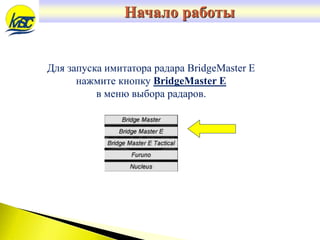
Для запуска имитатора радара BridgeMaster E
нажмите кнопку BridgeMaster E
в меню выбора радаров.
Начало работы
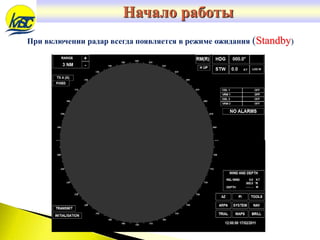
При включении радар всегда появляется в режиме ожидания (Standby)
Начало работы
В режиме ожидания имеется доступ к целому ряду функций, что позволяет
подготовить дисплей к работе:
• яркость (DEFAULT BRILL, BRILLIANCE +, BRILLIANCE -, выбор палитры
изображения: DAY и 3 NIGHT);
• данные курсора;
• выбор диапазона;
• данные пользователя;
• курс;
• скорость;
• режимы отображения и движения;
• пределы и установки ARPA;
• сигналы тревоги;
• выход из радара BridgeMaster E.
Режим ожидания (STANDBY)
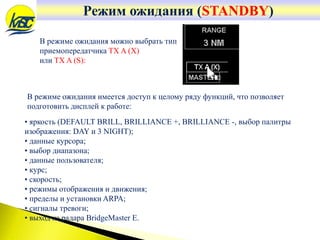
В режиме ожидания можно выбрать тип
приемопередатчика TX A (X)
или TX A (S):
Включение режима передачи
(Transmit)
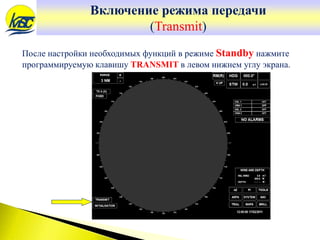
После настройки необходимых функций в режиме Standby нажмите
программируемую клавишу TRANSMIT в левом нижнем углу экрана.
Панели управления
Существует два типа панелей управления, используемых в
настоящее время для управления радаром:
 простая панель управления
 специальная (дополнительно поставляемая) панель управления
Использование органов управления радаром
Начало работы
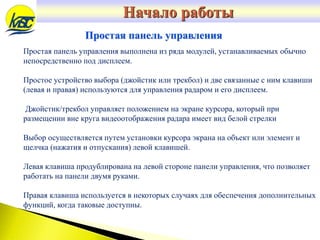
Простая панель управления выполнена из ряда модулей, устанавливаемых обычно
непосредственно под дисплеем.
Простое устройство выбора (джойстик или трекбол) и две связанные с ним клавиши
(левая и правая) используются для управления радаром и его дисплеем.
Джойстик/трекбол управляет положением на экране курсора, который при
размещении вне круга видеоотображения радара имеет вид белой стрелки
Выбор осуществляется путем установки курсора экрана на объект или элемент и
щелчка (нажатия и отпускания) левой клавишей.
Левая клавиша продублирована на левой стороне панели управления, что позволяет
работать на панели двумя руками.
Правая клавиша используется в некоторых случаях для обеспечения дополнительных
функций, когда таковые доступны.
Простая панель управления
Начало работы
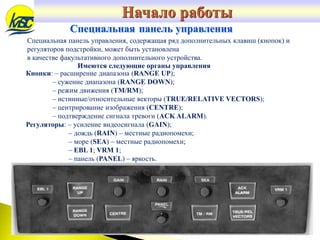
Специальная панель управления
Специальная панель управления, содержащая ряд дополнительных клавиш (кнопок) и
регуляторов подстройки, может быть установлена
в качестве факультативного дополнительного устройства.
Кнопки: – расширение диапазона (RANGE UP);
– сужение диапазона (RANGE DOWN);
– режим движения (TM/RM);
– истинные/относительные векторы (TRUE/RELATIVE VECTORS);
– центрирование изображения (CENTRE);
– подтверждение сигнала тревоги (ACK ALARM).
Регуляторы: – усиление видеосигнала (GAIN);
– дождь (RAIN) – местные радиопомехи;
– море (SEA) – местные радиопомехи;
– EBL 1; VRM 1;
– панель (PANEL) – яркость.
Имеются следующие органы управления
Начало работы
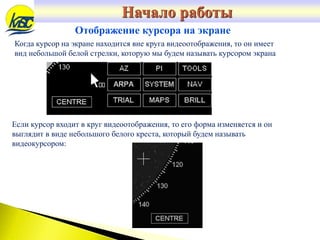
Когда курсор на экране находится вне круга видеоотображения, то он имеет
вид небольшой белой стрелки, которую мы будем называть курсором экрана
Отображение курсора на экране
Если курсор входит в круг видеоотображения, то его форма изменяется и он
выглядит в виде небольшого белого креста, который будем называть
видеокурсором:
Начало работы
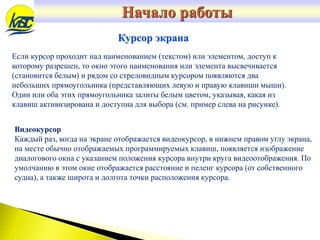
Если курсор проходит над наименованием (текстом) или элементом, доступ к
которому разрешен, то окно этого наименования или элемента высвечивается
(становится белым) и рядом со стреловидным курсором появляются два
небольших прямоугольника (представляющих левую и правую клавиши мыши).
Один или оба этих прямоугольника залиты белым цветом, указывая, какая из
клавиш активизирована и доступна для выбора (см. пример слева на рисунке).
Курсор экрана
Видеокурсор
Каждый раз, когда на экране отображается видеокурсор, в нижнем правом углу экрана,
на месте обычно отображаемых программируемых клавиш, появляется изображение
диалогового окна с указанием положения курсора внутри круга видеоотображения. По
умолчанию в этом окне отображается расстояние и пеленг курсора (от собственного
судна), а также широта и долгота точки расположения курсора.
Начало работы
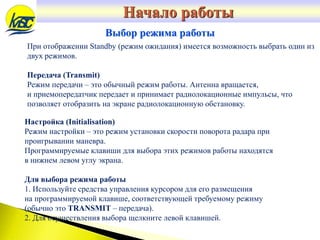
При отображении Standby (режим ожидания) имеется возможность выбрать один из
двух режимов.
Передача (Transmit)
Режим передачи – это обычный режим работы. Антенна вращается,
и приемопередатчик передает и принимает радиолокационные импульсы, что
позволяет отобразить на экране радиолокационную обстановку.
Выбор режима работы
Настройка (Initialisation)
Режим настройки – это режим установки скорости поворота радара при
проигрывании маневра.
Программируемые клавиши для выбора этих режимов работы находятся
в нижнем левом углу экрана.
Для выбора режима работы
1. Используйте средства управления курсором для его размещения
на программируемой клавише, соответствующей требуемому режиму
(обычно это TRANSMIT – передача).
2. Для осуществления выбора щелкните левой клавишей.
Начало работы
 Данные, задаваемые пользователем
 Шкалы дальности и кольцевые метки дальности
 Линия направления (курса) – HL
 Смещение центра отображения
 Центрирование видеоотображения
 Настройка приемопередатчика
 Органы управления обработкой видеосигналов
 Длительность импульса передатчика радара
 Управление яркостью
 Возврат в режим ожидания
Основные операции
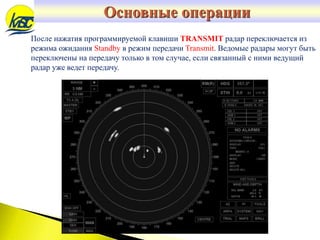
После нажатия программируемой клавиши TRANSMIT радар переключается из
режима ожидания Standby в режим передачи Transmit. Ведомые радары могут быть
переключены на передачу только в том случае, если связанный с ними ведущий
радар уже ведет передачу.
Основные операции
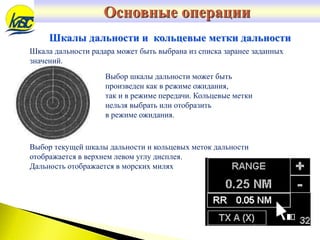
Шкалы дальности и кольцевые метки дальности
Выбор текущей шкалы дальности и кольцевых меток дальности
отображается в верхнем левом углу дисплея.
Дальность отображается в морских милях
Шкала дальности радара может быть выбрана из списка заранее заданных
значений.
Выбор шкалы дальности может быть
произведен как в режиме ожидания,
так и в режиме передачи. Кольцевые метки
нельзя выбрать или отобразить
в режиме ожидания.
Основные операции
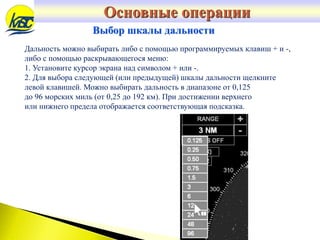
Дальность можно выбирать либо с помощью программируемых клавиш + и -,
либо с помощью раскрывающегося меню:
1. Установите курсор экрана над символом + или -.
2. Для выбора следующей (или предыдущей) шкалы дальности щелкните
левой клавишей. Можно выбирать дальность в диапазоне от 0,125
до 96 морских миль (от 0,25 до 192 км). При достижении верхнего
или нижнего предела отображается соответствующая подсказка.
Выбор шкалы дальности
Основные операции
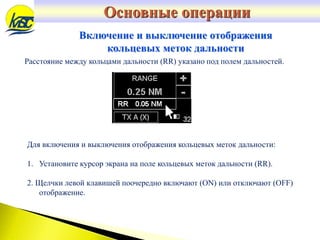
Для включения и выключения отображения кольцевых меток дальности:
1. Установите курсор экрана на поле кольцевых меток дальности (RR).
2. Щелчки левой клавишей поочередно включают (ON) или отключают (OFF)
отображение.
Расстояние между кольцами дальности (RR) указано под полем дальностей.
Включение и выключение отображения
кольцевых меток дальности
Основные операции
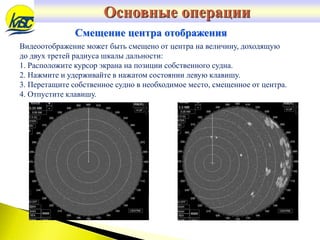
Видеоотображение может быть смещено от центра на величину, доходящую
до двух третей радиуса шкалы дальности:
1. Расположите курсор экрана на позиции собственного судна.
2. Нажмите и удерживайте в нажатом состоянии левую клавишу.
3. Перетащите собственное судно в необходимое место, смещенное от центра.
4. Отпустите клавишу.
Смещение центра отображения
Основные операции
Центрирование видеоотображения
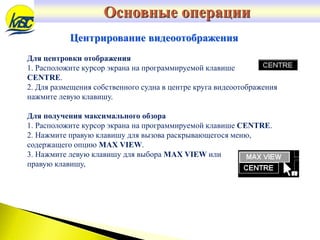
Для центровки отображения
1. Расположите курсор экрана на программируемой клавише
CENTRE.
2. Для размещения собственного судна в центре круга видеоотображения
нажмите левую клавишу.
Для получения максимального обзора
1. Расположите курсор экрана на программируемой клавише CENTRE.
2. Нажмите правую клавишу для вызова раскрывающегося меню,
содержащего опцию MAX VIEW.
3. Нажмите левую клавишу для выбора MAX VIEW или
правую клавишу,
Основные операции
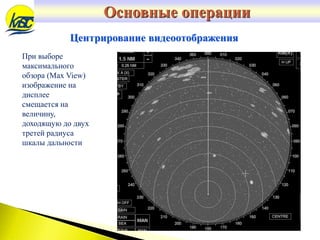
При выборе
максимального
обзора (Max View)
изображение на
дисплее
смещается на
величину,
доходящую до двух
третей радиуса
шкалы дальности
Основные операции
Центрирование видеоотображения
Настройка приемопередатчика
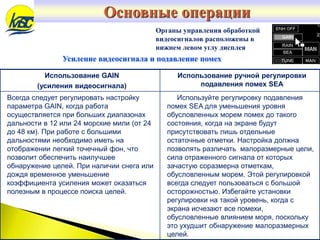
Индикатор настройки приемопередатчика
расположен в левом нижнем углу
дисплея.
Выбор ручной или автоматической настройки
По умолчанию система находится в том режиме настройки, который был выбран
последним (MAN или AFC):
1. Установите курсор экрана на поле выбора AFC/MAN.
2. Щелкните левой клавишей для переключения режима настройки на MAN
(ручной) или AFC (автоматическая подстройка частоты).
Ручные операции при управлении настройкой
1. Установите курсор экрана на надпись TUNE (настройка).
2. Щелкните левой клавишей, чтобы активизировать линейку. Линейка
окрасится желтым цветом.
3. Передвиньте манипулятор управления курсором влево или вправо,
добиваясь наилучших результатов приема.
Основные операции
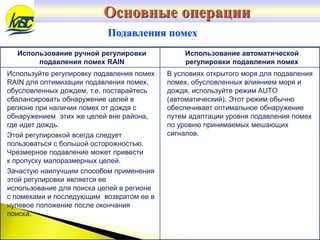
Органы управления обработкой
видеосигналов расположены в
нижнем левом углу дисплея
Усиление видеосигнала и подавление помех
Использование GAIN
(усиления видеосигнала)
Использование ручной регулировки
подавления помех SEA
Всегда следует регулировать настройку
параметра GAIN, когда работа
осуществляется при больших диапазонах
дальности в 12 или 24 морские мили (от 24
до 48 км). При работе с большими
дальностями необходимо иметь на
отображении легкий точечный фон, что
позволит обеспечить наилучшее
обнаружение целей. При наличии снега или
дождя временное уменьшение
коэффициента усиления может оказаться
полезным в процессе поиска целей.
Используйте регулировку подавления
помех SEA для уменьшения уровня
обусловленных морем помех до такого
состояния, когда на экране будут
присутствовать лишь отдельные
остаточные отметки. Настройка должна
позволять различать малоразмерные цели,
сила отраженного сигнала от которых
зачастую соразмерна отметкам,
обусловленным морем. Этой регулировкой
всегда следует пользоваться с большой
осторожностью. Избегайте установки
регулировки на такой уровень, когда с
экрана исчезают все помехи,
обусловленные влиянием моря, поскольку
это ухудшит обнаружение малоразмерных
целей.
Основные операции
Использование ручной регулировки
подавления помех RAIN
Использование автоматической
регулировки подавления помех
Используйте регулировку подавления помех
RAIN для оптимизации подавления помех,
обусловленных дождем, т.е. постарайтесь
сбалансировать обнаружение целей в
регионе при наличии помех от дождя с
обнаружением этих же целей вне района,
где идет дождь.
Этой регулировкой всегда следует
пользоваться с большой осторожностью.
Чрезмерное подавление может привести
к пропуску малоразмерных целей.
Зачастую наилучшим способом применения
этой регулировки является ее
использование для поиска целей в регионе
с помехами и последующим возвратом ее в
нулевое положение после окончания
поиска.
В условиях открытого моря для подавления
помех, обусловленных влиянием моря и
дождя, используйте режим AUTO
(автоматический). Этот режим обычно
обеспечивает оптимальное обнаружение
путем адаптации уровня подавления помех
по уровню принимаемых мешающих
сигналов.
Подавления помех
Основные операции
Усиленный режим видеоотображения
Существенное улучшение отображения малых целей и/или целей, расположенных на
небольшом удалении, особенно при работе в диапазонах дальностей в 3 морских мили
(6 км) и выше, обычно достигается путем выбора усиленного режима
видеоотображения. Эта возможность доступна для диапазонов дальностей от 0,75
морских миль и выше.
Применение усиленного режима видеоотображения
В дельтах рек и в открытом море для достижения наилучшего обнаружения целей
всегда следует использовать усиленный режим видеоотображения.
Это приводит к усилению сигналов от малых целей и существенно увеличивает
восприимчивость к ним и их различимость на дисплее при всех дальностях, особенно в
диапазонах дальностей от 3 морских миль (6 км) и выше.
Включение и выключение усиленного режима видеоотображения
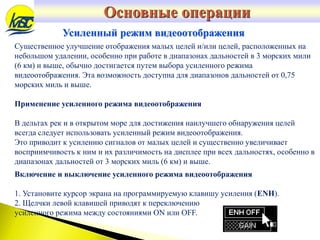
1. Установите курсор экрана на программируемую клавишу усиления (ENH).
2. Щелчки левой клавишей приводят к переключению
усиленного режима между состояниями ON или OFF.
Основные операции
Длительность импульса передатчика радара
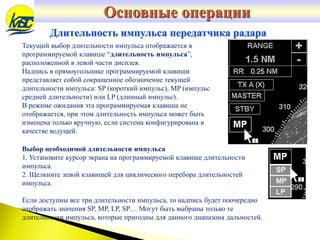
Текущий выбор длительности импульса отображается в
программируемой клавише “длительность импульса”,
расположенной в левой части дисплея.
Надпись в прямоугольнике программируемой клавиши
представляет собой сокращенное обозначение текущей
длительности импульса: SP (короткий импульс), MP (импульс
средней длительности) или LP (длинный импульс).
В режиме ожидания эта программируемая клавиша не
отображается, при этом длительность импульса может быть
изменена только вручную, если система конфигурирована в
качестве ведущей.
Выбор необходимой длительности импульса
1. Установите курсор экрана на программируемой клавише длительности
импульса.
2. Щелкните левой клавишей для циклического перебора длительностей
импульса.
Если доступны все три длительности импульса, то надпись будет поочередно
отображать значения SP, MP, LP, SP… Могут быть выбраны только те
длительности импульса, которые пригодны для данного диапазона дальностей.
Основные операции
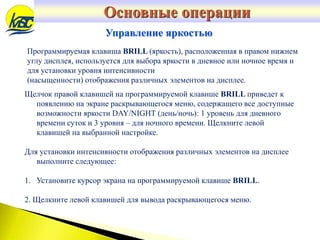
Программируемая клавиша BRILL (яркость), расположенная в правом нижнем
углу дисплея, используется для выбора яркости в дневное или ночное время и
для установки уровня интенсивности
(насыщенности) отображения различных элементов на дисплее.
Управление яркостью
Щелчок правой клавишей на программируемой клавише BRILL приведет к
появлению на экране раскрывающегося меню, содержащего все доступные
возможности яркости DAY/NIGHT (день/ночь): 1 уровень для дневного
времени суток и 3 уровня – для ночного времени. Щелкните левой
клавишей на выбранной настройке.
Для установки интенсивности отображения различных элементов на дисплее
выполните следующее:
1. Установите курсор экрана на программируемой клавише BRILL.
2. Щелкните левой клавишей для вывода раскрывающегося меню.
Основные операции
Выбор DAY/NIGHT (день/ночь)
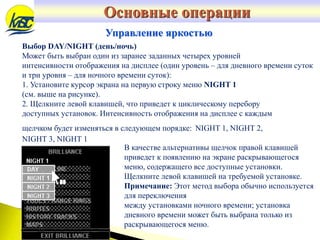
Может быть выбран один из заранее заданных четырех уровней
интенсивности отображения на дисплее (один уровень – для дневного времени суток
и три уровня – для ночного времени суток):
1. Установите курсор экрана на первую строку меню NIGHT 1
(см. выше на рисунке).
2. Щелкните левой клавишей, что приведет к циклическому перебору
доступных установок. Интенсивность отображения на дисплее с каждым
щелчком будет изменяться в следующем порядке: NIGHT 1, NIGHT 2,
NIGHT 3, NIGHT 1
Основные операции
Управление яркостью
В качестве альтернативы щелчок правой клавишей
приведет к появлению на экране раскрывающегося
меню, содержащего все доступные установки.
Щелкните левой клавишей на требуемой установке.
Примечание: Этот метод выбора обычно используется
для переключения
между установками ночного времени; установка
дневного времени может быть выбрана только из
раскрывающегося меню.
Основные операции
Управление яркостью
Изменение установок относительной яркости
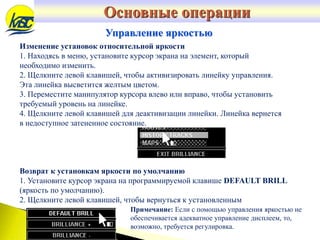
1. Находясь в меню, установите курсор экрана на элемент, который
необходимо изменить.
2. Щелкните левой клавишей, чтобы активизировать линейку управления.
Эта линейка высветится желтым цветом.
3. Переместите манипулятор курсора влево или вправо, чтобы установить
требуемый уровень на линейке.
4. Щелкните левой клавишей для деактивизации линейки. Линейка вернется
в недоступное затененное состояние.
Возврат к установкам яркости по умолчанию
1. Установите курсор экрана на программируемой клавише DEFAULT BRILL
(яркость по умолчанию).
2. Щелкните левой клавишей, чтобы вернуться к установленным
Примечание: Если с помощью управления яркостью не
обеспечивается адекватное управление дисплеем, то,
возможно, требуется регулировка.
Основные операции
Управление яркостью
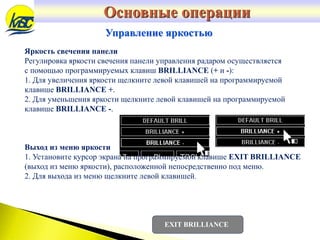
Яркость свечения панели
Регулировка яркости свечения панели управления радаром осуществляется
с помощью программируемых клавиш BRILLIANCE (+ и -):
1. Для увеличения яркости щелкните левой клавишей на программируемой
клавише BRILLIANCE +.
2. Для уменьшения яркости щелкните левой клавишей на программируемой
клавише BRILLIANCE -.
Выход из меню яркости
1. Установите курсор экрана на программируемой клавише EXIT BRILLIANCE
(выход из меню яркости), расположенной непосредственно под меню.
2. Для выхода из меню щелкните левой клавишей.
EXIT BRILLIANCE
Основные операции
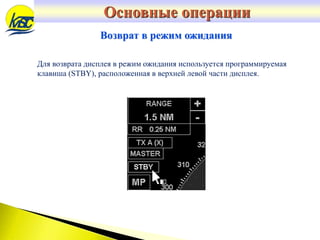
Для возврата дисплея в режим ожидания используется программируемая
клавиша (STBY), расположенная в верхней левой части дисплея.
Возврат в режим ожидания
 Отображение
направления (Heading)
 Отображение
скорости
Направление движения и
скорость судна
Направление движения судна
Отображение направления (Heading)
Отображение направления разбито на три
зоны.
Heading (направление) и Speed (скорость) судна отображаются в верхнем
правом углу дисплея и могут быть выведены на экран как в режиме ожидания, так
и в режиме передачи.
Обозначение направления
Заголовок направления всегда имеет вид
“HDG”.
Данные направления
Всегда отображаются данные истинного курса. Если установлен гирокомпас,
то при включении питания появляется подсказка оператору о необходимости
подстроить компас путем введения опорного направления. Показания будут
появляться и исчезать (мигать) до тех пор, пока компас не будет подстроен.
Направление движения и
скорость судна
Направление движения и
скорость судна
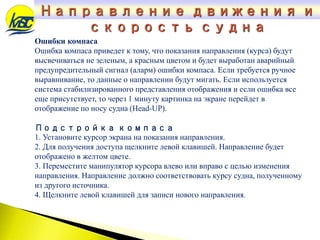
Ошибки компаса
Ошибка компаса приведет к тому, что показания направления (курса) будут
высвечиваться не зеленым, а красным цветом и будет выработан аварийный
предупредительный сигнал (аларм) ошибки компаса. Если требуется ручное
выравнивание, то данные о направлении будут мигать. Если используется
система стабилизированного представления отображения и если ошибка все
еще присутствует, то через 1 минуту картинка на экране перейдет в
отображение по носу судна (Нead-UP).
Подстройка компаса
1. Установите курсор экрана на показания направления.
2. Для получения доступа щелкните левой клавишей. Направление будет
отображено в желтом цвете.
3. Переместите манипулятор курсора влево или вправо с целью изменения
направления. Направление должно соответствовать курсу судна, полученному
из другого источника.
4. Щелкните левой клавишей для записи нового направления.
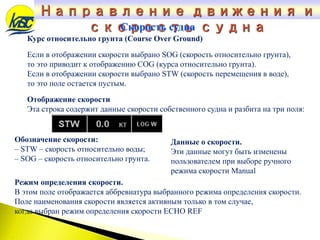
Курс относительно грунта (Course Over Ground)
Если в отображении скорости выбрано SOG (скорость относительно грунта),
то это приводит к отображению COG (курса относительно грунта).
Если в отображении скорости выбрано STW (скорость перемещения в воде),
то это поле остается пустым.
Отображение скорости
Эта строка содержит данные скорости собственного судна и разбита на три поля:
Обозначение скорости:
– STW – скорость относительно воды;
– SOG – скорость относительно грунта.
Данные о скорости.
Эти данные могут быть изменены
пользователем при выборе ручного
режима скорости Manual
Режим определения скорости.
В этом поле отображается аббревиатура выбранного режима определения скорости.
Поле наименования скорости является активным только в том случае,
когда выбран режим определения скорости ECHO REF
Направление движения и
скорость суднаСкорость судна
1. В пределах меню установите курсор экрана на требуемый режим.
2. 2. Для выбора щелкните левой клавишей.
Режимы SET и DRIFT могут быть использованы во всех режимах
определения скорости, за исключением Echo Ref, Nav или Log-G
Направление движения и
скорость судна
Выбор режима определения скорости
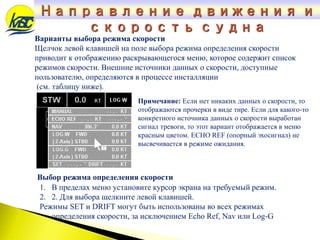
Варианты выбора режима скорости
Щелчок левой клавишей на поле выбора режима определения скорости
приводит к отображению раскрывающегося меню, которое содержит список
режимов скорости. Внешние источники данных о скорости, доступные
пользователю, определяются в процессе инсталляции
(см. таблицу ниже).
Примечание: Если нет никаких данных о скорости, то
отображаются прочерки в виде тире. Если для какого-то
конкретного источника данных о скорости выработан
сигнал тревоги, то этот вариант отображается в меню
красным цветом. ECHO REF (опорный эхосигнал) не
высвечивается в режиме ожидания.
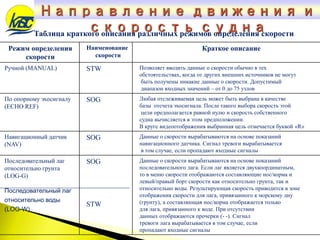
Режим определения
скорости
Наименование
скорости
Краткое описание
Ручной (MANUAL) STW Позволяет вводить данные о скорости обычно в тех
обстоятельствах, когда от других внешних источников не могут
быть получены никакие данные о скорости. Допустимый
диапазон входных значений – от 0 до 75 узлов
По опорному эхосигналу
(ECHO REF)
SOG Любая отслеживаемая цель может быть выбрана в качестве
базы отсчета эхосигнала. После такого выбора скорость этой
цели предполагается равной нулю и скорость собственного
судна вычисляется в этом предположении.
В круге видеоотображения выбранная цель отмечается буквой «R»
Навигационный датчик
(NAV)
SOG Данные о скорости вырабатываются на основе показаний
навигационного датчика. Сигнал тревоги вырабатывается
в том случае, если пропадают входные сигналы
Последовательный лаг
относительно грунта
(LOG-G)
Последовательный лаг
относительно воды
(LOG-W)
SOG
STW
Данные о скорости вырабатываются на основе показаний
последовательного лага. Если лаг является двухкоординатным,
то в меню скорости отображаются составляющие нос/корма и
левый/правый борт скорости как относительно грунта, так и
относительно воды. Результирующая скорость приводится в зоне
отображения скорости для лага, привязанного к морскому дну
(грунту), а составляющая нос/корма отображается только
для лага, привязанного к воде. При отсутствии
данных отображаются прочерки (- -). Сигнал
тревоги лага вырабатывается в том случае, если
пропадают входные сигналы
Таблица краткого описания различных режимов определения скорости
Направление движения и
скорость судна
При выборе ручного (MANUAL) режима ввода скорости значение скорости
может быть установлено следующим образом:
1. Установите курсор экрана на значение скорости.
2. Для получения доступа щелкните левой клавишей. Отображаемое
значение окрашивается желтым цветом.
3. Для изменения значения скорости переместите манипулятор
Управления курсором влево или вправо.
4. Для записи нового значения щелкните левой клавишей.
Ручной режим ввода скорости
Направление движения и
скорость судна
Режим скорости с опорным эхосигналом
Выбор режима ECHO REF производится из меню режимов скорости.
Выбор цели в качестве опоры для эхосигнала
1. Установите курсор на обнаруженную цель.
2. Для выбора этой цели в качестве опоры для эхосигнала щелкните левой
клавишей.
Рядом с опорной целью высвечивается буква “R” и удаляется вектор
скорости этой цели.
Если ни одна цель не обнаруживается, то отображается подсказка.
Выбор новой цели в качестве опоры для эхосигнала
1. Щелкните левой клавишей на режиме ECHO REF в меню режимов скорости.
2. Выберите новую цель, используя описанную выше процедуру
Направление движения и
скорость судна
Угол SET и скорость дрейфа DRIFT могут быть внесены вручную во всех
режимах скорости, за исключением Echo Ref (опорный эхосигнал), LOG-G
(двухкоординатный последовательный лаг с отсчетом относительно грунта)
и Nav (навигация).
В раскрывающемся меню:
1. Установите курсор экрана на надписи SET или DRIFT.
2. Щелчок левой клавишей на любой из этих надписей приведет к появлению
раскрывающейся клавишной панели. В этой панели имеется опция
“CANCEL” (отмена), которая позволяет заменить значения SET и DRIFT
прочерками, если необходимость в этих значениях отсутствует.
Учет дрейфа
Направление движения и
скорость судна
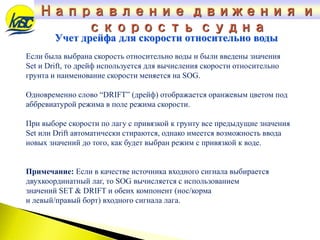
Если была выбрана скорость относительно воды и были введены значения
Set и Drift, то дрейф используется для вычисления скорости относительно
грунта и наименование скорости меняется на SOG.
Одновременно слово “DRIFT” (дрейф) отображается оранжевым цветом под
аббревиатурой режима в поле режима скорости.
При выборе скорости по лагу с привязкой к грунту все предыдущие значения
Set или Drift автоматически стираются, однако имеется возможность ввода
новых значений до того, как будет выбран режим с привязкой к воде.
Примечание: Если в качестве источника входного сигнала выбирается
двухкоординатный лаг, то SOG вычисляется с использованием
значений SET & DRIFT и обеих компонент (нос/корма
и левый/правый борт) входного сигнала лага.
Учет дрейфа для скорости относительно воды
Направление движения и
скорость судна
 Режимы отображения (Presentation odes)
 Режимы движения (Motion Modes)
 Векторные режимы (Vector Modes)
Режимы архивных следов (Trails Mode)
Предупреждающие сообщения
Режимы Presentation, Motion, Vector и
Trail
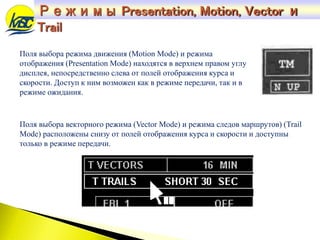
Поля выбора режима движения (Motion Mode) и режима
отображения (Presentation Mode) находятся в верхнем правом углу
дисплея, непосредственно слева от полей отображения курса и
скорости. Доступ к ним возможен как в режиме передачи, так и в
режиме ожидания.
Поля выбора векторного режима (Vector Mode) и режима следов маршрутов) (Trail
Mode) расположены снизу от полей отображения курса и скорости и доступны
только в режиме передачи.
Режимы Presentation, Motion, Vector и
Trail
Режимы отображения (Presentation Modes)
Полученные от компаса данные могут быть обработаны таким образом,
чтобы можно было получить правильное “стабилизированное” отображение. Имеется
возможность получить два типа стабилизированных отображения: North-Up
(ориентация на север) и Course-Up (ориентация на курс).
При отсутствии данных от компаса отображение оказывается
“нестабилизированным”, оно имеет вид маркера курса судна, направленного
вертикально вверх, и указывает на движение строго вперед (режим Head-Up –
ориентация по направлению).
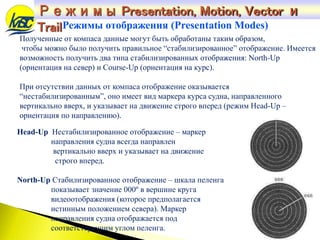
Head-Up Нестабилизированное отображение – маркер
направления судна всегда направлен
вертикально вверх и указывает на движение
строго вперед.
North-Up Стабилизированное отображение – шкала пеленга
показывает значение 000º в вершине круга
видеоотображения (которое предполагается
истинным положением севера). Маркер
направления судна отображается под
соответствующим углом пеленга.
Режимы Presentation, Motion, Vector и
Trail
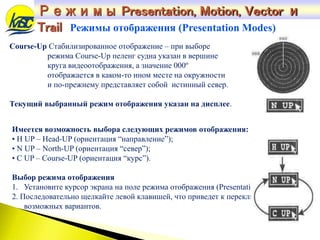
Course-Up Стабилизированное отображение – при выборе
режима Course-Up пеленг судна указан в вершине
круга видеоотображения, а значение 000º
отображается в каком-то ином месте на окружности
и по-прежнему представляет собой истинный север.
Текущий выбранный режим отображения указан на дисплее.
Имеется возможность выбора следующих режимов отображения:
• H UP – Head-UP (ориентация “направление”);
• N UP – North-UP (ориентация “север”);
• C UP – Course-UP (ориентация “курс”).
Выбор режима отображения
1. Установите курсор экрана на поле режима отображения (Presentation).
2. Последовательно щелкайте левой клавишей, что приведет к переключению
возможных вариантов.
Режимы отображения (Presentation Modes)
Режимы Presentation, Motion, Vector и
Trail
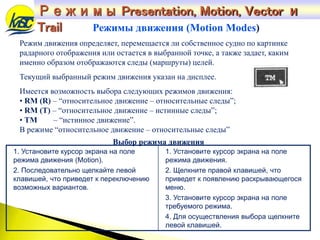
Режим движения определяет, перемещается ли собственное судно по картинке
радарного отображения или остается в выбранной точке, а также задает, каким
именно образом отображаются следы (маршруты) целей.
Текущий выбранный режим движения указан на дисплее.
Имеется возможность выбора следующих режимов движения:
• RM (R) – “относительное движение – относительные следы”;
• RM (T) – “относительное движение – истинные следы”;
• TM – “истинное движение”.
В режиме “относительное движение – относительные следы”
Режимы движения (Motion Modes)
Выбор режима движения
1. Установите курсор экрана на поле
режима движения (Motion).
2. Последовательно щелкайте левой
клавишей, что приведет к переключению
возможных вариантов.
1. Установите курсор экрана на поле
режима движения.
2. Щелкните правой клавишей, что
приведет к появлению раскрывающегося
меню.
3. Установите курсор экрана на поле
требуемого режима.
4. Для осуществления выбора щелкните
левой клавишей.
Режимы Presentation, Motion, Vector и
Trail
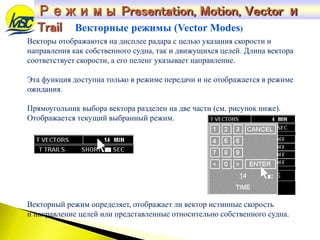
Векторы отображаются на дисплее радара с целью указания скорости и
направления как собственного судна, так и движущихся целей. Длина вектора
соответствует скорости, а его пеленг указывает направление.
Эта функция доступна только в режиме передачи и не отображается в режиме
ожидания.
Прямоугольник выбора вектора разделен на две части (см. рисунок ниже).
Отображается текущий выбранный режим.
Векторный режим определяет, отображает ли вектор истинные скорость
и направление целей или представленные относительно собственного судна.
Векторные режимы (Vector Modes)
Режимы Presentation, Motion, Vector и
Trail
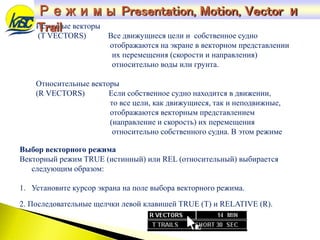
Истинные векторы
(T VECTORS) Все движущиеся цели и собственное судно
отображаются на экране в векторном представлении
их перемещения (скорости и направления)
относительно воды или грунта.
Относительные векторы
(R VECTORS) Если собственное судно находится в движении,
то все цели, как движущиеся, так и неподвижные,
отображаются векторным представлением
(направление и скорость) их перемещения
относительно собственного судна. В этом режиме
Выбор векторного режима
Векторный режим TRUE (истинный) или REL (относительный) выбирается
следующим образом:
1. Установите курсор экрана на поле выбора векторного режима.
2. Последовательные щелчки левой клавишей TRUE (T) и RELATIVE (R).
Режимы Presentation, Motion, Vector и
Trail
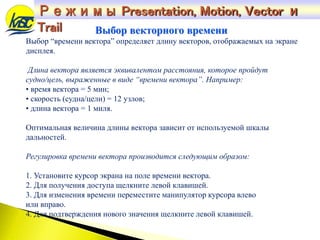
Выбор “времени вектора” определяет длину векторов, отображаемых на экране
дисплея.
Длина вектора является эквивалентом расстояния, которое пройдут
судно/цель, выраженные в виде “времени вектора”. Например:
• время вектора = 5 мин;
• скорость (судна/цели) = 12 узлов;
• длина вектора = 1 миля.
Оптимальная величина длины вектора зависит от используемой шкалы
дальностей.
Регулировка времени вектора производится следующим образом:
1. Установите курсор экрана на поле времени вектора.
2. Для получения доступа щелкните левой клавишей.
3. Для изменения времени переместите манипулятор курсора влево
или вправо.
4. Для подтверждения нового значения щелкните левой клавишей.
Выбор векторного времени
Режимы Presentation, Motion, Vector и
Trail
В дополнение к векторам целей могут быть отображены затухающие
видеоследы, показывающие историю движения цели. Способ, которым
отображаются эти следы, зависит от используемого режима движения.
В режиме “относительного движения – относительные следы” (RM(R))
отображаемые следы показывают перемещение цели относительно
собственного судна.
Функция отображения следов доступна только в режиме передачи и не
отображается в режиме ожидания.
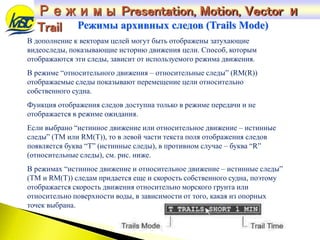
Если выбрано “истинное движение или относительное движение – истинные
следы” (TM или RM(T)), то в левой части текста поля отображения следов
появляется буква “T” (истинные следы), в противном случае – буква “R”
(относительные следы), см. рис. ниже.
В режимах “истинное движение и относительное движение – истинные следы”
(TM и RM(T)) следам придается еще и скорость собственного судна, поэтому
отображается скорость движения относительно морского грунта или
относительно поверхности воды, в зависимости от того, какая из опорных
точек выбрана.
Режимы архивных следов (Trails Mode)
Режимы Presentation, Motion, Vector и
Trail
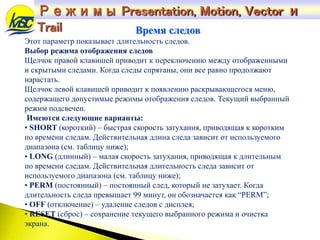
Этот параметр показывает длительность следов.
Выбор режима отображения следов
Щелчок правой клавишей приводит к переключению между отображенными
и скрытыми следами. Когда следы спрятаны, они все равно продолжают
нарастать.
Щелчок левой клавишей приводит к появлению раскрывающегося меню,
содержащего допустимые режимы отображения следов. Текущий выбранный
режим подсвечен.
Имеются следующие варианты:
• SHORT (короткий) – быстрая скорость затухания, приводящая к коротким
по времени следам. Действительная длина следа зависит от используемого
диапазона (см. таблицу ниже);
• LONG (длинный) – малая скорость затухания, приводящая к длительным
по времени следам. Действительная длительность следа зависит от
используемого диапазона (см. таблицу ниже);
• PERM (постоянный) – постоянный след, который не затухает. Когда
длительность следа превышает 99 минут, он обозначается как “PERM”;
• OFF (отключение) – удаление следов с дисплея;
• RESET (сброс) – сохранение текущего выбранного режима и очистка
экрана.
Время следов
Режимы Presentation, Motion, Vector и
Trail
Режимы Presentation, Motion, Vector и
Trail
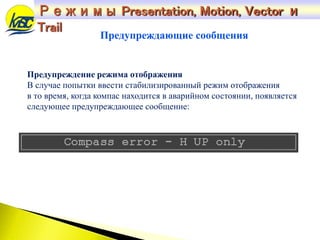
Предупреждение режима отображения
В случае попытки ввести стабилизированный режим отображения
в то время, когда компас находится в аварийном состоянии, появляется
следующее предупреждающее сообщение:
Предупреждающие сообщения
Электронные линии пеленга (EBL, ERBL) и
маркеры изменяющегося расстояния (VRM)
 Электронная линия пеленга (EBL)
 Маркер переменного расстояния (VRM)
 Опции
 Установки по умолчанию
Электронные линии пеленга (EBL, ERBL) и
маркеры изменяющегося расстояния (VRM)
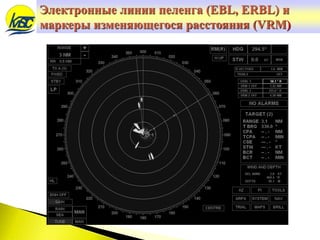
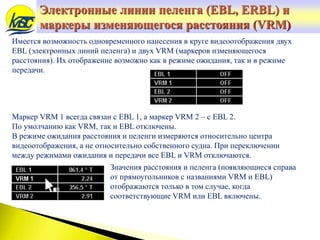
Имеется возможность одновременного нанесения в круге видеоотображения двух
EBL (электронных линий пеленга) и двух VRM (маркеров изменяющегося
расстояния). Их отображение возможно как в режиме ожидания, так и в режиме
передачи.
Маркер VRM 1 всегда связан с EBL 1, а маркер VRM 2 – с EBL 2.
По умолчанию как VRM, так и EBL отключены.
В режиме ожидания расстояния и пеленги измеряются относительно центра
видеоотображения, а не относительно собственного судна. При переключении
между режимами ожидания и передачи все EBL и VRM отключаются.
Значения расстояния и пеленга (появляющиеся справа
от прямоугольников с названиями VRM и EBL)
отображаются только в том случае, когда
соответствующие VRM или EBL включены.
Электронные линии пеленга (EBL, ERBL) и
маркеры изменяющегося расстояния (VRM)
Электронная линия пеленга (EBL)
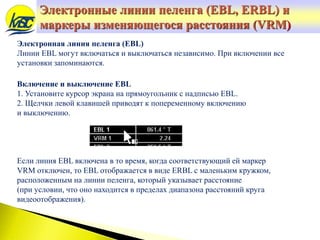
Линии EBL могут включаться и выключаться независимо. При включении все
установки запоминаются.
Включение и выключение EBL
1. Установите курсор экрана на прямоугольник с надписью EBL.
2. Щелчки левой клавишей приводят к попеременному включению
и выключению.
Если линия EBL включена в то время, когда соответствующий ей маркер
VRM отключен, то EBL отображается в виде ERBL с маленьким кружком,
расположенным на линии пеленга, который указывает расстояние
(при условии, что оно находится в пределах диапазона расстояний круга
видеоотображения).
Электронные линии пеленга (EBL, ERBL) и
маркеры изменяющегося расстояния (VRM)
Изменение пеленга EBL или ERBL
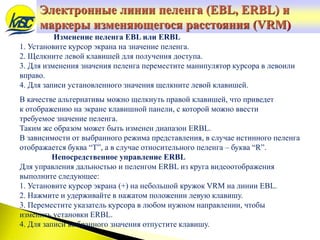
1. Установите курсор экрана на значение пеленга.
2. Щелкните левой клавишей для получения доступа.
3. Для изменения значения пеленга переместите манипулятор курсора в левоили
вправо.
4. Для записи установленного значения щелкните левой клавишей.
В качестве альтернативы можно щелкнуть правой клавишей, что приведет
к отображению на экране клавишной панели, с которой можно ввести
требуемое значение пеленга.
Таким же образом может быть изменен диапазон ERBL.
В зависимости от выбранного режима представления, в случае истинного пеленга
отображается буква “T”, а в случае относительного пеленга – буква “R”.
Непосредственное управление ERBL
Для управления дальностью и пеленгом ERBL из круга видеоотображения
выполните следующее:
1. Установите курсор экрана (+) на небольшой кружок VRM на линии EBL.
2. Нажмите и удерживайте в нажатом положении левую клавишу.
3. Переместите указатель курсора в любом нужном направлении, чтобы
изменить установки ERBL.
4. Для записи выбранного значения отпустите клавишу.
Электронные линии пеленга (EBL, ERBL) и
маркеры изменяющегося расстояния (VRM)
Маркер переменного расстояния (VRM)
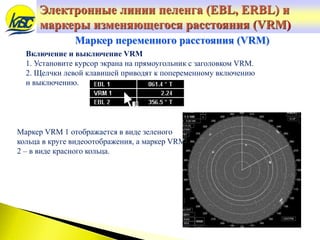
Включение и выключение VRM
1. Установите курсор экрана на прямоугольник с заголовком VRM.
2. Щелчки левой клавишей приводят к попеременному включению
и выключению.
Маркер VRM 1 отображается в виде зеленого
кольца в круге видеоотображения, а маркер VRM
2 – в виде красного кольца.
Электронные линии пеленга (EBL, ERBL) и
маркеры изменяющегося расстояния (VRM)
Изменение расстояния VRM
1. Установите курсор экрана на значение расстояния.
2. Щелкните левой клавишей для получения доступа.
3. Для изменения значения расстояния переместите манипулятор курсора
влево или вправо.
4. Для записи установленного значения щелкните левой клавишей.
В качестве альтернативы можно щелкнуть правой клавишей, что приведет
к отображению на экране клавишной панели, с которой можно ввести
требуемое значение расстояния.
Совместное управление VRM и EBL
Для управления маркером VRM и связанной с ним линией EBL из круга
видеоотображения выполните следующие действия:
1. Установите курсор экрана (+) на пересечение VRM и EBL.
2. Нажмите и удерживайте в нажатом положении левую клавишу.
3. Переместите манипулятор курсора в любом нужном направлении, чтобы
изменить расстояние и пеленг.
4. Для записи выбранного значения отпустите клавишу.
Электронные линии пеленга (EBL, ERBL) и
маркеры изменяющегося расстояния (VRM)
Электронные линии пеленга (EBL, ERBL) и
маркеры изменяющегося расстояния (VRM)
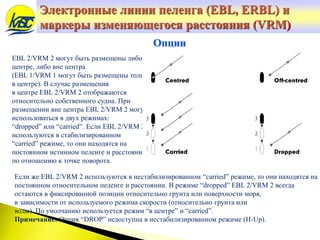
EBL 2/VRM 2 могут быть размещены либо в
центре, либо вне центра
(EBL 1/VRM 1 могут быть размещены только
в центре). В случае размещения
в центре EBL 2/VRM 2 отображаются
относительно собственного судна. При
размещении вне центра EBL 2/VRM 2 могут
использоваться в двух режимах:
“dropped” или “carried”. Если EBL 2/VRM 2
используются в стабилизированном
“carried” режиме, то они находятся на
постоянном истинном пеленге и расстоянии
по отношению к точке поворота.
Опции
Если же EBL 2/VRM 2 используются в нестабилизированном “carried” режиме, то они находятся на
постоянном относительном пеленге и расстоянии. В режиме “dropped” EBL 2/VRM 2 всегда
остаются в фиксированной позиции относительно грунта или поверхности моря,
в зависимости от используемого режима скорости (относительно грунта или
воды). По умолчанию используется режим “в центре” и “carried”.
Примечание: Опция “DROP” недоступна в нестабилизированном режиме (H-Up).
Электронные линии пеленга (EBL, ERBL) и
маркеры изменяющегося расстояния (VRM)
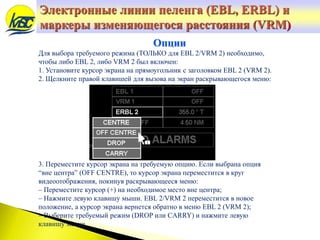
Для выбора требуемого режима (ТОЛЬКО для EBL 2/VRM 2) необходимо,
чтобы либо EBL 2, либо VRM 2 был включен:
1. Установите курсор экрана на прямоугольник с заголовком EBL 2 (VRM 2).
2. Щелкните правой клавишей для вызова на экран раскрывающегося меню:
3. Переместите курсор экрана на требуемую опцию. Если выбрана опция
“вне центра” (OFF CENTRE), то курсор экрана переместится в круг
видеоотображения, покинув раскрывающееся меню:
– Переместите курсор (+) на необходимое место вне центра;
– Нажмите левую клавишу мыши. EBL 2/VRM 2 переместится в новое
положение, а курсор экрана вернется обратно в меню EBL 2 (VRM 2);
– Выберите требуемый режим (DROP или CARRY) и нажмите левую
клавишу мыши.
Опции
Электронные линии пеленга (EBL, ERBL) и
маркеры изменяющегося расстояния (VRM)
Если круг видеоотображения находится в стабилизированном режиме
отображения, то пеленги EBL являются истинными (т.е. взяты по отношению к
северу), если же режим нестабилизированный, то пеленги взяты по отношению
к направлению движения собственного судна.
Переключение между стабилизированным и нестабилизированным режимами
приводит к тому, что EBL возвращаются к значениям, установленным по
умолчанию.
Если ранее они были включены, то происходит их отключение.
Для EBL 1 пеленг по умолчанию равен 5,0° а для EBL 2 равен 355°.
Дальность (диапазон) по умолчанию для VRM 1 равна 2,5 мили и для VRM 2
равна 4,5 мили.
Установки по умолчанию
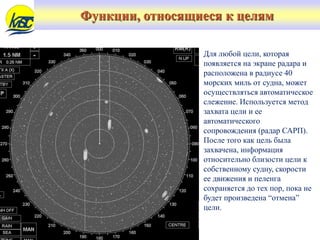
Функции, относящиеся к целям
Для любой цели, которая
появляется на экране радара и
расположена в радиусе 40
морских миль от судна, может
осуществляться автоматическое
слежение. Используется метод
захвата цели и ее
автоматического
сопровождения (радар САРП).
После того как цель была
захвачена, информация
относительно близости цели к
собственному судну, скорости
ее движения и пеленга
сохраняется до тех пор, пока не
будет произведена “отмена”
цели.
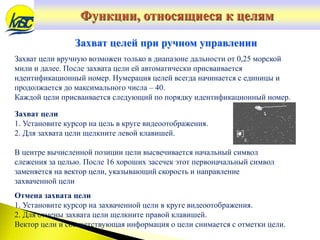
Захват цели вручную возможен только в диапазоне дальности от 0,25 морской
мили и далее. После захвата цели ей автоматически присваивается
идентификационный номер. Нумерация целей всегда начинается с единицы и
продолжается до максимального числа – 40.
Каждой цели присваивается следующий по порядку идентификационный номер.
Захват целей при ручном управлении
Захват цели
1. Установите курсор на цель в круге видеоотображения.
2. Для захвата цели щелкните левой клавишей.
В центре вычисленной позиции цели высвечивается начальный символ
слежения за целью. После 16 хороших засечек этот первоначальный символ
заменяется на вектор цели, указывающий скорость и направление
захваченной цели
Отмена захвата цели
1. Установите курсор на захваченной цели в круге видеоотображения.
2. Для отмены захвата цели щелкните правой клавишей.
Вектор цели и соответствующая информация о цели снимается с отметки цели.
Функции, относящиеся к целям
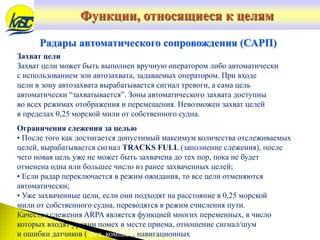
Захват цели
Захват цели может быть выполнен вручную оператором либо автоматически
с использованием зон автозахвата, задаваемых оператором. При входе
цели в зону автозахвата вырабатывается сигнал тревоги, а сама цель
автоматически “захватывается”. Зоны автоматического захвата доступны
во всех режимах отображения и перемещения. Невозможен захват целей
в пределах 0,25 морской мили от собственного судна.
Ограничения слежения за целью
• После того как достигается допустимый максимум количества отслеживаемых
целей, вырабатывается сигнал TRACKS FULL (заполнение слежения), после
чего новая цель уже не может быть захвачена до тех пор, пока не будет
отменена одна или большее число из ранее захваченных целей;
• Если радар переключается в режим ожидания, то все цели отменяются
автоматически;
• Уже захваченные цели, если они подходят на расстояние в 0,25 морской
мили от собственного судна, переводятся в режим счисления пути.
Качество слежения ARPA является функцией многих переменных, в число
которых входят уровни помех в месте приема, отношение сигнал/шум
и ошибки датчиков (лага, компаса, навигационных
Радары автоматического сопровождения (САРП)
Функции, относящиеся к целям
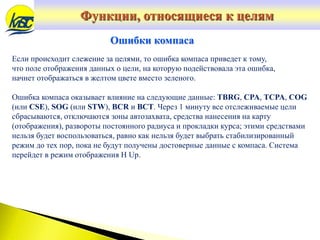
Если происходит слежение за целями, то ошибка компаса приведет к тому,
что поле отображения данных о цели, на которую подействовала эта ошибка,
начнет отображаться в желтом цвете вместо зеленого.
Ошибка компаса оказывает влияние на следующие данные: TBRG, CPA, TCPA, COG
(или CSE), SOG (или STW), BCR и BCT. Через 1 минуту все отслеживаемые цели
сбрасываются, отключаются зоны автозахвата, средства нанесения на карту
(отображения), развороты постоянного радиуса и прокладки курса; этими средствами
нельзя будет воспользоваться, равно как нельзя будет выбрать стабилизированный
режим до тех пор, пока не будут получены достоверные данные с компаса. Система
перейдет в режим отображения H Up.
Ошибки компаса
Функции, относящиеся к целям
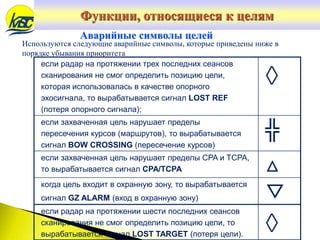
если радар на протяжении трех последних сеансов
сканирования не смог определить позицию цели,
которая использовалась в качестве опорного
эхосигнала, то вырабатывается сигнал LOST REF
(потеря опорного сигнала);
◊
если захваченная цель нарушает пределы
пересечения курсов (маршрутов), то вырабатывается
сигнал BOW CROSSING (пересечение курсов)
╬
если захваченная цель нарушает пределы CPA и TCPA,
то вырабатывается сигнал CPA/TCPA △
когда цель входит в охранную зону, то вырабатывается
сигнал GZ ALARM (вход в охранную зону) ▽
если радар на протяжении шести последних сеансов
сканирования не смог определить позицию цели, то
вырабатывается сигнал LOST TARGET (потеря цели).
◊
Используются следующие аварийные символы, которые приведены ниже в
порядке убывания приоритета
Аварийные символы целей
Функции, относящиеся к целям
Охранные зоны
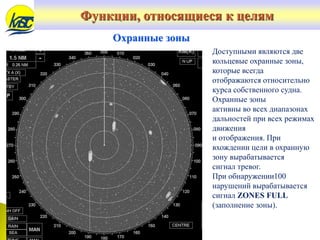
Доступными являются две
кольцевые охранные зоны,
которые всегда
отображаются относительно
курса собственного судна.
Охранные зоны
активны во всех диапазонах
дальностей при всех режимах
движения
и отображения. При
вхождении цели в охранную
зону вырабатывается
сигнал тревог.
При обнаружении100
нарушений вырабатывается
сигнал ZONES FULL
(заполнение зоны).
Функции, относящиеся к целям
Включение/выключение охранных зон
Примечание: При отключении все определения охранных зон сохраняются.
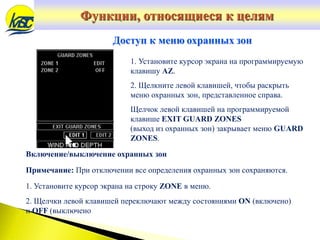
1. Установите курсор экрана на строку ZONE в меню.
2. Щелчки левой клавишей переключают между состояниями ON (включено)
и OFF (выключено
Доступ к меню охранных зон
1. Установите курсор экрана на программируемую
клавишу AZ.
2. Щелкните левой клавишей, чтобы раскрыть
меню охранных зон, представленное справа.
Щелчок левой клавишей на программируемой
клавише EXIT GUARD ZONES
(выход из охранных зон) закрывает меню GUARD
ZONES.
Функции, относящиеся к целям
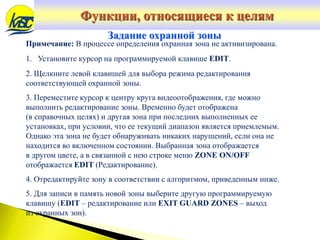
Примечание: В процессе определения охранная зона не активизирована.
1. Установите курсор на программируемой клавише EDIT.
2. Щелкните левой клавишей для выбора режима редактирования
соответствующей охранной зоны.
3. Переместите курсор к центру круга видеоотображения, где можно
выполнить редактирование зоны. Временно будет отображена
(в справочных целях) и другая зона при последних выполненных ее
установках, при условии, что ее текущий диапазон является приемлемым.
Однако эта зона не будет обнаруживать никаких нарушений, если она не
находится во включенном состоянии. Выбранная зона отображается
в другом цвете, а в связанной с нею строке меню ZONE ON/OFF
отображается EDIT (Редактирование).
4. Отредактируйте зону в соответствии с алгоритмом, приведенным ниже.
5. Для записи в память новой зоны выберите другую программируемую
клавишу (EDIT – редактирование или EXIT GUARD ZONES – выход
из охранных зон).
Задание охранной зоны
Функции, относящиеся к целям
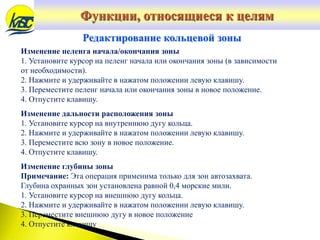
Изменение пеленга начала/окончания зоны
1. Установите курсор на пеленг начала или окончания зоны (в зависимости
от необходимости).
2. Нажмите и удерживайте в нажатом положении левую клавишу.
3. Переместите пеленг начала или окончания зоны в новое положение.
4. Отпустите клавишу.
Изменение дальности расположения зоны
1. Установите курсор на внутреннюю дугу кольца.
2. Нажмите и удерживайте в нажатом положении левую клавишу.
3. Переместите всю зону в новое положение.
4. Отпустите клавишу.
Изменение глубины зоны
Примечание: Эта операция применима только для зон автозахвата.
Глубина охранных зон установлена равной 0,4 морские мили.
1. Установите курсор на внешнюю дугу кольца.
2. Нажмите и удерживайте в нажатом положении левую клавишу.
3. Переместите внешнюю дугу в новое положение
4. Отпустите клавишу
Редактирование кольцевой зоны
Функции, относящиеся к целям
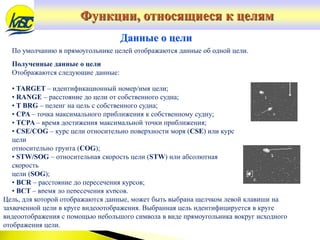
По умолчанию в прямоугольнике целей отображаются данные об одной цели.
Полученные данные о цели
Отображаются следующие данные:
Данные о цели
• TARGET – идентификационный номер/имя цели;
• RANGE – расстояние до цели от собственного судна;
• T BRG – пеленг на цель с собственного судна;
• CPA – точка максимального приближения к собственному судну;
• TCPA – время достижения максимальной точки приближения;
• CSE/COG – курс цели относительно поверхности моря (CSE) или курс
цели
относительно грунта (COG);
• STW/SOG – относительная скорость цели (STW) или абсолютная
скорость
цели (SOG);
• BCR – расстояние до пересечения курсов;
• BCT – время до пересечения курсов.
Цель, для которой отображаются данные, может быть выбрана щелчком левой клавиши на
захваченной цели в круге видеоотображения. Выбранная цель идентифицируется в круге
видеоотображения с помощью небольшого символа в виде прямоугольника вокруг исходного
отображения цели.
Функции, относящиеся к целям
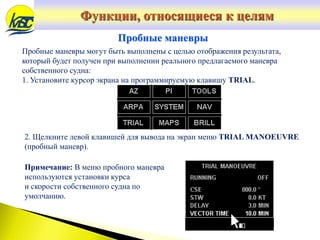
Пробные маневры могут быть выполнены с целью отображения результата,
который будет получен при выполнении реального предлагаемого маневра
собственного судна:
1. Установите курсор экрана на программируемую клавишу TRIAL.
Пробные маневры
2. Щелкните левой клавишей для вывода на экран меню TRIAL MANOEUVRE
(пробный маневр).
Примечание: В меню пробного маневра
используются установки курса
и скорости собственного судна по
умолчанию.
Функции, относящиеся к целям
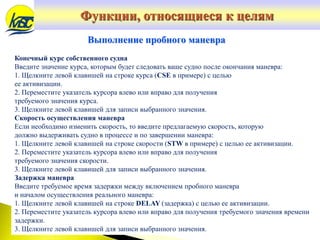
Конечный курс собственного судна
Введите значение курса, которым будет следовать ваше судно после окончания маневра:
1. Щелкните левой клавишей на строке курса (CSE в примере) с целью
ее активизации.
2. Переместите указатель курсора влево или вправо для получения
требуемого значения курса.
3. Щелкните левой клавишей для записи выбранного значения.
Скорость осуществления маневра
Если необходимо изменить скорость, то введите предлагаемую скорость, которую
должно выдерживать судно в процессе и по завершении маневра:
1. Щелкните левой клавишей на строке скорости (STW в примере) с целью ее активизации.
2. Переместите указатель курсора влево или вправо для получения
требуемого значения скорости.
3. Щелкните левой клавишей для записи выбранного значения.
Задержка маневра
Введите требуемое время задержки между включением пробного маневра
и началом осуществления реального маневра:
1. Щелкните левой клавишей на строке DELAY (задержка) с целью ее активизации.
2. Переместите указатель курсора влево или вправо для получения требуемого значения времени
задержки.
3. Щелкните левой клавишей для записи выбранного значения.
Выполнение пробного маневра
Функции, относящиеся к целям
Тип вектора
Выберите тип вектора: TRUE (истинный) или REL (относительный) следующим
образом:
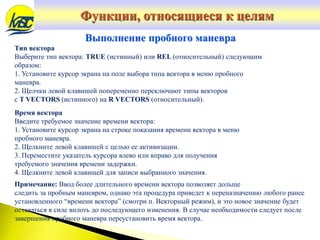
1. Установите курсор экрана на поле выбора типа вектора в меню пробного
маневра.
2. Щелчки левой клавишей попеременно переключают типы векторов
с T VECTORS (истинного) на R VECTORS (относительный).
Время вектора
Введите требуемое значение времени вектора:
1. Установите курсор экрана на строке показания времени вектора в меню
пробного маневра.
2. Щелкните левой клавишей с целью ее активизации.
3. Переместите указатель курсора влево или вправо для получения
требуемого значения времени задержки.
4. Щелкните левой клавишей для записи выбранного значения.
Примечание: Ввод более длительного времени вектора позволяет дольше
следить за пробным маневром, однако эта процедура приведет к переназначению любого ранее
установленного “времени вектора” (смотри п. Векторный режим), и это новое значение будет
оставаться в силе вплоть до последующего изменения. В случае необходимости следует после
завершения пробного маневра переустановить время вектора.
Выполнение пробного маневра
Функции, относящиеся к целям
Включение маневра
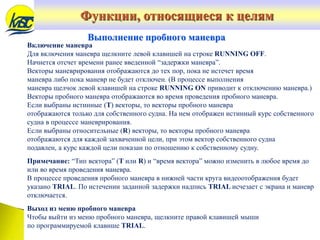
Для включения маневра щелкните левой клавишей на строке RUNNING OFF.
Начнется отсчет времени ранее введенной “задержки маневра”.
Векторы маневрирования отображаются до тех пор, пока не истечет время
маневра либо пока маневр не будет отключен. (В процессе выполнения
маневра щелчок левой клавишей на строке RUNNING ON приводит к отключению маневра.)
Векторы пробного маневра отображаются во время проведения пробного маневра.
Если выбраны истинные (T) векторы, то векторы пробного маневра
отображаются только для собственного судна. На нем отображен истинный курс собственного
судна в процессе маневрирования.
Если выбраны относительные (R) векторы, то векторы пробного маневра
отображаются для каждой захваченной цели, при этом вектор собственного судна
подавлен, а курс каждой цели показан по отношению к собственному судну.
Примечание: “Тип вектора” (T или R) и “время вектора” можно изменить в любое время до
или во время проведения маневра.
В процессе проведения пробного маневра в нижней части круга видеоотображения будет
указано TRIAL. По истечении заданной задержки надпись TRIAL исчезает с экрана и маневр
отключается.
Выход из меню пробного маневра
Чтобы выйти из меню пробного маневра, щелкните правой клавишей мыши
по программируемой клавише TRIAL.
Выполнение пробного маневра
Функции, относящиеся к целям
Отображение информации UAIS
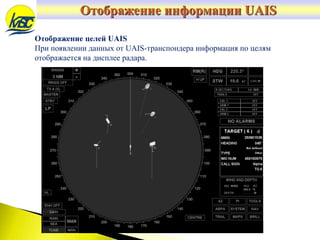
Отображение целей UAIS
При появлении данных от UAIS-транспондера информация по целям
отображается на дисплее радара.
• MMSI – MMSI цели;
• HEADING – курс (направление);
• TYPE:
– навигационный статус;
– тип судна (в соответствии со стандартной
классификацией).
• IMO NUM – номер IMO;
• CALL SIGN:
– позывной цели;
– имя судна;
– порт назначения.
Панель дополнительной информации UAIS будет содержать следующие
строки:
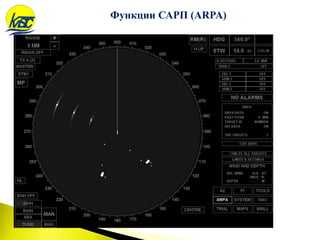
Функции САРП (ARPA)
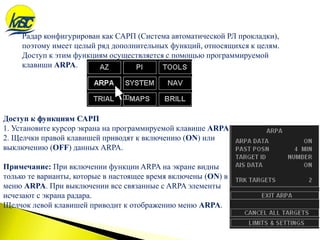
Радар конфигурирован как САРП (Система автоматической РЛ прокладки),
поэтому имеет целый ряд дополнительных функций, относящихся к целям.
Доступ к этим функциям осуществляется с помощью программируемой
клавиши ARPA.
Доступ к функциям САРП
1. Установите курсор экрана на программируемой клавише ARPA.
2. Щелчки правой клавишей приводят к включению (ON) или
выключению (OFF) данных ARPA.
Примечание: При включении функции ARPA на экране видны
только те варианты, которые в настоящее время включены (ON) в
меню ARPA. При выключении все связанные с ARPA элементы
исчезают с экрана радара.
Щелчок левой клавишей приводит к отображению меню ARPA.
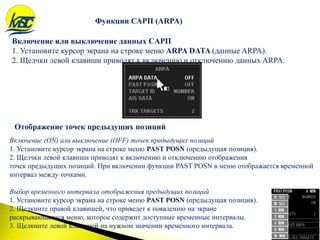
Включение или выключение данных CAРП
1. Установите курсор экрана на строке меню ARPA DATA (данные ARPA).
2. Щелчки левой клавиши приводят к включению и отключению данных ARPA.
Функции САРП (ARPA)
Отображение точек предыдущих позиций
Включение (ON) или выключение (OFF) точек предыдущих позиций
1. Установите курсор экрана на строке меню PAST POSN (предыдущая позиция).
2. Щелчки левой клавиши приводят к включению и отключению отображения
точек предыдущих позиций. При включении функции PAST POSN в меню отображается временной
интервал между точками.
Выбор временного интервала отображения предыдущих позиций
1. Установите курсор экрана на строке меню PAST POSN (предыдущая позиция).
2. Щелкните правой клавишей, что приведет к появлению на экране
раскрывающегося меню, которое содержит доступные временные интервалы.
3. Щелкните левой клавишей на нужном значении временного интервала.
Функции САРП (ARPA)
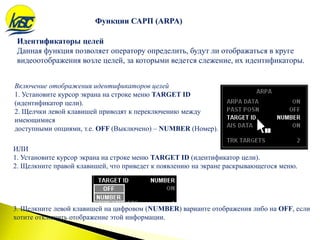
Включение отображения идентификаторов целей
1. Установите курсор экрана на строке меню TARGET ID
(идентификатор цели).
2. Щелчки левой клавишей приводят к переключению между
имеющимися
доступными опциями, т.е. OFF (Выключено) – NUMBER (Номер).
Идентификаторы целей
Данная функция позволяет оператору определить, будут ли отображаться в круге
видеоотображения возле целей, за которыми ведется слежение, их идентификаторы.
ИЛИ
1. Установите курсор экрана на строке меню TARGET ID (идентификатор цели).
2. Щелкните правой клавишей, что приведет к появлению на экране раскрывающегося меню.
3. Щелкните левой клавишей на цифровом (NUMBER) варианте отображения либо на OFF, если
хотите отключить отображение этой информации.
Функции САРП (ARPA)
Функции САРП (ARPA)
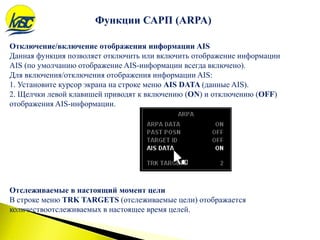
Отключение/включение отображения информации AIS
Данная функция позволяет отключить или включить отображение информации
AIS (по умолчанию отображение AIS-информации всегда включено).
Для включения/отключения отображения информации AIS:
1. Установите курсор экрана на строке меню AIS DATA (данные AIS).
2. Щелчки левой клавишей приводят к включению (ON) и отключению (OFF)
отображения AIS-информации.
Отслеживаемые в настоящий момент цели
В строке меню TRK TARGETS (отслеживаемые цели) отображается
количествоотслеживаемых в настоящее время целей.
Функции САРП (ARPA)
Отслеживаемые в настоящий момент цели
В строке меню TRK TARGETS (отслеживаемые цели) отображается количество
отслеживаемых в настоящее время целей.
Автоматическая отмена целей
Если включен режим Autodrop (автоматическая отмена), то те цели, которые не представляют
опасности для собственного судна, сбрасываются без всякого предупредительного сигнала. Любая
цель, вне зависимости от того, захвачена она автоматически или вручную, будет сброшена (отменена),
если она удовлетворяет всем перечисленным ниже критериям:
• цель не находится в зоне автозахвата;
• цель не является источником опорного эхо-сигнала;
• цель не является источником опорного сигнала для определения местоположения;
• в отношении к этой цели не выработан аларм CPA/TCPA или Bow Crossing (пересечения курсов);
• TCPA имело место более 3 минут тому назад;
• цель находится за кормой собственного судна;
• расстояние цели от собственного судна превышает 10 морских миль.
Вне зависимости от того, включен или выключен режим автоматического стирания целей, все цели
сбрасываются при переключении радара в режим ожидания. Кроме того, любая цель, которая
удовлетворяет приведенному ниже критерию, будет сброшена без предупредительного сигнала:
• расстояние цели от собственного судна превышает 40 морских миль;
• достоверные данные для занесения не были получены в течение последних 60 обзоров радара, т.е.
цель была потеряна.
Функции САРП (ARPA)
Автосброс цели
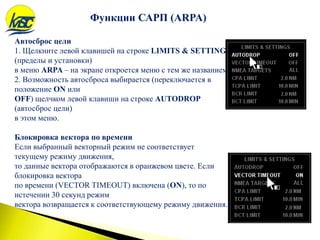
1. Щелкните левой клавишей на строке LIMITS & SETTING
(пределы и установки)
в меню ARPA – на экране откроется меню с тем же названием.
2. Возможность автосброса выбирается (переключается в
положение ON или
OFF) щелчком левой клавиши на строке AUTODROP
(автосброс цели)
в этом меню.
Блокировка вектора по времени
Если выбранный векторный режим не соответствует
текущему режиму движения,
то данные вектора отображаются в оранжевом цвете. Если
блокировка вектора
по времени (VECTOR TIMEOUT) включена (ON), то по
истечении 30 секунд режим
вектора возвращается к соответствующему режиму движения.
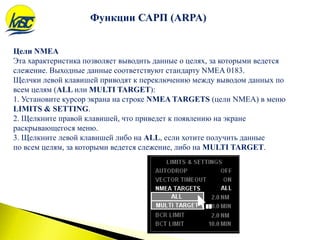
Цели NMEA
Эта характеристика позволяет выводить данные о целях, за которыми ведется
слежение. Выходные данные соответствуют стандарту NMEA 0183.
Щелчки левой клавишей приводят к переключению между выводом данных по
всем целям (ALL или MULTI TARGET):
1. Установите курсор экрана на строке NMEA TARGETS (цели NMEA) в меню
LIMITS & SETTING.
2. Щелкните правой клавишей, что приведет к появлению на экране
раскрывающегося меню.
3. Щелкните левой клавишей либо на ALL, если хотите получить данные
по всем целям, за которыми ведется слежение, либо на MULTI TARGET.
Функции САРП (ARPA)
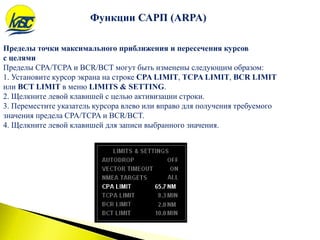
Пределы точки максимального приближения и пересечения курсов
с целями
Пределы CPA/TCPA и BCR/BCT могут быть изменены следующим образом:
1. Установите курсор экрана на строке CPA LIMIT, TCPA LIMIT, BCR LIMIT
или BCT LIMIT в меню LIMITS & SETTING.
2. Щелкните левой клавишей с целью активизации строки.
3. Переместите указатель курсора влево или вправо для получения требуемого
значения предела CPA/TCPA и BCR/BCT.
4. Щелкните левой клавишей для записи выбранного значения.
Функции САРП (ARPA)
Параллельные индексные линии
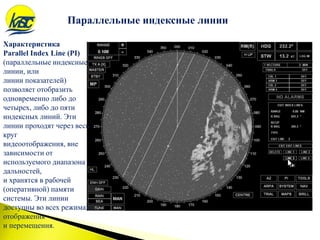
Характеристика
Parallel Index Line (PI)
(параллельные индексные
линии, или
линии показателей)
позволяет отобразить
одновременно либо до
четырех, либо до пяти
индексных линий. Эти
линии проходят через весь
круг
видеоотображения, вне
зависимости от
используемого диапазона
дальностей,
и хранятся в рабочей
(оперативной) памяти
системы. Эти линии
доступны во всех режимах
отображения
и перемещения.
Редактирование индексных линий
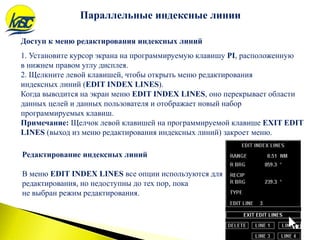
В меню EDIT INDEX LINES все опции используются для
редактирования, но недоступны до тех пор, пока
не выбран режим редактирования.
Параллельные индексные линии
Доступ к меню редактирования индексных линий
1. Установите курсор экрана на программируемую клавишу PI, расположенную
в нижнем правом углу дисплея.
2. Щелкните левой клавишей, чтобы открыть меню редактирования
индексных линий (EDIT INDEX LINES).
Когда выводится на экран меню EDIT INDEX LINES, оно перекрывает области
данных целей и данных пользователя и отображает новый набор
программируемых клавиш.
Примечание: Щелчок левой клавишей на программируемой клавише EXIT EDIT
LINES (выход из меню редактирования индексных линий) закроет меню.
Редактирование индексных
линий
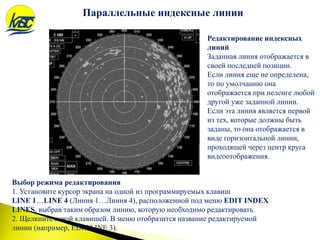
Заданная линия отображается в
своей последней позиции.
Если линия еще не определена,
то по умолчанию она
отображается при пеленге любой
другой уже заданной линии.
Если эта линия является первой
из тех, которые должны быть
заданы, то она отображается в
виде горизонтальной линии,
проходящей через центр круга
видеоотображения.
Параллельные индексные линии
Выбор режима редактирования
1. Установите курсор экрана на одной из программируемых клавиш
LINE 1…LINE 4 (Линия 1…Линия 4), расположенной под меню EDIT INDEX
LINES, выбрав таким образом линию, которую необходимо редактировать.
2. Щелкните левой клавишей. В меню отобразится название редактируемой
линии (например, EDIT LINE 3).
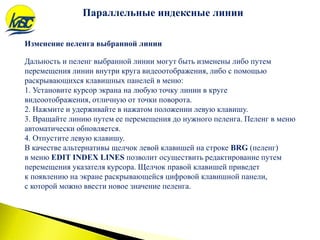
Изменение пеленга выбранной линии
Параллельные индексные линии
Дальность и пеленг выбранной линии могут быть изменены либо путем
перемещения линии внутри круга видеоотображения, либо с помощью
раскрывающихся клавишных панелей в меню:
1. Установите курсор экрана на любую точку линии в круге
видеоотображения, отличную от точки поворота.
2. Нажмите и удерживайте в нажатом положении левую клавишу.
3. Вращайте линию путем ее перемещения до нужного пеленга. Пеленг в меню
автоматически обновляется.
4. Отпустите левую клавишу.
В качестве альтернативы щелчок левой клавишей на строке BRG (пеленг)
в меню EDIT INDEX LINES позволит осуществить редактирование путем
перемещения указателя курсора. Щелчок правой клавишей приведет
к появлению на экране раскрывающейся цифровой клавишной панели,
с которой можно ввести новое значение пеленга.
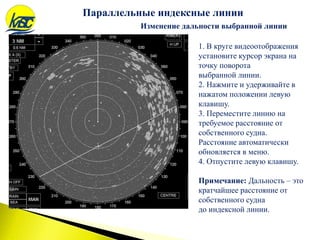
Изменение дальности выбранной линии
1. В круге видеоотображения
установите курсор экрана на
точку поворота
выбранной линии.
2. Нажмите и удерживайте в
нажатом положении левую
клавишу.
3. Переместите линию на
требуемое расстояние от
собственного судна.
Расстояние автоматически
обновляется в меню.
4. Отпустите левую клавишу.
Примечание: Дальность – это
кратчайшее расстояние от
собственного судна
до индексной линии.
Параллельные индексные линии
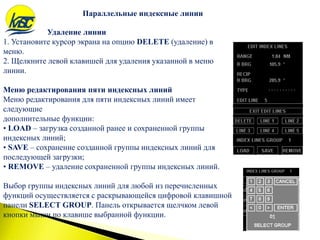
Удаление линии
1. Установите курсор экрана на опцию DELETE (удаление) в
меню.
2. Щелкните левой клавишей для удаления указанной в меню
линии.
Меню редактирования пяти индексных линий
Меню редактирования для пяти индексных линий имеет
следующие
дополнительные функции:
• LOAD – загрузка созданной ранее и сохраненной группы
индексных линий;
• SAVE – сохранение созданной группы индексных линий для
последующей загрузки;
• REMOVE – удаление сохраненной группы индексных линий.
Выбор группы индексных линий для любой из перечисленных
функций осуществляется с раскрывающейся цифровой клавишной
панели SELECT GROUP. Панель открывается щелчком левой
кнопки мыши по клавише выбранной функции.
Параллельные индексные линии
Выход из режима редактирования
Выход из режима редактирования осуществляется щелчком левой клавиши по
программируемой клавише EXIT EDIT LINES (выход из меню редактирования
линий).
По окончании сеанса редактирования все отредактированные данные
сохраняются и меню закрывается. Отображаются всегда те линии, которые
были записаны в память последними.
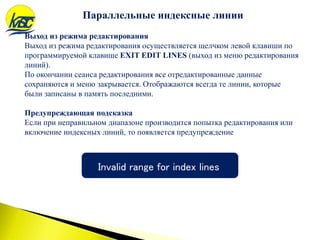
Предупреждающая подсказка
Если при неправильном диапазоне производится попытка редактирования или
включение индексных линий, то появляется предупреждение
Invalid range for index lines
Параллельные индексные линии
Системное меню
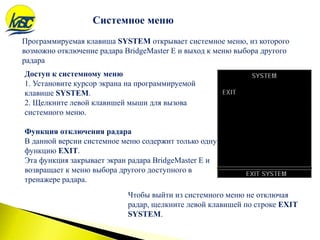
Программируемая клавиша SYSTEM открывает системное меню, из которого
возможно отключение радара BridgeMaster E и выход к меню выбора другого
радара
Доступ к системному меню
1. Установите курсор экрана на программируемой
клавише SYSTEM.
2. Щелкните левой клавишей мыши для вызова
системного меню.
Функция отключения радара
В данной версии системное меню содержит только одну
функцию EXIT.
Эта функция закрывает экран радара BridgeMaster E и
возвращает к меню выбора другого доступного в
тренажере радара.
Чтобы выйти из системного меню не отключая
радар, щелкните левой клавишей по строке EXIT
SYSTEM.
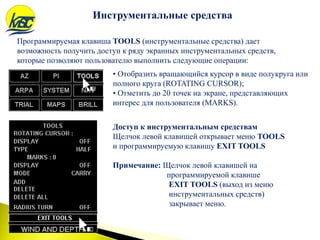
Программируемая клавиша TOOLS (инструментальные средства) дает
возможность получить доступ к ряду экранных инструментальных средств,
которые позволяют пользователю выполнить следующие операции:
Инструментальные средства
Доступ к инструментальным средствам
Щелчок левой клавишей открывает меню TOOLS
и программируемую клавишу EXIT TOOLS
Примечание: Щелчок левой клавишей на
программируемой клавише
EXIT TOOLS (выход из меню
инструментальных средств)
закрывает меню.
• Отобразить вращающийся курсор в виде полукруга или
полного круга (ROTATING CURSOR);
• Отметить до 20 точек на экране, представляющих
интерес для пользователя (MARKS).
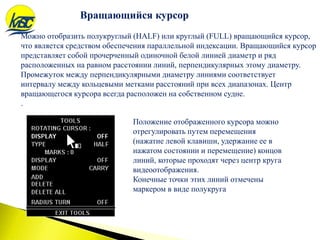
Можно отобразить полукруглый (HALF) или круглый (FULL) вращающийся курсор,
что является средством обеспечения параллельной индексации. Вращающийся курсор
представляет собой прочерченный одиночной белой линией диаметр и ряд
расположенных на равном расстоянии линий, перпендикулярных этому диаметру.
Промежуток между перпендикулярными диаметру линиями соответствует
интервалу между кольцевыми метками расстояний при всех диапазонах. Центр
вращающегося курсора всегда расположен на собственном судне.
.
Вращающийся курсор
Положение отображенного курсора можно
отрегулировать путем перемещения
(нажатие левой клавиши, удержание ее в
нажатом состоянии и перемещение) концов
линий, которые проходят через центр круга
видеоотображения.
Конечные точки этих линий отмечены
маркером в виде полукруга
Вращающийся курсор
Включение или выключение вращающегося курсора
1. Находясь в меню, установите курсор экрана на строку DISPLAY
(отображение) под заголовком ROTATING CURSOR (вращающийся курсор).
2. Щелкните левой клавишей для переключения между состояниями
ON (включено) или OFF (выключено).
Выбор изображения курсора в виде полукруга или полного круга
1. Находясь в меню, установите курсор экрана на строке TYPE (тип).
2. Щелкните левой клавишей для переключения между изображениями
курсора HALF (полукруг) или FULL (полный круг).
В круге видеоотображения может быть задано до 20 маркеров (меток) позиций.
Эти маркеры доступны во всех режимах перемещения и отображения
(за исключением режима H UP – по направлению движения судна) и во всех
диапазонах дальностей, они могут быть “dropped” (отпущенными) или “carried”
(ведомыми).
Если маркеры являются ведомыми, то они остаются на фиксированном расстоянии и
постоянном пеленге по отношению к собственному судну.
Если маркеры отпущены, то они остаются в фиксированном положении
относительно грунта или поверхности моря
(в зависимости от используемого режима скорости).
Маркеры
В меню MARKS (маркеры) строка nn указывает
на число маркеров, заданных
в настоящее время, а строка MODE (режим)
указывает, какая выбрана опция – CARRY
(ведомый) или DROP (отпущенный).
Включение или выключение маркеров
1. Находясь в меню, установите курсор экрана на строку DISPLAY
(отображение) под заголовком MARKS: nn.
2. Щелкните левой клавишей для переключения между состояниями
ON (включено) или OFF (выключено).
Маркеры
Маркеры изображаются в виде небольших
крестиков с кружками белого цвета в круге
видеоотображения.
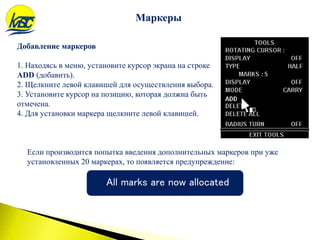
Добавление маркеров
1. Находясь в меню, установите курсор экрана на строке
ADD (добавить).
2. Щелкните левой клавишей для осуществления выбора.
3. Установите курсор на позицию, которая должна быть
отмечена.
4. Для установки маркера щелкните левой клавишей.
Маркеры
Если производится попытка введения дополнительных маркеров при уже
установленных 20 маркерах, то появляется предупреждение:
All marks are now allocated
Маркеры
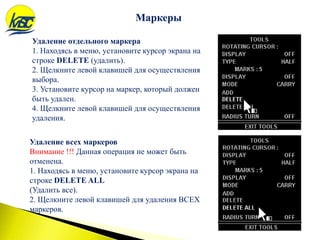
Удаление отдельного маркера
1. Находясь в меню, установите курсор экрана на
строке DELETE (удалить).
2. Щелкните левой клавишей для осуществления
выбора.
3. Установите курсор на маркер, который должен
быть удален.
4. Щелкните левой клавишей для осуществления
удаления.
Удаление всех маркеров
Внимание !!! Данная операция не может быть
отменена.
1. Находясь в меню, установите курсор экрана на
строке DELETE ALL
(Удалить все).
2. Щелкните левой клавишей для удаления ВСЕХ
маркеров.
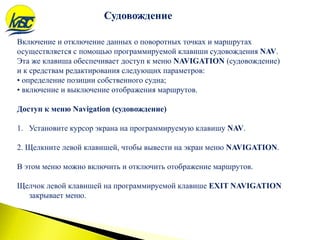
Включение и отключение данных о поворотных точках и маршрутах
осуществляется с помощью программируемой клавиши судовождения NAV.
Эта же клавиша обеспечивает доступ к меню NAVIGATION (судовождение)
и к средствам редактирования следующих параметров:
• определение позиции собственного судна;
• включение и выключение отображения маршрутов.
Доступ к меню Navigation (судовождение)
1. Установите курсор экрана на программируемую клавишу NAV.
2. Щелкните левой клавишей, чтобы вывести на экран меню NAVIGATION.
В этом меню можно включить и отключить отображение маршрутов.
Щелчок левой клавишей на программируемой клавише EXIT NAVIGATION
закрывает меню.
Судовождение
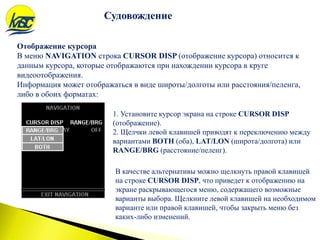
Отображение курсора
В меню NAVIGATION строка CURSOR DISP (отображение курсора) относится к
данным курсора, которые отображаются при нахождении курсора в круге
видеоотображения.
Информация может отображаться в виде широты/долготы или расстояния/пеленга,
либо в обоих форматах:
Судовождение
1. Установите курсор экрана на строке CURSOR DISP
(отображение).
2. Щелчки левой клавишей приводят к переключению между
вариантами BOTH (оба), LAT/LON (широта/долгота) или
RANGE/BRG (расстояние/пеленг).
В качестве альтернативы можно щелкнуть правой клавишей
на строке CURSOR DISP, что приведет к отображению на
экране раскрывающегося меню, содержащего возможные
варианты выбора. Щелкните левой клавишей на необходимом
варианте или правой клавишей, чтобы закрыть меню без
каких-либо изменений.
Включение/выключение отображения маршрута
1. Установите курсор экрана на строке ROUTE DISPLAY (отображение
маршрута) в меню NAVIGATION.
2. Щелкните левой клавишей для переключения между состояниями
ON (включено) или OFF (выключено) отображения маршрута.
Предупреждающие подсказки
Если производится попытка включить отображение маршрута вне допустимого
диапазона расстояний или вне допустимых широт, или в то время, когда система
не стабилизирована, то отображается соответствующая подсказка.
Примечание: Если при включенном
отображении маршрута выбран режим
H-Up (по курсу судна), то отображение
маршрута запрещается
до тех пор, пока не будет выбран
стабилизированный режим
Судовождение
Предупредительные (аварийные) сигналы – алармы – высвечиваются
в правой части круга видеоотображения, в поле отображения алармов, которое
присутствует как в режиме ожидания, так и в режиме передачи.
В конце данной главы приведен перечень алармов и предлагаемые мероприятия
поустранению связанной с каждым из них ситуации.
Типы алармов
Существует три типа алармов:
• алармы, которые снимаются автоматически, если исчезают условия,
которые привели к выработке этого аларма. Например, пересечение
курсов CPA/TCPA и алармы, связанные с позицией судна;
• алармы, которые снимаются сразу после их подтверждения, даже если
вызвавшие их появление условия все еще имеют место. Например,
алармы вторжения в AZ;
• алармы, которые снимаются только в том случае, когда они подтверждены и
исчезают условия, которые привели к выработке этого аларма, например алармы
приближения, отклонения от маршрута и отклонения от курса.
Предупредительные аварийные сигналы (Alarms)
Отображение алармов
Прямоугольное поле для отображения алармов содержит индикацию текущего
состояния такого аларма и средства подтверждения аларма в случае его
возникновения. Существует три состояния алармов:
• отсутствие аларма;
• неподтвержденные алармы;
• подтвержденные алармы.
Отсутствие алармов
Если алармы отсутствуют, то появлятся зеленая надпись “NO ALARMS”
(нет алармов).
Неподтвержденные алармы
При обнаружении аварийного состояния соответствующий аларм мигает красным
светом в поле отображения этих алармов. Если одновременно существует более
одного аварийного состояния, то высвечивается аларм наивысшего из этих
состояний приоритета. Аларм остается отображенным
до тех пор, пока он либо не будет подтвержден, либо заменен алармом более
высокого приоритета.
Предупредительные аварийные сигналы (Alarms)
Подтверждение аларма
1. Установите курсор экрана на поле отображения алармов.
2. Для подтверждения аларма щелкните левой клавишей.
Если в системе имеется более одной аварийной ситуации, то
подтвержденный аларм заменяется следующим неподтвержденным
алармом с наивысшим приоритетом среди оставшихся алармов.
3. Повторяйте этот процесс до тех пор, пока не будут подтверждены все
алармы. При отсутствии неподтвержденных алармов надпись ALARMS
выделяется красным цветом и не мигает.
Подтвержденные алармы
При наличии подтвержденных алармов и отсутствии неподтвержденных
(новых) алармов надпись “ALARMS” выделяется красным цветом и не мигает.
Предупредительные аварийные сигналы (Alarms)
Характеристики алармов
Щелчок правой клавишей на прямоугольном окне отображения алармов
приводит к появлению на экране раскрывающегося списка, содержащего
до шести подтвержденных алармов, которые расположены в порядке их
приоритета, а также к появлению раскрывающегося меню алармов.
Примечание: При необходимости щелкните правой клавишей для выхода
из меню и закрытия списка алармов.
Меню предлагает BUZZER (зуммер) – если он включен (ON), то при
возникновении каждого аларма вырабатывается короткий звуковой сигнал.
BUZZER аларма
Включение и выключение зуммера аларма:
1. Находясь в раскрывающемся меню, установите курсор экрана на строку
BUZZER.
2. Щелкните левой клавишей для переключения между
состояниями ON (включено) или OFF (выключено).
3. Чтобы закрыть меню, щелкните правой клавишей
Предупредительные аварийные сигналы (Alarms)
Список алармов
Аларм Краткое описание мероприятий
по устранению
BOW CROSS Достигнут предел пересечения по курсу. Проверьте предел, щелкните
левой клавишей на строке аларма
COMPASS Аларм компаса. Проверьте соединения, меню SYSTEM (система) – TEST
DATA (данные проверки)
CPA/TCPA Достигнут предел. Проверьте пределы, щелкните левой клавишей на
строке аларма
GZ ALARM Только для радара EPA. Обнаружена цель в охранной зоне
LOG ERROR Отсутствие импульсов или последовательных входов. Проверьте
выбранный тип (TYPE) и соединения
LOST REF Потеряна цель ECHO REF (опорный сигнал по цели). Выберите новую
цель или другой источник определения скорости
LOST TARGET Отслеживаемая цель больше не видна
STBY/TX ERR Приемопередатчик не производит передачу
TRACKS FULL Максимальное число слежений или целей – отмените некоторые из них
Вырабатываемые в системе алармы перечислены в приведенной таблице в алфавитном
порядке Если одновременно существует более одного аварийного состояния, то
высвечивается аларм наивысшего приоритета (наиболее значимый).
Предупредительные аварийные сигналы (Alarms)
Обнаружение сигналов поиска и спасания (SART)
SART реагирует только на сигналы радара из диапазона X (3 см) – X-Band
radar. Сигналы SART не видны на радаре диапазона S (10 см) – S-BAND radar.
ВНИМАНИЕ!!!

Bridge master E

  • 1.
    Устройство, функции иосновы управления имитатором радара BridgeMaster E
  • 2.
    Для запуска имитаторарадара BridgeMaster E нажмите кнопку BridgeMaster E в меню выбора радаров. Начало работы
  • 3.
    При включении радарвсегда появляется в режиме ожидания (Standby) Начало работы
  • 4.
    В режиме ожиданияимеется доступ к целому ряду функций, что позволяет подготовить дисплей к работе: • яркость (DEFAULT BRILL, BRILLIANCE +, BRILLIANCE -, выбор палитры изображения: DAY и 3 NIGHT); • данные курсора; • выбор диапазона; • данные пользователя; • курс; • скорость; • режимы отображения и движения; • пределы и установки ARPA; • сигналы тревоги; • выход из радара BridgeMaster E. Режим ожидания (STANDBY) В режиме ожидания можно выбрать тип приемопередатчика TX A (X) или TX A (S):
  • 5.
    Включение режима передачи (Transmit) Посленастройки необходимых функций в режиме Standby нажмите программируемую клавишу TRANSMIT в левом нижнем углу экрана.
  • 6.
    Панели управления Существует дватипа панелей управления, используемых в настоящее время для управления радаром:  простая панель управления  специальная (дополнительно поставляемая) панель управления Использование органов управления радаром Начало работы
  • 7.
    Простая панель управлениявыполнена из ряда модулей, устанавливаемых обычно непосредственно под дисплеем. Простое устройство выбора (джойстик или трекбол) и две связанные с ним клавиши (левая и правая) используются для управления радаром и его дисплеем. Джойстик/трекбол управляет положением на экране курсора, который при размещении вне круга видеоотображения радара имеет вид белой стрелки Выбор осуществляется путем установки курсора экрана на объект или элемент и щелчка (нажатия и отпускания) левой клавишей. Левая клавиша продублирована на левой стороне панели управления, что позволяет работать на панели двумя руками. Правая клавиша используется в некоторых случаях для обеспечения дополнительных функций, когда таковые доступны. Простая панель управления Начало работы
  • 8.
    Специальная панель управления Специальнаяпанель управления, содержащая ряд дополнительных клавиш (кнопок) и регуляторов подстройки, может быть установлена в качестве факультативного дополнительного устройства. Кнопки: – расширение диапазона (RANGE UP); – сужение диапазона (RANGE DOWN); – режим движения (TM/RM); – истинные/относительные векторы (TRUE/RELATIVE VECTORS); – центрирование изображения (CENTRE); – подтверждение сигнала тревоги (ACK ALARM). Регуляторы: – усиление видеосигнала (GAIN); – дождь (RAIN) – местные радиопомехи; – море (SEA) – местные радиопомехи; – EBL 1; VRM 1; – панель (PANEL) – яркость. Имеются следующие органы управления Начало работы
  • 9.
    Когда курсор наэкране находится вне круга видеоотображения, то он имеет вид небольшой белой стрелки, которую мы будем называть курсором экрана Отображение курсора на экране Если курсор входит в круг видеоотображения, то его форма изменяется и он выглядит в виде небольшого белого креста, который будем называть видеокурсором: Начало работы
  • 10.
    Если курсор проходитнад наименованием (текстом) или элементом, доступ к которому разрешен, то окно этого наименования или элемента высвечивается (становится белым) и рядом со стреловидным курсором появляются два небольших прямоугольника (представляющих левую и правую клавиши мыши). Один или оба этих прямоугольника залиты белым цветом, указывая, какая из клавиш активизирована и доступна для выбора (см. пример слева на рисунке). Курсор экрана Видеокурсор Каждый раз, когда на экране отображается видеокурсор, в нижнем правом углу экрана, на месте обычно отображаемых программируемых клавиш, появляется изображение диалогового окна с указанием положения курсора внутри круга видеоотображения. По умолчанию в этом окне отображается расстояние и пеленг курсора (от собственного судна), а также широта и долгота точки расположения курсора. Начало работы
  • 11.
    При отображении Standby(режим ожидания) имеется возможность выбрать один из двух режимов. Передача (Transmit) Режим передачи – это обычный режим работы. Антенна вращается, и приемопередатчик передает и принимает радиолокационные импульсы, что позволяет отобразить на экране радиолокационную обстановку. Выбор режима работы Настройка (Initialisation) Режим настройки – это режим установки скорости поворота радара при проигрывании маневра. Программируемые клавиши для выбора этих режимов работы находятся в нижнем левом углу экрана. Для выбора режима работы 1. Используйте средства управления курсором для его размещения на программируемой клавише, соответствующей требуемому режиму (обычно это TRANSMIT – передача). 2. Для осуществления выбора щелкните левой клавишей. Начало работы
  • 12.
     Данные, задаваемыепользователем  Шкалы дальности и кольцевые метки дальности  Линия направления (курса) – HL  Смещение центра отображения  Центрирование видеоотображения  Настройка приемопередатчика  Органы управления обработкой видеосигналов  Длительность импульса передатчика радара  Управление яркостью  Возврат в режим ожидания Основные операции
  • 13.
    После нажатия программируемойклавиши TRANSMIT радар переключается из режима ожидания Standby в режим передачи Transmit. Ведомые радары могут быть переключены на передачу только в том случае, если связанный с ними ведущий радар уже ведет передачу. Основные операции
  • 14.
    Шкалы дальности икольцевые метки дальности Выбор текущей шкалы дальности и кольцевых меток дальности отображается в верхнем левом углу дисплея. Дальность отображается в морских милях Шкала дальности радара может быть выбрана из списка заранее заданных значений. Выбор шкалы дальности может быть произведен как в режиме ожидания, так и в режиме передачи. Кольцевые метки нельзя выбрать или отобразить в режиме ожидания. Основные операции
  • 15.
    Дальность можно выбиратьлибо с помощью программируемых клавиш + и -, либо с помощью раскрывающегося меню: 1. Установите курсор экрана над символом + или -. 2. Для выбора следующей (или предыдущей) шкалы дальности щелкните левой клавишей. Можно выбирать дальность в диапазоне от 0,125 до 96 морских миль (от 0,25 до 192 км). При достижении верхнего или нижнего предела отображается соответствующая подсказка. Выбор шкалы дальности Основные операции
  • 16.
    Для включения ивыключения отображения кольцевых меток дальности: 1. Установите курсор экрана на поле кольцевых меток дальности (RR). 2. Щелчки левой клавишей поочередно включают (ON) или отключают (OFF) отображение. Расстояние между кольцами дальности (RR) указано под полем дальностей. Включение и выключение отображения кольцевых меток дальности Основные операции
  • 17.
    Видеоотображение может бытьсмещено от центра на величину, доходящую до двух третей радиуса шкалы дальности: 1. Расположите курсор экрана на позиции собственного судна. 2. Нажмите и удерживайте в нажатом состоянии левую клавишу. 3. Перетащите собственное судно в необходимое место, смещенное от центра. 4. Отпустите клавишу. Смещение центра отображения Основные операции
  • 18.
    Центрирование видеоотображения Для центровкиотображения 1. Расположите курсор экрана на программируемой клавише CENTRE. 2. Для размещения собственного судна в центре круга видеоотображения нажмите левую клавишу. Для получения максимального обзора 1. Расположите курсор экрана на программируемой клавише CENTRE. 2. Нажмите правую клавишу для вызова раскрывающегося меню, содержащего опцию MAX VIEW. 3. Нажмите левую клавишу для выбора MAX VIEW или правую клавишу, Основные операции
  • 19.
    При выборе максимального обзора (MaxView) изображение на дисплее смещается на величину, доходящую до двух третей радиуса шкалы дальности Основные операции Центрирование видеоотображения
  • 20.
    Настройка приемопередатчика Индикатор настройкиприемопередатчика расположен в левом нижнем углу дисплея. Выбор ручной или автоматической настройки По умолчанию система находится в том режиме настройки, который был выбран последним (MAN или AFC): 1. Установите курсор экрана на поле выбора AFC/MAN. 2. Щелкните левой клавишей для переключения режима настройки на MAN (ручной) или AFC (автоматическая подстройка частоты). Ручные операции при управлении настройкой 1. Установите курсор экрана на надпись TUNE (настройка). 2. Щелкните левой клавишей, чтобы активизировать линейку. Линейка окрасится желтым цветом. 3. Передвиньте манипулятор управления курсором влево или вправо, добиваясь наилучших результатов приема. Основные операции
  • 21.
    Органы управления обработкой видеосигналоврасположены в нижнем левом углу дисплея Усиление видеосигнала и подавление помех Использование GAIN (усиления видеосигнала) Использование ручной регулировки подавления помех SEA Всегда следует регулировать настройку параметра GAIN, когда работа осуществляется при больших диапазонах дальности в 12 или 24 морские мили (от 24 до 48 км). При работе с большими дальностями необходимо иметь на отображении легкий точечный фон, что позволит обеспечить наилучшее обнаружение целей. При наличии снега или дождя временное уменьшение коэффициента усиления может оказаться полезным в процессе поиска целей. Используйте регулировку подавления помех SEA для уменьшения уровня обусловленных морем помех до такого состояния, когда на экране будут присутствовать лишь отдельные остаточные отметки. Настройка должна позволять различать малоразмерные цели, сила отраженного сигнала от которых зачастую соразмерна отметкам, обусловленным морем. Этой регулировкой всегда следует пользоваться с большой осторожностью. Избегайте установки регулировки на такой уровень, когда с экрана исчезают все помехи, обусловленные влиянием моря, поскольку это ухудшит обнаружение малоразмерных целей. Основные операции
  • 22.
    Использование ручной регулировки подавленияпомех RAIN Использование автоматической регулировки подавления помех Используйте регулировку подавления помех RAIN для оптимизации подавления помех, обусловленных дождем, т.е. постарайтесь сбалансировать обнаружение целей в регионе при наличии помех от дождя с обнаружением этих же целей вне района, где идет дождь. Этой регулировкой всегда следует пользоваться с большой осторожностью. Чрезмерное подавление может привести к пропуску малоразмерных целей. Зачастую наилучшим способом применения этой регулировки является ее использование для поиска целей в регионе с помехами и последующим возвратом ее в нулевое положение после окончания поиска. В условиях открытого моря для подавления помех, обусловленных влиянием моря и дождя, используйте режим AUTO (автоматический). Этот режим обычно обеспечивает оптимальное обнаружение путем адаптации уровня подавления помех по уровню принимаемых мешающих сигналов. Подавления помех Основные операции
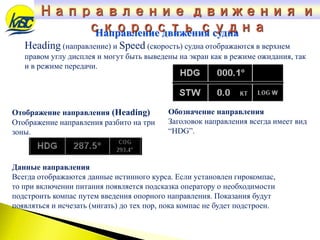
  • 23.
    Усиленный режим видеоотображения Существенноеулучшение отображения малых целей и/или целей, расположенных на небольшом удалении, особенно при работе в диапазонах дальностей в 3 морских мили (6 км) и выше, обычно достигается путем выбора усиленного режима видеоотображения. Эта возможность доступна для диапазонов дальностей от 0,75 морских миль и выше. Применение усиленного режима видеоотображения В дельтах рек и в открытом море для достижения наилучшего обнаружения целей всегда следует использовать усиленный режим видеоотображения. Это приводит к усилению сигналов от малых целей и существенно увеличивает восприимчивость к ним и их различимость на дисплее при всех дальностях, особенно в диапазонах дальностей от 3 морских миль (6 км) и выше. Включение и выключение усиленного режима видеоотображения 1. Установите курсор экрана на программируемую клавишу усиления (ENH). 2. Щелчки левой клавишей приводят к переключению усиленного режима между состояниями ON или OFF. Основные операции
  • 24.
    Длительность импульса передатчикарадара Текущий выбор длительности импульса отображается в программируемой клавише “длительность импульса”, расположенной в левой части дисплея. Надпись в прямоугольнике программируемой клавиши представляет собой сокращенное обозначение текущей длительности импульса: SP (короткий импульс), MP (импульс средней длительности) или LP (длинный импульс). В режиме ожидания эта программируемая клавиша не отображается, при этом длительность импульса может быть изменена только вручную, если система конфигурирована в качестве ведущей. Выбор необходимой длительности импульса 1. Установите курсор экрана на программируемой клавише длительности импульса. 2. Щелкните левой клавишей для циклического перебора длительностей импульса. Если доступны все три длительности импульса, то надпись будет поочередно отображать значения SP, MP, LP, SP… Могут быть выбраны только те длительности импульса, которые пригодны для данного диапазона дальностей. Основные операции
  • 25.
    Программируемая клавиша BRILL(яркость), расположенная в правом нижнем углу дисплея, используется для выбора яркости в дневное или ночное время и для установки уровня интенсивности (насыщенности) отображения различных элементов на дисплее. Управление яркостью Щелчок правой клавишей на программируемой клавише BRILL приведет к появлению на экране раскрывающегося меню, содержащего все доступные возможности яркости DAY/NIGHT (день/ночь): 1 уровень для дневного времени суток и 3 уровня – для ночного времени. Щелкните левой клавишей на выбранной настройке. Для установки интенсивности отображения различных элементов на дисплее выполните следующее: 1. Установите курсор экрана на программируемой клавише BRILL. 2. Щелкните левой клавишей для вывода раскрывающегося меню. Основные операции
  • 26.
    Выбор DAY/NIGHT (день/ночь) Можетбыть выбран один из заранее заданных четырех уровней интенсивности отображения на дисплее (один уровень – для дневного времени суток и три уровня – для ночного времени суток): 1. Установите курсор экрана на первую строку меню NIGHT 1 (см. выше на рисунке). 2. Щелкните левой клавишей, что приведет к циклическому перебору доступных установок. Интенсивность отображения на дисплее с каждым щелчком будет изменяться в следующем порядке: NIGHT 1, NIGHT 2, NIGHT 3, NIGHT 1 Основные операции Управление яркостью В качестве альтернативы щелчок правой клавишей приведет к появлению на экране раскрывающегося меню, содержащего все доступные установки. Щелкните левой клавишей на требуемой установке. Примечание: Этот метод выбора обычно используется для переключения между установками ночного времени; установка дневного времени может быть выбрана только из раскрывающегося меню.
  • 27.
    Основные операции Управление яркостью Изменениеустановок относительной яркости 1. Находясь в меню, установите курсор экрана на элемент, который необходимо изменить. 2. Щелкните левой клавишей, чтобы активизировать линейку управления. Эта линейка высветится желтым цветом. 3. Переместите манипулятор курсора влево или вправо, чтобы установить требуемый уровень на линейке. 4. Щелкните левой клавишей для деактивизации линейки. Линейка вернется в недоступное затененное состояние. Возврат к установкам яркости по умолчанию 1. Установите курсор экрана на программируемой клавише DEFAULT BRILL (яркость по умолчанию). 2. Щелкните левой клавишей, чтобы вернуться к установленным Примечание: Если с помощью управления яркостью не обеспечивается адекватное управление дисплеем, то, возможно, требуется регулировка.
  • 28.
    Основные операции Управление яркостью Яркостьсвечения панели Регулировка яркости свечения панели управления радаром осуществляется с помощью программируемых клавиш BRILLIANCE (+ и -): 1. Для увеличения яркости щелкните левой клавишей на программируемой клавише BRILLIANCE +. 2. Для уменьшения яркости щелкните левой клавишей на программируемой клавише BRILLIANCE -. Выход из меню яркости 1. Установите курсор экрана на программируемой клавише EXIT BRILLIANCE (выход из меню яркости), расположенной непосредственно под меню. 2. Для выхода из меню щелкните левой клавишей. EXIT BRILLIANCE
  • 29.
    Основные операции Для возвратадисплея в режим ожидания используется программируемая клавиша (STBY), расположенная в верхней левой части дисплея. Возврат в режим ожидания
  • 30.
     Отображение направления (Heading) Отображение скорости Направление движения и скорость судна
  • 31.
    Направление движения судна Отображениенаправления (Heading) Отображение направления разбито на три зоны. Heading (направление) и Speed (скорость) судна отображаются в верхнем правом углу дисплея и могут быть выведены на экран как в режиме ожидания, так и в режиме передачи. Обозначение направления Заголовок направления всегда имеет вид “HDG”. Данные направления Всегда отображаются данные истинного курса. Если установлен гирокомпас, то при включении питания появляется подсказка оператору о необходимости подстроить компас путем введения опорного направления. Показания будут появляться и исчезать (мигать) до тех пор, пока компас не будет подстроен. Направление движения и скорость судна
  • 32.
    Направление движения и скоростьсудна Ошибки компаса Ошибка компаса приведет к тому, что показания направления (курса) будут высвечиваться не зеленым, а красным цветом и будет выработан аварийный предупредительный сигнал (аларм) ошибки компаса. Если требуется ручное выравнивание, то данные о направлении будут мигать. Если используется система стабилизированного представления отображения и если ошибка все еще присутствует, то через 1 минуту картинка на экране перейдет в отображение по носу судна (Нead-UP). Подстройка компаса 1. Установите курсор экрана на показания направления. 2. Для получения доступа щелкните левой клавишей. Направление будет отображено в желтом цвете. 3. Переместите манипулятор курсора влево или вправо с целью изменения направления. Направление должно соответствовать курсу судна, полученному из другого источника. 4. Щелкните левой клавишей для записи нового направления.
  • 33.
    Курс относительно грунта(Course Over Ground) Если в отображении скорости выбрано SOG (скорость относительно грунта), то это приводит к отображению COG (курса относительно грунта). Если в отображении скорости выбрано STW (скорость перемещения в воде), то это поле остается пустым. Отображение скорости Эта строка содержит данные скорости собственного судна и разбита на три поля: Обозначение скорости: – STW – скорость относительно воды; – SOG – скорость относительно грунта. Данные о скорости. Эти данные могут быть изменены пользователем при выборе ручного режима скорости Manual Режим определения скорости. В этом поле отображается аббревиатура выбранного режима определения скорости. Поле наименования скорости является активным только в том случае, когда выбран режим определения скорости ECHO REF Направление движения и скорость суднаСкорость судна
  • 34.
    1. В пределахменю установите курсор экрана на требуемый режим. 2. 2. Для выбора щелкните левой клавишей. Режимы SET и DRIFT могут быть использованы во всех режимах определения скорости, за исключением Echo Ref, Nav или Log-G Направление движения и скорость судна Выбор режима определения скорости Варианты выбора режима скорости Щелчок левой клавишей на поле выбора режима определения скорости приводит к отображению раскрывающегося меню, которое содержит список режимов скорости. Внешние источники данных о скорости, доступные пользователю, определяются в процессе инсталляции (см. таблицу ниже). Примечание: Если нет никаких данных о скорости, то отображаются прочерки в виде тире. Если для какого-то конкретного источника данных о скорости выработан сигнал тревоги, то этот вариант отображается в меню красным цветом. ECHO REF (опорный эхосигнал) не высвечивается в режиме ожидания.
  • 35.
    Режим определения скорости Наименование скорости Краткое описание Ручной(MANUAL) STW Позволяет вводить данные о скорости обычно в тех обстоятельствах, когда от других внешних источников не могут быть получены никакие данные о скорости. Допустимый диапазон входных значений – от 0 до 75 узлов По опорному эхосигналу (ECHO REF) SOG Любая отслеживаемая цель может быть выбрана в качестве базы отсчета эхосигнала. После такого выбора скорость этой цели предполагается равной нулю и скорость собственного судна вычисляется в этом предположении. В круге видеоотображения выбранная цель отмечается буквой «R» Навигационный датчик (NAV) SOG Данные о скорости вырабатываются на основе показаний навигационного датчика. Сигнал тревоги вырабатывается в том случае, если пропадают входные сигналы Последовательный лаг относительно грунта (LOG-G) Последовательный лаг относительно воды (LOG-W) SOG STW Данные о скорости вырабатываются на основе показаний последовательного лага. Если лаг является двухкоординатным, то в меню скорости отображаются составляющие нос/корма и левый/правый борт скорости как относительно грунта, так и относительно воды. Результирующая скорость приводится в зоне отображения скорости для лага, привязанного к морскому дну (грунту), а составляющая нос/корма отображается только для лага, привязанного к воде. При отсутствии данных отображаются прочерки (- -). Сигнал тревоги лага вырабатывается в том случае, если пропадают входные сигналы Таблица краткого описания различных режимов определения скорости Направление движения и скорость судна
  • 36.
    При выборе ручного(MANUAL) режима ввода скорости значение скорости может быть установлено следующим образом: 1. Установите курсор экрана на значение скорости. 2. Для получения доступа щелкните левой клавишей. Отображаемое значение окрашивается желтым цветом. 3. Для изменения значения скорости переместите манипулятор Управления курсором влево или вправо. 4. Для записи нового значения щелкните левой клавишей. Ручной режим ввода скорости Направление движения и скорость судна
  • 37.
    Режим скорости сопорным эхосигналом Выбор режима ECHO REF производится из меню режимов скорости. Выбор цели в качестве опоры для эхосигнала 1. Установите курсор на обнаруженную цель. 2. Для выбора этой цели в качестве опоры для эхосигнала щелкните левой клавишей. Рядом с опорной целью высвечивается буква “R” и удаляется вектор скорости этой цели. Если ни одна цель не обнаруживается, то отображается подсказка. Выбор новой цели в качестве опоры для эхосигнала 1. Щелкните левой клавишей на режиме ECHO REF в меню режимов скорости. 2. Выберите новую цель, используя описанную выше процедуру Направление движения и скорость судна
  • 38.
    Угол SET искорость дрейфа DRIFT могут быть внесены вручную во всех режимах скорости, за исключением Echo Ref (опорный эхосигнал), LOG-G (двухкоординатный последовательный лаг с отсчетом относительно грунта) и Nav (навигация). В раскрывающемся меню: 1. Установите курсор экрана на надписи SET или DRIFT. 2. Щелчок левой клавишей на любой из этих надписей приведет к появлению раскрывающейся клавишной панели. В этой панели имеется опция “CANCEL” (отмена), которая позволяет заменить значения SET и DRIFT прочерками, если необходимость в этих значениях отсутствует. Учет дрейфа Направление движения и скорость судна
  • 39.
    Если была выбранаскорость относительно воды и были введены значения Set и Drift, то дрейф используется для вычисления скорости относительно грунта и наименование скорости меняется на SOG. Одновременно слово “DRIFT” (дрейф) отображается оранжевым цветом под аббревиатурой режима в поле режима скорости. При выборе скорости по лагу с привязкой к грунту все предыдущие значения Set или Drift автоматически стираются, однако имеется возможность ввода новых значений до того, как будет выбран режим с привязкой к воде. Примечание: Если в качестве источника входного сигнала выбирается двухкоординатный лаг, то SOG вычисляется с использованием значений SET & DRIFT и обеих компонент (нос/корма и левый/правый борт) входного сигнала лага. Учет дрейфа для скорости относительно воды Направление движения и скорость судна
  • 40.
     Режимы отображения(Presentation odes)  Режимы движения (Motion Modes)  Векторные режимы (Vector Modes) Режимы архивных следов (Trails Mode) Предупреждающие сообщения Режимы Presentation, Motion, Vector и Trail
  • 41.
    Поля выбора режимадвижения (Motion Mode) и режима отображения (Presentation Mode) находятся в верхнем правом углу дисплея, непосредственно слева от полей отображения курса и скорости. Доступ к ним возможен как в режиме передачи, так и в режиме ожидания. Поля выбора векторного режима (Vector Mode) и режима следов маршрутов) (Trail Mode) расположены снизу от полей отображения курса и скорости и доступны только в режиме передачи. Режимы Presentation, Motion, Vector и Trail
  • 42.
    Режимы отображения (PresentationModes) Полученные от компаса данные могут быть обработаны таким образом, чтобы можно было получить правильное “стабилизированное” отображение. Имеется возможность получить два типа стабилизированных отображения: North-Up (ориентация на север) и Course-Up (ориентация на курс). При отсутствии данных от компаса отображение оказывается “нестабилизированным”, оно имеет вид маркера курса судна, направленного вертикально вверх, и указывает на движение строго вперед (режим Head-Up – ориентация по направлению). Head-Up Нестабилизированное отображение – маркер направления судна всегда направлен вертикально вверх и указывает на движение строго вперед. North-Up Стабилизированное отображение – шкала пеленга показывает значение 000º в вершине круга видеоотображения (которое предполагается истинным положением севера). Маркер направления судна отображается под соответствующим углом пеленга. Режимы Presentation, Motion, Vector и Trail
  • 43.
    Course-Up Стабилизированное отображение– при выборе режима Course-Up пеленг судна указан в вершине круга видеоотображения, а значение 000º отображается в каком-то ином месте на окружности и по-прежнему представляет собой истинный север. Текущий выбранный режим отображения указан на дисплее. Имеется возможность выбора следующих режимов отображения: • H UP – Head-UP (ориентация “направление”); • N UP – North-UP (ориентация “север”); • C UP – Course-UP (ориентация “курс”). Выбор режима отображения 1. Установите курсор экрана на поле режима отображения (Presentation). 2. Последовательно щелкайте левой клавишей, что приведет к переключению возможных вариантов. Режимы отображения (Presentation Modes) Режимы Presentation, Motion, Vector и Trail
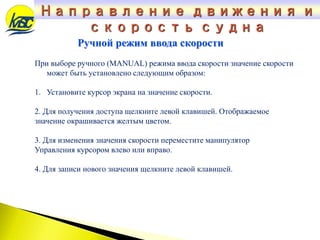
  • 44.
    Режим движения определяет,перемещается ли собственное судно по картинке радарного отображения или остается в выбранной точке, а также задает, каким именно образом отображаются следы (маршруты) целей. Текущий выбранный режим движения указан на дисплее. Имеется возможность выбора следующих режимов движения: • RM (R) – “относительное движение – относительные следы”; • RM (T) – “относительное движение – истинные следы”; • TM – “истинное движение”. В режиме “относительное движение – относительные следы” Режимы движения (Motion Modes) Выбор режима движения 1. Установите курсор экрана на поле режима движения (Motion). 2. Последовательно щелкайте левой клавишей, что приведет к переключению возможных вариантов. 1. Установите курсор экрана на поле режима движения. 2. Щелкните правой клавишей, что приведет к появлению раскрывающегося меню. 3. Установите курсор экрана на поле требуемого режима. 4. Для осуществления выбора щелкните левой клавишей. Режимы Presentation, Motion, Vector и Trail
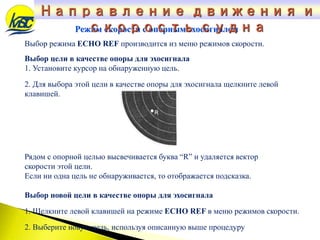
  • 45.
    Векторы отображаются надисплее радара с целью указания скорости и направления как собственного судна, так и движущихся целей. Длина вектора соответствует скорости, а его пеленг указывает направление. Эта функция доступна только в режиме передачи и не отображается в режиме ожидания. Прямоугольник выбора вектора разделен на две части (см. рисунок ниже). Отображается текущий выбранный режим. Векторный режим определяет, отображает ли вектор истинные скорость и направление целей или представленные относительно собственного судна. Векторные режимы (Vector Modes) Режимы Presentation, Motion, Vector и Trail
  • 46.
    Истинные векторы (T VECTORS)Все движущиеся цели и собственное судно отображаются на экране в векторном представлении их перемещения (скорости и направления) относительно воды или грунта. Относительные векторы (R VECTORS) Если собственное судно находится в движении, то все цели, как движущиеся, так и неподвижные, отображаются векторным представлением (направление и скорость) их перемещения относительно собственного судна. В этом режиме Выбор векторного режима Векторный режим TRUE (истинный) или REL (относительный) выбирается следующим образом: 1. Установите курсор экрана на поле выбора векторного режима. 2. Последовательные щелчки левой клавишей TRUE (T) и RELATIVE (R). Режимы Presentation, Motion, Vector и Trail
  • 47.
    Выбор “времени вектора”определяет длину векторов, отображаемых на экране дисплея. Длина вектора является эквивалентом расстояния, которое пройдут судно/цель, выраженные в виде “времени вектора”. Например: • время вектора = 5 мин; • скорость (судна/цели) = 12 узлов; • длина вектора = 1 миля. Оптимальная величина длины вектора зависит от используемой шкалы дальностей. Регулировка времени вектора производится следующим образом: 1. Установите курсор экрана на поле времени вектора. 2. Для получения доступа щелкните левой клавишей. 3. Для изменения времени переместите манипулятор курсора влево или вправо. 4. Для подтверждения нового значения щелкните левой клавишей. Выбор векторного времени Режимы Presentation, Motion, Vector и Trail
  • 48.
    В дополнение квекторам целей могут быть отображены затухающие видеоследы, показывающие историю движения цели. Способ, которым отображаются эти следы, зависит от используемого режима движения. В режиме “относительного движения – относительные следы” (RM(R)) отображаемые следы показывают перемещение цели относительно собственного судна. Функция отображения следов доступна только в режиме передачи и не отображается в режиме ожидания. Если выбрано “истинное движение или относительное движение – истинные следы” (TM или RM(T)), то в левой части текста поля отображения следов появляется буква “T” (истинные следы), в противном случае – буква “R” (относительные следы), см. рис. ниже. В режимах “истинное движение и относительное движение – истинные следы” (TM и RM(T)) следам придается еще и скорость собственного судна, поэтому отображается скорость движения относительно морского грунта или относительно поверхности воды, в зависимости от того, какая из опорных точек выбрана. Режимы архивных следов (Trails Mode) Режимы Presentation, Motion, Vector и Trail
  • 49.
    Этот параметр показываетдлительность следов. Выбор режима отображения следов Щелчок правой клавишей приводит к переключению между отображенными и скрытыми следами. Когда следы спрятаны, они все равно продолжают нарастать. Щелчок левой клавишей приводит к появлению раскрывающегося меню, содержащего допустимые режимы отображения следов. Текущий выбранный режим подсвечен. Имеются следующие варианты: • SHORT (короткий) – быстрая скорость затухания, приводящая к коротким по времени следам. Действительная длина следа зависит от используемого диапазона (см. таблицу ниже); • LONG (длинный) – малая скорость затухания, приводящая к длительным по времени следам. Действительная длительность следа зависит от используемого диапазона (см. таблицу ниже); • PERM (постоянный) – постоянный след, который не затухает. Когда длительность следа превышает 99 минут, он обозначается как “PERM”; • OFF (отключение) – удаление следов с дисплея; • RESET (сброс) – сохранение текущего выбранного режима и очистка экрана. Время следов Режимы Presentation, Motion, Vector и Trail
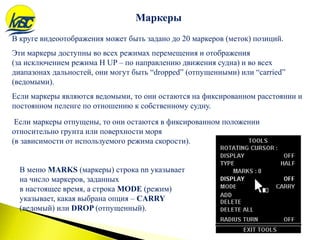
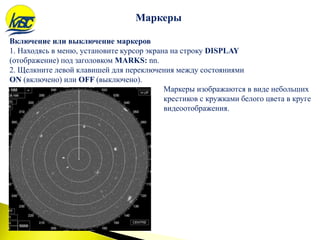
  • 50.
    Режимы Presentation, Motion,Vector и Trail Предупреждение режима отображения В случае попытки ввести стабилизированный режим отображения в то время, когда компас находится в аварийном состоянии, появляется следующее предупреждающее сообщение: Предупреждающие сообщения
  • 51.
    Электронные линии пеленга(EBL, ERBL) и маркеры изменяющегося расстояния (VRM)  Электронная линия пеленга (EBL)  Маркер переменного расстояния (VRM)  Опции  Установки по умолчанию
  • 52.
    Электронные линии пеленга(EBL, ERBL) и маркеры изменяющегося расстояния (VRM)
  • 53.
    Имеется возможность одновременногонанесения в круге видеоотображения двух EBL (электронных линий пеленга) и двух VRM (маркеров изменяющегося расстояния). Их отображение возможно как в режиме ожидания, так и в режиме передачи. Маркер VRM 1 всегда связан с EBL 1, а маркер VRM 2 – с EBL 2. По умолчанию как VRM, так и EBL отключены. В режиме ожидания расстояния и пеленги измеряются относительно центра видеоотображения, а не относительно собственного судна. При переключении между режимами ожидания и передачи все EBL и VRM отключаются. Значения расстояния и пеленга (появляющиеся справа от прямоугольников с названиями VRM и EBL) отображаются только в том случае, когда соответствующие VRM или EBL включены. Электронные линии пеленга (EBL, ERBL) и маркеры изменяющегося расстояния (VRM)
  • 54.
    Электронная линия пеленга(EBL) Линии EBL могут включаться и выключаться независимо. При включении все установки запоминаются. Включение и выключение EBL 1. Установите курсор экрана на прямоугольник с надписью EBL. 2. Щелчки левой клавишей приводят к попеременному включению и выключению. Если линия EBL включена в то время, когда соответствующий ей маркер VRM отключен, то EBL отображается в виде ERBL с маленьким кружком, расположенным на линии пеленга, который указывает расстояние (при условии, что оно находится в пределах диапазона расстояний круга видеоотображения). Электронные линии пеленга (EBL, ERBL) и маркеры изменяющегося расстояния (VRM)
  • 55.
    Изменение пеленга EBLили ERBL 1. Установите курсор экрана на значение пеленга. 2. Щелкните левой клавишей для получения доступа. 3. Для изменения значения пеленга переместите манипулятор курсора в левоили вправо. 4. Для записи установленного значения щелкните левой клавишей. В качестве альтернативы можно щелкнуть правой клавишей, что приведет к отображению на экране клавишной панели, с которой можно ввести требуемое значение пеленга. Таким же образом может быть изменен диапазон ERBL. В зависимости от выбранного режима представления, в случае истинного пеленга отображается буква “T”, а в случае относительного пеленга – буква “R”. Непосредственное управление ERBL Для управления дальностью и пеленгом ERBL из круга видеоотображения выполните следующее: 1. Установите курсор экрана (+) на небольшой кружок VRM на линии EBL. 2. Нажмите и удерживайте в нажатом положении левую клавишу. 3. Переместите указатель курсора в любом нужном направлении, чтобы изменить установки ERBL. 4. Для записи выбранного значения отпустите клавишу. Электронные линии пеленга (EBL, ERBL) и маркеры изменяющегося расстояния (VRM)
  • 56.
    Маркер переменного расстояния(VRM) Включение и выключение VRM 1. Установите курсор экрана на прямоугольник с заголовком VRM. 2. Щелчки левой клавишей приводят к попеременному включению и выключению. Маркер VRM 1 отображается в виде зеленого кольца в круге видеоотображения, а маркер VRM 2 – в виде красного кольца. Электронные линии пеленга (EBL, ERBL) и маркеры изменяющегося расстояния (VRM)
  • 57.
    Изменение расстояния VRM 1.Установите курсор экрана на значение расстояния. 2. Щелкните левой клавишей для получения доступа. 3. Для изменения значения расстояния переместите манипулятор курсора влево или вправо. 4. Для записи установленного значения щелкните левой клавишей. В качестве альтернативы можно щелкнуть правой клавишей, что приведет к отображению на экране клавишной панели, с которой можно ввести требуемое значение расстояния. Совместное управление VRM и EBL Для управления маркером VRM и связанной с ним линией EBL из круга видеоотображения выполните следующие действия: 1. Установите курсор экрана (+) на пересечение VRM и EBL. 2. Нажмите и удерживайте в нажатом положении левую клавишу. 3. Переместите манипулятор курсора в любом нужном направлении, чтобы изменить расстояние и пеленг. 4. Для записи выбранного значения отпустите клавишу. Электронные линии пеленга (EBL, ERBL) и маркеры изменяющегося расстояния (VRM)
  • 58.
    Электронные линии пеленга(EBL, ERBL) и маркеры изменяющегося расстояния (VRM) EBL 2/VRM 2 могут быть размещены либо в центре, либо вне центра (EBL 1/VRM 1 могут быть размещены только в центре). В случае размещения в центре EBL 2/VRM 2 отображаются относительно собственного судна. При размещении вне центра EBL 2/VRM 2 могут использоваться в двух режимах: “dropped” или “carried”. Если EBL 2/VRM 2 используются в стабилизированном “carried” режиме, то они находятся на постоянном истинном пеленге и расстоянии по отношению к точке поворота. Опции Если же EBL 2/VRM 2 используются в нестабилизированном “carried” режиме, то они находятся на постоянном относительном пеленге и расстоянии. В режиме “dropped” EBL 2/VRM 2 всегда остаются в фиксированной позиции относительно грунта или поверхности моря, в зависимости от используемого режима скорости (относительно грунта или воды). По умолчанию используется режим “в центре” и “carried”. Примечание: Опция “DROP” недоступна в нестабилизированном режиме (H-Up).
  • 59.
    Электронные линии пеленга(EBL, ERBL) и маркеры изменяющегося расстояния (VRM) Для выбора требуемого режима (ТОЛЬКО для EBL 2/VRM 2) необходимо, чтобы либо EBL 2, либо VRM 2 был включен: 1. Установите курсор экрана на прямоугольник с заголовком EBL 2 (VRM 2). 2. Щелкните правой клавишей для вызова на экран раскрывающегося меню: 3. Переместите курсор экрана на требуемую опцию. Если выбрана опция “вне центра” (OFF CENTRE), то курсор экрана переместится в круг видеоотображения, покинув раскрывающееся меню: – Переместите курсор (+) на необходимое место вне центра; – Нажмите левую клавишу мыши. EBL 2/VRM 2 переместится в новое положение, а курсор экрана вернется обратно в меню EBL 2 (VRM 2); – Выберите требуемый режим (DROP или CARRY) и нажмите левую клавишу мыши. Опции
  • 60.
    Электронные линии пеленга(EBL, ERBL) и маркеры изменяющегося расстояния (VRM) Если круг видеоотображения находится в стабилизированном режиме отображения, то пеленги EBL являются истинными (т.е. взяты по отношению к северу), если же режим нестабилизированный, то пеленги взяты по отношению к направлению движения собственного судна. Переключение между стабилизированным и нестабилизированным режимами приводит к тому, что EBL возвращаются к значениям, установленным по умолчанию. Если ранее они были включены, то происходит их отключение. Для EBL 1 пеленг по умолчанию равен 5,0° а для EBL 2 равен 355°. Дальность (диапазон) по умолчанию для VRM 1 равна 2,5 мили и для VRM 2 равна 4,5 мили. Установки по умолчанию
  • 61.
    Функции, относящиеся кцелям Для любой цели, которая появляется на экране радара и расположена в радиусе 40 морских миль от судна, может осуществляться автоматическое слежение. Используется метод захвата цели и ее автоматического сопровождения (радар САРП). После того как цель была захвачена, информация относительно близости цели к собственному судну, скорости ее движения и пеленга сохраняется до тех пор, пока не будет произведена “отмена” цели.
  • 62.
    Захват цели вручнуювозможен только в диапазоне дальности от 0,25 морской мили и далее. После захвата цели ей автоматически присваивается идентификационный номер. Нумерация целей всегда начинается с единицы и продолжается до максимального числа – 40. Каждой цели присваивается следующий по порядку идентификационный номер. Захват целей при ручном управлении Захват цели 1. Установите курсор на цель в круге видеоотображения. 2. Для захвата цели щелкните левой клавишей. В центре вычисленной позиции цели высвечивается начальный символ слежения за целью. После 16 хороших засечек этот первоначальный символ заменяется на вектор цели, указывающий скорость и направление захваченной цели Отмена захвата цели 1. Установите курсор на захваченной цели в круге видеоотображения. 2. Для отмены захвата цели щелкните правой клавишей. Вектор цели и соответствующая информация о цели снимается с отметки цели. Функции, относящиеся к целям
  • 63.
    Захват цели Захват целиможет быть выполнен вручную оператором либо автоматически с использованием зон автозахвата, задаваемых оператором. При входе цели в зону автозахвата вырабатывается сигнал тревоги, а сама цель автоматически “захватывается”. Зоны автоматического захвата доступны во всех режимах отображения и перемещения. Невозможен захват целей в пределах 0,25 морской мили от собственного судна. Ограничения слежения за целью • После того как достигается допустимый максимум количества отслеживаемых целей, вырабатывается сигнал TRACKS FULL (заполнение слежения), после чего новая цель уже не может быть захвачена до тех пор, пока не будет отменена одна или большее число из ранее захваченных целей; • Если радар переключается в режим ожидания, то все цели отменяются автоматически; • Уже захваченные цели, если они подходят на расстояние в 0,25 морской мили от собственного судна, переводятся в режим счисления пути. Качество слежения ARPA является функцией многих переменных, в число которых входят уровни помех в месте приема, отношение сигнал/шум и ошибки датчиков (лага, компаса, навигационных Радары автоматического сопровождения (САРП) Функции, относящиеся к целям
  • 64.
    Если происходит слежениеза целями, то ошибка компаса приведет к тому, что поле отображения данных о цели, на которую подействовала эта ошибка, начнет отображаться в желтом цвете вместо зеленого. Ошибка компаса оказывает влияние на следующие данные: TBRG, CPA, TCPA, COG (или CSE), SOG (или STW), BCR и BCT. Через 1 минуту все отслеживаемые цели сбрасываются, отключаются зоны автозахвата, средства нанесения на карту (отображения), развороты постоянного радиуса и прокладки курса; этими средствами нельзя будет воспользоваться, равно как нельзя будет выбрать стабилизированный режим до тех пор, пока не будут получены достоверные данные с компаса. Система перейдет в режим отображения H Up. Ошибки компаса Функции, относящиеся к целям
  • 65.
    если радар напротяжении трех последних сеансов сканирования не смог определить позицию цели, которая использовалась в качестве опорного эхосигнала, то вырабатывается сигнал LOST REF (потеря опорного сигнала); ◊ если захваченная цель нарушает пределы пересечения курсов (маршрутов), то вырабатывается сигнал BOW CROSSING (пересечение курсов) ╬ если захваченная цель нарушает пределы CPA и TCPA, то вырабатывается сигнал CPA/TCPA △ когда цель входит в охранную зону, то вырабатывается сигнал GZ ALARM (вход в охранную зону) ▽ если радар на протяжении шести последних сеансов сканирования не смог определить позицию цели, то вырабатывается сигнал LOST TARGET (потеря цели). ◊ Используются следующие аварийные символы, которые приведены ниже в порядке убывания приоритета Аварийные символы целей Функции, относящиеся к целям
  • 66.
    Охранные зоны Доступными являютсядве кольцевые охранные зоны, которые всегда отображаются относительно курса собственного судна. Охранные зоны активны во всех диапазонах дальностей при всех режимах движения и отображения. При вхождении цели в охранную зону вырабатывается сигнал тревог. При обнаружении100 нарушений вырабатывается сигнал ZONES FULL (заполнение зоны). Функции, относящиеся к целям
  • 67.
    Включение/выключение охранных зон Примечание:При отключении все определения охранных зон сохраняются. 1. Установите курсор экрана на строку ZONE в меню. 2. Щелчки левой клавишей переключают между состояниями ON (включено) и OFF (выключено Доступ к меню охранных зон 1. Установите курсор экрана на программируемую клавишу AZ. 2. Щелкните левой клавишей, чтобы раскрыть меню охранных зон, представленное справа. Щелчок левой клавишей на программируемой клавише EXIT GUARD ZONES (выход из охранных зон) закрывает меню GUARD ZONES. Функции, относящиеся к целям
  • 68.
    Примечание: В процессеопределения охранная зона не активизирована. 1. Установите курсор на программируемой клавише EDIT. 2. Щелкните левой клавишей для выбора режима редактирования соответствующей охранной зоны. 3. Переместите курсор к центру круга видеоотображения, где можно выполнить редактирование зоны. Временно будет отображена (в справочных целях) и другая зона при последних выполненных ее установках, при условии, что ее текущий диапазон является приемлемым. Однако эта зона не будет обнаруживать никаких нарушений, если она не находится во включенном состоянии. Выбранная зона отображается в другом цвете, а в связанной с нею строке меню ZONE ON/OFF отображается EDIT (Редактирование). 4. Отредактируйте зону в соответствии с алгоритмом, приведенным ниже. 5. Для записи в память новой зоны выберите другую программируемую клавишу (EDIT – редактирование или EXIT GUARD ZONES – выход из охранных зон). Задание охранной зоны Функции, относящиеся к целям
  • 69.
    Изменение пеленга начала/окончаниязоны 1. Установите курсор на пеленг начала или окончания зоны (в зависимости от необходимости). 2. Нажмите и удерживайте в нажатом положении левую клавишу. 3. Переместите пеленг начала или окончания зоны в новое положение. 4. Отпустите клавишу. Изменение дальности расположения зоны 1. Установите курсор на внутреннюю дугу кольца. 2. Нажмите и удерживайте в нажатом положении левую клавишу. 3. Переместите всю зону в новое положение. 4. Отпустите клавишу. Изменение глубины зоны Примечание: Эта операция применима только для зон автозахвата. Глубина охранных зон установлена равной 0,4 морские мили. 1. Установите курсор на внешнюю дугу кольца. 2. Нажмите и удерживайте в нажатом положении левую клавишу. 3. Переместите внешнюю дугу в новое положение 4. Отпустите клавишу Редактирование кольцевой зоны Функции, относящиеся к целям
  • 70.
    По умолчанию впрямоугольнике целей отображаются данные об одной цели. Полученные данные о цели Отображаются следующие данные: Данные о цели • TARGET – идентификационный номер/имя цели; • RANGE – расстояние до цели от собственного судна; • T BRG – пеленг на цель с собственного судна; • CPA – точка максимального приближения к собственному судну; • TCPA – время достижения максимальной точки приближения; • CSE/COG – курс цели относительно поверхности моря (CSE) или курс цели относительно грунта (COG); • STW/SOG – относительная скорость цели (STW) или абсолютная скорость цели (SOG); • BCR – расстояние до пересечения курсов; • BCT – время до пересечения курсов. Цель, для которой отображаются данные, может быть выбрана щелчком левой клавиши на захваченной цели в круге видеоотображения. Выбранная цель идентифицируется в круге видеоотображения с помощью небольшого символа в виде прямоугольника вокруг исходного отображения цели. Функции, относящиеся к целям
  • 71.
    Пробные маневры могутбыть выполнены с целью отображения результата, который будет получен при выполнении реального предлагаемого маневра собственного судна: 1. Установите курсор экрана на программируемую клавишу TRIAL. Пробные маневры 2. Щелкните левой клавишей для вывода на экран меню TRIAL MANOEUVRE (пробный маневр). Примечание: В меню пробного маневра используются установки курса и скорости собственного судна по умолчанию. Функции, относящиеся к целям
  • 72.
    Конечный курс собственногосудна Введите значение курса, которым будет следовать ваше судно после окончания маневра: 1. Щелкните левой клавишей на строке курса (CSE в примере) с целью ее активизации. 2. Переместите указатель курсора влево или вправо для получения требуемого значения курса. 3. Щелкните левой клавишей для записи выбранного значения. Скорость осуществления маневра Если необходимо изменить скорость, то введите предлагаемую скорость, которую должно выдерживать судно в процессе и по завершении маневра: 1. Щелкните левой клавишей на строке скорости (STW в примере) с целью ее активизации. 2. Переместите указатель курсора влево или вправо для получения требуемого значения скорости. 3. Щелкните левой клавишей для записи выбранного значения. Задержка маневра Введите требуемое время задержки между включением пробного маневра и началом осуществления реального маневра: 1. Щелкните левой клавишей на строке DELAY (задержка) с целью ее активизации. 2. Переместите указатель курсора влево или вправо для получения требуемого значения времени задержки. 3. Щелкните левой клавишей для записи выбранного значения. Выполнение пробного маневра Функции, относящиеся к целям
  • 73.
    Тип вектора Выберите типвектора: TRUE (истинный) или REL (относительный) следующим образом: 1. Установите курсор экрана на поле выбора типа вектора в меню пробного маневра. 2. Щелчки левой клавишей попеременно переключают типы векторов с T VECTORS (истинного) на R VECTORS (относительный). Время вектора Введите требуемое значение времени вектора: 1. Установите курсор экрана на строке показания времени вектора в меню пробного маневра. 2. Щелкните левой клавишей с целью ее активизации. 3. Переместите указатель курсора влево или вправо для получения требуемого значения времени задержки. 4. Щелкните левой клавишей для записи выбранного значения. Примечание: Ввод более длительного времени вектора позволяет дольше следить за пробным маневром, однако эта процедура приведет к переназначению любого ранее установленного “времени вектора” (смотри п. Векторный режим), и это новое значение будет оставаться в силе вплоть до последующего изменения. В случае необходимости следует после завершения пробного маневра переустановить время вектора. Выполнение пробного маневра Функции, относящиеся к целям
  • 74.
    Включение маневра Для включенияманевра щелкните левой клавишей на строке RUNNING OFF. Начнется отсчет времени ранее введенной “задержки маневра”. Векторы маневрирования отображаются до тех пор, пока не истечет время маневра либо пока маневр не будет отключен. (В процессе выполнения маневра щелчок левой клавишей на строке RUNNING ON приводит к отключению маневра.) Векторы пробного маневра отображаются во время проведения пробного маневра. Если выбраны истинные (T) векторы, то векторы пробного маневра отображаются только для собственного судна. На нем отображен истинный курс собственного судна в процессе маневрирования. Если выбраны относительные (R) векторы, то векторы пробного маневра отображаются для каждой захваченной цели, при этом вектор собственного судна подавлен, а курс каждой цели показан по отношению к собственному судну. Примечание: “Тип вектора” (T или R) и “время вектора” можно изменить в любое время до или во время проведения маневра. В процессе проведения пробного маневра в нижней части круга видеоотображения будет указано TRIAL. По истечении заданной задержки надпись TRIAL исчезает с экрана и маневр отключается. Выход из меню пробного маневра Чтобы выйти из меню пробного маневра, щелкните правой клавишей мыши по программируемой клавише TRIAL. Выполнение пробного маневра Функции, относящиеся к целям
  • 75.
    Отображение информации UAIS Отображениецелей UAIS При появлении данных от UAIS-транспондера информация по целям отображается на дисплее радара.
  • 76.
    • MMSI –MMSI цели; • HEADING – курс (направление); • TYPE: – навигационный статус; – тип судна (в соответствии со стандартной классификацией). • IMO NUM – номер IMO; • CALL SIGN: – позывной цели; – имя судна; – порт назначения. Панель дополнительной информации UAIS будет содержать следующие строки:
  • 77.
  • 78.
    Радар конфигурирован какСАРП (Система автоматической РЛ прокладки), поэтому имеет целый ряд дополнительных функций, относящихся к целям. Доступ к этим функциям осуществляется с помощью программируемой клавиши ARPA. Доступ к функциям САРП 1. Установите курсор экрана на программируемой клавише ARPA. 2. Щелчки правой клавишей приводят к включению (ON) или выключению (OFF) данных ARPA. Примечание: При включении функции ARPA на экране видны только те варианты, которые в настоящее время включены (ON) в меню ARPA. При выключении все связанные с ARPA элементы исчезают с экрана радара. Щелчок левой клавишей приводит к отображению меню ARPA.
  • 79.
    Включение или выключениеданных CAРП 1. Установите курсор экрана на строке меню ARPA DATA (данные ARPA). 2. Щелчки левой клавиши приводят к включению и отключению данных ARPA. Функции САРП (ARPA) Отображение точек предыдущих позиций Включение (ON) или выключение (OFF) точек предыдущих позиций 1. Установите курсор экрана на строке меню PAST POSN (предыдущая позиция). 2. Щелчки левой клавиши приводят к включению и отключению отображения точек предыдущих позиций. При включении функции PAST POSN в меню отображается временной интервал между точками. Выбор временного интервала отображения предыдущих позиций 1. Установите курсор экрана на строке меню PAST POSN (предыдущая позиция). 2. Щелкните правой клавишей, что приведет к появлению на экране раскрывающегося меню, которое содержит доступные временные интервалы. 3. Щелкните левой клавишей на нужном значении временного интервала.
  • 80.
    Функции САРП (ARPA) Включениеотображения идентификаторов целей 1. Установите курсор экрана на строке меню TARGET ID (идентификатор цели). 2. Щелчки левой клавишей приводят к переключению между имеющимися доступными опциями, т.е. OFF (Выключено) – NUMBER (Номер). Идентификаторы целей Данная функция позволяет оператору определить, будут ли отображаться в круге видеоотображения возле целей, за которыми ведется слежение, их идентификаторы. ИЛИ 1. Установите курсор экрана на строке меню TARGET ID (идентификатор цели). 2. Щелкните правой клавишей, что приведет к появлению на экране раскрывающегося меню. 3. Щелкните левой клавишей на цифровом (NUMBER) варианте отображения либо на OFF, если хотите отключить отображение этой информации. Функции САРП (ARPA)
  • 81.
    Функции САРП (ARPA) Отключение/включениеотображения информации AIS Данная функция позволяет отключить или включить отображение информации AIS (по умолчанию отображение AIS-информации всегда включено). Для включения/отключения отображения информации AIS: 1. Установите курсор экрана на строке меню AIS DATA (данные AIS). 2. Щелчки левой клавишей приводят к включению (ON) и отключению (OFF) отображения AIS-информации. Отслеживаемые в настоящий момент цели В строке меню TRK TARGETS (отслеживаемые цели) отображается количествоотслеживаемых в настоящее время целей.
  • 82.
    Функции САРП (ARPA) Отслеживаемыев настоящий момент цели В строке меню TRK TARGETS (отслеживаемые цели) отображается количество отслеживаемых в настоящее время целей. Автоматическая отмена целей Если включен режим Autodrop (автоматическая отмена), то те цели, которые не представляют опасности для собственного судна, сбрасываются без всякого предупредительного сигнала. Любая цель, вне зависимости от того, захвачена она автоматически или вручную, будет сброшена (отменена), если она удовлетворяет всем перечисленным ниже критериям: • цель не находится в зоне автозахвата; • цель не является источником опорного эхо-сигнала; • цель не является источником опорного сигнала для определения местоположения; • в отношении к этой цели не выработан аларм CPA/TCPA или Bow Crossing (пересечения курсов); • TCPA имело место более 3 минут тому назад; • цель находится за кормой собственного судна; • расстояние цели от собственного судна превышает 10 морских миль. Вне зависимости от того, включен или выключен режим автоматического стирания целей, все цели сбрасываются при переключении радара в режим ожидания. Кроме того, любая цель, которая удовлетворяет приведенному ниже критерию, будет сброшена без предупредительного сигнала: • расстояние цели от собственного судна превышает 40 морских миль; • достоверные данные для занесения не были получены в течение последних 60 обзоров радара, т.е. цель была потеряна.
  • 83.
    Функции САРП (ARPA) Автосбросцели 1. Щелкните левой клавишей на строке LIMITS & SETTING (пределы и установки) в меню ARPA – на экране откроется меню с тем же названием. 2. Возможность автосброса выбирается (переключается в положение ON или OFF) щелчком левой клавиши на строке AUTODROP (автосброс цели) в этом меню. Блокировка вектора по времени Если выбранный векторный режим не соответствует текущему режиму движения, то данные вектора отображаются в оранжевом цвете. Если блокировка вектора по времени (VECTOR TIMEOUT) включена (ON), то по истечении 30 секунд режим вектора возвращается к соответствующему режиму движения.
  • 84.
    Цели NMEA Эта характеристикапозволяет выводить данные о целях, за которыми ведется слежение. Выходные данные соответствуют стандарту NMEA 0183. Щелчки левой клавишей приводят к переключению между выводом данных по всем целям (ALL или MULTI TARGET): 1. Установите курсор экрана на строке NMEA TARGETS (цели NMEA) в меню LIMITS & SETTING. 2. Щелкните правой клавишей, что приведет к появлению на экране раскрывающегося меню. 3. Щелкните левой клавишей либо на ALL, если хотите получить данные по всем целям, за которыми ведется слежение, либо на MULTI TARGET. Функции САРП (ARPA)
  • 85.
    Пределы точки максимальногоприближения и пересечения курсов с целями Пределы CPA/TCPA и BCR/BCT могут быть изменены следующим образом: 1. Установите курсор экрана на строке CPA LIMIT, TCPA LIMIT, BCR LIMIT или BCT LIMIT в меню LIMITS & SETTING. 2. Щелкните левой клавишей с целью активизации строки. 3. Переместите указатель курсора влево или вправо для получения требуемого значения предела CPA/TCPA и BCR/BCT. 4. Щелкните левой клавишей для записи выбранного значения. Функции САРП (ARPA)
  • 86.
    Параллельные индексные линии Характеристика ParallelIndex Line (PI) (параллельные индексные линии, или линии показателей) позволяет отобразить одновременно либо до четырех, либо до пяти индексных линий. Эти линии проходят через весь круг видеоотображения, вне зависимости от используемого диапазона дальностей, и хранятся в рабочей (оперативной) памяти системы. Эти линии доступны во всех режимах отображения и перемещения.
  • 87.
    Редактирование индексных линий Вменю EDIT INDEX LINES все опции используются для редактирования, но недоступны до тех пор, пока не выбран режим редактирования. Параллельные индексные линии Доступ к меню редактирования индексных линий 1. Установите курсор экрана на программируемую клавишу PI, расположенную в нижнем правом углу дисплея. 2. Щелкните левой клавишей, чтобы открыть меню редактирования индексных линий (EDIT INDEX LINES). Когда выводится на экран меню EDIT INDEX LINES, оно перекрывает области данных целей и данных пользователя и отображает новый набор программируемых клавиш. Примечание: Щелчок левой клавишей на программируемой клавише EXIT EDIT LINES (выход из меню редактирования индексных линий) закроет меню.
  • 88.
    Редактирование индексных линий Заданная линияотображается в своей последней позиции. Если линия еще не определена, то по умолчанию она отображается при пеленге любой другой уже заданной линии. Если эта линия является первой из тех, которые должны быть заданы, то она отображается в виде горизонтальной линии, проходящей через центр круга видеоотображения. Параллельные индексные линии Выбор режима редактирования 1. Установите курсор экрана на одной из программируемых клавиш LINE 1…LINE 4 (Линия 1…Линия 4), расположенной под меню EDIT INDEX LINES, выбрав таким образом линию, которую необходимо редактировать. 2. Щелкните левой клавишей. В меню отобразится название редактируемой линии (например, EDIT LINE 3).
  • 89.
    Изменение пеленга выбраннойлинии Параллельные индексные линии Дальность и пеленг выбранной линии могут быть изменены либо путем перемещения линии внутри круга видеоотображения, либо с помощью раскрывающихся клавишных панелей в меню: 1. Установите курсор экрана на любую точку линии в круге видеоотображения, отличную от точки поворота. 2. Нажмите и удерживайте в нажатом положении левую клавишу. 3. Вращайте линию путем ее перемещения до нужного пеленга. Пеленг в меню автоматически обновляется. 4. Отпустите левую клавишу. В качестве альтернативы щелчок левой клавишей на строке BRG (пеленг) в меню EDIT INDEX LINES позволит осуществить редактирование путем перемещения указателя курсора. Щелчок правой клавишей приведет к появлению на экране раскрывающейся цифровой клавишной панели, с которой можно ввести новое значение пеленга.
  • 90.
    Изменение дальности выбраннойлинии 1. В круге видеоотображения установите курсор экрана на точку поворота выбранной линии. 2. Нажмите и удерживайте в нажатом положении левую клавишу. 3. Переместите линию на требуемое расстояние от собственного судна. Расстояние автоматически обновляется в меню. 4. Отпустите левую клавишу. Примечание: Дальность – это кратчайшее расстояние от собственного судна до индексной линии. Параллельные индексные линии
  • 91.
    Удаление линии 1. Установитекурсор экрана на опцию DELETE (удаление) в меню. 2. Щелкните левой клавишей для удаления указанной в меню линии. Меню редактирования пяти индексных линий Меню редактирования для пяти индексных линий имеет следующие дополнительные функции: • LOAD – загрузка созданной ранее и сохраненной группы индексных линий; • SAVE – сохранение созданной группы индексных линий для последующей загрузки; • REMOVE – удаление сохраненной группы индексных линий. Выбор группы индексных линий для любой из перечисленных функций осуществляется с раскрывающейся цифровой клавишной панели SELECT GROUP. Панель открывается щелчком левой кнопки мыши по клавише выбранной функции. Параллельные индексные линии
  • 92.
    Выход из режимаредактирования Выход из режима редактирования осуществляется щелчком левой клавиши по программируемой клавише EXIT EDIT LINES (выход из меню редактирования линий). По окончании сеанса редактирования все отредактированные данные сохраняются и меню закрывается. Отображаются всегда те линии, которые были записаны в память последними. Предупреждающая подсказка Если при неправильном диапазоне производится попытка редактирования или включение индексных линий, то появляется предупреждение Invalid range for index lines Параллельные индексные линии
  • 93.
    Системное меню Программируемая клавишаSYSTEM открывает системное меню, из которого возможно отключение радара BridgeMaster E и выход к меню выбора другого радара Доступ к системному меню 1. Установите курсор экрана на программируемой клавише SYSTEM. 2. Щелкните левой клавишей мыши для вызова системного меню. Функция отключения радара В данной версии системное меню содержит только одну функцию EXIT. Эта функция закрывает экран радара BridgeMaster E и возвращает к меню выбора другого доступного в тренажере радара. Чтобы выйти из системного меню не отключая радар, щелкните левой клавишей по строке EXIT SYSTEM.
  • 94.
    Программируемая клавиша TOOLS(инструментальные средства) дает возможность получить доступ к ряду экранных инструментальных средств, которые позволяют пользователю выполнить следующие операции: Инструментальные средства Доступ к инструментальным средствам Щелчок левой клавишей открывает меню TOOLS и программируемую клавишу EXIT TOOLS Примечание: Щелчок левой клавишей на программируемой клавише EXIT TOOLS (выход из меню инструментальных средств) закрывает меню. • Отобразить вращающийся курсор в виде полукруга или полного круга (ROTATING CURSOR); • Отметить до 20 точек на экране, представляющих интерес для пользователя (MARKS).
  • 95.
    Можно отобразить полукруглый(HALF) или круглый (FULL) вращающийся курсор, что является средством обеспечения параллельной индексации. Вращающийся курсор представляет собой прочерченный одиночной белой линией диаметр и ряд расположенных на равном расстоянии линий, перпендикулярных этому диаметру. Промежуток между перпендикулярными диаметру линиями соответствует интервалу между кольцевыми метками расстояний при всех диапазонах. Центр вращающегося курсора всегда расположен на собственном судне. . Вращающийся курсор Положение отображенного курсора можно отрегулировать путем перемещения (нажатие левой клавиши, удержание ее в нажатом состоянии и перемещение) концов линий, которые проходят через центр круга видеоотображения. Конечные точки этих линий отмечены маркером в виде полукруга
  • 96.
    Вращающийся курсор Включение иливыключение вращающегося курсора 1. Находясь в меню, установите курсор экрана на строку DISPLAY (отображение) под заголовком ROTATING CURSOR (вращающийся курсор). 2. Щелкните левой клавишей для переключения между состояниями ON (включено) или OFF (выключено). Выбор изображения курсора в виде полукруга или полного круга 1. Находясь в меню, установите курсор экрана на строке TYPE (тип). 2. Щелкните левой клавишей для переключения между изображениями курсора HALF (полукруг) или FULL (полный круг).
  • 97.
    В круге видеоотображенияможет быть задано до 20 маркеров (меток) позиций. Эти маркеры доступны во всех режимах перемещения и отображения (за исключением режима H UP – по направлению движения судна) и во всех диапазонах дальностей, они могут быть “dropped” (отпущенными) или “carried” (ведомыми). Если маркеры являются ведомыми, то они остаются на фиксированном расстоянии и постоянном пеленге по отношению к собственному судну. Если маркеры отпущены, то они остаются в фиксированном положении относительно грунта или поверхности моря (в зависимости от используемого режима скорости). Маркеры В меню MARKS (маркеры) строка nn указывает на число маркеров, заданных в настоящее время, а строка MODE (режим) указывает, какая выбрана опция – CARRY (ведомый) или DROP (отпущенный).
  • 98.
    Включение или выключениемаркеров 1. Находясь в меню, установите курсор экрана на строку DISPLAY (отображение) под заголовком MARKS: nn. 2. Щелкните левой клавишей для переключения между состояниями ON (включено) или OFF (выключено). Маркеры Маркеры изображаются в виде небольших крестиков с кружками белого цвета в круге видеоотображения.
  • 99.
    Добавление маркеров 1. Находясьв меню, установите курсор экрана на строке ADD (добавить). 2. Щелкните левой клавишей для осуществления выбора. 3. Установите курсор на позицию, которая должна быть отмечена. 4. Для установки маркера щелкните левой клавишей. Маркеры Если производится попытка введения дополнительных маркеров при уже установленных 20 маркерах, то появляется предупреждение: All marks are now allocated
  • 100.
    Маркеры Удаление отдельного маркера 1.Находясь в меню, установите курсор экрана на строке DELETE (удалить). 2. Щелкните левой клавишей для осуществления выбора. 3. Установите курсор на маркер, который должен быть удален. 4. Щелкните левой клавишей для осуществления удаления. Удаление всех маркеров Внимание !!! Данная операция не может быть отменена. 1. Находясь в меню, установите курсор экрана на строке DELETE ALL (Удалить все). 2. Щелкните левой клавишей для удаления ВСЕХ маркеров.
  • 101.
    Включение и отключениеданных о поворотных точках и маршрутах осуществляется с помощью программируемой клавиши судовождения NAV. Эта же клавиша обеспечивает доступ к меню NAVIGATION (судовождение) и к средствам редактирования следующих параметров: • определение позиции собственного судна; • включение и выключение отображения маршрутов. Доступ к меню Navigation (судовождение) 1. Установите курсор экрана на программируемую клавишу NAV. 2. Щелкните левой клавишей, чтобы вывести на экран меню NAVIGATION. В этом меню можно включить и отключить отображение маршрутов. Щелчок левой клавишей на программируемой клавише EXIT NAVIGATION закрывает меню. Судовождение
  • 102.
    Отображение курсора В менюNAVIGATION строка CURSOR DISP (отображение курсора) относится к данным курсора, которые отображаются при нахождении курсора в круге видеоотображения. Информация может отображаться в виде широты/долготы или расстояния/пеленга, либо в обоих форматах: Судовождение 1. Установите курсор экрана на строке CURSOR DISP (отображение). 2. Щелчки левой клавишей приводят к переключению между вариантами BOTH (оба), LAT/LON (широта/долгота) или RANGE/BRG (расстояние/пеленг). В качестве альтернативы можно щелкнуть правой клавишей на строке CURSOR DISP, что приведет к отображению на экране раскрывающегося меню, содержащего возможные варианты выбора. Щелкните левой клавишей на необходимом варианте или правой клавишей, чтобы закрыть меню без каких-либо изменений.
  • 103.
    Включение/выключение отображения маршрута 1.Установите курсор экрана на строке ROUTE DISPLAY (отображение маршрута) в меню NAVIGATION. 2. Щелкните левой клавишей для переключения между состояниями ON (включено) или OFF (выключено) отображения маршрута. Предупреждающие подсказки Если производится попытка включить отображение маршрута вне допустимого диапазона расстояний или вне допустимых широт, или в то время, когда система не стабилизирована, то отображается соответствующая подсказка. Примечание: Если при включенном отображении маршрута выбран режим H-Up (по курсу судна), то отображение маршрута запрещается до тех пор, пока не будет выбран стабилизированный режим Судовождение
  • 104.
    Предупредительные (аварийные) сигналы– алармы – высвечиваются в правой части круга видеоотображения, в поле отображения алармов, которое присутствует как в режиме ожидания, так и в режиме передачи. В конце данной главы приведен перечень алармов и предлагаемые мероприятия поустранению связанной с каждым из них ситуации. Типы алармов Существует три типа алармов: • алармы, которые снимаются автоматически, если исчезают условия, которые привели к выработке этого аларма. Например, пересечение курсов CPA/TCPA и алармы, связанные с позицией судна; • алармы, которые снимаются сразу после их подтверждения, даже если вызвавшие их появление условия все еще имеют место. Например, алармы вторжения в AZ; • алармы, которые снимаются только в том случае, когда они подтверждены и исчезают условия, которые привели к выработке этого аларма, например алармы приближения, отклонения от маршрута и отклонения от курса. Предупредительные аварийные сигналы (Alarms)
  • 105.
    Отображение алармов Прямоугольное поледля отображения алармов содержит индикацию текущего состояния такого аларма и средства подтверждения аларма в случае его возникновения. Существует три состояния алармов: • отсутствие аларма; • неподтвержденные алармы; • подтвержденные алармы. Отсутствие алармов Если алармы отсутствуют, то появлятся зеленая надпись “NO ALARMS” (нет алармов). Неподтвержденные алармы При обнаружении аварийного состояния соответствующий аларм мигает красным светом в поле отображения этих алармов. Если одновременно существует более одного аварийного состояния, то высвечивается аларм наивысшего из этих состояний приоритета. Аларм остается отображенным до тех пор, пока он либо не будет подтвержден, либо заменен алармом более высокого приоритета. Предупредительные аварийные сигналы (Alarms)
  • 106.
    Подтверждение аларма 1. Установитекурсор экрана на поле отображения алармов. 2. Для подтверждения аларма щелкните левой клавишей. Если в системе имеется более одной аварийной ситуации, то подтвержденный аларм заменяется следующим неподтвержденным алармом с наивысшим приоритетом среди оставшихся алармов. 3. Повторяйте этот процесс до тех пор, пока не будут подтверждены все алармы. При отсутствии неподтвержденных алармов надпись ALARMS выделяется красным цветом и не мигает. Подтвержденные алармы При наличии подтвержденных алармов и отсутствии неподтвержденных (новых) алармов надпись “ALARMS” выделяется красным цветом и не мигает. Предупредительные аварийные сигналы (Alarms)
  • 107.
    Характеристики алармов Щелчок правойклавишей на прямоугольном окне отображения алармов приводит к появлению на экране раскрывающегося списка, содержащего до шести подтвержденных алармов, которые расположены в порядке их приоритета, а также к появлению раскрывающегося меню алармов. Примечание: При необходимости щелкните правой клавишей для выхода из меню и закрытия списка алармов. Меню предлагает BUZZER (зуммер) – если он включен (ON), то при возникновении каждого аларма вырабатывается короткий звуковой сигнал. BUZZER аларма Включение и выключение зуммера аларма: 1. Находясь в раскрывающемся меню, установите курсор экрана на строку BUZZER. 2. Щелкните левой клавишей для переключения между состояниями ON (включено) или OFF (выключено). 3. Чтобы закрыть меню, щелкните правой клавишей Предупредительные аварийные сигналы (Alarms)
  • 108.
    Список алармов Аларм Краткоеописание мероприятий по устранению BOW CROSS Достигнут предел пересечения по курсу. Проверьте предел, щелкните левой клавишей на строке аларма COMPASS Аларм компаса. Проверьте соединения, меню SYSTEM (система) – TEST DATA (данные проверки) CPA/TCPA Достигнут предел. Проверьте пределы, щелкните левой клавишей на строке аларма GZ ALARM Только для радара EPA. Обнаружена цель в охранной зоне LOG ERROR Отсутствие импульсов или последовательных входов. Проверьте выбранный тип (TYPE) и соединения LOST REF Потеряна цель ECHO REF (опорный сигнал по цели). Выберите новую цель или другой источник определения скорости LOST TARGET Отслеживаемая цель больше не видна STBY/TX ERR Приемопередатчик не производит передачу TRACKS FULL Максимальное число слежений или целей – отмените некоторые из них Вырабатываемые в системе алармы перечислены в приведенной таблице в алфавитном порядке Если одновременно существует более одного аварийного состояния, то высвечивается аларм наивысшего приоритета (наиболее значимый). Предупредительные аварийные сигналы (Alarms)
  • 109.
    Обнаружение сигналов поискаи спасания (SART) SART реагирует только на сигналы радара из диапазона X (3 см) – X-Band radar. Сигналы SART не видны на радаре диапазона S (10 см) – S-BAND radar. ВНИМАНИЕ!!!