Download free for 30 days
Sign in
Upload
Language (EN)
Support
Business
Mobile
Social Media
Marketing
Technology
Art & Photos
Career
Design
Education
Presentations & Public Speaking
Government & Nonprofit
Healthcare
Internet
Law
Leadership & Management
Automotive
Engineering
Software
Recruiting & HR
Retail
Sales
Services
Science
Small Business & Entrepreneurship
Food
Environment
Economy & Finance
Data & Analytics
Investor Relations
Sports
Spiritual
News & Politics
Travel
Self Improvement
Real Estate
Entertainment & Humor
Health & Medicine
Devices & Hardware
Lifestyle
Change Language
Language
English
Español
Português
Français
Deutsche
Cancel
Save
Submit search
EN
Uploaded by
parwaritfast
477 views
Blog555
blogger
Education
◦
Read more
0
Save
Share
Embed
Embed presentation
Download
Download to read offline
1
/ 19
2
/ 19
3
/ 19
4
/ 19
5
/ 19
6
/ 19
7
/ 19
8
/ 19
9
/ 19
10
/ 19
11
/ 19
12
/ 19
13
/ 19
14
/ 19
15
/ 19
16
/ 19
17
/ 19
18
/ 19
19
/ 19
More Related Content
PDF
Myself
by
parwaritfast
DOCX
outline graft
by
parwaritfast
PDF
Com project1
by
parwaritfast
PDF
English project work
by
parwaritfast
PDF
The bizarre festival in the world แก้ไข (1)
by
parwaritfast
PDF
รายงานออกแบบ
by
parwaritfast
PDF
The bizarre festival in the world [outline]
by
parwaritfast
PDF
Save wolrdsaveenergy com58projectf1
by
parwaritfast
Myself
by
parwaritfast
outline graft
by
parwaritfast
Com project1
by
parwaritfast
English project work
by
parwaritfast
The bizarre festival in the world แก้ไข (1)
by
parwaritfast
รายงานออกแบบ
by
parwaritfast
The bizarre festival in the world [outline]
by
parwaritfast
Save wolrdsaveenergy com58projectf1
by
parwaritfast
More from parwaritfast
PDF
English idioms&proverbs1
by
parwaritfast
PDF
Save wolrdsaveenergy com58projectf
by
parwaritfast
PDF
ต่อมไทรอยด์
by
parwaritfast
PDF
แผ่นพับต่อมไทรอยด์
by
parwaritfast
PDF
การวางแผนสุขภาพ
by
parwaritfast
PDF
Com project1
by
parwaritfast
PDF
Save wolrdsaveenergy com58projectf1
by
parwaritfast
PDF
Save wolrdsaveenergy com58projectf
by
parwaritfast
PDF
Save wolrd , save energy com58 - project
by
parwaritfast
DOC
Save wolrd, save energy com58project1
by
parwaritfast
DOC
Save wolrd , save energy com58project
by
parwaritfast
PDF
พรบ.คอมพิวเตอร์พ.ศ.2550
by
parwaritfast
English idioms&proverbs1
by
parwaritfast
Save wolrdsaveenergy com58projectf
by
parwaritfast
ต่อมไทรอยด์
by
parwaritfast
แผ่นพับต่อมไทรอยด์
by
parwaritfast
การวางแผนสุขภาพ
by
parwaritfast
Com project1
by
parwaritfast
Save wolrdsaveenergy com58projectf1
by
parwaritfast
Save wolrdsaveenergy com58projectf
by
parwaritfast
Save wolrd , save energy com58 - project
by
parwaritfast
Save wolrd, save energy com58project1
by
parwaritfast
Save wolrd , save energy com58project
by
parwaritfast
พรบ.คอมพิวเตอร์พ.ศ.2550
by
parwaritfast
Blog555
1.
คู่มือการสร้างบล็อก โดยนางชญานิศ เปลี่ยนศรีเมือง
2.
ขั้นตอนการสร้างบล็อก 1. ให้ทําการสมัครบัญชีของ Gmail
ของ google แต่ถ้าใครมีบัญชี Gmail อยู่แล้วก็ทําการล็อกอินเพื่อสร้าง บล็อก ของ http://www.blogger.com/ ได้เลย ซึ่งโดยปกติแล้ว เมื่อเราเข้าไปที่เว็บ www.blogger.com หน้า เพจแรกจะถามบัญชีถึงบัญชี Gmail ของผู้ที่จะทําการสร้างบล็อกสําหรับนักศึกษาที่มีบัญชี Gmail อยู่แล้ว ก็ กรอกชื่อบัญชี Gmail และ รหัสผ่านของตน ดังภาพ
3.
หากใครยังไม่มีบัญชีให้คลิกที่เมนู Sign up
เพื่อทําการสมัครบัญชี Gmail ใหม่ 2. เมื่อเราเข้าไปที่ www.blogger.com ที่ได้ทําการล็อกอินบัญชีของ Gmail แล้ว หน้าแรกของ blogger จะมีหน้าตาดังภาพ ใคลิกไปที่เมนู “บล็อกใหม่” เพื่อทําการสร้างบล็อก
4.
3. เมื่อเราคลิกไปที่เมนูเพื่อสร้างบล็อกใหม่แล้ว ให้ทําการกรอกรายละเอียดดังนี้
คือ ตรงหัวข้อ ให้พิมพ์ชื่อ บล็อก ตรงที่อยู่ให้ตั้งชื่อ URL ซึ่งควรใช้ชื่อเป็นภาษาอังกฤษและตัวเลข และต้องดูตรงสถานะของบล็อก ด้วยว่าชื่อ URL ที่ตั้งไปนั้นมีผู้ใช้แล้วหรือยังไม่มีผู้ใช้ มันจะแจ้งว่า “ที่อยู่บล็อกนี้สามารถใช้ได้” เสร็จแล้ว ให้ทําการเลือกรูปแบบ จากแม่แบบว่าจะให้บล็อกมีหน้าตาในการแสดงผลเช่นไร เมื่อเลือกแล้วก็ คลิกเมนู “สร้างบล็อก”
5.
4. เมื่อทําการสร้างบล็อกแล้ว เราจะกลับมาที่หน้าจัดการบล็อกเพื่อทําการตกแต่งบล็อกให้ดูสวยงามโดยการ ใส่รูปภาพหรือ
โค๊ดต่างๆ ให้นักศึกษาทําการคลิกลูกศรสีดํา เพื่อเลือกเมนู รูปแบบ ดังภาพ 5. เมื่อคลิกเมนูรูปแบบ แล้วจะมีหน้าตาดังภาพให้คลิกที่ เมนู เครื่องมือออกแบบเทมเพลต เพื่อปรับแต่งหน้า เทมเพลตตามที่เราต้องการ
6.
เมื่อคลิกแล้วทําการเลือกรูปเทมเพลต ตามต้องการ เมื่อเลือกแล้วให้คลิกที่
เมนู “ใช้กับบล็อก” เพื่อบันทึก รูปแบบเทมเพลต 6. เมื่อทําการเลือกรูปแบบของเทมเพลตแล้วให้กลับมาที่ “รูปแบบ” อีกครั้ง เพื่อทําการใส่หัวบล็อกและ ตกแต่งบล็อก โดยคลิกเลือกเมนู แก้ไข ตรงส่วนของ ชื่อบล็อก
7.
เมื่อคลิกเมนู แก้ไข แล้วให้คลิกที่
เมนู “เลือกไฟล์” เพื่อเลือกไฟล์ภาพที่จะนํามาเป็นหัวบล็อก เมื่อเลือกภาพ ได้แล้วกด open จากนั้นระบบจะทําการอัพโหลดภาพดังกล่าวเข้าไป เมื่อระบบอัพโหลดภาพเสร็จแล้ว ให้ คลิกเลือก เมนู “แทนที่ชื่อและคําอธิบาย” เสร็จแล้วกดเมนู “บันทึก” เพื่อทําการบันทึกภาพดังกล่าวซึ่งจะเข้า ไปอยู่ในตําแหน่งหัวบล็อก ดังภาพ
8.
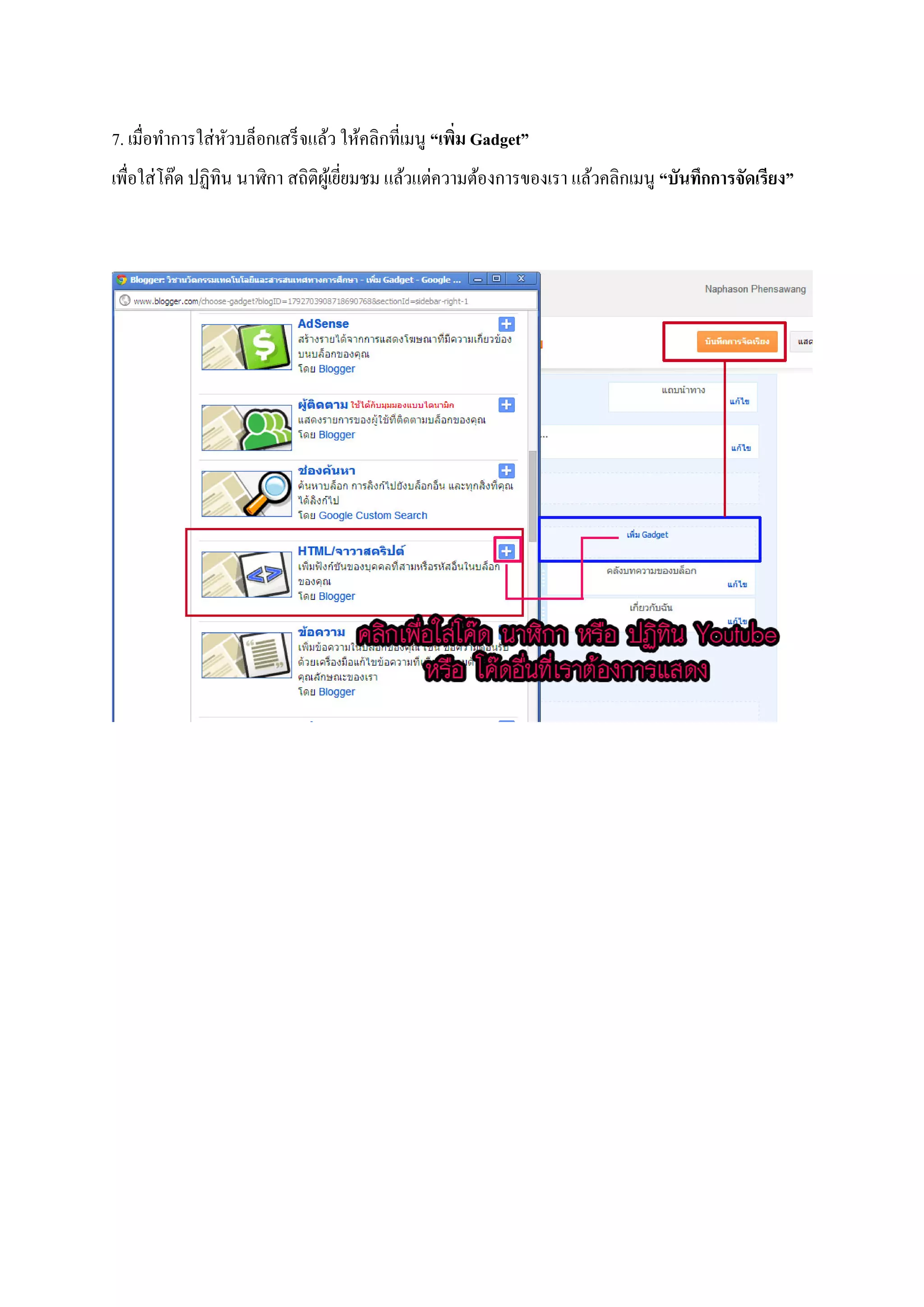
7. เมื่อทําการใส่หัวบล็อกเสร็จแล้ว ให้คลิกที่เมนู
“เพิ่ม Gadget” เพื่อใส่โค๊ด ปฏิทิน นาฬิกา สถิติผู้เยี่ยมชม แล้วแต่ความต้องการของเรา แล้วคลิกเมนู “บันทึกการจัดเรียง”
9.
8. เมื่อทําการใส่โค๊ดตกแต่งตามต้องการแล้ว ให้เลือกเมนู
“หน้าเว็บ” เพื่อทําการสร้างหน้าเว็บเพจต่างๆ ตาม ต้องการ คลิกที่เมนู “แสดงหน้าเว็บเป็น” เลือกลูกศรสีดํา แล้วคลิกเลือกรูปแบบ “แท็บด้านบนสุด” แล้วกด “บันทึกการจัดเรียง” ดังภาพ เมื่อทําการเลือกตําแหน่งของแท๊บเมนูแล้ว ให้ คลิกเมนู หน้าเว็บใหม่และเลือกลูกศรสีดํา เลือกเมนู “หน้าเว็บ เปล่า” เพื่อสร้างหน้าเพจต่างๆ
10.
8. เมื่อคลิกเมนูสร้างหน้าเว็บแล้ว ให้ตั้งชื่อเว็บเพจ
ตรงช่อง และพิมพ์รายละเอียดลงไป แล้วคลิกที่เมนู “บันทึก”
11.
9. เมื่อทําการสร้างเมนูเว็บเพจ แล้ว
ท่านสามารถที่จะทําลิงค์ไปเว็บไซต์หรือบล็อกต่างๆ โดยคลิกที่เมนู เพิ่ม “Gadget” แล้วเลือก ฟังก์ชัน “รายชื่อลิงค์” แล้วคลิกเครื่องหมาย + เพื่อสร้างลิงค์ ดังภาพ
12.
เมื่อคลิกที่ฟังชันก์ รายชื่อลิงค์แล้ว ให้ทําการ
พิมพ์ชื่อเมนู ว่า “ Link Exchange” และ copy ลิงค์ ที่ต้องการ เชื่อมโยงของเพื่อนมาใส่ไว้ในช่อง URL ของไซต์ใหม่ และ ตรงชื่อเว็บไซต์ให้ พิมพ์ชื่อ ของเว็บบั้นๆ ที่ ต้องการทําลิงค์ เมื่อทําเสร็จ ให้คลิกที่ เมนู “เพิ่มลิงค์” เพื่อทําการเพิ่มลิงค์เว็บไซต์อื่นๆต่อไปแล้วคลิกที่เมนู “บันทึก” ดังภาพ
13.
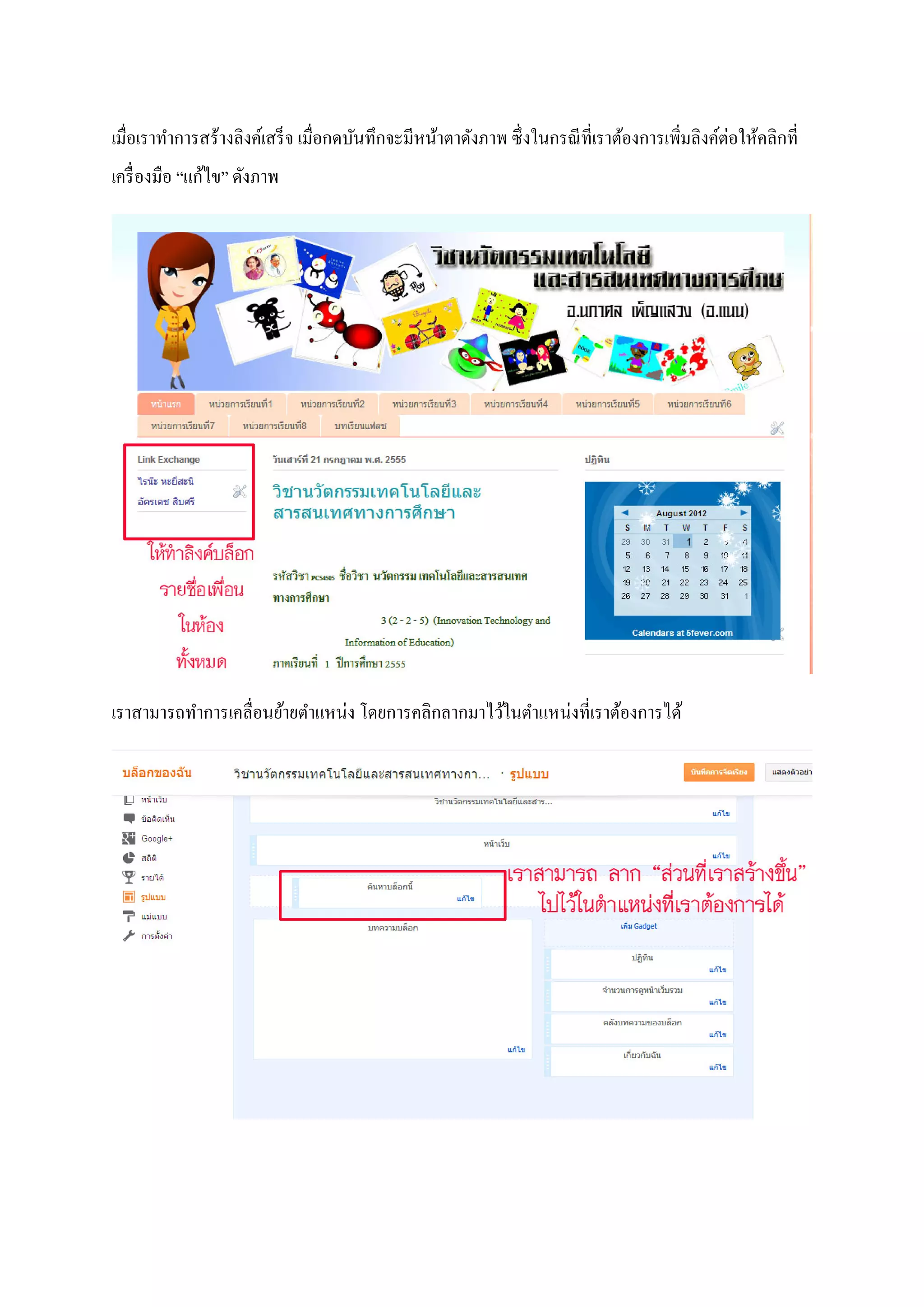
เมื่อเราทําการสร้างลิงค์เสร็จ เมื่อกดบันทึกจะมีหน้าตาดังภาพ ซึ่งในกรณีที่เราต้องการเพิ่มลิงค์ต่อให้คลิกที่ เครื่องมือ
“แก้ไข” ดังภาพ เราสามารถทําการเคลื่อนย้ายตําแหน่ง โดยการคลิกลากมาไว้ในตําแหน่งที่เราต้องการได้
14.
เราสามารถปรับเปลี่ยนความกว้างในการแสดงผลหน้าจอได้โดยคลิกไปที่เครื่องมือ เครื่องมือออกแบบเทม เพลต แล้วเลือก
“ปรับความกว้าง” ดังภาพ 10. ในการสร้างบทความ ให้คลิกไปที่เมนู “บทความใหม่” ดังภาพ
15.
11. เมื่อคลิกเมนูสร้างบทความใหม่แล้ว ให้นักศึกษา
ทําการแทรกภาพ โดยการคลิกที่ไอคอน แทรกรูปภาพ คลิกที่เมนู เลือกไฟล์ และทําการเลือกรูปภาพ แล้ว กด open ดังรูป ระบบจะทําการอัพโหลดไฟล์รูปดังกล่าว เมื่ออัพโหลดเสร็จแล้ว ให้คลิกที่ “เพิ่มรายการที่เลือก”
16.
เมื่อทําการเลือกภาพแล้ว ภาพดังกล่าวจะเข้ามาอยู่ในแบบร่างบทความ ดังรูป
เสร็จแล้วพิมพ์รายละเอียดลง ไปแล้วคลิก เมนู เพื่อทําการ “บันทึก” บทความความ และ เผยแพร่ บทความ เมื่อกดบันทึกแล้ว จะเข้ามาสู่หน้าจอ รายการที่แสดงถึงบทความที่เราสร้างขึ้นเมื่อครู่ ถ้าหากเราต้องการ สร้างบทความเพิ่ม ให้คลิกที่ เมนูสร้าง บทความใหม่
17.
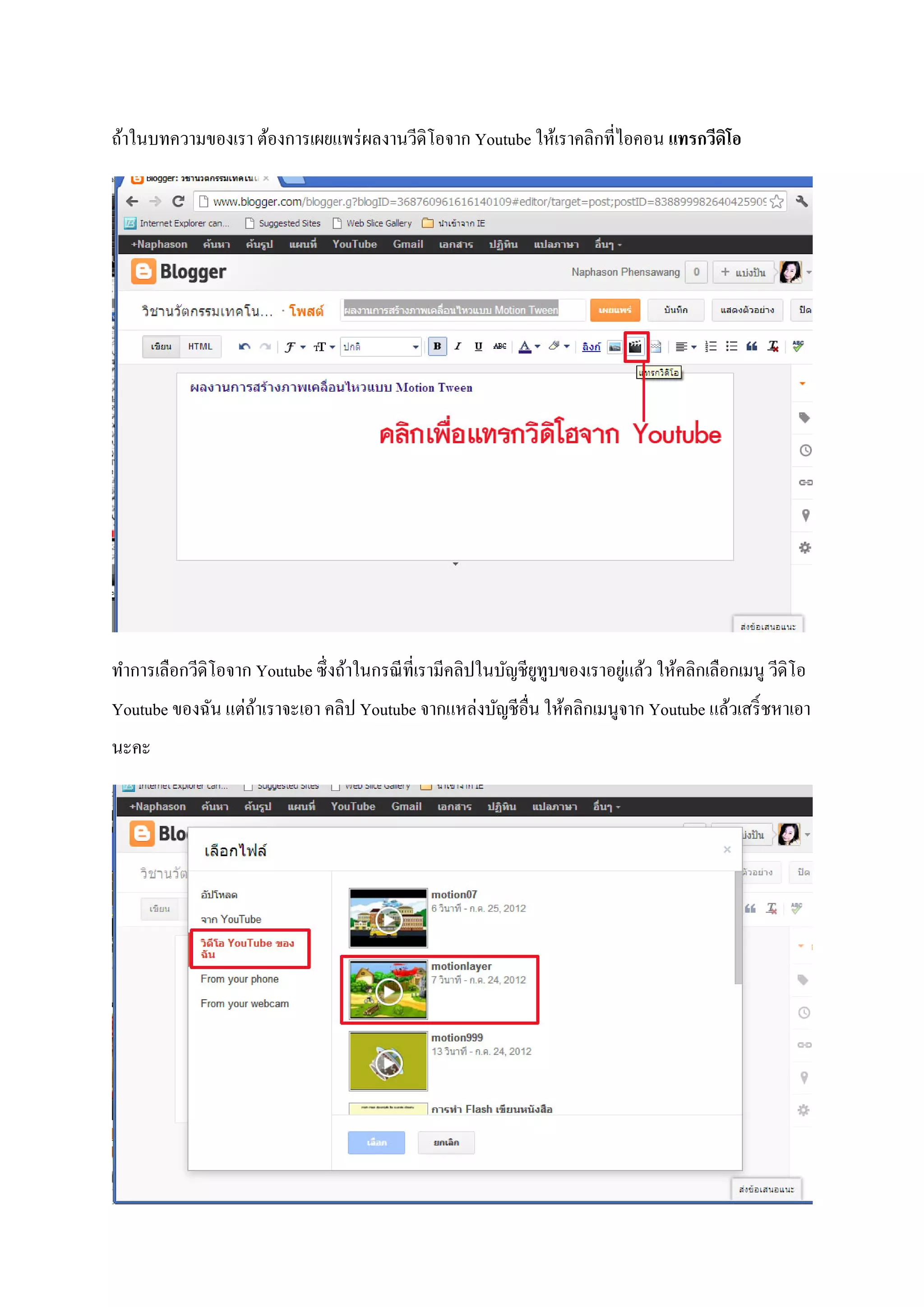
ถ้าในบทความของเรา ต้องการเผยแพร่ผลงานวีดิโอจาก Youtube
ให้เราคลิกที่ไอคอน แทรกวีดิโอ ทําการเลือกวีดิโอจาก Youtube ซึ่งถ้าในกรณีที่เรามีคลิปในบัญชียูทูบของเราอยู่แล้ว ให้คลิกเลือกเมนู วีดิโอ Youtube ของฉัน แต่ถ้าเราจะเอา คลิป Youtube จากแหล่งบัญชีอื่น ให้คลิกเมนูจาก Youtube แล้วเสริ์ชหาเอา นะคะ
18.
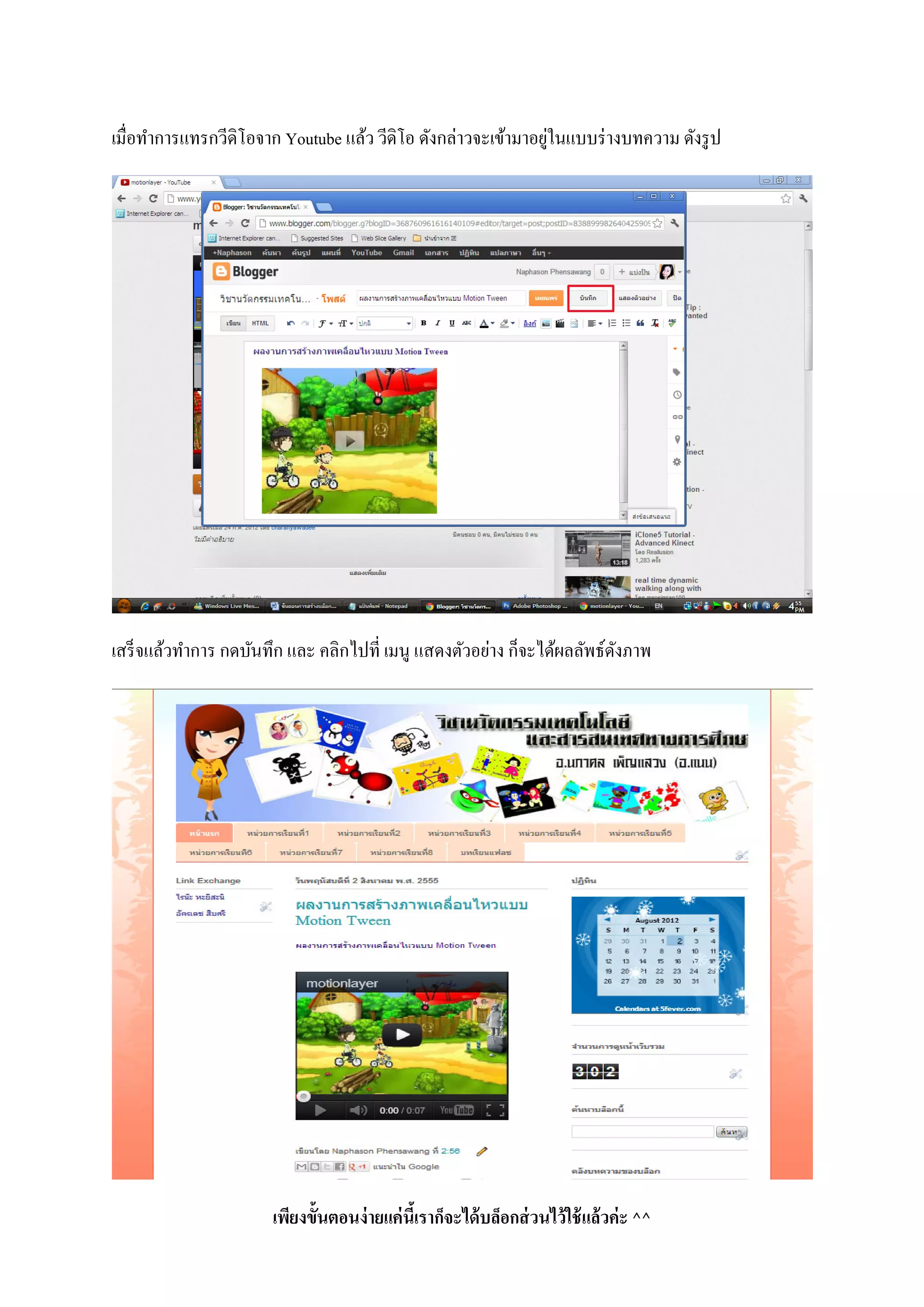
เมื่อทําการแทรกวีดิโอจาก Youtube แล้ว
วีดิโอ ดังกล่าวจะเข้ามาอยู่ในแบบร่างบทความ ดังรูป เสร็จแล้วทําการ กดบันทึก และ คลิกไปที่ เมนู แสดงตัวอย่าง ก็จะได้ผลลัพธ์ดังภาพ เพียงขั้นตอนง่ายแค่นี้เราก็จะได้บล็อกส่วนไว้ใช้แล้วค่ะ ^^
19.
บรรณานุกรม ต้องขอขอบคุณข้อมูลจาก 1. www.google.com 2. http://basic-animation.com/Forums/index.php?topic=53.0
Download









![The bizarre festival in the world [outline]](https://cdn.slidesharecdn.com/ss_thumbnails/the-bizarre-festival-in-the-world-outline-160214065018-thumbnail.jpg?width=640&height=640&fit=bounds)


