HALIM BIN HASSAN
Penyelaras Program FROG VLE
SK.PULAI CHONDONG
MACHANG,KELANTAN
 Think of the Frog Virtual Learning Environment
(Frog VLE) as an intranet, online classroom, and
social space for schools, all in one. It is a web-
based learning system that replicates real-world
learning by integrating virtual equivalents of
conventional concepts of education. For example,
teachers can assign lessons, tests, and marks
virtually, while students can submit homework
and view their marks through the Frog VLE.
Parents can communicate with schools while
school administrators can organise their school
calendars and disseminate school notices via the
Internet. The Frog VLE can be accessed anywhere,
anytime with an Internet connection.
 Teknologi cloud ialah penggunaan teknologi
komputer (pengkomputeran) berasaskan
internet di mana perkhidmatan perkongsian
sumber, aplikasi perisian, penyimpanan data,
capaian dan pengurusan data boleh
digunakan secara talian oleh pengguna.
Antara teknologi cloud yang sering
digunakan adalah seperti Amazon dan
Google.
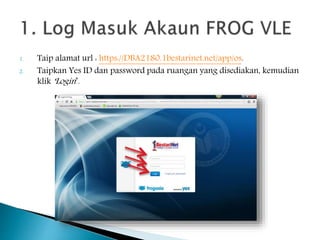
1. Taip alamat url : https://DBA2180.1bestarinet.net/app/os.
2. Taipkan Yes ID dan password pada ruangan yang disediakan, kemudian
klik ‘Login’.
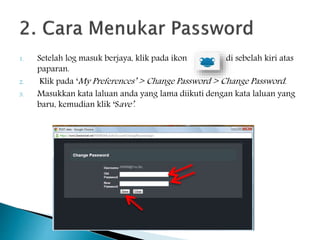
1. Setelah log masuk berjaya, klik pada ikon di sebelah kiri atas
paparan.
2. Klik pada ‘My Preferences’ > Change Password > Change Password.
3. Masukkan kata laluan anda yang lama diikuti dengan kata laluan yang
baru, kemudian klik ‘Save’.
1
2 3 4 5 6 7 8
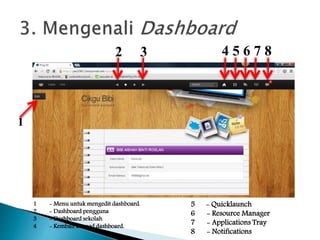
1 - Menu untuk mengedit dashboard.
2 - Dashboard pengguna
3 - Dashboard sekolah
4 - Kembali ke mod dashboard.
5 - Quicklaunch
6 - Resource Manager
7 - Applications Tray
8 - Notifications
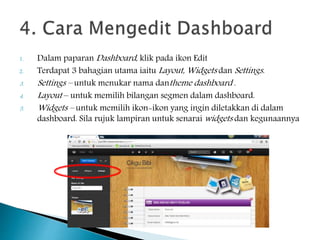
1. Dalam paparan Dashboard, klik pada ikon Edit
2. Terdapat 3 bahagian utama iaitu Layout, Widgets dan Settings.
3. Settings – untuk menukar nama dantheme dashboard .
4. Layout – untuk memilih bilangan segmen dalam dashboard.
5. Widgets – untuk memilih ikon-ikon yang ingin diletakkan di dalam
dashboard. Sila rujuk lampiran untuk senarai widgets dan kegunaannya
1. Site digunakan sebagai sumber bahan pengajaran dan pembelajaran.
2. Site juga boleh digunakan untuk menggantikan Dashboard agar dapat
dilihat oleh orang lain.
3. Site boleh dikongsi (share) bersama rakan-rakan guru atau pelajar-
pelajar dari sekolah yang sama.
4. Pelajar tidak boleh membuat Site yang baru tetapi guru boleh melantik
pelajar sebagai pengurus kepada sesebuah site.
5. Untuk membuat Site yang baik bagi tujuan pengajaran dan
pembelajaran, ianya haruslah mempunyai sekurang-kurangnya
perkara-perkara yang berikut:
1. Pengenalan
2. Objektif
3. Isi kandungan
4. Pengukuhan
5. Latihan
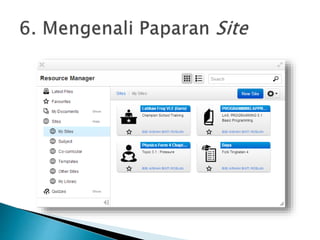
Klik pada Quick Launch > Sites
 My Sites mengandungi semua Sites yang telah dicipta oleh pengguna.
 Subject Sites mengandungi senarai sites yang telah di tag dibawah
kategori subjek tertentu dan telah dikongsi (share) kepada anda atau
umum (Public).
 Co-curricular Sites mengandungi sites yang telah di tag dibawah kategori
Ko-Kurikulum dan telah dikongsi (share) kepada anda atau umum (Public).
 Templates mengandungi senarai sites yang telah di tag di bawah kategori
Template dan telah dikongsi (share) kepada anda atau umum (Public).
 Other Site – mengandungi senarai sites yang telah dikongsi (share) kepada
anda atau umum (Public).
 My Library mengandungi sites yang telah anda muat turun dari Frogstore.
Klik 2 kali pada site tersebut untuk menyalinnya ke dalam My Site.
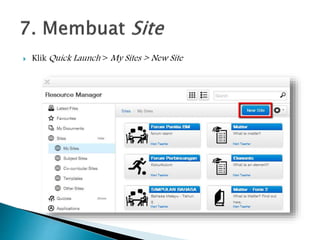
 Klik Quick Launch > My Sites > New Site
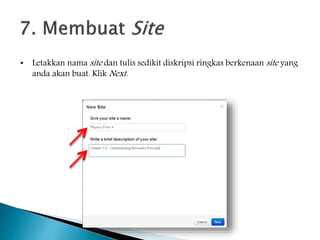
• Letakkan nama site dan tulis sedikit diskripsi ringkas berkenaan site yang
anda akan buat. Klik Next.
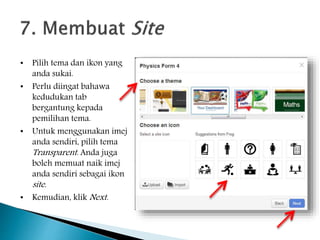
• Pilih tema dan ikon yang
anda sukai.
• Perlu diingat bahawa
kedudukan tab
bergantung kepada
pemilihan tema.
• Untuk menggunakan imej
anda sendiri, pilih tema
Transparent. Anda juga
boleh memuat naik imej
anda sendiri sebagai ikon
site.
• Kemudian, klik Next.
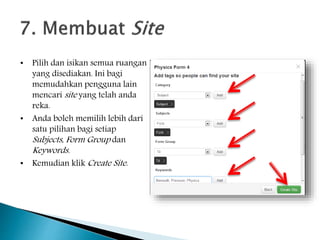
• Pilih dan isikan semua ruangan
yang disediakan. Ini bagi
memudahkan pengguna lain
mencari site yang telah anda
reka.
• Anda boleh memilih lebih dari
satu pilihan bagi setiap
Subjects, Form Group dan
Keywords.
• Kemudian klik Create Site.
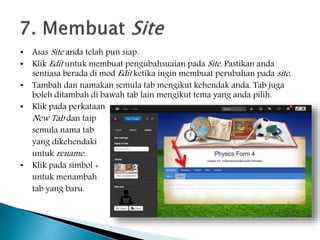
• Asas Site anda telah pun siap.
• Klik Edit untuk membuat pengubahsuaian pada Site. Pastikan anda
sentiasa berada di mod Edit ketika ingin membuat perubahan pada site,
• Tambah dan namakan semula tab mengikut kehendak anda. Tab juga
boleh ditambah di bawah tab lain mengikut tema yang anda pilih.
• Klik pada perkataan
New Tab dan taip
semula nama tab
yang dikehendaki
untuk rename.
• Klik pada simbol +
untuk menambah
tab yang baru.
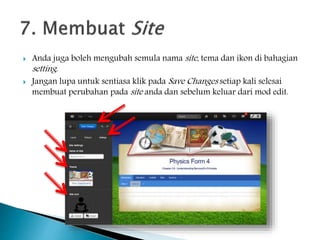
 Anda juga boleh mengubah semula nama site, tema dan ikon di bahagian
setting.
 Jangan lupa untuk sentiasa klik pada Save Changes setiap kali selesai
membuat perubahan pada site anda dan sebelum keluar dari mod edit.
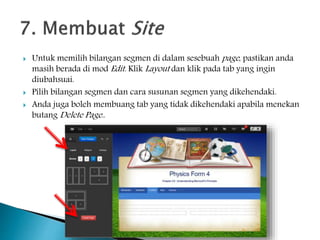
 Untuk memilih bilangan segmen di dalam sesebuah page, pastikan anda
masih berada di mod Edit. Klik Layout dan klik pada tab yang ingin
diubahsuai.
 Pilih bilangan segmen dan cara susunan segmen yang dikehendaki.
 Anda juga boleh membuang tab yang tidak dikehendaki apabila menekan
butang Delete Page..
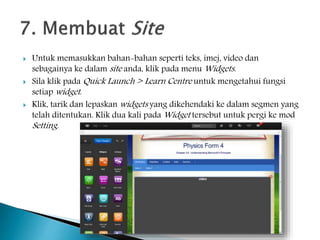
 Untuk memasukkan bahan-bahan seperti teks, imej, video dan
sebagainya ke dalam site anda, klik pada menu Widgets.
 Sila klik pada Quick Launch > Learn Centre untuk mengetahui fungsi
setiap widget.
 Klik, tarik dan lepaskan widgets yang dikehendaki ke dalam segmen yang
telah ditentukan. Klik dua kali pada Widget tersebut untuk pergi ke mod
Setting.
 Guru boleh menghantar kerja rumah melalui site yang telah dibina
kepada pelajar tertentu atau kepada kelas tertentu.
 Namakan tab latihan, tugasan, kerja rumah dan sebagainya untuk
memudahkan pencarian pelajar.
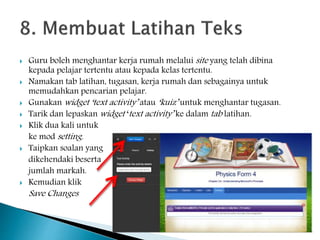
 Gunakan widget ‘text activity’ atau ‘kuiz’ untuk menghantar tugasan.
 Tarik dan lepaskan widget ‘text activity’ ke dalam tab latihan.
 Klik dua kali untuk
ke mod setting.
 Taipkan soalan yang
dikehendaki beserta
jumlah markah.
 Kemudian klik
Save Changes
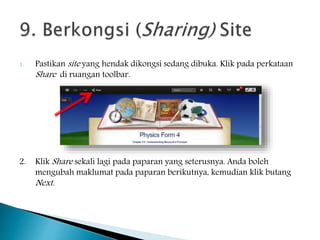
1. Pastikan site yang hendak dikongsi sedang dibuka. Klik pada perkataan
Share di ruangan toolbar.
2. Klik Share sekali lagi pada paparan yang seterusnya. Anda boleh
mengubah maklumat pada paparan berikutnya, kemudian klik butang
Next.
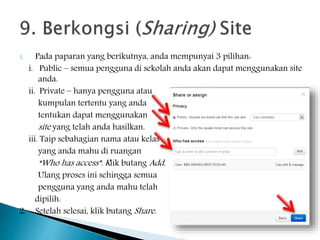
1. Pada paparan yang berikutnya, anda mempunyai 3 pilihan:
i. Public – semua pengguna di sekolah anda akan dapat menggunakan site
anda.
ii. Private – hanya pengguna atau
kumpulan tertentu yang anda
tentukan dapat menggunakan
site yang telah anda hasilkan.
iii. Taip sebahagian nama atau kelas
yang anda mahu di ruangan
“Who has access”. Klik butang Add.
Ulang proses ini sehingga semua
pengguna yang anda mahu telah
dipilih.
2. Setelah selesai, klik butang Share.
1. Pastikan site yang hendak dikongsi sedang dibuka. Klik pada perkataan
Share di ruangan toolbar.
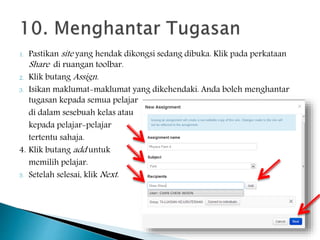
2. Klik butang Assign.
3. Isikan maklumat-maklumat yang dikehendaki. Anda boleh menghantar
tugasan kepada semua pelajar
di dalam sesebuah kelas atau
kepada pelajar-pelajar
tertentu sahaja.
4. Klik butang add untuk
memilih pelajar.
5. Setelah selesai, klik Next.
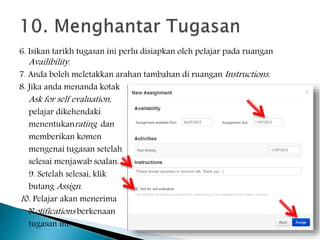
6. Isikan tarikh tugasan ini perlu disiapkan oleh pelajar pada ruangan
Availibility.
7. Anda boleh meletakkan arahan tambahan di ruangan Instructions.
8. Jika anda menanda kotak
Ask for self evaluation,
pelajar dikehendaki
menentukanrating dan
memberikan komen
mengenai tugasan setelah
selesai menjawab soalan.
9. Setelah selesai, klik
butang Assign.
10. Pelajar akan menerima
Notifications berkenaan
tugasan ini.
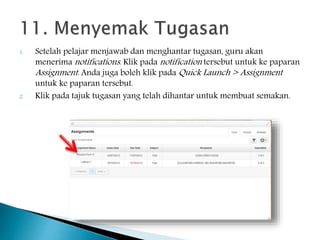
1. Setelah pelajar menjawab dan menghantar tugasan, guru akan
menerima notifications. Klik pada notification tersebut untuk ke paparan
Assignment. Anda juga boleh klik pada Quick Launch > Assignment
untuk ke paparan tersebut.
2. Klik pada tajuk tugasan yang telah dihantar untuk membuat semakan.
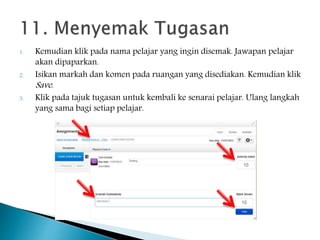
1. Kemudian klik pada nama pelajar yang ingin disemak. Jawapan pelajar
akan dipaparkan.
2. Isikan markah dan komen pada ruangan yang disediakan. Kemudian klik
Save.
3. Klik pada tajuk tugasan untuk kembali ke senarai pelajar. Ulang langkah
yang sama bagi setiap pelajar.
 Sertai kumpulan Facebook 1 Bestarinet VLE Frog KPM
dan Frog VLE agar sentiasa dapat maklumat terkini.
 Gunakan email Frog untuk memastikan Frog VLE anda
sentiasa aktif.
 Klik pada Quick Launch > Learn Centre untuk
mempelajari teknik-teknik terkini yang dilancarkan
oleh Frogasia.
Sekian
TERIMA KASIH
HALIM BIN HASSAN
013 9589102
arbibi@yes.my
JUSOHMATSAN@yahoo.com
Facebook ID: BNICKHALEEM

Bengkel vle

  • 1.
    HALIM BIN HASSAN PenyelarasProgram FROG VLE SK.PULAI CHONDONG MACHANG,KELANTAN
  • 2.
     Think ofthe Frog Virtual Learning Environment (Frog VLE) as an intranet, online classroom, and social space for schools, all in one. It is a web- based learning system that replicates real-world learning by integrating virtual equivalents of conventional concepts of education. For example, teachers can assign lessons, tests, and marks virtually, while students can submit homework and view their marks through the Frog VLE. Parents can communicate with schools while school administrators can organise their school calendars and disseminate school notices via the Internet. The Frog VLE can be accessed anywhere, anytime with an Internet connection.
  • 3.
     Teknologi cloudialah penggunaan teknologi komputer (pengkomputeran) berasaskan internet di mana perkhidmatan perkongsian sumber, aplikasi perisian, penyimpanan data, capaian dan pengurusan data boleh digunakan secara talian oleh pengguna. Antara teknologi cloud yang sering digunakan adalah seperti Amazon dan Google.
  • 4.
    1. Taip alamaturl : https://DBA2180.1bestarinet.net/app/os. 2. Taipkan Yes ID dan password pada ruangan yang disediakan, kemudian klik ‘Login’.
  • 5.
    1. Setelah logmasuk berjaya, klik pada ikon di sebelah kiri atas paparan. 2. Klik pada ‘My Preferences’ > Change Password > Change Password. 3. Masukkan kata laluan anda yang lama diikuti dengan kata laluan yang baru, kemudian klik ‘Save’.
  • 6.
    1 2 3 45 6 7 8 1 - Menu untuk mengedit dashboard. 2 - Dashboard pengguna 3 - Dashboard sekolah 4 - Kembali ke mod dashboard. 5 - Quicklaunch 6 - Resource Manager 7 - Applications Tray 8 - Notifications
  • 7.
    1. Dalam paparanDashboard, klik pada ikon Edit 2. Terdapat 3 bahagian utama iaitu Layout, Widgets dan Settings. 3. Settings – untuk menukar nama dantheme dashboard . 4. Layout – untuk memilih bilangan segmen dalam dashboard. 5. Widgets – untuk memilih ikon-ikon yang ingin diletakkan di dalam dashboard. Sila rujuk lampiran untuk senarai widgets dan kegunaannya
  • 8.
    1. Site digunakansebagai sumber bahan pengajaran dan pembelajaran. 2. Site juga boleh digunakan untuk menggantikan Dashboard agar dapat dilihat oleh orang lain. 3. Site boleh dikongsi (share) bersama rakan-rakan guru atau pelajar- pelajar dari sekolah yang sama. 4. Pelajar tidak boleh membuat Site yang baru tetapi guru boleh melantik pelajar sebagai pengurus kepada sesebuah site. 5. Untuk membuat Site yang baik bagi tujuan pengajaran dan pembelajaran, ianya haruslah mempunyai sekurang-kurangnya perkara-perkara yang berikut: 1. Pengenalan 2. Objektif 3. Isi kandungan 4. Pengukuhan 5. Latihan
  • 10.
    Klik pada QuickLaunch > Sites  My Sites mengandungi semua Sites yang telah dicipta oleh pengguna.  Subject Sites mengandungi senarai sites yang telah di tag dibawah kategori subjek tertentu dan telah dikongsi (share) kepada anda atau umum (Public).  Co-curricular Sites mengandungi sites yang telah di tag dibawah kategori Ko-Kurikulum dan telah dikongsi (share) kepada anda atau umum (Public).  Templates mengandungi senarai sites yang telah di tag di bawah kategori Template dan telah dikongsi (share) kepada anda atau umum (Public).  Other Site – mengandungi senarai sites yang telah dikongsi (share) kepada anda atau umum (Public).  My Library mengandungi sites yang telah anda muat turun dari Frogstore. Klik 2 kali pada site tersebut untuk menyalinnya ke dalam My Site.
  • 11.
     Klik QuickLaunch > My Sites > New Site
  • 12.
    • Letakkan namasite dan tulis sedikit diskripsi ringkas berkenaan site yang anda akan buat. Klik Next.
  • 13.
    • Pilih temadan ikon yang anda sukai. • Perlu diingat bahawa kedudukan tab bergantung kepada pemilihan tema. • Untuk menggunakan imej anda sendiri, pilih tema Transparent. Anda juga boleh memuat naik imej anda sendiri sebagai ikon site. • Kemudian, klik Next.
  • 14.
    • Pilih danisikan semua ruangan yang disediakan. Ini bagi memudahkan pengguna lain mencari site yang telah anda reka. • Anda boleh memilih lebih dari satu pilihan bagi setiap Subjects, Form Group dan Keywords. • Kemudian klik Create Site.
  • 15.
    • Asas Siteanda telah pun siap. • Klik Edit untuk membuat pengubahsuaian pada Site. Pastikan anda sentiasa berada di mod Edit ketika ingin membuat perubahan pada site, • Tambah dan namakan semula tab mengikut kehendak anda. Tab juga boleh ditambah di bawah tab lain mengikut tema yang anda pilih. • Klik pada perkataan New Tab dan taip semula nama tab yang dikehendaki untuk rename. • Klik pada simbol + untuk menambah tab yang baru.
  • 16.
     Anda jugaboleh mengubah semula nama site, tema dan ikon di bahagian setting.  Jangan lupa untuk sentiasa klik pada Save Changes setiap kali selesai membuat perubahan pada site anda dan sebelum keluar dari mod edit.
  • 17.
     Untuk memilihbilangan segmen di dalam sesebuah page, pastikan anda masih berada di mod Edit. Klik Layout dan klik pada tab yang ingin diubahsuai.  Pilih bilangan segmen dan cara susunan segmen yang dikehendaki.  Anda juga boleh membuang tab yang tidak dikehendaki apabila menekan butang Delete Page..
  • 18.
     Untuk memasukkanbahan-bahan seperti teks, imej, video dan sebagainya ke dalam site anda, klik pada menu Widgets.  Sila klik pada Quick Launch > Learn Centre untuk mengetahui fungsi setiap widget.  Klik, tarik dan lepaskan widgets yang dikehendaki ke dalam segmen yang telah ditentukan. Klik dua kali pada Widget tersebut untuk pergi ke mod Setting.
  • 19.
     Guru bolehmenghantar kerja rumah melalui site yang telah dibina kepada pelajar tertentu atau kepada kelas tertentu.  Namakan tab latihan, tugasan, kerja rumah dan sebagainya untuk memudahkan pencarian pelajar.  Gunakan widget ‘text activity’ atau ‘kuiz’ untuk menghantar tugasan.  Tarik dan lepaskan widget ‘text activity’ ke dalam tab latihan.  Klik dua kali untuk ke mod setting.  Taipkan soalan yang dikehendaki beserta jumlah markah.  Kemudian klik Save Changes
  • 20.
    1. Pastikan siteyang hendak dikongsi sedang dibuka. Klik pada perkataan Share di ruangan toolbar. 2. Klik Share sekali lagi pada paparan yang seterusnya. Anda boleh mengubah maklumat pada paparan berikutnya, kemudian klik butang Next.
  • 21.
    1. Pada paparanyang berikutnya, anda mempunyai 3 pilihan: i. Public – semua pengguna di sekolah anda akan dapat menggunakan site anda. ii. Private – hanya pengguna atau kumpulan tertentu yang anda tentukan dapat menggunakan site yang telah anda hasilkan. iii. Taip sebahagian nama atau kelas yang anda mahu di ruangan “Who has access”. Klik butang Add. Ulang proses ini sehingga semua pengguna yang anda mahu telah dipilih. 2. Setelah selesai, klik butang Share.
  • 22.
    1. Pastikan siteyang hendak dikongsi sedang dibuka. Klik pada perkataan Share di ruangan toolbar. 2. Klik butang Assign. 3. Isikan maklumat-maklumat yang dikehendaki. Anda boleh menghantar tugasan kepada semua pelajar di dalam sesebuah kelas atau kepada pelajar-pelajar tertentu sahaja. 4. Klik butang add untuk memilih pelajar. 5. Setelah selesai, klik Next.
  • 23.
    6. Isikan tarikhtugasan ini perlu disiapkan oleh pelajar pada ruangan Availibility. 7. Anda boleh meletakkan arahan tambahan di ruangan Instructions. 8. Jika anda menanda kotak Ask for self evaluation, pelajar dikehendaki menentukanrating dan memberikan komen mengenai tugasan setelah selesai menjawab soalan. 9. Setelah selesai, klik butang Assign. 10. Pelajar akan menerima Notifications berkenaan tugasan ini.
  • 24.
    1. Setelah pelajarmenjawab dan menghantar tugasan, guru akan menerima notifications. Klik pada notification tersebut untuk ke paparan Assignment. Anda juga boleh klik pada Quick Launch > Assignment untuk ke paparan tersebut. 2. Klik pada tajuk tugasan yang telah dihantar untuk membuat semakan.
  • 25.
    1. Kemudian klikpada nama pelajar yang ingin disemak. Jawapan pelajar akan dipaparkan. 2. Isikan markah dan komen pada ruangan yang disediakan. Kemudian klik Save. 3. Klik pada tajuk tugasan untuk kembali ke senarai pelajar. Ulang langkah yang sama bagi setiap pelajar.
  • 26.
     Sertai kumpulanFacebook 1 Bestarinet VLE Frog KPM dan Frog VLE agar sentiasa dapat maklumat terkini.  Gunakan email Frog untuk memastikan Frog VLE anda sentiasa aktif.  Klik pada Quick Launch > Learn Centre untuk mempelajari teknik-teknik terkini yang dilancarkan oleh Frogasia.
  • 27.
    Sekian TERIMA KASIH HALIM BINHASSAN 013 9589102 arbibi@yes.my JUSOHMATSAN@yahoo.com Facebook ID: BNICKHALEEM