Simulasi dan Komunikasi Digital iii
Kata Pengantar
Pertama-tama saya panjatkan puji syukur ke hadirat Tuhan Yang Maha Esa atas segala rahmatNya
sehingga Buku 1 dan Buku 2 - Bahan Ajar Simulasi dan Komunikasi Digital (Simdig) yang
merupakan bagian dari bahan ajar Kurikulum 2013 yang disempurnakan ini, dapat disusun.
Dunia pendidikan di Indonesia memiliki tantangan yang cukup menarik untuk disimak. Banyak
faktor yang menjadi catatan penting bagi para praktisi pendidikan untuk mewujudkan salah satu
cita-cita negara ini, yaitu mencerdaskan kehidupan bangsa.
Bangsa ini dihadapkan pada tuntutan dunia untuk meningkatkan taraf kehidupan dengan kapabilitas
mumpuni. Setiap individu mau tak mau harus membekali diri dengan keahlian atau kemampuan
untuk memenangkan kompetisi di dunia kerja. Kompetensi yang harus dimiliki individu di abad ke-
21 adalah berpikir kritis untuk penyelesaian masalah, kreatif, berkomunikasi, dan berkolaborasi.
Abad ke-21 juga menuntut penguasaan teknologi informasi dan komunikasi.
Dalam menyikapi kondisi tersebut, Direktorat Pembinaan Sekolah Menengah Kejuruan (Dit. PSMK)
menyusun Bahan Ajar Simulasi dan Komunikasi Digital (Simdig). Bahan ajar ini diajarkan untuk
semua program keahlian di SMK kelas X. Konten buku ini telah dimutakhirkan sesuai dengan
perkembangan teknologi.
Harapan saya, siswa SMK yang telah mempelajari materi Simdig, mampu menerapkannya pada
mata pelajaran lain, sehingga mereka dapat mengomunikasikan konsep atau gagasan atas produk
atau layanan yang mereka kembangkan.
Akhir kata saya ucapkan terima kasih atas bantuan berbagai pihak yang telah berkontribusi hingga
terwujudnya Buku 1 dan Buku 2 Bahan Ajar Simdig. Secara khusus, ucapan terima kasih saya
sampaikan kepada Southeast Asian Ministers of Education Organization Regional Open Learning
Centre (SEAMOLEC) yang telah mewujudkan bahan ajar Simdig ini.
Jakarta, Juli 2017
Direktur Pembinaan SMK
Drs. M. Mustaghfirin Amin, MBA
NIP: 195806251985031003
iv Simulasi dan Komunikasi Digital SMK Kelas X
Simulasi dan Komunikasi Digital v
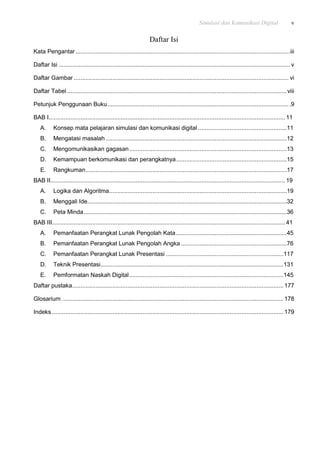
Daftar Isi
Kata Pengantar................................................................................................................................iii
Daftar Isi .......................................................................................................................................... v
Daftar Gambar ................................................................................................................................ vi
Daftar Tabel ...................................................................................................................................viii
Petunjuk Penggunaan Buku.............................................................................................................9
BAB I............................................................................................................................................. 11
A. Konsep mata pelajaran simulasi dan komunikasi digital .....................................................11
B. Mengatasi masalah ............................................................................................................12
C. Mengomunikasikan gagasan..............................................................................................13
D. Kemampuan berkomunikasi dan perangkatnya..................................................................15
E. Rangkuman........................................................................................................................17
BAB II............................................................................................................................................ 19
A. Logika dan Algoritma..........................................................................................................19
B. Menggali Ide.......................................................................................................................32
C. Peta Minda.........................................................................................................................36
BAB III........................................................................................................................................... 41
A. Pemanfaatan Perangkat Lunak Pengolah Kata..................................................................45
B. Pemanfaatan Perangkat Lunak Pengolah Angka ...............................................................76
C. Pemanfaatan Perangkat Lunak Presentasi ......................................................................117
D. Teknik Presentasi.............................................................................................................131
E. Pemformatan Naskah Digital............................................................................................145
Daftar pustaka..............................................................................................................................177
Glosarium ....................................................................................................................................178
Indeks ..........................................................................................................................................179
vi Simulasi dan Komunikasi Digital SMK Kelas X
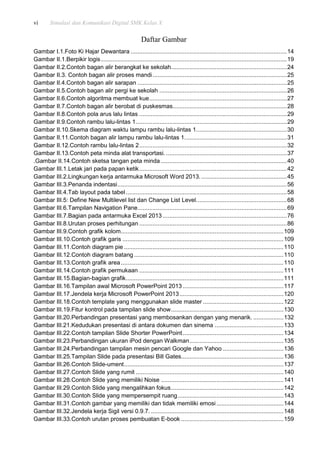
Daftar Gambar
Gambar I.1.Foto Ki Hajar Dewantara .............................................................................................14
Gambar II.1.Berpikir logis...............................................................................................................19
Gambar II.2.Contoh bagan alir berangkat ke sekolah.....................................................................24
Gambar II.3. Contoh bagan alir proses mandi................................................................................25
Gambar II.4.Contoh bagan alir sarapan .........................................................................................25
Gambar II.5.Contoh bagan alir pergi ke sekolah ............................................................................26
Gambar II.6.Contoh algoritma membuat kue..................................................................................27
Gambar II.7.Contoh bagan alir berobat di puskesmas....................................................................28
Gambar II.8.Contoh pola arus lalu lintas ........................................................................................29
Gambar II.9.Contoh rambu lalu-lintas 1..........................................................................................29
Gambar II.10.Skema diagram waktu lampu rambu lalu-lintas 1......................................................30
Gambar II.11.Contoh bagan alir lampu rambu lalu-lintas 1.............................................................31
Gambar II.12.Contoh rambu lalu-lintas 2........................................................................................32
Gambar II.13.Contoh peta minda alat transportasi. ........................................................................37
.Gambar II.14.Contoh sketsa tangan peta minda ...........................................................................40
Gambar III.1.Letak jari pada papan ketik........................................................................................42
Gambar III.2.Lingkungan kerja antarmuka Microsoft Word 2013....................................................45
Gambar III.3.Penanda indentasi.....................................................................................................56
Gambar III.4.Tab layout pada tabel................................................................................................58
Gambar III.5: Define New Multilevel list dan Change List Level......................................................68
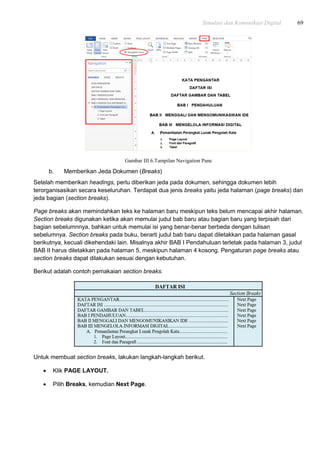
Gambar III.6.Tampilan Navigation Pane.........................................................................................69
Gambar III.7.Bagian pada antarmuka Excel 2013 ..........................................................................76
Gambar III.8.Urutan proses perhitungan ........................................................................................86
Gambar III.9.Contoh grafik kolom.................................................................................................109
Gambar III.10.Contoh grafik garis ................................................................................................109
Gambar III.11.Contoh diagram pie ...............................................................................................110
Gambar III.12.Contoh diagram batang .........................................................................................110
Gambar III.13.Contoh grafik area.................................................................................................110
Gambar III.14.Contoh grafik permukaan ......................................................................................111
Gambar III.15.Bagian-bagian grafik..............................................................................................111
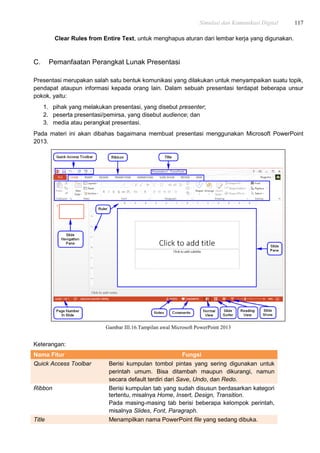
Gambar III.16.Tampilan awal Microsoft PowerPoint 2013 ............................................................117
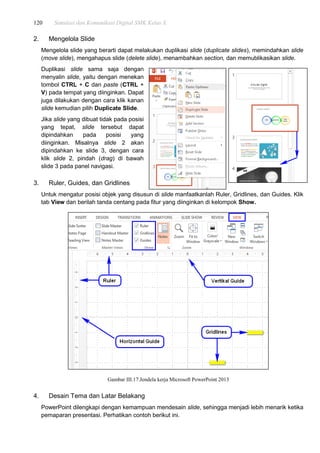
Gambar III.17.Jendela kerja Microsoft PowerPoint 2013..............................................................120
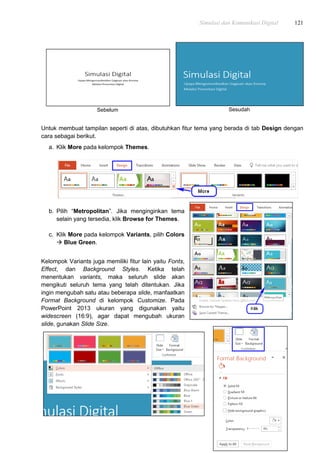
Gambar III.18.Contoh template yang menggunakan slide master ................................................122
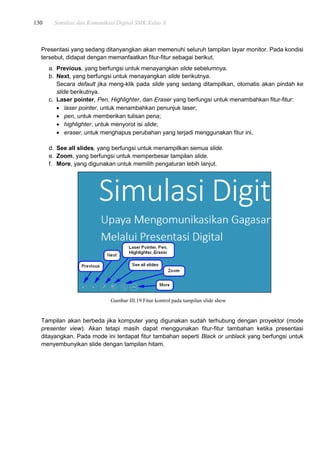
Gambar III.19.Fitur kontrol pada tampilan slide show...................................................................130
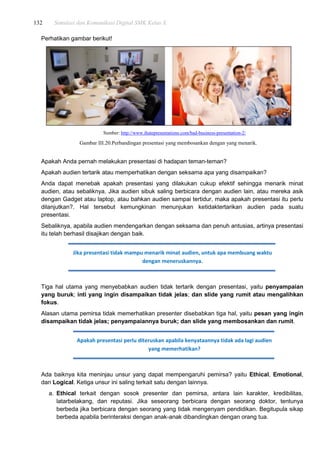
Gambar III.20.Perbandingan presentasi yang membosankan dengan yang menarik. ..................132
Gambar III.21.Kedudukan presentasi di antara dokumen dan sinema .........................................133
Gambar III.22.Contoh tampilan Slide Shorter PowerPoint............................................................134
Gambar III.23.Perbandingan ukuran iPod dengan Walkman........................................................135
Gambar III.24.Perbandingan tampilan mesin pencari Google dan Yahoo ....................................136
Gambar III.25.Tampilan Slide pada presentasi Bill Gates.............................................................136
Gambar III.26.Contoh Slide-ument...............................................................................................137
Gambar III.27.Contoh Slide yang rumit ........................................................................................140
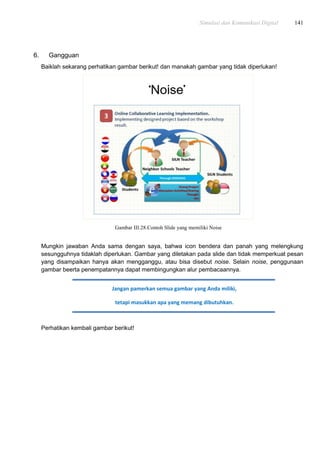
Gambar III.28.Contoh Slide yang memiliki Noise .........................................................................141
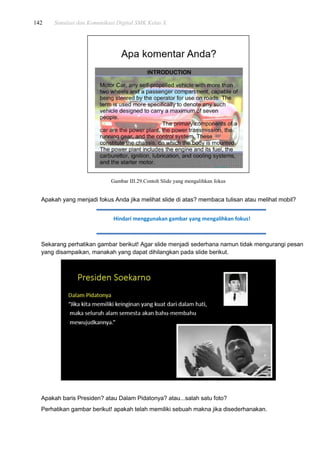
Gambar III.29.Contoh Slide yang mengalihkan fokus...................................................................142
Gambar III.30.Contoh Slide yang mempersempit ruang...............................................................143
Gambar III.31.Contoh gambar yang memiliki dan tidak memiliki emosi........................................144
Gambar III.32.Jendela kerja Sigil versi 0.9.7. ...............................................................................148
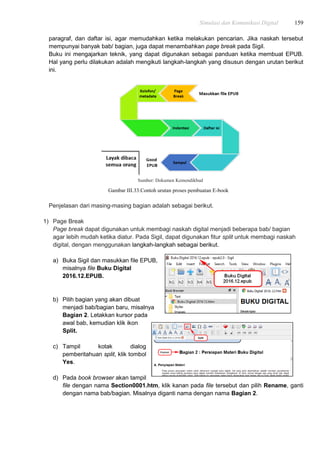
Gambar III.33.Contoh urutan proses pembuatan E-book .............................................................159
Simulasi dan Komunikasi Digital vii
Gambar III.34.Contoh rak buku digital yang menampilkan sampul buku. .....................................165
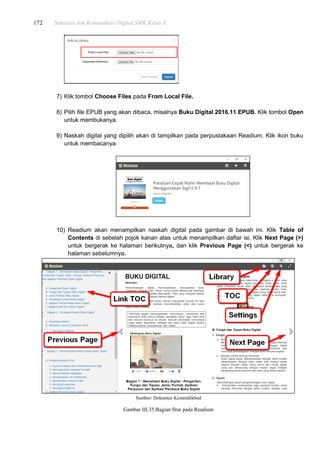
Gambar III.35.Bagian fitur pada Readium ....................................................................................172
Gambar III.36.Fitur pada Gitden Reader ......................................................................................175
viii Simulasi dan Komunikasi Digital SMK Kelas X
Daftar Tabel
Tabel II.1 Simbol flowchart.............................................................................................................22
Tabel III.1 Ukuran standar kertas ...................................................................................................47
Tabel III.2 Ukuran standar batas tepi kertas...................................................................................48
Tabel III.3 Fungsi fitur bagian antarmuka Excel 2013.....................................................................76
Tabel III.4 Deskripsi fungsi pada pemformatan nomor Excel..........................................................81
Tabel III.5 Contoh daftar nilai siswa .............................................................................................115
Tabel III.6 Nama dan fungsi fitur pada Gitden Reader..................................................................175
Simulasi dan Komunikasi Digital 9
PETUNJUK PENGGUNAAN BUKU
1. Buku ini berkedudukan sebagai bahan ajar bagi siswa dalam mempelajari Mata Pelajaran
Simulasi dan Komunikasi Digital (SIMDIG) pada SMK Kurikulum Nasional. Buku ini juga
merupakan buku sumber yang memuat „hampir‟ seluruh informasi yang diperlukan dalam
pembentukan pengetahuan dan proses pembentukan keterampilan.
2. Pembelajaran mata pelajaran Simdig dilakukan dengan pendekatan blended learning, siswa
membaca terlebih dahulu sebelum setiap pertemuan tatap muka di kelas bersama guru. Karena
banyaknya materi, Guru menentukan materi tertentu untuk dibahas dalam pertemuan tatap
muka, justru berdasarkan pertanyaan siswa pada materi yang sulit dipahami dan pada materi
yang diduga belum pernah dikenal oleh siswa.
3. Hampir seluruh materi dalam buku ini selalu terkait dengan penggunaan program dan aplikasi.
Bahkan pada bagian tertentu, penggunaan aplikasi memerlukan jaringan internet. Di tempat
belajar yang tidak memiliki jaringan internet, atau jaringannya kurang bagus, kewajiban siswa
mempelajari fitur aplikasi tetap diharapkan dapat terpenuhi. Namun pada saat
menggunakannya sebagai bagian praktik siswa, terpaksa hasilnya tidak dapat maksimal.
4. Jika aplikasi memiliki plug in (aplikasi/perangkat pendukung program utama), plug in tersebut
tidak diterangkan pada buku ini, mengingat banyaknya plug in yang ada di pasaran.
Penguasaan penggunaan plug in tidak menjadi indikator keberhasilan belajar yang diukur
melalui penilaian. Sebagai contoh, plug in untuk kepentingan audio sebagai pelengkap Adobe
Premier, tidak dibicarakan dalam buku ini. Guru dan siswa dapat mencari sendiri plug in
tersebut dan membahasnya dalam pembelajaran. Penguasaan plug in tersebut bukan bagian
dari penilaian kompetensi siswa.
5. Mata pelajaran ini berlaku untuk semua Bidang Keahlian pada SMK, diajarkan pada tahun
pertama (kelas X), tidak dapat diperpanjang pada kelas berikutnya. Mata pelajaran ini menjadi
dasar bagi penggunaan komputer dan peralatan TIK lainnya untuk mendukung penguasaan
mata pelajaran produktif kejuruan lainnya. Guru dan siswa harus merelasikan penggunaan
perangkat TIK dengan mata-mata pelajaran pada bidang keahlian, program keahlian, dan
kompetensi keahlian yang dipelajarinya selama di SMK.
Guru diharapkan mampu membimbing analisis bernalar siswa mengatasi
masalah.
6. Pada program keahlian atau kompetensi keahlian tertentu, Seni Pertunjukan misalnya, mata
pelajaran Simdig tidak dimaksudkan mengurangi kompetensi siswa di bidangnya, namun justru
digunakan untuk mendukung pencapaian kompetensinya dengan lebih baik. Kompetensi
bermain musik yang nantinya didukung juga oleh Mata Pelajaran Komputer Musik, tidak akan
terhapuskan dengan adanya Simdig. Penggunaan komputer dan peralatan TIK lainnya akan
mendukung pencapaian kompetensi bermain musik, karena pembiasaan penggunaan
peralatan TIK dalam Simdig akan mendukung seseorang untuk mengomunikasikan
gagasannya. Salah satu tujuan pembelajaran pada Komputer Musik adalah membuat
aransemen atau orkestrasi dengan computer, yang sering disebut juga dengan musik digital.
Contoh proses membuat aransemen menggunakan musik digital, terlampir pada bagian akhir
buku ini.
10 Simulasi dan Komunikasi Digital SMK Kelas X
Demikian juga pada program keahlian lainnya, yang mengajarkan CAD atau program desain
lainnya, kompetensi mendesain menggunakan komputer dan peralatan TIK lainnya tetap dapat
diajarkan. Buku ini tidak membahas program tersebut.
7. Buku sumber ini memuat materi yang sangat banyak. Guru bersama siswa hanya membahas
materi sesuai dengan tujuan pembelajaran. Siswa masih mugkin mencari materi di luar buku
sumber sebagai pengayaan. Dengan pengetahuannya tersebut siswa akan mendapatkan hasil
karya lebih dari tuntutan tujuan pembelajaran. Buku ini mendukung siswa mengembangkan
kreativitas.
8. Mata pelajaran lain yang paling dekat dengan Mata Pelajaran Simdig adalah Produk Kreatif dan
Kewirausahaan yang akan dipelajari siswa pada Kelas XI. Diharapkan siswa sudah mampu
mengidentifikasi masalah untuk dicarikan solusinya, mengomunikasikan gagasan solusi
tersebut kepada pihak lain untuk dikolaborasikan atau dilaksanakan sendiri, sampai pada titik
mengusahakan gagasan tersebut sebagai usaha yang menghasilkan uang.
9. Siswa yang kreatif dengan gagasan yang mungkin berbeda dengan bidang keahlian, atau
program keahlian, bahkan berbeda dengan kompetensi keahlian yang dipelajari di sekolah,
harus diberikan solusi oleh guru Simdig. Buku sumber ini menjadi buku sumber untuk
keterampilan hidup (life skill).
Simulasi dan Komunikasi Digital 11
BAB I
KONSEP DASAR
A. Konsep mata pelajaran simulasi dan komunikasi digital
Pada dasarnya, Sekolah Menengah Kejuruan bertujuan membekali siswanya dengan keterampilan
kejuruan untuk mengatasi masalah. Dengan demikian, sejak awal siswa SMK harus mendudukkan
dirinya sebagai bagian dari solusi, bukan bagian dari masalah.
Dalam hampir seluruh bagian hidupnya, manusia tidak pernah mampu melepaskan diri dari
kegiatan berinteraksi dengan manusia lainnya. Hal itu terjadi karena manusia adalah makhluk
sosial yang harus tetap berhubungan dengan manusia lain, dan setiap manusia memiliki
keterbatasan. Setiap manusia tidak dapat diukur sama pengetahuan dan keterampilannya. Dalam
tata kehidupan manusia, masing-masing selalu berusaha mengisi kerja sama dengan orang lain
menggunakan pengetahuan dan keterampilannya. Manusia yang berguna adalah mereka yang
mampu memanfaatkan pengetahuan dan keterampilan yang dimilikinya untuk menyelesaikan
masalahnya sendiri atau untuk membantu menyelesaikan masalah orang lain.
Keterbatasan pada diri manusia, merupakan akar masalah. Manusia selalu memiliki masalah
dalam setiap bagian hidupnya, karena keterbatasan. Kelebihan seseorang yang dapat
menyelesaikan kekurangan orang lain. Dalam perkembangannya, kelebihan seseorang inilah yang
sering menjadi kekhasan pengetahuan dan keterampilan seseorang. Tujuan akhir dari upaya
mencari pengetahuan dan melatih keterampilan serta menyelesaikan masalah, adalah mencapai
kehidupan yang lebih baik bagi dirinya dan orang lain.
Menemukan masalah adalah kegiatan awal sebelum menyelesaikannya. Kemampuan ini
merupakan kerja nalar berdasarkan kondisi dan fakta yang terlihat dan yang mungkin tidak terlihat.
Seseorang berpikir untuk mendapatkan solusi yang menjadi arah utama untuk menyelesaikan
masalah
Saat A-ha!
Manusia selalu ingin tahu untuk mendapatkan solusi. Keingintahuan inilah yang pada dasarnya
mendorong seseorang berpikir. Kegiatan berpikir tidak akan berhenti sebelum menemukan solusi.
Ketika pengetahuan dan keterampilannya tidak mampu menemukan solusi, dia bertanya kepada
orang lain, atau meneliti masalah tersebut, sampai didapatkannya solusi yang tepat.
Dalam proses berpikir menemukan solusi, terdapat saat penting, ketika menemukan sesuatu dalam
pikiran kita. Seolah-olah otak kita diterangi cahaya, mungkin hanya sepersekian detik. Tiba-tiba
muncul sebuah ide cemerlang, menemukan solusi. Saat itulah yang oleh para ahli dikatakan
SIMULASI DIGITAL
Upaya Mengomunikasikan Gagasan atau Konsep
Melalui Presentasi Digital
12 Simulasi dan Komunikasi Digital SMK Kelas X
sebagai saat A-ha. “A-ha, aku tahu”, demikian seolah-olah otak kita berkata. Atau, karena demikian
cemerlangnya hasil pikir kita, bahkan mulut kita ikut mengucapkannya, tanpa sengaja.
Saat A-ha, bukan tujuan kita berpikir. Tahu itu penting. Tetapi hanya sekadar tahu, tidak cukup. Hal
yang kita temukan harus dibandingkan dengan hal lain yang kita temukan pada „saat A-ha‟ yang
lain. Beberapa solusi, diperbandingkan. Seseorang masih harus berpikir. Solusi terbaiklah, yang
terpilih untuk menjadi solusi atas masalah yang dihadapi.
Ketika seseorang berpikir, dia tidak kehilangan apapun dari dalam dirinya. Bahkan seseorang
harus meneroka - melakukan eksplorasi, -melakukan penjelajahan-, berdasarkan pengetahuan
yang telah dia miliki, untuk mencari solusi. Proses berpikir dan meneliti serta menemukan solusi
merupakan proses menemukan pengetahuan.
Keingintahuan seseorang sudah muncul sejak kecil. Rasa ingin tahu ini semakin besar. Bahkan,
karena terbatasnya kesempatan bertanya, ada hal-hal yang masih belum diketahuinya terbawa
sampai dewasa. Bagaimana cara seorang anak memuaskan rasa ingin tahunya dengan selalu
bertanya, sering kita lihat dalam kehidupan.
Berjuta pertanyaan dalam diri seseorang mulai terjawab ketika dia belajar di sekolah, membaca
buku, bertanya pada orang lain dan kesempatan lainnya. Kegiatan-kegiatan tersebut merupakan
awal dari upaya memuaskan keingintahuan yang lebih luas.
B. Mengatasi masalah
Tidak satupun manusia yang tidak memiliki masalah dalam hidupnya. Bahkan masalah ada di
setiap saat. Masalah tidak boleh dihindari, masalah harus dicarikan solusinya. Menunda pencarian
solusi atas suatu masalah, akan menghadirkan masalah lain, yang kadang-kadang menjadi
semakin besar dan pelik.
Masalah muncul dalam berbagai bidang kehidupan. Masalah dikenali sebagai kondisi yang muncul
ketika terdapat kesenjangan antara harapan dan kenyataan. Kenyataan adalah kondisi yang ada,
sedangkan harapan adalah kondisi yang, seharusnya dan sebaiknya, sesuai dengan kebutuhan
kita.
Ketika kita menghadapi kondisi tersebut, kita harus menghadapinya dan mencari solusi sebagai
jalan keluar yang dapat mengatasi masalah. Mengatasi masalah dapat dilakukan jika kita mampu
mengenali masalah. Mengenali masalah masih merupakan masalah tersendiri, bagi banyak orang.
Banyak orang yang belum terasah kemampuannya mengenali masalah.
Manusia selalu berpikir memecahkan masalah. Ketika berpikir, dalam kedudukannya sebagai
makhluk rasional, manusia mampu menggunakan pengetahuan yang ada untuk menemukan ide.
Ide muncul sesaat ketika proses berpikir dilakukan. Pada ide yang hanya muncul sesaat ini harus
dilakukan penalaran. Jadi manusia harus menalar ide. Banyak atau sedikitnya pengetahuan atau
pengalaman yang dimiliki, sangat mempengaruhi banyak sedikitnya ide yang muncul saat berpikir.
Pengetahuan dan pengalaman yang dimiliki juga mempengaruhi proses penalaran terhadap ide
seseorang.
Banyak masalah yang solusinya hanya memerlukan satu langkah tanpa mempertimbangkan
banyak hal lain. Namun lebih banyak lagi masalah yang solusinya harus mempertimbangkan
banyak hal.
Simulasi dan Komunikasi Digital 13
Bila masalah hanya memerlukan satu langkah sebagai solusi tanpa mempertimbangkan banyak
hal, segera lakukan. Bila masalah memerlukan solusi yang harus mempertimbangkan banyak hal,
sebaiknya seseorang selalu meneroka (melakukan eksplorasi) mencari beberapa jenis ide yang
mungkin dapat dilakukan. Dari beberapa ide yang ditemukan, pertimbangkanlah satu demi satu,
berdasarkan manfaat dan akibat buruk yang ditimbulkannya. Proses mempertimbangkan setiap ide
yang akan dijadikan solusi yang terbaik dan paling tepat memerlukan pengetahuan dan
pengalaman, baik pengalaman sendiri atau pengalaman orang lain. Proses mempertimbangkan ide
menjadi solusi terpilih, bila diasah dan dilakukan berulang-ulang, akan membentuk sikap yang
bijaksana yaitu mempertimbangkan manfaat dan akibat buruk sebelum mengambil keputusan.
Jadi solusi yang baik adalah ide kreatif yang:
1. mengatasi masalah secara permanen;
2. dapat dilakukan sesuai dengan kemampuan kita;
3. bermanfaat bagi (semakin) banyak orang;
4. tidak bertentangan dengan hukum, kesantunan, norma yang berlaku;
5. mampu menginspirasi orang lain.
Mungkin saja masih ada solusi yang tidak sesuai dengan butir nomor 2 sampai dengan nomor 5 di
atas. Seseorang dapat meneroka ide lain, setidaknya mempertimbangkan setiap solusi yang akibat
buruknya menimpa sedikit pihak yang dirugikan, serta seseorang harus bertanggungjawab atas
akibat buruk yang ditimbulkan.
Setiap ide yang sudah dinalar menjadi solusi, akan menjadi gagasan seseorang untuk dilakukan,
bahkan dapat dikomunikasikan kepada orang lain.
C. Mengomunikasikan gagasan
Gagasan yang ditemukan oleh seseorang, dapat dikomunikasikan kepada orang lain dengan
berbagai tujuan. Kemampuan mengomunikasikan gagasan kepada orang lain harus dilatih.
Gagasan apapun dapat dikomunikasikan dalam Mata Pelajaran Simulasi dan Komunikasi Digital.
Mata pelajaran yang diajarkan pada Kelas X harus diberlakukan sebagai ajang belajar
mengidentifikasi masalah dan menalar gagasan yang akan dijadikan solusi serta
mengomunikasikannya. Apapun gagasannya.
Memperkenalkan resep makanan yang sudah dibuat, misalnya, dapat menjadi ide kreatif yang
dikomunikasikan melalui berbagai media.
Demikian juga memperkenalkan:
1. resep makanan baru sebagai modifikasi resep sebelumnya, atau
Kemampuan mengenali dan merumuskan masalah sudah menjadi modal awal
menemukan ide dan solusi.
14 Simulasi dan Komunikasi Digital SMK Kelas X
2. cara memasak agar lebih enak dan menarik, atau
3. penataan/penyajian makanan, atau
4. cara yang benar menggunakan alat memasak, atau
5. memperkenalkan resep makanan sebagai ciptaan baru;
semuanya dapat menjadi ide kreatif.
Demikian banyak dan luasnya bidang kehidupan yang dapat dijadikan ide kreatif. Ide kreatif
ditemukan bukan saja ketika seseorang menghadapi masalah, tetapi juga untuk mengantisipasi jika
masalah itu muncul dalam kehidupan seseorang.
Apalagi kalau seseorang mau melakukan eksplorasi (penerokaan) tentang perubahan produk lama
menjadi produk baru (modifikasi) melalui:
1. perubahan: warna, bentuk, bahan; atau
2. penambahan fungsi produk dengan menambahkan bagian tertentu yang diperlukan;
3. membuat produk (yang benar-benar) baru;
semuanya dapat menjadi ide kreatif.
Ide kreatif yang terkait dengan benda kerja (kompor, mixer, blender, mesin bor, dan sejenisnya)
dapat ditingkatkan fungsinya dengan melakukan penambahan:
1. kecepatan kerja, atau
2. ketepatan kerja, atau
3. kenyamanan kerja.
Proses kreatif dapat dilakukan melalui 4 tahap: Mengamati – Menirukan – Modifikasi – Membuat
baru (Niteni, Nirokke, Nambahi, Nemokke, Ki Hajar Dewantara).
Sumber: http://1001indonesia.net/ki-hajar-dewantara/
Gambar I.1.Foto Ki Hajar Dewantara
Hal yang harus dibiasakan sejak awal dalam mata pelajaran ini adalah mengemukakan gagasan
yang benar dengan cara yang baik. Ide kreatifnya ada, tetapi akan menjadi sia-sia jika gagasannya
Simulasi dan Komunikasi Digital 15
salah. Ide kreatifnya ada, benar, tetapi cara mengomunikasikannya tidak baik, hasilnya justru akan
memberikan nilai kurang pada diri seseorang.
D. Kemampuan berkomunikasi dan perangkatnya
Pada dasarnya, kemampuan berkomunikasi merupakan kebutuhan setiap orang. Kemampuan
mengomunikasikan menjadi bagian dari kompetensi teknis bekerja.
Hakikat berkomunikasi adalah menyampaikan gagasan atau konsep kepada pihak lain. Komunikasi
yang baik adalah bila informasi yang disampaikan, diterima sama isi dan maknanya oleh pihak lain.
Terdapat berbagai cara berkomunikasi untuk mencapai komunikasi yang baik.
Terdapat sekelompok orang yang mudah menyampaikan atau menerima informasi melalui
percakapan verbal. Terdapat pula sekelompok orang yang lebih mudah menyampaikan atau
menerima informasi verbal secara terulis sebagai pengganti percakapan. Informasi tertulis juga
merupakan cara terbaik ketika percakapan verbal tidak dapat dilakukan secara langsung. Terdapat
sekelompok orang yang mudah menerima informasi melalui gambar atau bagan diserta penjelasan
secukupnya, sebagai pengganti percakapan verbal atau informasi tertulis. Terdapat sekelompok
orang yang lebih mudah menerima informasi melalui video atau video animasi disertai penjelasan
secukupnya sebagai pengganti cara berkomunikasi lainnya.
Kemampuan mengomunikasikan menjadi semakin mudah dan memiliki jangkauan luas seiring
dengan perkembangan teknologi informasi. Perangkat digital yang merambah pada hampir seluruh
bidang kehidupan mendukung proses berkomunikasi menjadi „tanpa hambatan‟. Pada sisi lain,
kemudahan melakukan komunikasi tersebut harus dilakukan dengan tetap menjaga etika
komunikasi digital, dengan apa yang disebut kewargaan digital (digital citizenship).
Melalui perangkat (komunikasi) digital, memungkinkan:
1. seseorang mencari alternatif solusi atas permasalahan yang dihadapinya;
2. seseorang mencari mitra kolaborasi untuk memodifikasi atau membuat produk
baru/layanan kerja baru;
3. seseorang mengomunikasikan hasil kerja berupa produk/layanan kerja kepada orang
lain, atau bahkan melakukan transaksi dan negosiasi.
Setidaknya, melalui perangkat digital memungkinkan seseorang mengomunikasikan kompetensi
teknis yang dimiliki berikut gagasannya kepada orang lain. Melalui perangkat (komunikasi) digital
memungkinkan seseorang menyampaikan informasi audio – visual yang diinginkan.
Pada dasarnya media komunikasi yang akan digunakan harus disesuaikan dengan jenis gagasan
yang akan dikomunikasikan dan tujuan komunikasi. Tidak ada pilihan lain, kompetensi
mengomunikasikan gagasan atau konsep tersebut harus dilakukan melalui presentasi digital
sebagai media yang memungkinkan komunikasi menjadi semakin mudah dan luas, bahkan
mendunia. Mempelajari perangkat digital harus dipandang sebagai upaya penguasaan
keterampilan memanfaatkan alat komunikasi.
16 Simulasi dan Komunikasi Digital SMK Kelas X
Kemampuan mengomunikasikan gagasan pada hakikatnya adalah kebutuhan semua orang.
Dengan demikian, kemampuan mengomunikasikan gagasan adalah bagian dari kecakapan hidup
(life skill).
Mata Pelajaran Simulasi dan Komunikasi Digital bagi siswa SMK merupakan alat untuk
mengomunikasikan gagasan atau konsep melalui presentasi digital. Dalam fungsinya sebagai alat,
mata pelajaran ini memberikan keterampilan penguasaan alat agar siswa mengetahui
menggunakannya ketika diperlukan.
Sebagai alat, mata pelajaran ini memberikan banyak keterampilan penggunaan alat yang mungkin
diperlukan. Bagi siswa kreatif, hanya menggunakan beberapa alat saja akan menghasilkan banyak
karya beragam. Namun bagi siswa yang lain, perlu beberapa alat lainnya untuk dapat
mengomunikasikan gagasannya.
Sasaran akhir adalah mengomunikasikan gagasan dengan BENAR, BAIK, dan INDAH.
Mengomunikasikan gagasan berbentuk karya (produk/layanan) dan berbagi pada orang lain adalah
hakikat dari Mata Pelajaran Simulasi dan Komunikasi Digital: IDE – PRODUK – BERBAGI.
Kemampuan mengomunikasikan gagasan sama pentingnya dengan
kemampuan menemukan gagasan.
Mata pelajaran Simulasi Digital adalah alat, bukan tujuan.
Dalam mata pelajaran ini berlaku rumus: 1 + 2 + 3 ≠ 6.
Simulasi dan Komunikasi Digital 17
E. Rangkuman
1. Ketika kita mampu menemukan masalah, pada saat itu secara tidak sengaja kita
mengakui kenyataan yang ada pada kita, artinya kita menyadari adanya kekurangan.
Menyadari kekurangan diri sendiri adalah perbuatan yang paling jujur. Seseorang dapat
menipu orang lain, tetapi tidak dapat menipu dirinya sendiri.
2. Untuk mempertimbangkan berbagai ide yang akan dipilih sebagai solusi
mengatasi/memecahkan masalah, seseorang memerlukan informasi atau pengetahuan.
3. Perilaku menentukan ide terpilih sesudah proses mempertimbangan satu demi satu
ide/solusiyang ditemukan, merupakan perilaku arif (mempertimbangkan baik buruk,
untung/rugi), akan membentuk sikap bijaksana.
4. Ketika seseorang sudah dapat mengatasi/memecahkan masalah, seseorang akan
menjadi orang yang cerdas sekaligus pandai. Cerdas, karena orang tersebut
menemukan ide kreatif yang digunakan untuk mengatasi/memecahkan masalah.
Pandai, karena orang tersebut mampu memanfaatkan informasi atau pengetahuan
yang dimilikinya untuk mencari solusi. Seseorang menjadi bodoh manakala memiliki
informasi atau pengetahuan atau peluang, tetapi tidak mampu memanfaatkannya untuk
menemukan solusi.
Siswa SMK, Jangan mendudukkan diri sebagai bagian dari masalah, dudukkanlah sebagai bagian
dari solusi, yang merupakan perwujudan rasa tanggung jawab yang pada akhirnya membentuk
karakter dan sikap bertanggung jawab.
Jangan pernah berhenti menemukan masalah untuk mendapatkan ide.
Jangan pernah berhenti bernalar untuk merumuskan ide menjadi gagasan.
Jangan pernah berhenti bernalar mengemas gagasan menjadi konsep.
Komunikasikan konsep dengan integritas yang tinggi, massal, dan,
‘mendunia’.
18 Simulasi dan Komunikasi Digital SMK Kelas X
Simulasi dan Komunikasi Digital 19
BAB II
PENGGALIAN IDE
A. Logika dan Algoritma
1. Logika
Manusia adalah mahluk paling mulia, sebab dianugerahi berbagai kelebihan yang tidak diberikan
kepada semua mahluk selain manusia. Salah satu kelebihan tersebut karena manusia diberikan akal
pikiran, sehingga dapat memilih hal yang benar dan bermanfaat, serta meninggalkan yang tidak
bermanfaat (mudarat).
Manusia merupakan mahluk yang mampu berpikir dan bernalar dengan baik. Sebagai mahluk yang
berpikir, manusia memiliki dua ciri yang melekat, yaitu rasionalitas dan moralitas. Rasionalitas akan
menuntun manusia untuk bertindak menurut pikiran dengan pertimbangan yang logis. Sedangkan
moralitas akan mendorong manusia untuk berlaku sopan santun, sesuai dengan etiket atau norma
yang berlaku. Namun, ketika manusia berpikir, kadangkala dipengaruhi berbagai kecenderungan,
emosi, subjektivitas, dan berbagai hal lain yang menjadikan kita tidak dapat berpikir jernih dan logis,
sehingga menghasilkan kesalahan berpikir dan pada akhirnya akan mengakibatkan kesimpulan yang
salah (sesat).
Dalam setiap keadaan, seorang manusia membutuhkan pola pikir logis. Berpikir logis yaitu berpikir
dengan cara yang benar/masuk akal dan sesuai dengan hukum logika.
Sumber: Dokumen Kemendikbud
Gambar II.1.Berpikir logis
Logika berasal dari kata λόγος (logos), yang bermakna hasil nalar yang diutarakan dalam kata dan
dinyatakan dalam bahasa. Logika merupakan salah satu cabang ilmu filsafat. Cabang filsafat yang lain
adalah epistemologi, etika, dan estetika. Dalam pembahasan ini, logika tidak dijelaskan secara rinci,
hanya digunakan untuk mempelajari bernalar sebagai kecakapan hidup, berpikir secara lurus, tepat,
runtut, dan teratur, yang merupakan penerapan logika dalam kehidupan keseharian.
Logika merupakan materi yang dipelajari sampai kapanpun bahkan ketika manusia menciptakan
kecerdasan buatan (artificial intelligence)
Seseorang dapat mengungkapkan kebenaran berdasarkan penalaran logis. Dengan disertai bukti-bukti
yang ada seseorang dapat menilai kebenaran pernyataan untuk akhirnya sampai pada pengambilan
keputusan.
Logika disebut juga sebagai alat untuk menjaga dari kesesatan bernalar. Seseorang membutuhkan
kemahiran bernalar logis, agar dapat menghasilkan kesimpulan yang benar.
20 Simulasi dan Komunikasi Digital SMK Kelas X
Beberapa manfaat yang akan didapatkan setelah mempelajari logika antara lain sebagai berikut.
a. Menjaga supaya kita selalu berpikir benar menggunakan asas-asas sistematis.
b. Membuat daya pikir menjadi lebih tajam, dan menjadikannya lebih berkembang.
c. Membuat setiap orang berpikir cermat, objektif, dan efektif dalam berkomunikasi.
d. Meningkatkan cinta kebenaran dan menghindari kesesatan bernalar.
Bagaimana dengan perbandingan otak kanan yang dominan lebih berwarna dan manusiawi, jika
hanya lebih mengutamakan logika tanpa rasa, layakkah siswa diajarkan seperti robot dengan program
dan perintah tanpa rasa? Dalam memberikan penjelasan akankah lebih baik moderat dan
digambarkan dengan baik. Cara kerja otak lebih nyata jika divisualisasikan
Salah satu fungsi logika adalah sebagai alat untuk menarik kesimpulan. Kita dapat menggunakan alat
ini setelah melakukan penalaran berdasarkan pernyataan-pernyataan benar (premis) yang ada.
Penalaran untuk penarikan kesimpulan dibedakan menjadi dua jenis yaitu pola nalar deduktif dan
induktif.
a. Deduktif
Penarikan kesimpulan yang bergerak dari pernyataan benar yang umum ke khusus.
Contoh:
Umum Semua siswa SMK harus disiplin dan bertanggung jawab.
Khusus Sandi adalah siswa SMK.
Kesimpulan: Sandi harus disiplin dan bertanggung jawab.
b. Induktif
Penarikan kesimpulan yang bergerak dari pernyataan benar yang khusus ke umum.
Contoh:
Khusus Devi rajin belajar, dia mendapat hasil yang memuaskan.
Khusus Yuda rajin belajar, dia mendapat hasil yang memuaskan.
Khusus Tika rajin belajar, dia mendapat hasil yang memuaskan.
Kesimpulan: Siswa yang rajin belajar akan mendapatkan hasil yang memuaskan.
2. Algoritma
Setelah mempelajari logika yang terkait tentang “bagaimana manusia berpikir dengan benar”,
selanjutnya akan membahas tentang “bagaimana cara penyelesaian yang baik”.
Untuk mendapatkan cara penyelesaian yang baik dibutuhkan strategi atau langkah-langkah yang
sistematis agar dapat memecahkan masalah dengan cara terbaik. Misalnya sebagai berikut.
Dina adalah seorang siswa SMK kelas X. Setiap hari dia pergi ke sekolah setelah melakukan sarapan.
Pada suatu hari, ketika Dina akan sarapan, yang tersedia hanya nasi tanpa sayur dan lauk. Kemudian
terpikir oleh Dina untuk membuat tumis tauge tempe dengan langkah-langkah sebagai berikut.
Simulasi dan Komunikasi Digital 21
a. Siapkan tauge, tempe, cabe, bawang merah, bawang putih, lengkuas, dan bahan lain yang
diperlukan.
b. Iris bawang merah, bawang putih, cabai, dan lengkuas.
c. Panaskan minyak dan masukkan semua irisan bahan.
d. Goreng tempe sebentar.
e. Tambahkan tauge, kecap manis, garam, dan sedikit air.
f. Aduk hingga semua bumbu meresap.
g. Cicipi rasanya. Jika terdapat rasa yang kurang tambahkan bumbu lain secukupnya.
h. Tumis tauge siap dihidangkan.
Contoh di atas merupakan penyelesaian masalah dengan mengggunakan langkah-langkah
penyelesaian masalah, yang dinamakan dengan algoritma.
Algoritma adalah serangkaian langkah-langkah yang disusun menjadi urutan logis kegiatan untuk
mencapai tujuan.
Setiap hari ketika seseorang melakukan aktivitas, akan memilih mana yang akan dikerjakan
terlebihdahulu. Misalnya ketika bangun tidur, sarapan, bahkan ketika memakai pakaian di pagi hari.
Algoritma yang baik merupakan tindakan yang benar dan masuk akal.
Terdapat berbagai bentuk cara untuk mengomunikasikan algoritma, antara lain menggunakan bagan
alir, pseudo code, dan bahasa pemrograman. Bentuk algoritma yang mudah dibaca adalah
menggunakan bagan alir.
3. Bagan alir
a. Fungsi bagan alir
Bagan alir (Flowchart) merupakan sebuah bagan yang menunjukkan aliran algoritma dan
menampilkan langkah-langkah penyelesaian terhadap suatu masalah.
Terdapat berbagai alasan bagi seseorang untuk menggunakan flowchart, antara lain
sebagai berikut.
1) Dokumentasi Proses. Bagan alir dapat digunakan untuk mendokumentasikan
proses menjadi lebih terorganisasi dengan baik.
2) Petunjuk untuk memecahkan masalah. Runtutan langkah dari yang umum
menuju ke khusus atau sebaliknya merupakan petunjuk pemecahan masalah yang
digambarkan dengan bagan alir.
3) Pemrograman. Bagan alir dapat digunakan untuk menggambarkan garis besar
program yang akan dibuat. Bagan alir juga digunakan untuk merancang navigasi
pengguna pada tampilan (user interface) aplikasi yang akan dibuat.
4) Mengomunikasikan hal-hal yang prosedural.
b. Simbol bagan alir
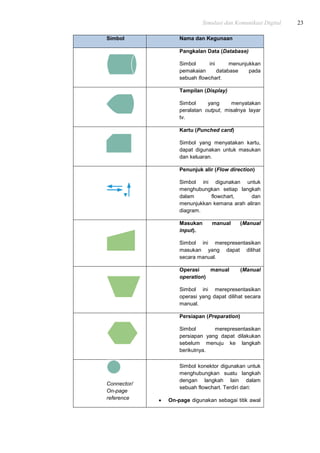
Bagan alir tersusun dari berbagai simbol yang berbeda untuk mempresentasikan sebuah
input, proses, maupun output yang berbeda. Berikut adalah berbagai simbol dan masing-
masing kegunaannya.
22 Simulasi dan Komunikasi Digital SMK Kelas X
Tabel II.1 Simbol flowchart
Simbol Nama dan Kegunaan
Terminator
Simbol ini berfungsi untuk
menandai awal dan akhir sebuah
flowchart, dan terdiri dari dua
label
 Mulai (Start) untuk menandai awal
flowchart, dan
 Akhir (End) untuk menandai akhir dari
flowchart.
Proses (Process)
Simbol ini menyatakan proses
yang dilaksanakan pada tahapan
tertentu.
Keputusan (Decision)
Simbol ini digunakan untuk
pengambilan keputusan terhadap
suatu kondisi. Terdapat dua
keadaan yang harus dipenuhi,
yaitu:
 Ya (Yes) jika dalam pengambilan
keputusan menghasilkan keadaan
benar, atau;
 Tidak (No) jika pengambilan
keputusan menghasilkan keadaan
salah.
Subproses (Subprocess
/Alternate process)
Simbol ini adalah simbol proses
yang dapat dibuat menjadi lebih
detail menjadi bagian-bagian
proses (subproses) lainnya.
Dokumen (Document)
Simbol ini digunakan untuk
menunjukkan penggunaan
dokumen yang terkait, misalnya
berupa masukan atau hasil dari
proses.
Data
Simbol ini menyatakan data
tertentu yang terkait pada sebuah
flowchart.
Simulasi dan Komunikasi Digital 23
Simbol Nama dan Kegunaan
Pangkalan Data (Database)
Simbol ini menunjukkan
pemakaian database pada
sebuah flowchart.
Tampilan (Display)
Simbol yang menyatakan
peralatan output, misalnya layar
tv.
Kartu (Punched card)
Simbol yang menyatakan kartu,
dapat digunakan untuk masukan
dan keluaran.
Penunjuk alir (Flow direction)
Simbol ini digunakan untuk
menghubungkan setiap langkah
dalam flowchart, dan
menunjukkan kemana arah aliran
diagram.
Masukan manual (Manual
input).
Simbol ini merepresentasikan
masukan yang dapat dilihat
secara manual.
Operasi manual (Manual
operation)
Simbol ini merepresentasikan
operasi yang dapat dilihat secara
manual.
Persiapan (Preparation)
Simbol merepresentasikan
persiapan yang dapat dilakukan
sebelum menuju ke langkah
berikutnya.
Connector/
On-page
reference
Simbol konektor digunakan untuk
menghubungkan suatu langkah
dengan langkah lain dalam
sebuah flowchart. Terdiri dari:
 On-page digunakan sebagai titik awal
24 Simulasi dan Komunikasi Digital SMK Kelas X
Simbol Nama dan Kegunaan
Off-page
connector/ Off-
page reference
penghubung suatu langkah (biasanya
pada halaman yang sama);
 Off-page digunakan sebagai titik temu
penghubung suatu langkah (dari on-
page, dan biasanya terdapat pada
halaman yang berbeda).
Simbol Anotasi
Simbol ini merepresentasikan
informasi deskriptif tambahan,
komentar atau catatan
penjelasan.
Contoh berangkat ke sekolah
Berangkat sekolah merupakan aktivitas harian siswa SMK, terdapat berbagai langkah yang
dapat dipersiapkan sebelum berangkat hingga sampai ke sekolah. Kegiatan tersebut dapat
dibuatkan menjadi salah satu bagan alir sebagai berikut.
Mandi
Persiapan
Sekolah
Sarapan
Berangkat
ke sekolah
Sampai di
Sekolah
Gambar II.2.Contoh bagan alir berangkat ke sekolah
Proses mandi, sarapan, dan berangkat ke sekolah merupakan salah satu contoh subproses yang
dapat dibagi lagi menjadi proses-proses lainnya. Masing-masing akan dijelaskan melalui
algoritma sebagai berikut.
Contoh algoritma ketika mandi
Secara umum, algoritma yang digunakan adalah sebagai berikut.
• Siapkan peralatan mandi, misalnya anduk, pakaian ganti, sabun, dll.
• Setelah semua siap, masuklah ke kamar mandi.
• Lepaskan baju.
• Siramkan air ke seluruh anggota badan.
• Gunakan sabun, sampo.
• Bilas badan dengan air.
• Gosok gigi.
• Gunakan anduk untuk mengeringkan seluruh tubuh.
• Pakailah baju ganti.
• Keluar kamar mandi.
Maka akan didapatkan subproses mandi sebagai berikut.
Simulasi dan Komunikasi Digital 25
Masuk kamar
mandi
Siapkan
peralatan
mandi
Lepas baju
Guyur badan
dengan air
Bersabun,
keramas
Pakai andukPakai baju
Keluar kamar
mandi
Bilas badan
dengan air
Gosok gigi
Gambar II.3.Contoh bagan alir proses mandi
Contoh algoritma ketika sarapan
Sarapan adalah salah satu hal penting yang dapat siswa lakukan sebelum berangkat ke sekolah.
Sarapan akan memberikan nutrisi pada otak, yang akan membantu mempermudah menerima
pelajaran. Oleh karena itu, biasanya siswa yang mempunyai kebiasaan sarapan akan
mempunyai prestasi lebih baik daripada siswa yang tidak sarapan.
Pada pembahasan berikut, penjelasan terkait sarapan akan membantu memahami bagan alir
penggunaan algoritma.
• Lihatlah makanan pada meja makan, apakah tersedia atau tidak?
• Jika tersedia, sarapan dapat dimulai. Jika tidak, ingin membuat atau membeli sarapan.
• Periksa apakah tersedia bahan makanan yang dapat dimasak jika ingin membuat sarapan.
Hasil bagan alir dari algoritma di atas adalah sebagai berikut .
Sarapan
tersedia?
Periksa
makanan
Sarapan
Ya
Beli sarapan
Tidak
Buat sarapan
Masak
dahulu?
Bahan
tersedia?
Tidak
Ya
Ya
Tidak
sarapan
Tidak
Gambar II.4.Contoh bagan alir sarapan
Contoh algoritma ketika berangkat ke sekolah
Setelah madi dan sarapan, biasanya siswa akan langsung berangkat ke sekolah. Terdapat
berbagai sarana transportasi yang dapat digunakan, misalnya menggunakan kendaraan umum
atau kendaraan pribadi. Kali ini yang akan digunakan sebagai trasnportasi utama adalah sepeda,
dengan asumsi lebih murah dan menyehatkan. Algoritma pemakaian sepeda adalah sebagai
berikut.
• Periksa apakah sepeda dalam keadaan baik?
• Jika tidak dalam keadaan baik (diasumsikan sepeda bocor dan memerlukan waktu yang
lama untuk menambalnya), maka naiklah angkot.
• Pilihan lain yang dapat digunakan adalah naik ojek.
26 Simulasi dan Komunikasi Digital SMK Kelas X
• Jika tidak ada, dapat menggunakan pilihan lainnya selain naik sepeda, naik angkot, atau
naik ojek. Misalnya berangkat bersama teman, bersama orang tua, atau jalan kaki jika
memungkinkan.
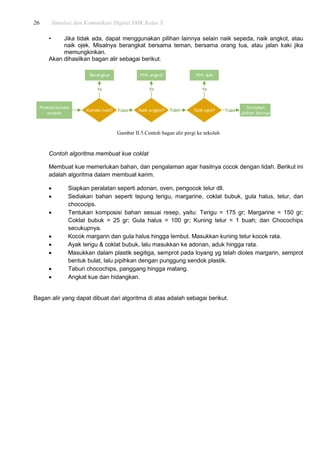
Akan dihasilkan bagan alir sebagai berikut.
Kondisi baik?
Periksa kondisi
sepeda
Berangkat
Ya
Pilih angkot
Tidak Naik angkot? Tidak Naik ojek?
Pilih ojek
Ya
Tentukan
pilihan lainnya
Tidak
Ya
Gambar II.5.Contoh bagan alir pergi ke sekolah
Contoh algoritma membuat kue coklat
Membuat kue memerlukan bahan, dan pengalaman agar hasilnya cocok dengan lidah. Berikut ini
adalah algoritma dalam membuat karim.
 Siapkan peralatan seperti adonan, oven, pengocok telur dll.
 Sediakan bahan seperti tepung terigu, margarine, coklat bubuk, gula halus, telur, dan
chococips.
 Tentukan komposisi bahan sesuai resep, yaitu: Terigu = 175 gr; Margarine = 150 gr;
Coklat bubuk = 25 gr; Gula halus = 100 gr; Kuning telur = 1 buah; dan Chocochips
secukupnya.
 Kocok margarin dan gula halus hingga lembut. Masukkan kuning telur kocok rata.
 Ayak terigu & coklat bubuk, lalu masukkan ke adonan, aduk hingga rata.
 Masukkan dalam plastik segitiga, semprot pada loyang yg telah dioles margarin, semprot
bentuk bulat, lalu pipihkan dengan punggung sendok plastik.
 Taburi chocochips, panggang hingga matang.
 Angkat kue dan hidangkan.
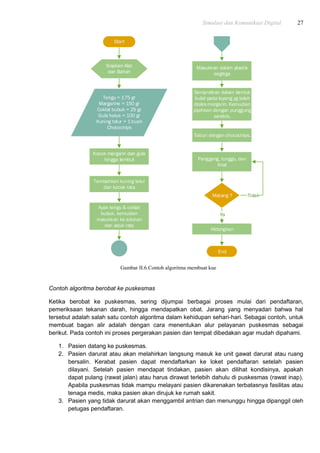
Bagan alir yang dapat dibuat dari algoritma di atas adalah sebagai berikut.
Simulasi dan Komunikasi Digital 27
Start
End
Terigu = 175 gr
Margarine = 150 gr
Coklat bubuk = 25 gr
Gula halus = 100 gr
Kuning telur = 1buah
Chocochips
Matang ?
Ya
Kocok margarin dan gula
hingga lembut
Siapkan Alat
dan Bahan
Tambahkan kuning telur
dan kocok rata
Ayak terigu & coklat
bubuk, kemudian
masukkan ke adonan
dan aduk rata
Masukkan dalam plastik
segitiga
Semprotkan dalam bentuk
bulat pada loyang yg telah
dioles margarin. Kemudian
pipihkan dengan punggung
sendok.
Taburi dengan chocochips.
Panggang, tunggu, dan
lihat
Hidangkan
Tidak
Gambar II.6.Contoh algoritma membuat kue
Contoh algoritma berobat ke puskesmas
Ketika berobat ke puskesmas, sering dijumpai berbagai proses mulai dari pendaftaran,
pemeriksaan tekanan darah, hingga mendapatkan obat. Jarang yang menyadari bahwa hal
tersebut adalah salah satu contoh algoritma dalam kehidupan sehari-hari. Sebagai contoh, untuk
membuat bagan alir adalah dengan cara menentukan alur pelayanan puskesmas sebagai
berikut. Pada contoh ini proses pergerakan pasien dan tempat dibedakan agar mudah dipahami.
1. Pasien datang ke puskesmas.
2. Pasien darurat atau akan melahirkan langsung masuk ke unit gawat darurat atau ruang
bersalin. Kerabat pasien dapat mendaftarkan ke loket pendaftaran setelah pasien
dilayani. Setelah pasien mendapat tindakan, pasien akan dilihat kondisinya, apakah
dapat pulang (rawat jalan) atau harus dirawat terlebih dahulu di puskesmas (rawat inap).
Apabila puskesmas tidak mampu melayani pasien dikarenakan terbatasnya fasilitas atau
tenaga medis, maka pasien akan dirujuk ke rumah sakit.
3. Pasien yang tidak darurat akan menggambil antrian dan menunggu hingga dipanggil oleh
petugas pendaftaran.
28 Simulasi dan Komunikasi Digital SMK Kelas X
4. Pasien dipanggil petugas sesuai nomor urut untuk pada loket pendaftaran (pasien Lansia
akan mendapatkan pelayanan khusus). Pasien akan ditanya apakah sudah terdaftar
sebagai pasien atau belum. Jika belum akan dibuatkan terlebih dahulu nomor rekam
medisnya. Sedangkan pasien lama atau pasien asuransi dapat menyerahkan kartu
pasien yang dimilikinya.
5. Pasien diminta menuju ke poliklinik tujuan. Petugas akan mencari rekam medis pasien
untuk diberikan kepada poliklinik rawat jalan tempat pasien ingin berobat.
6. Pasien akan dipanggil oleh petugas atau perawat.
7. Pasien diperiksa (diagnosa), dicatat anamnesis, diberikan tindakan medis jika diperlukan,
dan diberikan resep obat. Jika pasien membutuhkan tindakan medis yang tidak tersedia
di puskesmas, pasien akan dirujuk ke rumah sakit.
8. Pasien keluar dari ruang pemeriksaan dan menuju ke kasir pembayaran jika pasien
diberikan tindakan medis. Kemudian pasien menuju apotik.
9. Pasien dipanggil lagi untuk menerima obat.
10. Pasien pulang.
Bagan alir yang dapat dibuat dari algoritma di atas adalah sebagai berikut.
Gambar II.7.Contoh bagan alir berobat di puskesmas
Contoh algoritma sistem lampu lalu lintas 3 arah
Perlintasan jalan yang banyak dilalui orang biasanya dipasang lampu lalu lintas. Lampu ini akan
menggendalikan arus lalu lintas, misalnya dengan mengatur pejalan kaki dan kendaraan yang akan
lewat secara bergantian, tanpa mengganggu arus yang ada. Pengaturannya dilakukan dengan
menggunakan warna lampu yang diakui secara universal, yaitu:
• Warna Merah, yang menandakan bahaya, dan digunakan sebagai tanda berhenti
• Warna Kuning, yang digunakan sebagai tanda hati-hati.
• Warna Hijau, yang digunakan sebagai tanda dapat berjalan.
Simulasi dan Komunikasi Digital 29
Berdasarkan arah lintasannya, terdapat beberapa arah yang dapat diatur pada lampu lalu lintas,
sebagai contoh untuk 3 (tiga) arah, 4 (empat) arah, dsb.
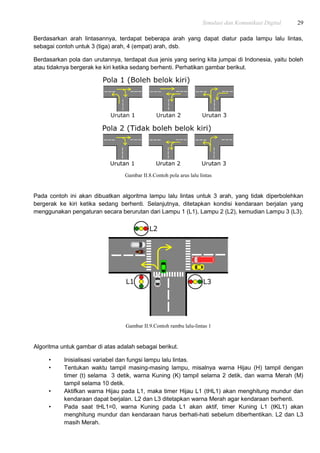
Berdasarkan pola dan urutannya, terdapat dua jenis yang sering kita jumpai di Indonesia, yaitu boleh
atau tidaknya bergerak ke kiri ketika sedang berhenti. Perhatikan gambar berikut.
Gambar II.8.Contoh pola arus lalu lintas
Pada contoh ini akan dibuatkan algoritma lampu lalu lintas untuk 3 arah, yang tidak diperbolehkan
bergerak ke kiri ketika sedang berhenti. Selanjutnya, ditetapkan kondisi kendaraan berjalan yang
menggunakan pengaturan secara berurutan dari Lampu 1 (L1), Lampu 2 (L2), kemudian Lampu 3 (L3).
Gambar II.9.Contoh rambu lalu-lintas 1
Algoritma untuk gambar di atas adalah sebagai berikut.
• Inisialisasi variabel dan fungsi lampu lalu lintas.
• Tentukan waktu tampil masing-masing lampu, misalnya warna Hijau (H) tampil dengan
timer (t) selama 3 detik, warna Kuning (K) tampil selama 2 detik, dan warna Merah (M)
tampil selama 10 detik.
• Aktifkan warna Hijau pada L1, maka timer Hijau L1 (tHL1) akan menghitung mundur dan
kendaraan dapat berjalan. L2 dan L3 ditetapkan warna Merah agar kendaraan berhenti.
• Pada saat tHL1=0, warna Kuning pada L1 akan aktif, timer Kuning L1 (tKL1) akan
menghitung mundur dan kendaraan harus berhati-hati sebelum diberhentikan. L2 dan L3
masih Merah.
30 Simulasi dan Komunikasi Digital SMK Kelas X
• Pada saat tKL1=0, sistem akan memberhentikan L1 dengan cara mengaktifkan warna
Merah dan menyalakan timer Merah L1 (tML1). Selanjutnya, L2 dapat berjalan karena
lampu Hijau diaktifkan, tHL2 menghitung mundur. L3 dalam kondisi masih Merah.
• Timer akan terus menghitung waktu mundur dari L1, L2, L3, kembali ke L1, dst.
• Sistem akan mengktifkan warna Kuning pada L2, L1 dan L3 pada posisi warna Merah.
• Sistem mengaktifkan warna Hijau pada L3, L1 dan L3 berubah ke warna Merah.
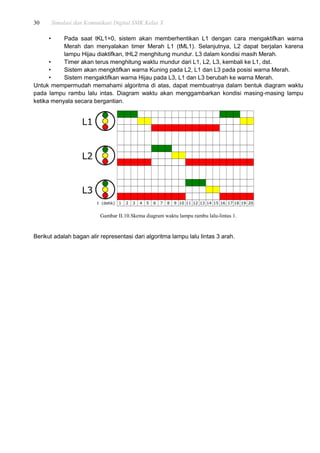
Untuk mempermudah memahami algoritma di atas, dapat membuatnya dalam bentuk diagram waktu
pada lampu rambu lalu intas. Diagram waktu akan menggambarkan kondisi masing-masing lampu
ketika menyala secara bergantian.
Gambar II.10.Skema diagram waktu lampu rambu lalu-lintas 1.
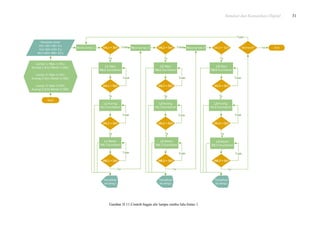
Berikut adalah bagan alir representasi dari algoritma lampu lalu lintas 3 arah.
Simulasi dan Komunikasi Digital 31
Start
End
Tentukan timer:
H1= H2= H3= 3 s
K1= K2= K3= 2 s
M1= M2= M3= 10 s
tHL1 = 3s? TidakBaca Lampu 1
Lampu 1: Hijau 1 (H1);
Kuning 1 (K1); Merah 1 (M1).
Lampu 2: Hijau 2 (H2);
Kuning 2 (K2); Merah 2 (M2).
Lampu 3: Hijau 3 (H3);
Kuning 3 (K3); Merah 3 (M3).
Baca Lampu 3
Tampilkan
ke lampu
Tampilkan
ke lampu
L1 Hijau
tHL1 Countdown
Ya
tHL2 = 3s?Baca Lampu 2 Tidak tHL3 = 3s?
Ya
Berhenti? Ya
tHL1 = 0s?
L1 Kuning
tKLI Countdown
Ya
Tidak
tKL1 = 0s?
Tidak
L1 Merah
tMLI Countdown
Ya
tML1 = 0s?
Ya
Tidak
Tampilkan
ke lampu
Tampilkan
ke lampu
Ya
tHL2 = 0s?
L2 Kuning
tKL2 Countdown
Ya
Tidak
tKL2 = 0s?
Tidak
L2 Merah
tML2 Countdown
Ya
tML2 = 0s?
Tidak
L2 Hijau
tHL2 Countdown
Tampilkan
ke lampu
Tampilkan
ke lampu
tHL3 = 0s?
L3 Kuning
tKL3 Countdown
Ya
Tidak
tKL3 = 0s?
Tidak
L3 Merah
tML3 Countdown
Ya
tML3 = 0s?
Tidak
L3 Hijau
tHL3 Countdown
Tidak
Ya Ya
Gambar II.11.Contoh bagan alir lampu rambu lalu-lintas 1.
32 Simulasi dan Komunikasi Digital SMK Kelas X
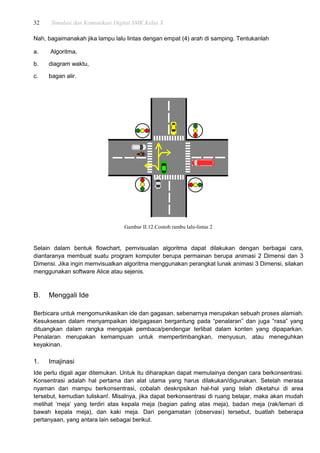
Nah, bagaimanakah jika lampu lalu lintas dengan empat (4) arah di samping. Tentukanlah
a. Algoritma,
b. diagram waktu,
c. bagan alir.
Gambar II.12.Contoh rambu lalu-lintas 2
Selain dalam bentuk flowchart, pemvisualan algoritma dapat dilakukan dengan berbagai cara,
diantaranya membuat suatu program komputer berupa permainan berupa animasi 2 Dimensi dan 3
Dimensi. Jika ingin memvisualkan algoritma menggunakan perangkat lunak animasi 3 Dimensi, silakan
menggunakan software Alice atau sejenis.
B. Menggali Ide
Berbicara untuk mengomunikasikan ide dan gagasan, sebenarnya merupakan sebuah proses alamiah.
Kesuksesan dalam menyampaikan ide/gagasan bergantung pada “penalaran” dan juga “rasa” yang
dituangkan dalam rangka mengajak pembaca/pendengar terlibat dalam konten yang dipaparkan.
Penalaran merupakan kemampuan untuk mempertimbangkan, menyusun, atau meneguhkan
keyakinan.
1. Imajinasi
Ide perlu digali agar ditemukan. Untuk itu diharapkan dapat memulainya dengan cara berkonsentrasi.
Konsentrasi adalah hal pertama dan alat utama yang harus dilakukan/digunakan. Setelah merasa
nyaman dan mampu berkonsentrasi, cobalah deskripsikan hal-hal yang telah diketahui di area
tersebut, kemudian tuliskan!. Misalnya, jika dapat berkonsentrasi di ruang belajar, maka akan mudah
melihat „meja‟ yang terdiri atas kepala meja (bagian paling atas meja), badan meja (rak/lemari di
bawah kepala meja), dan kaki meja. Dari pengamatan (observasi) tersebut, buatlah beberapa
pertanyaan, yang antara lain sebagai berikut.
Simulasi dan Komunikasi Digital 33
a. Mengapa meja memiliki kepala meja, badan meja, dan kaki meja?
b. Bagaimana apabila salah satu komponen tersebut. tidak ada, apakah mengganggu
kenyamanan?
c. Ada berapa jenis meja yang ada di dunia?
d. Kapan meja ditemukan? Bagaimana ditemukan?
Ketika berpikir, mungkin akan muncul mengenai materi pembuatan meja.
a. Materi apa saja yang digunakan untuk membuat meja?
b. Darimanakah asal materi-materi tersebut?
e. Materi manakah yang paling disukai untuk membuat meja? Mengapa?
Kemudian perhatikan aspek keindahan meja
a. Keahlian pembuatan meja.
b. Seni dalam pembuatan meja.
c. Produksi masal dalam pembuatan meja.
f. Bagaimana jika meja tidak pernah ditemukan? Apa pengaruhnya terhadap rumah, sekolah,
dan kehidupan?
Contoh di atas menunjukkan bagaimana proses kerja pikiran kita secara alami pada saat menemukan
ide. Proses berpikir mirip dengan batu yang dilemparkan ke kolam, riaknya dapat melebar sampai
jauh. Ide pertama katakan saja „batu‟ tersebut, sedangkan ide-ide berikutnya adalah „riak‟ yang dapat
melebar tak terhingga. Jika memulai penggalian ide seperti ini, seringkali hasilnya tak terduga. Untuk
dapat menguasai hal ini, perlu berlatih dan berlatih. Pilih subjek yang berbeda pada hari yang berbeda,
tulis semua apa yang dipikirkan dan rasakan.
Lanjutkanlah dengan sedikit berpikir lebih keras. Pilihlah subjek yang menarik tetapi hanya sedikit yang
diketahui tentang subjek tersebut. Ulangi lagi proses menggali ide, endapkan ide tersebut, dan beri
waktu hingga 24 jam untuk mempertimbangkan ide-ide itu. Ulangi lagi proses penggalian ide tanpa
harus merujuk kepada hasil penggalian ide yang pertama, kemudian bandingkan kedua daftar ide
yang didapat. Pada saat membandingkan, akan terlihat beberapa ide yang berulang. Itulah yang
menjadi kesimpulan terhadap subjek tersebut. Kesimpulan tersebut. merupakan kesimpulan sejati
yang telah tertanam dalam pikiran. Oleh karena itu, kemungkinan besar tidak akan memiliki kesulitan
untuk mengingat atau mengomunikasikannya dengan cara yang meyakinkan. Apabila telah melakukan
latihan ini beberapa kali, akan melatih penggalian ide-ide kreatif pada subjek yang familiar maupun
kurang familiar.
Melatih konsentrasi adalah hal yang paling sulit. Galilah ide dari materi/subjek yang tidak familiar sama
sekali, meskipun awalnya tidak percaya diri ketika membicarakan subjek tersebut. di hadapan publik
Jangan bekerja pada saat pikiran lelah, dan jangan tergoda untuk
mengambil materi dari luar karena pada fase ini Anda harus berani untuk
mulai pada kebutuhan sendiri.
34 Simulasi dan Komunikasi Digital SMK Kelas X
tanpa persiapan. Untuk dapat melaksanakannya dengan baik, tentu saja dibutuhkan latihan yang
berulang-ulang dalam hitungan hari, minggu, ataupun bulan, tergantung kepada latihan berpikir yang
telah dimiliki sebelumnya, dan juga kemampuan berkonsentrasi.
2. Bernalar
Berpikir kreatif harus melalui proses penalaran. Bagian inilah yang akan dilatih bernalar. Mempelajari
bagaimana mengerucutkan ide-ide, merancang kerangka paparan, mengecek fakta-fakta yang
digunakan, dan mengidentifikasi informasi tambahan yang (mungkin) masih dibutuhkan.
Hal itu dapat memulai dengan cara berkonsentrasi, menghasilkan ide-ide kerja nalar melalui rasa
(emosi), dan ketika ide-ide sudah tersedia, akan terasa puas atas ide-ide tersebut. Segera coret salah
satu ide itu, jika ide tersebut menimbulkan keragu-raguan.
a. Pengerucutan Ide
Dalam latihan imajinasi, Anda dapat bekerja sesuka pikiran. Mengganti dari ide yang satu ke ide yang
lain, mengumpulkan sebanyak-banyaknya ide. Hasilnya barangkali merupakan ide kreatif yang campur
aduk. Pisahkan ide yang didapat ke dalam beberapa kelompok. Masing-masing kelompok memiliki
judul sesuai dengan ide yang akan dibicarakan. Hal ini untuk melatih pikiran, sehingga dapat
mengomunikasikan ide dengan jelas dan lugas (tidak bertele-tele).
Kemampuan untuk mengelompokkan ide sangat diperlukan. Untuk itu, mulailah dengan objek yang
dikenal. Misalnya mengenai “pemanfaatan listrik”. Tuliskan barang-barang yang memanfaatkan listrik
yang diketahui, kemudian tuliskan pokok pembahasan dari masing-masing barang. Hasilnya mungkin
dapat dilihat sebagai berikut.
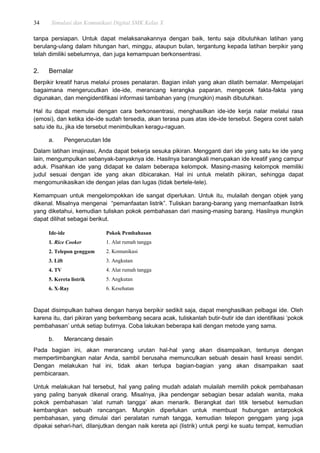
Ide-ide Pokok Pembahasan
1. Rice Cooker 1. Alat rumah tangga
2. Telepon genggam 2. Komunikasi
3. Lift 3. Angkutan
4. TV 4. Alat rumah tangga
5. Kereta listrik 5. Angkutan
6. X-Ray 6. Kesehatan
Dapat disimpulkan bahwa dengan hanya berpikir sedikit saja, dapat menghasilkan pelbagai ide. Oleh
karena itu, dari pikiran yang berkembang secara acak, tuliskanlah butir-butir ide dan identifikasi „pokok
pembahasan‟ untuk setiap butirnya. Coba lakukan beberapa kali dengan metode yang sama.
b. Merancang desain
Pada bagian ini, akan merancang urutan hal-hal yang akan disampaikan, tentunya dengan
mempertimbangkan nalar Anda, sambil berusaha memunculkan sebuah desain hasil kreasi sendiri.
Dengan melakukan hal ini, tidak akan terlupa bagian-bagian yang akan disampaikan saat
pembicaraan.
Untuk melakukan hal tersebut, hal yang paling mudah adalah mulailah memilih pokok pembahasan
yang paling banyak dikenal orang. Misalnya, jika pendengar sebagian besar adalah wanita, maka
pokok pembahasan „alat rumah tangga‟ akan menarik. Berangkat dari titik tersebut kemudian
kembangkan sebuah rancangan. Mungkin diperlukan untuk membuat hubungan antarpokok
pembahasan, yang dimulai dari peralatan rumah tangga, kemudian telepon genggam yang juga
dipakai sehari-hari, dilanjutkan dengan naik kereta api (listrik) untuk pergi ke suatu tempat, kemudian
Simulasi dan Komunikasi Digital 35
di tengah jalan ada kecelakaan, sehingga perlu dibawa ke rumah sakit dan dilakukan rontgen dengan
x-ray. Berdasarkan rangkaian cerita tersebut, mungkin akan membuat urutan sebagai berikut.
Pokok Pembahasan
1. Alat rumah tangga
2. Komunikasi
3. Angkutan
4. Kesehatan
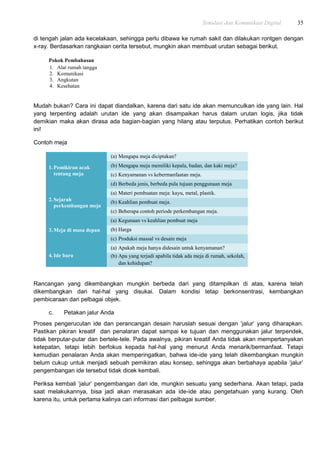
Mudah bukan? Cara ini dapat diandalkan, karena dari satu ide akan memunculkan ide yang lain. Hal
yang terpenting adalah urutan ide yang akan disampaikan harus dalam urutan logis, jika tidak
demikian maka akan dirasa ada bagian-bagian yang hilang atau terputus. Perhatikan contoh berikut
ini!
Contoh meja
1.Pemikiran acak
tentang meja
(a) Mengapa meja diciptakan?
(b) Mengapa meja memiliki kepala, badan, dan kaki meja?
(c) Kenyamanan vs kebermanfaatan meja.
(d) Berbeda jenis, berbeda pula tujuan penggunaan meja
2.Sejarah
perkembangan meja
(a) Materi pembuatan meja: kayu, metal, plastik.
(b) Keahlian pembuat meja.
(c) Beberapa contoh periode perkembangan meja.
3.Meja di masa depan
(a) Kegunaan vs keahlian pembuat meja
(b) Harga
(c) Produksi massal vs desain meja
4.Ide baru
(a) Apakah meja hanya didesain untuk kenyamanan?
(b) Apa yang terjadi apabila tidak ada meja di rumah, sekolah,
dan kehidupan?
Rancangan yang dikembangkan mungkin berbeda dari yang ditampilkan di atas, karena telah
dikembangkan dari hal-hal yang disukai. Dalam kondisi tetap berkonsentrasi, kembangkan
pembicaraan dari pelbagai objek.
c. Petakan jalur Anda
Proses pengerucutan ide dan perancangan desain haruslah sesuai dengan „jalur‟ yang diharapkan.
Pastikan pikiran kreatif dan penalaran dapat sampai ke tujuan dan menggunakan jalur terpendek,
tidak berputar-putar dan bertele-tele. Pada awalnya, pikiran kreatif Anda tidak akan mempertanyakan
ketepatan, tetapi lebih berfokus kepada hal-hal yang menurut Anda menarik/bermanfaat. Tetapi
kemudian penalaran Anda akan memperingatkan, bahwa ide-ide yang telah dikembangkan mungkin
belum cukup untuk menjadi sebuah pemikiran atau konsep, sehingga akan berbahaya apabila „jalur‟
pengembangan ide tersebut tidak dicek kembali.
Periksa kembali „jalur‟ pengembangan dari ide, mungkin sesuatu yang sederhana. Akan tetapi, pada
saat melakukannya, bisa jadi akan merasakan ada ide-ide atau pengetahuan yang kurang. Oleh
karena itu, untuk pertama kalinya cari informasi dari pelbagai sumber.
36 Simulasi dan Komunikasi Digital SMK Kelas X
d. Lengkapi Pengetahuan Anda
Setelah memutuskan „jalur‟ pengembangan ide yang akan dipaparkan, maka akan lebih mudah dalam
mencari pengetahuan yang dibutuhkan. Anda akan menikmati waktu untuk mencari informasi di
internet atau perpustakaan sebagai upaya dalam mencari fakta-fakta yang menguatkan dan mewarnai
paparan yang akan disampaikan. Hal utama yang harus diingat ketika mengumpulkan informasi (fakta)
tambahan adalah informasi-informasi tersebut haruslah sesuai dengan desain yang dibuat dan
menguatkan pendapat.
Kumpulkanlah informasi (fakta-fakta) yang sesuai dengan pembahasan. Jangan bawa ide-ide baru
karena akan terjadi ketidakseimbangan dalam seluruh desain, yang dapat membuat pikiran kreatif
kehilangan rasa dan minat untuk dikerjakan. Pilihlah informasi yang menguatkan ide-ide. Aturlah
jumlah informasi yang dibutuhkan sesuai dengan alokasi waktu yang tersedia pada saat paparan.
Mulailah paparan dengan cara mengulang-ulang butir-butir utama yang disampaikan dengan tegas
sehingga pikiran memiliki arah yang jelas. Kemudian di setiap bagian kembangkanlah subpokok
pembahasan yang diakhiri dengan cara mengulang kembali butir-butir utama yang ingin disampaikan
dengan jelas.
Apakah proses ini telah dilalui dengan memuaskan? Jika sudah, berarti jerih payah Anda telah
terbayar karena kemampuan untuk menghubungkan antara perasaan dan penalaraan merupakan
ujian utama bagi para pembicara dan merupakan sebuah kekuatan dari gagasan.
Pada saat mencoba memaparkannya pertama kali, mungkin merasa tidak berpengalaman dan
mungkin akan kecewa. Akan tetapi jangan putus asa, carilah hal-hal apa yang dapat membantu, dan
kemudian lihat kembali hasilnya.
C. Peta Minda
Salah satu cara untuk memvisualkan proses berpikir adalah dengan menggunakan peta minda (peta
minda). Peta Minda dibuat oleh Tony Buzan tahun 1974 berdasarkan cara kerja otak kita dalam
menyimpan informasi. Hasil penelitian menunjukkan bahwa otak kita menyimpan informasi dalam sel-
sel saraf dalam bentuk cabang-cabang, sehingga bila dilihat sekilas akan tampak seperti bentuk pohon
dengan cabang dan rantingnya. Peta minda membantu kita untuk memahami suatu hal yang
komplekss, cukup dengan satu gambar. Sifatnya yang divergen, dan membentuk cabang dan ranting
dalam bentuk hierarki, membantu kita secara alami dan pelan-pelan membuat peta pemikiran tentang
suatu hal.
Peta minda dapat dibuat dengan atau tanpa perangkat lunak. Jika memanfaatkan perangkat lunak,
beberapa perangkat lunak yang dapat diinstall pada komputer dan berlisensi open source, yaitu
FreeMind atau XMind. Cobalah untuk berkolaborasi dengan kawan yang berada di sekolah lain
menggunakan www.mindmup.com.
Simulasi dan Komunikasi Digital 37
Gambar II.13.Contoh peta minda alat transportasi.
Menurut Buzan metode peta minda dapat bermanfaat untuk:
1. merangsang bekerjanya otak kiri dan otak kanan secara sinergis;
2. membebaskan diri dari seluruh jeratan aturan ketika mengawali belajar;
3. membantu seseorang mengalirkan gagasan tanpa hambatan;
4. membuat rencana atau kerangka cerita;
5. mengembangkan sebuah ide;
6. membuat perencanaan sasaran pribadi;
7. meringkas isi sebuah buku;
8. menyenangkan dan mudah diingat.
Selain itu, metode ini dapat dimanfaatkan untuk berbagai bidang, termasuk bidang pendidikan.
Menurut Michael Michalko, kegunaan metode peta minda antara lain sebagai berikut.
1. Memberi pandangan menyeluruh pada permasalahan pokok.
2. Merencanakan rute atau kerangka pemikiran suatu karangan.
3. Mengumpulkan sejumlah besar data di suatu tempat.
4. Mendorong pemecahan masalah dengan kreatif.
Membuat peta minda untuk memvisualkan ide/gagasan bukanlah sesuatu yang sulit. Berikut langkah
sederhana memvisualkan gagasan tentang liburan keluarga:
1. Buat subjek (Judul)
Langkah pertama tentukanlah subjek (judul yang akan dibahas). Tuliskanlah di bagian tengah
peta minda karena subjek ini akan menjadi center dalam peta minda Anda.
38 Simulasi dan Komunikasi Digital SMK Kelas X
2. Buat cabang-cabang utama
Selanjutnya tulislah ide-ide yang terlintas yang terkait dengan subjek, misalnya:
• Aktivitas apa saja yang ingin dilakukan?
• Apa saja perlengkapan yang perlu dipersiapkan?
• Siapa saja yang akan diajak ikut serta?
• Kemana saja tujuan perjalanan liburan kali ini?
Dalam contoh berikut dibuat 4 cabang utama yang terdiri dari: aktivitas, perlengkapan, siapa, dan
tujuan.
3. Kembangkan cabang-cabang utama
Setelah cabang-cabang utama dibuat, langkah selanjutnya adalah melebarkan cabang utama.
Cabang-cabang utama yang telah dikembangkan juga dapat dikembangkan lagi, jika ada ide-ide yang
lebih rinci lagi yang perlu dituangkan.
Simulasi dan Komunikasi Digital 39
40 Simulasi dan Komunikasi Digital SMK Kelas X
Bagaimana ? cukup mudah bukan?
Bagaimana jika subjek „meja‟ yang telah kita diskusikan digambarkan dalam peta minda?
Hasilnya kira-kira sebagai berikut.
Sumber: Dokumen Kemendikbud
Gambar II.14.Contoh sketsa tangan peta minda
Simulasi dan Komunikasi Digital 41
BAB III
PENGELOLAAN INFORMASI DIGITAL
Kebutuhan setiap orang terhadap informasi mengakibatkan perubahan perilaku pemenuhan kebutuhan
ke arah digital. Dahulu buku menjadi sumber utama untuk memperoleh informasi. Pada saat ini naskah
digital menjadi salah satu sumber dalam memperoleh informasi.
Dalam menyusun naskah digital yang baik, kemampuan seseorang dalam mengolah data perlu
dikembangkan. Dengan pengetahuan tersebut, diharapkan seseorang mampu mengubah format file
teks menjadi naskah digital, bahkan menambahkan video dan suara dalam naskah digital tersebut.
Perkembangan digital memungkinkan mewujudkan naskah “nirkertas” bahkan naskah “maya” yang
memberi kemudahan untuk dibawa, disimpan dan dibaca ketika diperlukan. Teks yang menjadi hakikat
buku dapat disimpan dalam bentuk digital.
Pengelolaan Informasi Digital memuat materi tentang bagaimana pengolahan informasi digital yang
didapat dari hasil pencarian mesin pelacak, menyimpan hasil pelacakan, mengolah/memformatnya
menggunakan perangkat lunak pan golah kata dan pengolah angka, kemudian melakukan persiapan
untuk mengomunikasikannya menggunakan perangkat lunak pengolah presentasi, dan penyampaian
pengololaan informasi dengan teknik presentasi.
Berdasarkan kepemilikan dan hak pemakaian, perangkat lunak dapat digolongkan menjadi 2
kelompok, yaitu perangkat lunak yang dilindungi hak cipta (proprietary software) dan perangkat lunak
sumber terbuka (open source).
Perangkat lunak yang dilindungi hak cipta (proprietary software) atau lazim disebut perangkat lunak
berbayar adalah perangkat lunak dengan pembatasan terhadap penggunaan, penyalinan, dan
modifikasi yang diterapkan oleh proprietor atau pemegang hak. Open source software adalah jenis
perangkat lunak yang kode sumbernya terbuka untuk dipelajari, diubah, ditingkatkan, dan
disebarluaskan dengan catatan, bahwa tiap perubahan mewajibkan pengembang memberitahukan hal
yang dilakukan kepada penciptanya.
Program Aplikasi atau perangkat lunak yang umum digunakan dalam mengolah data ini adalah paket
aplikasi perkantoran (office suite). Paket aplikasi perkantoran yang paling dominan saat ini adalah
Microsoft Office, yang tersedia untuk sistem operasi Microsoft Windows dan Macintosh. Paket aplikasi
perkantoran seperti Microsoft Office atau Lotus Smart Suite merupakan contoh proprietary software.
Sedangkan beberapa paket perkantoran lainnya seperti OpenOffice, Kingsoft Office 2013, atau Libre
Office adalah contoh aplikasi perangkat lunak terbuka (open source). Pada pembelajaran ini akan
digunakan aplikasi perkantoran Microsoft Office 2013.
Program aplikasi perkantoran Microsoft Office tidak terlepas dari penggunaan papan ketik. Papan ketik
yang umum digunakan dan petunjuk letak jari ditunjukan pada gambar dibawah ini.
42 Simulasi dan Komunikasi Digital SMK Kelas X
Letak Jari pada Papan Ketik
Pada saat ini tombol pada mesin ketik dan papan ketik pada komputer dengan tatanan
QWERTY, diberlakukan sebagai standar yang digunakan di Indonesia. Penempatan
jari pada tombol papan ketik komputer dengan tepat akan mempercepat proses
pengetikan. Pengukuran kecepatan mengetik dilakukan dengan satuan jumlah ketukan
tiap menit.
Letak jari pada huruf ASDFG dan HJKL:. Huruf F dan G diketuk dengan jari telunjuk
tangan kiri. Huruf J dan H diketuk dengan jari telunjuk tangan kanan.
Letak jari pada huruf QWERT dan YUIOP. Huruf R dan T diketuk dengan jari
telunjuk tangan kiri. Huruf U dan Y diketuk dengan jari telunjuk tangan kanan.
Letak jari pada huruf ZXCVB dan NM<>?. Huruf V dan B diketuk dengan jari
telunjuk tangan kiri. Huruf M dan N diketuk dengan jari telunjuk tangan kanan.
Perhatikan baik-baik! Pada ketiga kasus, ibu jari kiri dan ibu jari kanan digunakan
hanya untuk tombol spasi.
Sekarang mulailah berlatih menekan tombol huruf dengan jari yang benar. Teruskan
berlatih! Latihlah jari-jemari hingga fasih benar. Tanpa melihat papan ketikpun jari-jari
yang terlatih seolah-olah tahu di mana letak tombol semua huruf dalam alfabet yang
terdapat pada papan ketik. Pada hakikatnya, “mengetik 10 jari” adalah mengetik huruf,
bukan kata atau kalimat.
Sumber: Dokumen kemendikbud
Gambar III.1.Letak jari pada papan ketik
Simulasi dan Komunikasi Digital 43
Teks Paragraf
Pada pelajaran Bahasa Indonesia, telah mempelajari berbagai jenis teks paragraf, yaitu deskriptif,
naratif, argumentatif, persuasif, dsb. Pengetahuan ini diperlukan agar siswa mampu membuat tulisan
terkait dengan ide yang diperolah dan dalam rangka mengomunikasikannya kepada orang lain. Berikut
ini adalah contoh teks paragraf.
1. Teks Deskripsi
Borobudur adalah candi Buddha terbesar di dunia.Terletak di Magelang, Jawa Tengah, lokasi candi ini
berada di sebelah barat daya Semarang, 86 km di sebelah barat Surakarta, dan 40 km di sebelah barat
laut Yogyakarta. Candi berbentuk stupa ini didirikan oleh para penganut agama Buddha
Mahayana. Monumen ini terdiri atas enam teras berbentuk bujur sangkar yang di atasnya terdapat tiga
pelataran melingkar. Pada dindingnya dihiasi 2.672 panel relief dan aslinya terdapat 504 arca Buddha.
Candi Borobudur memiliki koleksi relief Buddha terlengkap dan terbanyak di dunia. Stupa utama
terbesar teletak di tengah sekaligus memahkotai bangunan ini. Bangunan ini dikelilingi oleh tiga barisan
melingkar 72 stupa berlubang yang di dalamnya terdapat arca buddha tengah duduk bersila dalam posisi
teratai sempurna dengan mudra (sikap tangan) Dharmachakra mudra (memutar roda dharma).
2. Teks Narasi
Bangunan Borobudur pertama kali ditemukan 1814 oleh Sir Thomas Stamford Raffles, yang saat itu
menjabat sebagai Gubernur Jenderal Inggris atas Jawa. Masa pembangunan Borobudur diperkirakan 850
Masehi. Borobudur dibangun di atas bukit alami, bagian atas bukit diratakan dan pelataran datar
diperluas. Pembangunan Borobudur diperkirakan sudah rampung sekitar 825 M, dua puluh lima tahun
lebih awal sebelum dimulainya pembangunan candi Siwa Prambanan sekitar tahun 850 M. Setelah
pemugaran besar-besaran pada 1973 yang didukung oleh UNESCO, Borobudur kembali menjadi pusat
keagamaan dan ziarah agama Buddha. Proyek pemugaran terbesar digelar pada kurun 1975 hingga 1982
atas upaya Pemerintah Republik Indonesia dan UNESCO. Pada 21 Januari 1985, sembilan stupa rusak
parah akibat sembilan bom. Pada 1991 seorang penceramah muslim beraliran ekstrem yang tunanetra,
Husein Ali Al Habsyie, dihukum penjara seumur hidup karena berperan sebagai otak serangkaian
serangan bom pada pertengahan dekade 1980-an, termasuk serangan atas Candi Borobudur.
3. Teks Eksposisi
Pasar adalah tempat bertemunya calon penjual dan calon pembeli barang dan jasa. Penjual dan pembeli
akan melakukan transaksi kesepakatan dalam kegiatan jual-beli. Syarat terjadinya transaksi adalah ada
barang yang diperjual belikan, ada pedagang, ada pembeli, ada kesepakatan harga barang, dan tidak ada
paksaan dari pihak manapun. Menurut bentuk kegiatannya, pasar terbagi menjadi 2 yaitu pasar nyata
dan pasar tidak nyata (abstrak). Pasar nyata adalah pasar yang memperjualbelikan barang dan dapat
dibeli oleh pembeli secara langsung. Contoh pasar tradisional dan pasar swalayan.Pasar abstrak adalah
pasar yang para pedagangnya tidak menawar barang-barang yang akan dijual dan tidak membeli secara
langsung tetapi hanya dengan menggunakan surat dagangannya saja. Contoh pasar online, pasar saham,
pasar modal dan pasar valuta asing.Jenis pasar menurut cara transaksinya. Menurut cara transaksinya,
jenis pasar dibedakan menjadi pasar tradisional dan pasar modern.Pasar tradisional adalah tempat para
penjual dan pembeli dapat mengadakan tawar menawar secar langsung. Barang-barang yang diperjual
belikan adalah barang yang berupa barang kebutuhan pokok..Pasar modern adalah pasar yang
memperjualbelikan barang dengan harga pas dan dengan layanan sendiri, di mal atau plaza.
4. Teks Argumentasi
Keberadaan pasar modern saat ini telah menggeser minat masyarakat untuk berkunjung ke pasar
tradisional. Keberadaan pasar ini selalu berkembang seiring dengan berubahnya gaya hidup masyarakat.
Saat ini kita sangat mudah menjumpai swalayan, supermarket, dan hypermarket daripada pasar
tradisional.Tempat-tempat ini tidak hanya menawarkan lebih banyak kenyamanan dalam berbelanja
44 Simulasi dan Komunikasi Digital SMK Kelas X
tetapi harganya pun tidak kalah menarik daripada pasar tradisional.
Pasar tradisional kini mulai meredup dengan semakin banyaknya minat masyarakat untuk berbelanja ke
supermarket. Perkembangan pusat perbelanjaan ini secara umum akan menguntungkan bagi konsumen
karena tersedia banyak pilihan untuk berbelanja. Persaingan semakin tajam antara pusat perbelanjaan
dan pengecer. Persaingan juga akan menguntungkan karena mereka akan berusaha untuk menarik
konsumen dengan memberikan pelayanan yang lebih baik. Pusat perbelanjaan modern merupakan
pesaing dan akan mengancam keberadaan pedagang di pasar tradisional. Jika dahulu pusat perbelanjaan
lebih banyak ditujukan untuk penduduk berpendapatan menengah ke atas.Kini mereka mulai masuk juga
ke kelas menengah ke bawah.
Masyarakat akan lebih suka berbelanja ke pasar-pasar yang lokasinya lebih dekat. Akan tetapi pusat-
pusat perbelanjaan terus berkembang memburu lokasi-lokasi potensial. Dengan semakin marak dan
tersebarnya lokasi pusat perbelanjaan modern maka keunggulan lokasi juga akan semakin hilang.
Supermarket-supermarket kini sudah mulai menjamur sampai ke perdesaan, sebab inilah yang
menjadikan mudahnya masyarakat memilih untuk berbelanja di supermarket daripada pasar tradisional.
Perbedaan-perbedaan yang penting dapat kita lihat antara pasar tradisional dan pasar modern. Dari segi
kebersihan pasar modern lebih terjaga kebersihannya dengan baik dari pada pasar tradisional karena
sudah ada petugas yang membersihkannya setiap waktu.Harga, konsumen tidak perlu dihadapkan dengan
kebingungan berapa harga dari setiap produk yang ingin dia beli karena harga telah dicantumkan dalam
setiap produk yang mereka tawarkan.Konsumen tanpa harus bersusah payah menawar untuk membeli
barang.Ini merupakan suatu strategi penjualan yang dilakukan oleh pasar modern.
5. Teks Persuasi
Bagi Anda pecinta shopping dan fashion, sudah pasti tergiur untuk berlama-lama di sini, di pasar Tanah
Abang. Waktu menjadi sangat penting. Pada weekdays, biasanya yang berkunjung adalah para pedagang
grosir. Jika Anda tertarik dan ingin berkunjung, usahakan datang pukul 09.00, karena Pasar Tanah Abang
sudah buka sejak pagi. Kalau Anda datang siang, dipastikan akan ramai, penuh sesak. Ingat bahwa ini
adalah Pasar Grosir. Jangan lupa melakukan penawaran. Di sini pedagangnya sudah biasa menghadapi
pembeli yang menawar, jadi berbelanjalah dengan santai saja lakukan tawar- menawar untuk
memperoleh harga dengan harga yang pantas. Atau kalau Anda tipe-tipe yang “betah” belanja, maka
silakan saja membanding-bandingkan harga dari satu kios ke kios lainnya. Namun perlu juga diingat
bahwa “ana rega ana rupa”, maksudnya kualitas sangat mempengaruhi harga. Jangan sampai Anda
tergiur dengan barang harga murah namun kualitas yang tidak bagus. Belilah barang yang ada di dalam
gedung (Blok A atau B). Jika Anda membeli barang di luar pasar (Blok F), harganya pasti jauh lebih
mahal karena pedangang-pedagang di sana pun mengambil barang dari dalam pasar.
Sumber: http://dpuspito.blogspot.com/ dan http://www.yogyes.com/id/
Untuk mempelajari teks dan paragraf lebih lanjut, silakan bertanya kepada Guru Bahasa Indonesia di
sekolah.
Simulasi dan Komunikasi Digital 45
A. Pemanfaatan Perangkat Lunak Pengolah Kata
Salah satu kegiatan mengelola informasi digital adalah menulis/membuat/menyusun naskah digital
menggunakan aplikasi pengolah kata. Pada buku ini digunakan perangkat lunak Microsoft Word 2013.
Gambar III.2.Lingkungan kerja antarmuka Microsoft Word 2013.
Penjelasan gambar:
Nama Fitur Fungsi
Quick Access
Toolbar
Kumpulan tombol pintas yang sering digunakan untuk
perintah umum. Bisa ditambah maupun dikurangi,
namun secara default terdiri dari Save, Undo, dan
Redo.
Ribbon
Berisi kumpulan tab yang sudah disusun berdasarkan
kategori tertentu, misalnya Home, Insert, Design.
Pada masing-masing tab berisi beberapa kelompok
perintah, misalnya Font, Paragraph, Styles
Title Menampilkan nama dokumen yang sedang dibuka.
Help
Bantuan yang dapat digunakan pengguna terkait Ms.
Word 2013.
Ribbon Display
Options
Pilihan untuk mengatur tampilan Ribbon.
46 Simulasi dan Komunikasi Digital SMK Kelas X
Nama Fitur Fungsi
Minimize Digunakan untuk meminimalkan tampilan dokumen.
Restore down/
Maximize
Restore down digunakan mengembalikan tampilan
dokumen dari full screen.
Maximize digunakan untuk mengembalikan tampilan
dokumen ke full screen.
Close Menutup dokumen.
Account Access Digunakan untuk masuk ke akun Microsoft.
Ruler
Berada di bagian atas dan di bagian kiri yang
berfungsi untuk membuat lebih mudah dalam
menyesuikan dokumen secara presisi.
Scroll Bar
Berada di bagian bawah dan bagian kanan yang
berfungsi untuk menggeser tampilan ke atas bawah
atau kanan kiri.
Page Number in
Document
Menunjukkan halaman yang sedang diakses dari
keseluruhan halaman.
Word count
Menunjukkan jumlah kata yang ditulis dalam
dokumen.
Proofing check Digunakan untuk memeriksa kesalahan ejaan kata.
Language
Pilihan bahasa yang digunakan dalam penulisan
dokumen.
Read Mode
Pilihan untuk menampilkan mode baca. Pada tampilan
ini semua perintah edit dinonaktifkan (hidden),
sehingga tampil penuh pada layar. Memungkinkan
dapat membaca dari halaman satu ke halaman lain
memanfaatkan tanda panah di kanan dan kiri
halaman.
Print Layout
Merupakan tampilan mode standar dokumen, yang
dapat membuat atau mengedit dokumen. Terdapat
page breaks di antara halamannya yang menunjukkan
bagaimana dokumen terlihat ketika dicetak.
Webpage Layout
Pilihan untuk menampilkan dokumen ke mode situs
(website) dengan menghapus page breaks.
Zoom Control
Digunakan untuk memperbesar atau memperkecil
tampilan dokumen.
Dengan memanfaatkan fitur-fitur yang tersedia pada perangkat lunak tersebut, kita dapat melakukan
berbagai pengaturan naskah, misalnya dengan memanfaatkan fitur berikut ini!
Simulasi dan Komunikasi Digital 47
1. Page Layout
Untuk mengatur tata letak dokumen, hal pertama yang perlu diketahui adalah orientasi halaman
vertikal (portrait) atau horisontal (landscape). Mengatur orientasi halaman dapat dilakukan dengan
cara sebagai berikut.
a. Pilih tab PAGE LAYOUT.
b. Klik Orientation.
c. Pilih Portrait atau Landscape untuk mengubah
orientasi halaman.
Selain pengaturan orientasi, juga perlu mengetahui ukuran kertas yang akan digunakan untuk
mencetak dokumen tersebut. Standar ukuran kertas adalah sebagai berikut.
Tabel III.1 Ukuran standar kertas
Nama Metrik Ukuran mm Ukuran inci
A5 148 mm x 210 mm 5.8” x 8.3”
A4 210 mm x 297 mm 8.3” x 11.7”
A3 297 mm x 420 mm 11.7” x 16.5”
A2 420 mm x 594 mm 16.5” x 23.4”
A1 594 mm x 841 mm 23.4” x 33.1”
A0 841 mm x 1189 mm 33.1” x 46.8”
Kwarto/Letter 215,9 mm x 279,4 mm 8,5” x 11”
Folio/Legal/Ledge
r
215,9 mm x 355,6 mm 8,5” x 14”
Pada saat ini yang digunakan sebagai ukuran standar adalah A4, oleh karena itu Microsoft Word
menyediakan A4 sebagai ukuran baku. Apabila ingin mengganti ukuran kertas, lakukan cara sebagai
berikut.
a. Pilih tab PAGE LAYOUT.
b. Klik Size.
c. Pilih ukuran kertas yang dikehendaki.
Setelah memahami berbagai jenis ukuran kertas untuk
pengaturan tata letak dokumen, perlu diperhatikan
berbagai patokan, antara lain ukuran margin (tepi, batas)
atas/bawah/kiri/kanan, jenis dan ukuran font, spasi
antarbaris, dan indentasi.
Berbagai margin standar dapat dilihat seperti tertera di bawah ini.
48 Simulasi dan Komunikasi Digital SMK Kelas X
Tabel III.2 Ukuran standar batas tepi kertas
Kiri/
Left
Kanan/
Right
Atas/
Top
Bawah/
Bottom
Normal
2,54
cm
2,54 cm 2,54 cm 2,54 cm
Sempit / Narrow
1,27
cm
1,27 cm 1,27 cm 1,27 cm
Moderat /
Moderate
1,91
cm
1,91 cm 2,54 cm 2,54 cm
Lebar / Wide
5,08
cm
5,08 cm 2,54 cm 2,54 cm
Cermin /
Mirrored
Inside
2,54
cm
Outside
3,18 cm
2,54 cm 2,54 cm
Selain patokan yang telah ditentukan tersebut, pengaturan tata letak dokumen terkait pula dengan
fungsi dan keindahan.
Orang menyimpan dokumen cetak sering menggunakan perforator. Jika tidak
dicermati, lubang perforator akan mengganggu tampilan dokumen, mungkin ada
huruf yang hilang karena tertembus lubang perforator. Untuk mengantisipasi,
gunakan fitur Gutter yang terdapat pada tab PAGE LAYOUT  Margins 
Custom Margins  Gutter.
Simulasi dan Komunikasi Digital 49
2. Font
Fitur untuk pengaturan font dalam perangkat lunak pengolah kata dikelompokkan jadi satu dalam
kelompok font. Kelompok tersebut memiliki berbagai pilihan untuk pemformatan font pada suatu teks
dokumen, misalnya mengatur jenis font, ukuran font, atau warna.
Perhatikan contoh perubahan font berikut ini!
No. Perubahan Tampilan Font
1 Font = Times New Roman, Size = 10 Simulasi Digital
2 Font = Lucida Handwriting Simulasi Digital
3 Font size = 14 Simulasi Digital
4 Increase font Size ( ), size = 11 Simulasi Digital
5 Font Color ( ) = Merah Simulasi Digital
6 Text Highlight Color ( ) = Kuning Simulasi Digital
7 Bold (B) Simulasi Digital
8 Italic ( ) Simulasi Digital
9 Underline (U) Simulasi Digital
10 Change Case = UPPERCASE SIMULASI DIGITAL
Untuk mengubah font seperti tampilan di atas, dapat diatur dengan
menggunakan cara sebagai berikut.
a. Pilih teks yang akan diubah dengan cara blok teks
Simulasi Digital.
b. Di tab Home, kelompok Font, pilih salah satu format yang
diinginkan, yaitu:
1) Untuk mendapatkan jenis font menjadi Lucida
Handwriting, klik panah ke bawah pada jenis Font,
pilih font yang diinginkan.
2) Untuk mengubah ukuran font menjadi 14, klik panah
ke bawah pada Font Size, pilih ukuran yang
diinginkan.
3) Untuk menaikkan satu tingkat font dari sebelumnya
(ukuran 10), klik Increase Font Size, dengan
shortcut CTRL + Shift + >. Font akan naik satu tingkat dari font sebelumnya. Jika ingin
menurunkan satu tingkat, klik Decrease Font Size di sebelah kanannya, shortcut CTRL +
SHIFT + <.
4) Untuk memberi warna font menjadi merah, klik Font Color dan pilih warna yang diinginkan.
50 Simulasi dan Komunikasi Digital SMK Kelas X
5) Untuk memberi warna latar belakang kuning, klik Text Highlight Color pilih warna yang
diinginkan.
6) Untuk menebalkan font, klik Bold atau dengan menekan tombol (CTRL + B).
7) Untuk memiringkan font, klik Italic atau dengan menekan tombol (CTRL + I).
8) Untuk menggarisbawahi font, klik Underline atau dengan menekan tombol (CTRL + U).
9) Untuk mengubah font menjadi semua
kapital (All Caps), klik Change Case maka
akan muncul drop down menu. Klik
perubahan yang diinginkan. Atau dengan
menekan tombol SHIFT + F3 berkali-kali
hingga muncul perubahan yang
diinginkan.
Simulasi dan Komunikasi Digital 51
3. Paragraf
Paragraf merupakan bagian bab dalam suatu karangan yang biasanya mengandung satu ide pokok
dan penulisannya dimulai dengan garis baru.
Perhatikan contoh berikut ini!
Jenis Paragraf Contoh hasil format paragraf
Justify
( )
Mata pelajaran lain yang paling dekat dengan Mata Pelajaran
Simdig adalah Produk Kreatif dan Kewirausahaan yang akan
dipelajari siswa pada Kelas XI. Diharapkan siswa sudah mampu
mengidentifikasi masalah untuk dicarikan solusinya,
mengomunikasikan gagasan solusi tersebut kepada pihak lain
untuk dikolaborasikan atau dilaksanakan sendiri, sampai pada
titik mengusahakan gagasan tersebut sebagai usaha yang
menghasilkan uang.
Align Left
( )
Mata pelajaran lain yang paling dekat dengan Mata Pelajaran
Simdig adalah Produk Kreatif dan Kewirausahaan yang akan
dipelajari siswa pada Kelas XI. Diharapkan siswa sudah mampu
mengidentifikasi masalah untuk dicarikan solusinya,
mengomunikasikan gagasan solusi tersebut kepada pihak lain
untuk dikolaborasikan atau dilaksanakan sendiri, sampai pada
titik mengusahakan gagasan tersebut sebagai usaha yang
menghasilkan uang.
Center
( )
Mata pelajaran lain yang paling dekat dengan Mata Pelajaran
Simdig adalah Produk Kreatif dan Kewirausahaan yang akan
dipelajari siswa pada Kelas XI. Diharapkan siswa sudah mampu
mengidentifikasi masalah untuk dicarikan solusinya,
mengomunikasikan gagasan solusi tersebut kepada pihak lain
untuk dikolaborasikan atau dilaksanakan sendiri, sampai pada
titik mengusahakan gagasan tersebut sebagai usaha yang
menghasilkan uang.
Align Right
( )
Mata pelajaran lain yang paling dekat dengan Mata Pelajaran
Simdig adalah Produk Kreatif dan Kewirausahaan yang akan
dipelajari siswa pada Kelas XI. Diharapkan siswa sudah mampu
mengidentifikasi masalah untuk dicarikan solusinya,
mengomunikasikan gagasan solusi tersebut kepada pihak lain
untuk dikolaborasikan atau dilaksanakan sendiri, sampai pada
titik mengusahakan gagasan tersebut sebagai usaha yang
menghasilkan uang.
Untuk memformat paragraf seperti di atas, gunakan langkah sebagai berikut.
a. Pilih paragraf yang akan diubah format paragrafnya.
b. Klik salah satu jenis paragraf yang diinginkan, yaitu :
52 Simulasi dan Komunikasi Digital SMK Kelas X
1) Justify, digunakan untuk memformat paragraf rata kanan dan rata kiri. Melalui klik ikon ,
atau menggunakan shotcut CTRL + J.
2) Align Left, digunakan untuk memformat paragraf rata kiri. Melalui klik ikon , atau
menggunakan shortcut CTRL + L.
3) Center, digunakan untuk memformat paragraf rata tengah. Melalui klik ikon , atau
menggunakan shorcut CTRL + E.
4) Align Right, digunakan untuk memformat paragraf rata kanan. Melalui klik ikon , atau
menggunakan shortcut CTRL + R.
Ketika sudah memformat jenis paragraf, pertimbangkan spasi garis dan spasi paragraf (Line and
Paragraph Spacing). Spasi garis adalah ruang antar garis dalam satu paragraf.
Untuk membuat spasi 1.0, atau spasi 1.15, atau spasi 1.5, dapat dilakukan dengan langkah sebagai
berikut.
a. Letakkan kursor di teks yang akan diberi spasi.
b. Klik Line and Paragraf Spacing sehingga muncul tampilan berikut.
c. Pilihlah spasi baris yang dinginkan, terdapat pilihan dari 1.0 sampai dengan 3.0. Untuk
menyesuaikan spasi menjadi Single, atau Double, atau At least, atau Exactly, atau Multiple.
Caranya yaitu dengan klik Line Spacing Option, sehingga tampil kotak dialog sebagai berikut.
d. Klik tombol OK.
Spasi paragraf adalah ruang di antara paragraf satu ke paragraf yang lain. Agar dapat membuat spasi
dengan mudah dengan cara menekan tombol Enter ketika paragraf pertama selesai, sehingga akan
ada ruang di antara paragraf 1 dan paragraf 2. Namun bukan demikian yang dimaksud dengan spasi
paragraf.
Simulasi dan Komunikasi Digital 53
Spasi paragraf akan memungkinkan untuk mengatur spasi sebelum paragraf dan sesudah paragraf,
yang akan berguna dalam memisahkan antara judul, bab, dan subbab.
Memformat spasi antara paragraf 1 dan paragraf 2 di atas dapat dilakukan dengan cara sebagai
berikut.
a. Posisikan kursor pada teks paragraf 1, atau
setelah paragraf 1.
b. Klik Line and Paragraf Spacing.
c. Pilih Add Space After Paragraph untuk
menambahkan spasi setelah paragraf 1. Jika
ingin menambah spasi sebelum paragraf 1
pilih Add Space Before.
d. Secara otomatis akan tampil spasi setelah
paragraf 1.
Agar dapat menentukan spasi paragraf secara manual melalui pada Line Spacing Options atau
melalui klik pengaturan paragraf (Paragraf Setting).
e. Tentukan spasi sebelum (Before) paragraf dan spasi setelah (After) paragraf. Klik tombol OK
setelah selesai mengatur.
Perhatikan contoh berikut!
Solusi yang baik adalah ide kreatif yang mengatasi masalah secara permanen,
dapat dilakukan sesuai dengan kemampuan kita, bermanfaat bagi (semakin)
banyak orang, tidak bertentangan dengan hukum, kesantunan, norma yang berlaku,
dan mampu menginspirasi orang lain.
54 Simulasi dan Komunikasi Digital SMK Kelas X
Agar lebih mudah dipahami, paragraf di atas dapat dituliskan kembali dengan memanfaatkan bullets
. Bullets digunakan untuk merinci uraian yang tidak harus berurutan. Klik ikon  untuk memilih
jenis bullet yang disediakan.
Solusi yang baik adalah ide kreatif yang:
 mengatasi masalah secara permanen;
 dapat dilakukan sesuai dengan kemampuan kita;
 bermanfaat bagi (semakin) banyak orang;
 tidak bertentangan dengan hukum, kesantunan, norma yang berlaku;
 mampu menginspirasi orang lain.
Sementara numbering digunakan untuk merinci uraian yang berurutan. Klik ikon  untuk memilih
jenis numbering yang disediakan.
Solusi yang baik adalah ide kreatif yang:
1. mengatasi masalah secara permanen;
2. bermanfaat bagi (semakin) banyak orang;
3. dapat dilakukan sesuai dengan kemampuan kita;
4. mampu menginspirasi orang lain;
5. tidak bertentangan dengan hukum, kesantunan, norma yang berlaku.
4. Find Replace
Ketika memformat dokumen dengan banyak halaman, dibutuhkan waktu lebih untuk mencari sebuah
kata atau frase tertentu. Tentunya hal ini akan menyulitkan, oleh karena itu Microsoft Word
menyediakan fitur Find dan Replace. Find digunakan untuk mencari kata atau frase, sedangkan
Replace digunakan untuk mengganti kata atau frase yang telah ditemukan.
Untuk menggunakan fitur find dapat dilakukan dengan cara
sebagai berikut.
a. Pada tab HOME, klik Find (CTRL + F) di kelompok
Editing.
b. Panel navigasi (Navigation) akan muncul di sebelah kiri
area kerja Microsoft Word.
c. Ketik kata atau frase yang akan dicari di kotak pencarian
navigasi, pada contoh ini digunakan untuk mencari kata
“SimulasiDigital” dan dokumen yang sudah diberi heading.
Simulasi dan Komunikasi Digital 55
d. Hasilnya adalah ditemukan beberapa kata “SimulasiDigital”. Ketika pencarian sudah selesai,
klik tanda silang (x) di samping kotak pencarian agar dapat keluar dari fitur ini.
e. Jika ingin memodifikasi kata yang
ditemukan, dapat mengetik langsung
pada hasil pencarian. Jika hasil yang
ditemukan banyak, dapat diganti dengan
memanfaatkan fitur Replace dengan
cara klik tanda panah.
f. Kotak dialog Find and Replace akan
muncul, kemudian ketik kata yang dicari
pada Find what dan ketik kata yang
akan diganti pada Replace with.
a. Klik tombol Replace untuk mengganti hasil pencarian, atau pilih tombol Replace All
untuk mengganti semua kata hasil pencarian.
b. Jika ingin mengecek satu persatu sebelum mengubah hasil pencarian, gunakan tombol
Find Next sehingga hasil akan ditampilkan satu persatu.
c. Klik tombol More untuk memunculkan pilihan pencarian yang lebih khusus.
56 Simulasi dan Komunikasi Digital SMK Kelas X
5. Indentasi
Indentasi adalah tampilan awal paragraf yang menjorok ke dalam.
Melakukan indentasi dapat dilakukan dengan cara menekan tombol “Tab”. Secara otomatis setiap kali
menekan tombol “Tab” kursor akan menjorok ke dalam sebanyak ½ inci atau 1,27 cm.
Cara lain untuk mengatur indentasi adalah dengan memanfaatkan fitur Ruler yang akan muncul ketika
memilih tab View kemudian beri tanda centang pada Ruler. Ada 4 penanda indentasi yang dapat
diatur, yaitu:
a. First Line Indent marker, berfungsi untuk mengatur awal baris dalam setiap paragraf agar
menjorok ke dalam.
b. Hanging Indent marker, berfungsi untuk mengatur awal baris pada semua baris setelah baris
pertama dalam paragraf.
c. Left Indent marker, berfungsi untuk mengatur letak awal baris seluruh paragraf termasuk awal
baris pertama.
d. Right Indent marker, berfungsi untuk mengatur jarak pada batas kanan paragraf.
Gambar III.3.Penanda indentasi
6. Tabel
Tabel (table) adalah daftar berisi ikhtisar sejumlah (besar) data informasi, biasanya berupa kata-kata
dan bilangan yang tersusun secara bersistem, urut ke bawah dalam lajur dan deret tertentu dengan
garis pembatas sehingga dapat dengan mudah disimak.
Untuk membuat dan menyisipkan tabel dalam aplikasi pengolah kata dilakukan dengan langkah
sebagai berikut.
a. Pilih tab INSERT.
b. Pilih Table.
c. Tentukan jumlah baris (row) dan kolom (column). Pada contoh
di bawah ini menggunakan 3
baris (1, 2, 3) dan 4 kolom (A,
B, C, D), sehingga
menghasilkan 12 sel (cell).
Simulasi dan Komunikasi Digital 57
Tabel yang telah dibuat dapat dimodifikasi dengan cara menambah baris atau kolom dan mengubah
style tabel.
Perhatikan contoh nilai ulangan siswa berikut!
No. Urut Nama Siswa Ulangan 1 Ulangan 2
1 Agri 89 67
2 Heri 68 98
3 Ratih 76 82
Pengaturan yang dapat dilakukan terhadap tabel di atas yaitu:
a. Menambahkan baris atau kolom
Contoh 1:
Penambahan baris untuk data siswa dilakukan dengan cara sebagai berikut:
1. Letakkan kursor di salah satu sel pada baris “3", klik kanan kemudian pilih Insert.
2. Klik Insert Rows Bellow untuk menambahkan baris di bawahnya. Setelah itu ketik data siswa
“Penta” di baris yang baru dibuat. Hasilnya sebagai berikut. Insert Rows Above dapat digunakan
untuk menyisipkan baris di atasnya.
Contoh 2:
Penambahan kolom untuk data siswa dilakukan
dengan cara sebagai berikut:
1. Letakkan kursor di salah satu sel pada kolom
“Ulangan 2”, klik kanan kemudian pilih Insert,
maka akan muncul gambar sebagai berikut.
No.
Urut
Nama
Siswa
Ulangan
1
Ulangan
2
1 Agri 89 67
2 Heri 68 98
3 Ratih 76 82
4 Penta 78 86
58 Simulasi dan Komunikasi Digital SMK Kelas X
2. Klik Insert Columns to the Right untuk menyisisipkan tabel di sebelah kanan. Setelah itu ketik
data “Ulangan 3” pada kolom yang baru dibuat. Hasilnya sebagai berikut.
No. Urut Nama Siswa Ulangan 1 Ulangan 2 Ulangan 3
1 Agri 89 67 93
2 Heri 68 98 75
3 Ratih 76 82 84
Gunakan Insert Columns to the Left untuk menyisipkan kolom di sebelah kiri.
Untuk menambah atau mengurangi baris dan kolom dengan cara memilih kelompok Rows &
Columns pada tab LAYOUT. Tab LAYOUT ini akan muncul secara otomatis ketika kursor diletakkan
pada salah satu sel tabel.
Gambar III.4.Tab layout pada tabel
b. Menghapus sel, baris, atau kolom
Menghapus sel dapat dilakukan dengan meletakkan kursor pada sel yang akan dihapus, kemudian klik
kanan dan pilih Delete Cells.
Menghapus baris dapat dilakukan dengan memblok baris yang akan dihapus, klik kanan dan pilih
Delete Cells. Ketika muncul pilihan di dalam dialog box, pilihlah Delete entire row.
Menghapus kolom dilakukan dengan cara memblok kolom yang akan dihapus, klik kanan dan pilih
Delete Columns.
c. Menggabung sel (Merge Cells)
Menggabung sel berarti menggabung dua atau lebih sel menjadi satu. Perhatikan contoh berikut!
Nama
Siswa
Nilai
Ulangan 1 Ulangan 2
Agri 89 67
Simulasi dan Komunikasi Digital 59
Pada tabel di atas teks “Nilai” ditambahkan sebagai penjelas kolom “Ulangan 1” dan “Ulangan 2”
dengan cara berikut.
1) Menambah satu baris di atas
Ulangan 1.
2) Memblok sel yang akan
digabung.
3) Klik Merge Cells.
Lakukan langkah kedua dan ketiga untuk menggabung dua sel menjadi satu untuk teks “Nama Siswa”.
Membagi sel (Split cells)
Ketika ingin memisahkan data yang terdapat pada satu sel, dapat
memanfaatkan fitur Split cells untuk membagi satu sel menjadi
beberapa sel sesuai dengan jumlah yang diinginkan, dengan langkah
sebagai berikut.
1. Klik kanan sel yang akan dibagi.
2. Pilih Split Cells.
3. Ketika muncul kotak dialog Split Cells, tentukan jumlah baris
(Number of rows) dan kolom (Number of columns) yang akan
ditambahkan dalam satu sel.
4. Klik OK.
d. Memanfaatkan style table
Style dapat dimanfaatkan untuk menjadikan tabel tampil lebih menarik, dengan cara sebagai berikut.
1) Klik di salah satu sel pada tabel yang akan diberi style.
2) Pilih tab DESIGN hingga muncul tampilan berikut.
3) Pilih salah satu style, misalnya style Grid Table 4–Accent 1 maka akan menghasilkan
tampilan tabel di bawah ini.
60 Simulasi dan Komunikasi Digital SMK Kelas X
No. Urut Nama
Siswa
Ulangan
1
Ulangan
2
1 Agri 89 67
2 Heri 68 98
3 Ratih 76 82
7. Ilustrasi
Ilustrasi dikelompokkan dalam kelompok Illustrations, yang terdiri atas gambar (Pictures), gambar
daring (Online Pictures), bentuk (Shapes), SmartArt, Grafik (Chart) maupun ilustrasi yang didapatkan
dari screenshoot tampilan.
Perhatikan dokumen sebelum diberi ilustrasi berikut.
Jika Anda berkonsentrasi di ruang belajar, maka akan dengan mudah melihat
„meja‟ yang terdiri atas kepala meja (bagian paling atas meja), badan meja
(rak/lemari di bawah kepala meja), dan kaki meja. Dari pengamatan (observasi)
tersebut, akan muncul beberapa pertanyaan, yang antara lain:
1. Mengapa meja memiliki kepala meja, badan meja, dan kaki meja?
2. Bagaimana apabila salah satu komponen tersebut. tidak ada?
3. Apakah mengganggu kenyamanan?
4. Ada berapa jenis meja yang ada di dunia?
5. Kapan meja ditemukan? Mengapa meja ditemukan?
Menyisipkan ilustrasi ke dalam teks dapat dilakukan dengan cara berikut.
a. Pilih tab INSERT.
b. ilih jenis ilustrasi yang diinginkan, yang terdiri atas:
 Pictures untuk menyisipkan ilustrasi berupa gambar dari komputer;
 Online Pictures untuk menyisipkan gambar dari situs internet;
 Shapes untuk menyisipkan berbagai bentuk (shapes), misalnya panah (arrows), kotak
informasi (callouts), kotak (squares), bintang (stars), dan diagram alir (flowchart);
 SmartArt untuk menyisipkan grafik SmartArt, misalnya List, Process, Cycle, dan,
Hierarchy;
 Chart untuk menyisipkan grafik, misalnya grafik batang (column), grafik garis (line), dan
grafik lingkaran (pie);
 Screenshot untuk menambahkan screnshot.
c. Pada contoh ini digunakan salah satu fitur ilustrasi berupa gambar. Untuk menambahkannya
klik Pictures, sehingga akan muncul tampilan sebagai berikut.
Simulasi dan Komunikasi Digital 61
d. Tentukan lokasi gambar yang akan dimasukkan.
e. Pilih gambar yang diinginkan.
f. Klik tombol Insert.
Gambar akan secara otomatis muncul di lokasi kursor sebelumnya.
Misalnya, jika Anda berkonsentrasi di ruang belajar,
maka akan dengan mudah melihat „meja‟ yang terdiri
atas kepala meja (bagian paling atas meja), badan
meja (rak/lemari di bawah kepala meja), dan kaki
meja. Dari pengamatan (observasi) tersebut, akan
muncul beberapa pertanyaan, yang antara lain:
1. Mengapa meja memiliki kepala meja, badan meja, dan kaki meja?
2. Bagaimana apabila salah satu komponen tersebut. tidak ada?
3. Apakah mengganggu kenyamanan?
4. Ada berapa jenis meja yang ada di dunia?
5. Kapan meja ditemukan? Mengapa meja ditemukan?
https://cdn.pixabay.com/photo/2014/06/26/07/00/classroom-377668_960_720.jpg
Ketika ilustrasi sudah disisipkan, secara otomatis gambar akan tampil dengan kondisi merekat dengan
teks (In Line With Text). Untuk mendapatkan hasil yang lebih baik sesuai dengan kehendak Anda,
lakukanlah pengaturan lebih lanjut supaya mendapat tampilan sebagai berikut.
Misalnya, jika Anda berkonsentrasi di ruang belajar,
maka akan dengan mudah melihat „meja‟ yang terdiri
atas kepala meja (bagian paling atas meja), badan
meja (rak/lemari di bawah kepala meja), dan kaki
meja. Dari pengamatan (observasi) tersebut, akan
muncul beberapa pertanyaan, yang antara lain:
1. Mengapa meja memiliki kepala meja, badan meja, dan kaki meja?
2. Bagaimana apabila salah satu komponen tersebut. tidak ada?
3. Apakah mengganggu kenyamanan?
4. Ada berapa jenis meja yang ada di dunia?
62 Simulasi dan Komunikasi Digital SMK Kelas X
5. Kapan meja ditemukan? Mengapa meja ditemukan?
Untuk mengatur ilustrasi seperti di atas, pengaturan yang perlu dilakukan adalah sebagai berikut.
a. Klik kanan pada gambar yang akan
diatur.
b. Pilih Wrap Text.
c. Pilih posisi pengaturan yang
diinginkan, misalnya menggunakan
Square.
Pengaturan lebih lanjut dapat dilakukan
sesuai keinginan dengan memanfaatkan
fitur-fitur pada tab FORMAT. Tab ini akan
muncul secara otomatis ketika gambar di
klik.
8. Kolom (Columns)
Dokumen dengan format lebih dari satu kolom banyak digunakan terutama pada majalah, jurnal, atau
publikasi yang lain. Hal ini terkait dengan kenyamanan baca. Untuk menggunakan format kolom dapat
memilih penganturan kolom pada tab PAGE LAYOUT.
Perhatikan contoh dokumen yang belum diformat berikut!
Rasa dan pemikiran kreatif harus melalui proses penalaran sehingga dapat
disajikan secara efektif kepada pembaca/pendengar. Bagian inilah yang harus
dilatih dalam „workshop penalaran‟. Dalam workshop ini, Anda akan belajar
bagaimana mengerucutkan (kanalisasi) ide-ide, merancang dan mendesain
kerangka paparan, mengecek fakta-fakta yang akan digunakan, dan
mengidentifikasi informasi tambahan yang (mungkin) masih dibutuhkan.
Sebelumnya Anda telah mengetahui bahwa Anda dapat memulai „mesin‟ mental
Anda dengan cara berkonsentrasi, menghasilkan „bunga api‟ melalui rasa (emosi),
dan ketika „bahan bakar‟ ide-ide sudah tersedia, Anda harus belajar bagaimana
membangun sebuah „jalur‟ - yang memastikan bahwa Anda dapat menggunakan
mesin yang tersedia untuk mencapai tujuan tanpa rasa gelisah.
Simulasi dan Komunikasi Digital 63
Apabila memilih format dua kolom, klik Two.
Sehingga menghasilkan tampilan sebagai berikut.
9. Header dan Footer
Header terletak di bagian atas setiap dokumen, sedangkan Footer di bagian bawah setiap dokumen.
Header dan Footer biasanya digunakan untuk memberikan keterangan tambahan, misalnya: nama
penulis, tanggal, nomor halaman, atau keterangan lainnya. Footer juga digunakan untuk menuliskan
catatan kaki (footnotes).
Menyisipkan Header atau Footer dilakukan dengan cara sebagai berikut.
a. Pilih tab INSERT
b. Klik Header atau Footer yang akan disisipkan
c. Pilih model header atau footer dari drop-down menu. Misalnya digunakan model “Banded” pada
header.
64 Simulasi dan Komunikasi Digital SMK Kelas X
d. Ketik teks “Simulasi Digital” pada Type the document title, dan ketik teks “2016” pada Year.
Sehingga didapatkan tampilan dokumen sebagai berikut.
10. Equation dan Symbol
Equation adalah fasilitas pada Microsoft word untuk menuliskan rumus. Pemanfaatan equation
dilakukan dengan cara:
a. Pilih tab INSERT.
b. Klik Equation.
c. Ketika mengklik Equation, secara otomatis akan muncul tab DESIGN sebagai berikut.
Simulasi dan Komunikasi Digital 65
d. Ketik rumus pada place holder yang tersedia secara otomatis. Misalnya akan menuliskan “ ½ ”
menggunakan rumus. Untuk menuliskannya dengan equation lakukan langkah-langkah sebagai
berikut.
1) Klik Fraction
2) Pilih model pecahan yang akan dituliskan.
3) Tuliskan bilangan pembilang dan penyebut pada
place holder.
Apabila membutuhkan suatu simbol namun tidak terdapat pada keyboard, lakukan langkah sebagai
berikut.
a. Klik Symbol hingga muncul tampilan simbol yang sering digunakan.
b. Pilih salah satu simbol yang diperlukan atau klik More Symbols
untuk mencari lebih lanjut. Misalnya Alpha + Beta, maka akan
dituliskan sebagai simbol berikut.
α + β
11. Table of Contents (TOC)
TOC digunakan untuk membuat daftar isi pada sebuah dokumen/buku. Daftar isi memudahkan untuk
mencari informasi di dalam dokumen/buku. Dalam kegiatan pemformatan dokumen, penggunaan TOC
memudahkan untuk mengakses bagian yang diinginkan serta memperbarui (update) secara otomatis
judul bab, subbab, atau bagian lain serta nomor halaman ketika isi dokumen berubah.
Sebelum membuat TOC, tentukan dahulu Heading Style. Heading Style memberikan kemudahan
untuk mengelompokkan judul per bagian pada tingkat kesejajaran. Bagian tertentu mungkin memiliki
beberapa subbagian. Antara subbagian yang satu dengan subbagian lain dianggap memiliki
kesejajaran yang sama. Namun antara bagian dengan subbagian tidak memiliki kesejajaran. Lihat
contoh berikut ini!
66 Simulasi dan Komunikasi Digital SMK Kelas X
Menentukan Heading Style dapat dilakukan sebagai berikut.
Untuk membuat daftar isi tersebut, dapat memanfaatkan TOC dengan cara:
a. Memilih Heading Style
1) Arahkan kursor ke awal kalimat yang akan diberikan style. Pilih heading style di tab HOME. Klik
kanan kemudian pilih Modify untuk melakukan modifikasi sesuai kebutuhan.
2) Pilihlah format teks yang diinginkan, misalnya sebagai berikut.
Simulasi dan Komunikasi Digital 67
Masukkan format teks pada kotak dialog Modify Style.
3) Untuk menambahkan awalan judul I, II, III, ..., awalan A, ..., atau awalan 1, 2, 3 ... sebelum
nama bab atau subbab, pilih salah satu bentuk Multilevel List yang tersedia.
68 Simulasi dan Komunikasi Digital SMK Kelas X
4) Untuk menambahkan awalan BAB dapat memilih Define New Multilevel List.
5) Jika ingin mengubah tampilan urutan level berdasarkan list level tertentu, pilihlah Change List
Level.
Gambar III.5.Define New Multilevel list dan Change List Level.
6) Untuk memeriksa HEADINGS yang sudah dibuat, pilih tab VIEW kemudian beri tanda centang
pada Navigation Pane hingga didapatkan tampilan sebagai berikut.
Simulasi dan Komunikasi Digital 69
Gambar III.6.Tampilan Navigation Pane
b. Memberikan Jeda Dokumen (Breaks)
Setelah memberikan headings, perlu diberikan jeda pada dokumen, sehingga dokumen lebih
terorganisasikan secara keseluruhan. Terdapat dua jenis breaks yaitu jeda halaman (page breaks) dan
jeda bagian (section breaks).
Page breaks akan memindahkan teks ke halaman baru meskipun teks belum mencapai akhir halaman.
Section breaks digunakan ketika akan memulai judul bab baru atau bagian baru yang terpisah dari
bagian sebelumnnya, bahkan untuk memulai isi yang benar-benar berbeda dengan tulisan
sebelumnya. Section breaks pada buku, berarti judul bab baru dapat diletakkan pada halaman gasal
berikutnya, kecuali dikehendaki lain. Misalnya akhir BAB I Pendahuluan terletak pada halaman 3, judul
BAB II harus diletakkan pada halaman 5, meskipun halaman 4 kosong. Pengaturan page breaks atau
section breaks dapat dilakukan sesuai dengan kebutuhan.
Berikut adalah contoh pemakaian section breaks.
Untuk membuat section breaks, lakukan langkah-langkah berikut.
 Klik PAGE LAYOUT.
 Pilih Breaks, kemudian Next Page.
70 Simulasi dan Komunikasi Digital SMK Kelas X
Secara default jenis breaks yang telah dibuat tidak ditampilkan (hidden). Jika ingin menghapusnya,
langkah pertama yang perlu dilakukan yaitu dengan menampilkan breaks melalui perintah Show/Hide.
c. Menyisipkan TOC
1) Klik tab REFERENCES.
2) Pilih Table of Contents yang diinginkan. Misalnya Automatic Table 1.
3) Sehingga didapatkan TOC sebagai berikut.
Simulasi dan Komunikasi Digital 71
d. Memperbarui TOC
1) Pilih daftar isi dan klik Update Table.
2) Memperbarui nomor halaman saja, dilakukan dengan memilih Update page numbers only.
3) Memperbarui seluruh tampilan tabel, dilakukan dengan memilih Updates entire table.
4) Klik tombol OK.
Dengan membuat daftar isi, akan mempermudah melakukan navigasi dari satu bab ke bab yang lain
dengan cara menekan tombol CTRL + klik judul bab atau subbab, hingga menuju halaman yang
dikehendaki.
12. Print
Fitur print merupakan fitur yang digunakan untuk mencetak dokumen. Namun sebelum melakukannya,
Periksa dokumen terlebih dahulu melalui fitur print preview sebelum mencetak.
Mencetak dokumen dapat dilakukan dengan cara sebagai berikut.
a. Pilih tab FILE kemudian klik Print, atau dapat menggunakan tombol
pintas CTRL + P.
b. Tentukan Printer yang akan digunakan untuk mencetak dokumen (1).
Selanjutnya tentukan jumlah naskah yang akan dicetak (2).
72 Simulasi dan Komunikasi Digital SMK Kelas X
c. Pengaturan lanjutan atau Settings (3) dapat dilakukan sebagai berikut.
 Print All Pages, untuk mencetak semua dokumen. Jika di klik akan tampil pilihan mencetak
halaman yang diinginkan (Print Selection), mencetak hanya halaman yang tampil (Print
Current Page), dan Custom Print untuk mencetak halaman tertentu atau halaman dengan
jarak tertentu.
 Print One Sided, untuk mencetak satu sisi halaman. Jika di klik akan terdapat pilihan untuk
mencetak dengan dua sisi halaman (Print on Both Side).
 Collated, untuk mencetak secara berurutan dengan format 1,2,3. Jika diklik akan muncul
mencetak secara tidak berurutan dengan format 1,1,1.
 Portrait Orientation, orientasi vertikal. Jika ingin mencetak secara horisontal klik dan pilih
Landscapae Orientation.
 Letter, jenis kertas yang digunakan. Jika di klik terdapat banyak jenis kertas.
 Normal Margins, ukuran margin.
 1 Page per Sheet, mencetak dengan posisi satu halaman per lembar. Jika di klik akan ada
pilihan untuk mencetak lebih dari satu halaman per lembar, misalnya 2, 4, 6, 8, 16 halaman
per lembar.
Simulasi dan Komunikasi Digital 73
d. Klik ikon Print (4).
13. Mail Merge
Mail merge adalah fasilitas yang disediakan oleh Microsoft Word untuk mencetak beberapa surat
(letters), amplop (envelopes), label, atau directory untuk dikirimkan ke banyak pihak. Untuk
memanfaatkan fasilitas Mail Merge diperlukan informasi yang disimpan dalam daftar (list), database,
atau lembar sebar (spreadsheet).
Misalnya, Ketua OSIS menyampaikan pemberitahuan kepada orang tua siswa terkait dengan
pelaksanaan pentas seni di SMK Pembangunan Bangsa.
Untuk itu Ketua OSIS memerlukan daftar nama orang tua siswa yang dibuat dalam file Microsoft Excel
sebagai berikut.
Sapaan Nama Alamat Kota Provinsi
Kode
Pos
Bapak
Agri
Tiharapitra
Jl. Kp Sumur
Wangi 89,
Mekarwangi
Bogor
Jawa
Barat
16169
Ibu
Cahya
Ratih
Jl. Merica no 103,
Pd. Cabe Udik,
Pamulang
Tangerang
Selatan
Banten 15418
Bapak
Ilham
Penta
Jl. Kalilicin no 37,
Pancoran Mas
Depok
Jawa
Barat
16435
Ibu
Endang
Larasati
Jl. Kebon Bibit
107, Tamansari,
Bandung Wetan
Bandung
Jawa
Barat
40116
Ketika Ketua OSIS akan mencetak amplop surat pemberitahuan tersebut, ia akan memanfaatkan
fasilitas Mail Merge sebagai berikut.
Kepada
Yth. Bapak/Ibu Nama
di
Alamat, Kota
Provinsi, Kode Pos
Membuat mailing list dapat dilakukan dengan cara:
a. Pilih tab MAILINGS.
74 Simulasi dan Komunikasi Digital SMK Kelas X
b. Pilih Select Recipients.
c. Klik Use Existing List.
d. Pilih berkas file Microsoft Excel yang telah dibuat, kemudian klik tombol Open.
e. Pilih lembar (sheet) dari worksheet yang
tersedia kemudian klik tombol OK.
f. Periksa kembali data orang tua siswa
dengan meng-klik Edit Recipient List,
hingga muncul kotak dialog Mail Merge
Recipients. Klik tombol OK setelah data
tersebut benar.
Simulasi dan Komunikasi Digital 75
g. Masukkan data orang tua sesuai dengan format yang diinginkan, dengan meng-klik Insert
Merge and Field, sehingga menjadi seperti berikut.
h. Klik Preview Result, untuk melihat hasil Mail Merge sebelum dicetak.
i. Untuk mencetak dokumen, klik Finish & Merge kemudian pilih Print Dokumen.
76 Simulasi dan Komunikasi Digital SMK Kelas X
B. Pemanfaatan Perangkat Lunak Pengolah Angka
Microsoft Excel merupakan salah satu perangkat lunak pengolah angka yang menjadi bagian dari
aplikasi Microsoft Office. Perangkat lunak ini sering digunakan untuk mengerjakan perhitungan,
menyimpan, mengatur, dan menganalisis informasi. Pemanfaatan perangkat lunak ini sangat beragam,
mulai dari membuat pengaturan budget bulanan, mencatat dan merinci neraca keuangan bisnis,
ataupun mengelola data dengan jumlah sangat banyak untuk keperluan analisis statistik. Aplikasi ini
juga dikenal dengan nama Spreadsheet (Excel) (spreadsheet).
Berbeda dengan perangkat lunak pengelola kata, dokumen Excel terdiri atas kolom dan baris data,
yang memuat sel data. Setiap sel dapat berisi teks maupun nilai angka yang dapat dihitung
menggunakan formula.
Gambar III.7.Bagian pada antarmuka Excel 2013
Keterangan:
Tabel III.3 Fungsi fitur bagian antarmuka Excel 2013.
Nama Fitur Fungsi
Quick Access
Toolbar
Kumpulan tombol pintas yang sering digunakan untuk
perintah umum. Bisa ditambah maupun dikurangi,
namun secara default terdiri dari Save, Undo, dan
Redo
Ribbon Berisi kumpulan tab yang sudah disusun berdasarkan
kategori tertentu, misalnya Home, Insert, Page
Layout, Formulas.
Pada masing-masing tab berisi beberapa kelompok
perintah, misalnya Font, Alignment, Number.
Title Menampilkan nama dokumen yang sedang dibuka.
Simulasi dan Komunikasi Digital 77
Nama Fitur Fungsi
Name Box Menampilkan lokasi atau “nama” sel yang dipilih.
Cell Sel adalah setiap persegi panjang di dalam workbook,
yang merupakan persimpangan antara kolom dan
baris.
Row Baris adalah sekumpulan sel yang bergerak dari kiri
ke kanan halaman, yang diidentifikasi dengan nomor.
Column Kolom adalah sekumpulan sel yang bergerak dari atas
ke bawah halaman, yang diidentifikasi dengan huruf.
Formula Bar Lokasi untuk memasukkan atau edit data, formula,
atau fungsi yang ada pada sel tertentu.
Scroll between
worksheets
Digunakan untuk menggeser worksheet.
Lebar kerja (worksheet) atau disebut juga buku kerja
(workbook). Setiap lembar kerja memiliki satu atau
lebih lembar kerja, misalnya: Sheet1, Sheet2,...dst.
Klik kanan untuk pilihan lainnya dan klik tab untuk
beralih di antara mereka.
Click to add a new
worksheet
Digunakan untuk menambahkan worksheet baru.
Normal View Merupakan tampilan mode standar, yang
menunjukkan jumlah sel dan kolom yang tidak
terbatas.
Page Layout View Tampilan ini akan membagi worksheet menjadi
halaman.
Page Break View Pilihan untuk menampilkan overview worksheet,
khususnya sangat membantu ketika ditambahkan
page breaks.
Scroll Bar Berada di bagian bawah dan bagian kanan yang
berfungsi untuk menggeser tampilan ke atas bawah
atau kanan kiri.
Dengan memanfaatkan fitur-fitur yang tersedia pada perangkat lunak tersebut, kita dapat melakukan
berbagai pengolahan informasi, misalnya dengan memanfaatkan fitur berikut ini.
1. Baris dan Kolom
Secara default setiap tampilan baris dan kolom yang terdapat pada workbook akan memiliki tinggi dan
lebar yang sama. Lebar dan tinggi sel dapat dimodifikasi sesuai teks yang dimasukkan.
78 Simulasi dan Komunikasi Digital SMK Kelas X
Gambar berikut merupakan contoh tampilan teks melewati batas kolom B. Untuk melebarkannya
dengan cara klik kolom B, kemudian posisikan kursor di antara kolom B dan C sehingga muncul tanda
panah ganda. Geser tanda panah ganda ke kanan sampai tulisan memenuhi kolom B dengan hasil
sebagai berikut.
Jika bekerja dengan sel yang lebih komplekss, dapat memanfaatkan fitur AutoFit yang secara otomatis
mengatur lebar baris atau kolom. Perhatikan contoh berikut.
Untuk menggunakan fitur AutoFit, lakukan langkah berikut.
a. Pilih kolom atau baris yang akan dijadikan otomatis. Pada contoh ini dipilih semua baris sel dengan
cara blok karena semuanya akan dibuat otomatis.
b. Pada tab Home, klik Format kemudian pilih AutoFit Column Width.
2. Memodifikasi tinggi/ lebar semua baris dan kolom
Tinggi dan lebar setiap baris dan kolom dapat dilakukan pada waktu yang sama. Hal ini
memungkinkan mengatur ukuran keseragaman setiap baris dan kolom dalam lembar kerja. Perhatikan
contoh berikut ini.
Simulasi dan Komunikasi Digital 79
Pada contoh ini digunakan pengaturan keseragaman tinggi baris, yang dapat dilakukan dengan cara
sebagai berikut.
a. Klik tombol Select All di bawah
Name Box untuk memilih semua.
b. Arahkan kursor di antara nama baris
sehingga muncul panah ganda.
c. Klik dan tarik ke bawah untuk untuk
menambah atau mengurangi tinggi
baris, kemudian lepaskan mouse jika
tinggi telah ditentukan. Tinggi baris akan
berubah untuk seluruh worksheet. Dapat
juga dilakukan hal yang sama untuk
sebagian baris atau kolom dengan
memilih baris/kolom yang akan diubah
sebelum mengubah tinggi/lebarnya.
d. Untuk mendapatkan posisi teks yang
sama, pilih jenis rata teks yang
disediakan di kelompok Alignment.
Misalnya dipilih “Middle Align” dan “Align
Left” pada kolom nama.
3. Font, Cell Border, dan Styles
Batas sel (cell border) dapat ditambahkan ke dalam teks yang diketikkan pada lembar kerja. Berikut
adalah contoh penambahan border pada Excel, agar membantu membedakan dengan sel lain.
80 Simulasi dan Komunikasi Digital SMK Kelas X
Untuk membuat tampilan tabel seperti contoh di atas, lakukan langkah berikut.
a. Posisikan kursor di sel B2, ketik teks “Daftar Siswa Teladan”.
b. Gunakan tombol ALT + Enter untuk memindahkan kursor di bawah pada
Excel.
c. Ketik teks “SMK Pembangunan Bangsa” dan
tekan tombol Enter. Maka teks yang akan
ditampilkan pada Formula bar hanya “Daftar
Siswa Teladan”, karena sel berubah ke
mode Wrap Text.
d. Blok sel B2 hingga F2.
e. Pilih Merge & Center untuk
menggabungkan sel menjadi satu.
Aturlah tinggi sel yang telah
digabung agar enak dipandang.
f. Pilih Fonts “Times New Roman”,
ukuran “11”, bentuk tebal “B”, dan pilih
warna Green, Accent 6, Darker 25%.
Selanjutnya buatlah border dengan cara
sebagai berikut.
g. Blok sel yang ingin ditambahkan border. Klik Borders
pada tab Home, maka akan muncul drop down menu.
Pilih border style yang diinginkan, misalnya All
Borders.
h. Tambahk
an style
dengan
memilih
pada
kelompok Styles, misalnya dipilih 20% - Accent6.
Simulasi dan Komunikasi Digital 81
4. Format Nomor
Ketika menggunakan Spreadsheet (Excel), dapat menggunakan pemformatan nomor yang sesuai
dengan data yang dibutuhkan. Format tersebut memberitahu jenis data apa yang digunakan, misalnya:
tanggal, waktu, persentase (%), mata uang (IDR), dan sebagainya. Menggunakan format nomor tidak
hanya membuat Spreadsheet (Excel) mudah dibaca dan digunakan, tetapi juga mempermudah
Spreadsheet (Excel) dalam memahami data yang dimasukan dan memastikan bahwa data yang
dimasukkan konsisten dengan rumus, sehingga akan dihitung dengan benar.
Ketika melakukan pemformatan angka, Spreadsheet (Excel) akan diberitahu, jenis nilai apa yang
disimpan di dalam sel. Misalnya, format tanggal memberitahu Spreadsheet (Excel) bahwa Anda
memasukan tanggal kalender. Dengan menggunakan format yang sesuai, penyajian data di excel
akan lebih mudah dipahami.
Jika Anda tidak menggunakan format nomor tertentu, secara default Spreadsheet (Excel) akan
menerapkan format umum (general). Tanpa pengubahan format, angka akan ditampilkan apa adanya,
sehingga cocok untuk data yang tidak memerlukan format khusus.
Perhatikan contoh pemakaian format nomor berikut.
Langkah yang dapat dilakukan untuk membuat contoh di atas adalah sebagai berikut.
a. Pada tab Home, klik menu drop-down Number Format pada kelompok Number, dan pilih format
yang diinginkan. Misalnya kita memilih tanggal maka dapat menggunakan format Short Date atau
Long Date, namun yang akan dicontohkan yaitu dengan menggunakan format tanggal untuk
Indonesia, yaitu dengan cara klik More Number Format.
Berikut penjelasan dari masing-masing format nomor.
Tabel III.4 Deskripsi fungsi pada pemformatan nomor Excel.
Format Deskripsi
General
Format standar yang digunakan pada setiap sel,
ketika Anda mengetik sebuah nomor ke dalam sel,
maka Excel akan menebak format angka yang
paling tepat.
Contoh: Ketik angka 1-2, sel akan menampilkan
Short Date, 1/2/2016.
Number Format angka desimal.
82 Simulasi dan Komunikasi Digital SMK Kelas X
Contoh: Ketik angka 3, sel akan menampilkan 3.00.
Currency
Format untuk mata uang.
Contoh: Ketik angka 4, sel akan menampilkan $4.00.
Accounting
Seperti format mata uang, tetapi akan memberikan
spasi antara simbol dan desimal.
Contoh: Ketik angka 5, sel akan menampilkan format
berikut.
$
5.00
Short Date
Format tanggal sebagai M/D/YYYY
Contoh: September 8, 2016, akan ditampilkan
menjadi 8/17/2016.
Long Date
Format tanggal sebagai Weekly, Month DD, Year.
Contoh: Monday, December 5, 2016.
Time
Format waktu sebagai HH/MM/SS dengan catatan
AM atau PM.
Contoh: 12:45:01 PM.
Percentage
Format nomor bentuk desimal dan tanda persen.
Contoh: Ketik angka 0,25, sel akan menampilkan
25.00%.
Fraction
Format pecahan.
Contoh: Ketik 1/4, sel akan menampilkan ¼.
Scientific
Format notasi ilmiah.
Contoh: Ketik 2000, sel akan menampilkan
2.00E+03.
Text
Format teks, dengan rata (Alignment) sesuai format.
Contoh:
Rata kiri Center Rata
kanan
Teks 208 408
Kata
100
Bunga
More
Number
Format
Untuk memodifikasi format yang tersedia.
Contoh: Format mata uang dari $ menjadi IDR.
Simulasi dan Komunikasi Digital 83
b. Maka akan tampil kotak dialog Format Cells, klik Locale dan pilih Indonesian, kemudian tentukan
format tanggal, misalnya dipilih “14-03-2012”.
c. Pilih Date (sebelumnya short date menjadi date) dan masukkan tanggal, misalnya tanggal 06
Desember 2016, akan dituliskan dengan format “06-12-2016”.
d. Selanjutnya masukkan format Accounting dan masukkan nominal uang, misalnya Rp. 5.000, sel
akan menampilkan “IDR 5000”. Untuk melakukan langkah ini atur juga di More Number Format.
Pilih format IDR untuk mata uang rupiah, dan tentukan jumlah desimal yang akan digunakan,
misalnya dipilih “0”. Decimal places dapat digunakan ketika kita ingin menampilkan satuan angka
di belakang koma.
e. Ketik hingga akhir data yang dibutuhkan.
84 Simulasi dan Komunikasi Digital SMK Kelas X
5. Multiple Worksheets
Setiap workbook secara default berisi satu lembar kerja (worksheet). Ketika bekerja dengan sejumlah
besar data, dapat membuat beberapa lembar kerja untuk membantu mengatur buku kerja dan
membuatnya lebih mudah untuk menemukan konten. Lembar kerja juga dapat dikelompokan, agar
dapat menambahkan informasi dengan cepat ke beberapa lembar kerja sekaligus.
Perhatikan contoh di kanan.
Pengaturan pada lembar kerja dibagi dalam
beberapa bagian.
a. Menambah Baru
Menambah lembar kerja baru
dapat dilakukan dengan klik
tombol New Sheet yang berada di sebelah kanan lembar kerja.
b. Menyalin Lembar Kerja
Untuk menyalin lembar kerja yang sudah
ada, dilakukan dengan cara:
1) Klik kanan dan pilih Move or
Copy.
2) Maka akan muncul kotak dialog Move or Copy, pilih lokasi
akan ditempatkan. Pada contoh ini sheet yang baru akan
ditempatkan sebelum sheet 4. Kemudian beri tanda centang
pada Create a copy.
3) Klik tombol OK, maka akan tampil hasil berikut.
Setelah membut sheet baru, Namanya dapat diganti
(rename) sesuai dengan keinginan.
c. Memindahkan Lembar Kerja
Jika sheet yang telah dibuat kurang sesuai dengan keinginan, dapat dipindahkan dengan melakukan
geser (drag) ke posisi yang diinginkan. Misalnya menggeser slide maret yang sebelumnya setelah
Sheet4 menjadi setelah Sheet Februari.
Sebelum dipindah Setelah dipindah
6. Formula
Salah satu fitur yang paling hebat di Excel adalah kemampuan untuk menghitung informasi numerik
menggunakan rumus (formula). Sama seperti kalkulator, Excel dapat menambah, mengurangi,
mengalikan, dan membagi. Dalam pelajaran ini, kami akan menunjukkan cara menggunakan referensi
sel untuk membuat formula sederhana.
Simulasi dan Komunikasi Digital 85
Excel menggunakan standar operator rumus, seperti tanda plus (+) untuk penambahan, tanda minus (-
) untuk pengurangan, tanda bintang (*) untuk perkalian, garis miring (/) untuk pembagian, dan sebuah
tanda sisipan (^) untuk eksponen. Semua rumus harus dimulai dengan tanda sama dengan (=). Hal ini
karena sel berisi rumus dan nilai yang akan dihitung.
Operator Simbol
Penambahan +
Pengurangan -
Perkalian *
Pembagian /
Eksponen ^
Contoh:
Hitung nilai berikut mengunakan rumus di Excel!
a. 3 + 5
b. 8 – 4
c. 2 x 6
d. 6 : 3
e.
Jawab:
Hasil perhitungan ditampilkan pada tabel berikut ini.
Proses Hasil
Untuk menghitung perhitungan di atas, lakukanlah langkah berikut.
86 Simulasi dan Komunikasi Digital SMK Kelas X
a. Ketik angka pertama (3, 8, 2, 6) di kolom A, ketik angka kedua (5, 4, 6, 3) di kolom B. Khusus
untuk pemakaian eksponen dijadikan satu pada kolom A.
b. Ketik tanda sama dengan (=) di kolom C.
c. Klik sel yang akan dihitung pada kolom A, misalnya sel A1.
d. Gunakan simbol yang sesuai pada operator yang digunakan.
e. Klik sel yang akan dihitung pada kolom B, misalnya sel B1.
f. Tekan tombol Enter.
Jika terdapat perubahan pada salah satu sel masukan maka hasilnyapun akan berubah sesuai dengan
masukan. Hal ini karena pengaruh referensi sel (Cell references), yang akan memperbarui data dalam
lembar kerja tanpa harus menulis ulang rumus. Perhatikan contoh berikut ini.
Sebelum Setelah
Pada contoh di atas, sel A1 dimodifikasi dengan cara mengubah nilai dari 4 menjadi 456. Ketika
ditekan tombol Enter, rumus pada sel C1 secara otomatis akan menghitung ulang dan menampilkan
nilai baru, dari nilai 9 menjadi nilai 461.
Jika hasil dari formula terlalu besar, akan ditampilkan pada sel sebagai tanda pound (#######),
bukannya nilai. Ini berarti kolom tidak cukup lebar untuk menampilkan isi sel. Cukup lebarkan kolom
untuk menunjukkan isi sel.
7. Rumus Kompleks
Rumus sederhana adalah ekspresi matematika yang berisi satu operator, seperti 4+7. Rumus
kompleks adalah rumus yang berisi beberapa operator matematika, seperti 4+ 6*7. Ketika terdapat
lebih dari satu operasi dalam formula, urutan operasi akan memberitahu Excel operasi yang akan
dihitung pertama kali. Dalam rangka menghitung rumus yang kompleks, perlu dipahami urutan operasi
sebagai berikut.
a. Operasi yang di apit tanda kurung (...).
b. Perhitungan eksponensial.
c. Perkalian dan pembagian, manasaja yang lebih dahulu.
d. Penambahan dan pengurangan, manasaja yang lebih dahulu.
Sumber: Dokumen Kemendikbud
Gambar III.8.Urutan proses perhitungan
Contoh perhitungan pada berbagai operator.
Kurung Eksponen
Perkalian &
Pembagian
Penambahan &
Pengurangan
Simulasi dan Komunikasi Digital 87
Kurung Eksponen
Perkalian &
Pembagian
Penambahan &
Pengurangan
4*(2+3) 2+ 7–3*1 6/3*5 5-4+2
4*5 2+4 7-3 2*5 1+2
= 20 = 6 = 4
= 10
Dahulukan
yang kiri
= 3
Dahulukan yang kiri
Sekarang kita gabungkan urutan operasi menjadi satu.
Urutan 5+1/(4-2)^2*4/(7-1)-3
Kurung 5+1/(4-2)^2*4/(7-1)-3
Eksponen 5+1/2^2*4/6-3
Perkalian &
Pembagian
5+1/4*4/6-3
5+0.25*4/6-3
5+1/6-3
Penambahan
&
Pengurangan
5+0.17-3
5.17-3
Hasil 2.17
Jika dituliskan pada Excel akan didapatkan hasil sebagai berikut.
8. Fill Handle
Rumus juga dapat disalin ke sel yang berdekatan menggunakan fitur fill handle, yang dapat
menghemat banyak waktu dan usaha jika ingin melakukan perhitungan yang sama dalam beberapa
88 Simulasi dan Komunikasi Digital SMK Kelas X
kali pada lembar kerja. Fill handle adalah kotak kecil di sudut kanan bawah sel yang dipilih. Perhatikan
contoh berikut ini.
a. Pilih sel yang berisi formula yang akan disalin. Klik dan tarik Fill Handle melalui sel-sel yang ingin
diisi. Pada contoh berikut sel yang akan disalin adalah sel F4, yang ditarik ke bawah sampai
dengan sel F10.
b. Setelah sampai pada sel F10, lepaskan mouse maka rumus akan disalin ke sel yang dipilih.
Tips Menulis Huruf Kapital di Setiap Kata pada Excel
Excel menyediakan fungsi yang dapat dapat membantu mengubah teks agar menjadi kapital pada
setiap awal kata, yaitu fungsi Proper. Fungsi ini dapat membantu bekerja lebih cepat daripada menulis
ulang teks yang akan diubah.
Pada contoh berikut, tampilan nama siswa pada kolom C tidak mempunyai format yang sama. Format
tersebut akan diubah menjadi kapital di setiap awal kata menggunakan proper pada kolom D, rumus
yang dipakai adalah =Proper(C3). Tarik ke bawah untuk mengkopi rumus.
Setelah mendapatkah hasil teks baru yang baru mempunyai format
yang sama di kolom D, tidak bisa dilakukan copy (CTRL+C) dan
paste (CTRL+V) secara langsung terhadap teks tersebut. Untuk
melakukan paste, klik kanan dan pilihlah Paste Values Only.
Sekarang kita memiliki kolom yang menampilkan nama-nama yang telah dikoreksi, yang tidak
tergantung pada formula atau sel referensi. Ini berarti kita dapat menghapus kolom asli (kolom C).
Hasil lembar kerja akan terlihat rapi pada semua nama-nama menggunakan proper.
Simulasi dan Komunikasi Digital 89
9. Relative dan Absolute Cell References
Referensi relatif (relative) dan referensi mutlak (absolute) berbeda cara kerjanya ketika disalin dan diisi
dengan sel lainnya. Referensi relatif akan berubah ketika formula disalin ke sel lain. Sebaliknya,
referensi mutlak tetap konstan tidak peduli di mana mereka akan disalin.
a. Referensi Relatif
Secara default, semua referensi sel adalah
referensi relatif. Ketika disalin di beberapa sel,
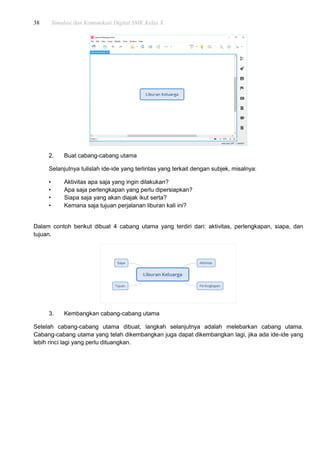
mereka berubah berdasarkan posisi relatif baris
dan kolom. Perhatikan contoh berikut ini.
Pada contoh di atas, salin rumus pada sel F4 =
D4*E4 dari baris F4 ke baris F5 dan setelahnya
dengan menggunakan fitur fill handle, rumus
pada sel F5 sampai dengan F10 berturut-turut
adalah F5 = D5*F5, F6= D6*F6, ..., dan F10=
D10*F10.
Dapat disimpulkan bahwa referensi
relatif sangat baik digunakan jika ingin
mengulang perhitungan yang sama di
beberapa baris atau kolom.
b. Referensi Mutlak
Kadang kala tidak menginginkan
berubahnya referensi sel ketika disalin
ke sel lain. Gunakan referensi mutlak
untuk menjaga baris dan / atau kolom tetap konstan. Referensi mutlak digunkana dengan
penambahan tanda dolar ($). Tanda ini dapat diletakkan sebelum referensi kolom, sebelum referensi
baris, atau keduanya.
Operator Keterangan
$A$2 Baris dan kolom tidak berubah ketika
dikopi
A$2 Baris tidak berubah ketika dikopi
$A2 Kolom tidak berubah ketika dikopi
Biasanya format yang sering digunakan adalah $A$2 ketika menggunakan referensi absolut. Dua
format yang lain lebih jarang digunakan. Perhatikan contoh berikut ini.
90 Simulasi dan Komunikasi Digital SMK Kelas X
Ditambahkan sebuah kolom dengan nama + biaya tidak terduga (BTT). BTT ini diperkirakan sebesar
5% dari perkiraan harga per item. Untuk mengisinya dapat dilakukan dengan cara sebagai berikut.
1) Pilih sel di kolom +BTT, misalnya dipilih sel F5.
2) Masukkan rumus untuk menghitung nilai yang diinginkan. Pada contoh ini digunakan rumus =
(D5*E5)*$G$3, untuk membuat $G$3 sebagai referensi mutlak.
3) Tekan tombol Enter pada keyboard. Rumus akan menghitung, dan hasilnya akan ditampilkan
dalam sel.
4) Gunakan fill handle untuk membuat referensi mutlak pada sel F6 sampai F10. Ketika kita klik
salah satu sel tersebut akan memiliki sel referensi yang sama, yaitu sel G3. Jika terdapat sel
pada F6 sd. F10 yang tidak menggunakan tanda dolar ($), maka terjadi suatu kesalahan,
periksa ulang hingga benar.
Simulasi dan Komunikasi Digital 91
Saat menulis rumus, tekan tombol F4 pada keyboard untuk beralih di antara referensi relatif dan
referensi mutlak. Ini adalah cara yang mudah untuk memasukkan referensi absolut dengan cepat.
c. Menggunakan referensi sel pada beberapa lembar kerja
Program Spreadsheet (Excel) memungkinkan untuk melakukan referensi pada setiap sel dalam lembar
kerja, yang dapat sangat membantu jika ingin mereferensikan nilai tertentu dari satu lembar kerja ke
yang lainnya. Untuk melakukan ini, hanya perlu memulai referensi sel dengan nama lembar kerja,
diikuti oleh tanda seru (!). Misalnya, jika ingin merujuk sel A1 pada Sheet1, maka akan diperoleh
rujukan sel menjadi Sheet1! A1.
Jika nama worksheet memiliki spasi, Sertakanlah tanda kutip tunggal („ „) di antara nama. Misalnya,
jika ingin mereferensi sel A1 pada lembar kerja bernama Anggaran Kemah, referensi sel tersebut
akan menjadi ‘Anggaran Kemah’! A1.
Misalnya, seorang panitia kegiatan kemah membuat perencanaan anggaran biaya kemah pada lembar
kerja dengan nama “Rencana Anggaran”, referensinya kepada sel yang nilainya telah dihitung pada
lembar kerja “Kebutuhan Regu”. Dapat dirujuk, tanpa menulis ulang rumus atau menyalin data dengan
cara mengikuti langkah-langkah sebagai berikut.
1) Pilih sel yang ingin dirujuk,
yaitu sel G12.
2) Arahkan ke lembar kerja
yang diinginkan, yaitu pada
lembar kerja “Rencana
Anggaran” pada sel D6.
Ketik tanda sama dengan
(=), nama sheet, diikuti
oleh tanda seru (!), dan
alamat sel. Pada contoh ini
diketik = 'Kebutuhan
Regu'!G12.
3) Tekan tombol Enter pada
keyboard. Nilai dari sel yang
dirujuk akan muncul. Pada
kondisi ini, jika nilai sel G12
pada lembar kerja “Kebutuhan
Regu” berubah, secara otomatis
nilai pada lembar kerja
“Rencana Anggaran” akan
diperbaharui.
92 Simulasi dan Komunikasi Digital SMK Kelas X
10. Fungsi
Fungsi (function) adalah rumus yang telah ditetapkan untuk melakukan perhitungan dengan
menggunakan nilai-nilai tertentu dalam urutan tertentu. Excel memiliki banyak fungsi umum yang dapat
digunakan agar cepat menemukan jumlah (sum), rata-rata (average), perhitungan (count), nilai
maksimum (max), dan nilai minimum (min) pada berbagai sel. Untuk menggunakan fungsi dengan
benar, harus dipahami bagian-bagian yang berbeda dari sebuah fungsi dan cara membuat argumen
untuk menghitung nilai-nilai dan referensi sel.
Bagian-bagian fungsi
Supaya bekerja dengan cara yang benar, fungsi harus ditulis
dengan cara tertentu, yang disebut sintak (syntaks). Sintak dasar
untuk fungsi adalah tanda sama dengan (=), nama fungsi
(misalnya SUM), dan satu atau lebih argumen. Argumen berisi
informasi yang ingin dihitung. Contoh di bawah ini adalah fungsi
yang menambah nilai dari rentang sel B2:B8.
Argumen dapat merujuk pada sebuah sel atau rentang sel, dan
harus ditutup dengan tanda kurung. Dapat melakukan penyertaan
satu argumen atau beberapa argumen, tergantung pada sintaks
yang diperlukan untuk fungsi. Jika ingin menggunakan beberapa
argumen pisahkan dengan koma. Contoh, fungsi = SUM(B2:B4,
C2:C3, D2), yang akan menambahkan nilai-nilai semua sel dalam
tiga argumen.
Menggunakan Fungsi
Terdapat berbagai fungsi yang tersedia di Excel. Berikut adalah beberapa fungsi yang paling umum
yang akan digunakan.
a. SUM: Fungsi ini menambahkan semua nilai dari sel-sel dalam argumen.
b. AVERAGE: Fungsi ini menentukan nilai rata-rata yang ada dalam argumen, dengan cara
menghitung jumlah dari sel-sel kemudian membagi nilai tersebut dengan jumlah sel dalam
argumen.
c. COUNT: Fungsi ini menghitung jumlah sel dengan data numerik dalam argumen. Paling cocok
digunakan untuk menghitung dengan cepat nilai dalam rentang sel.
d. MAX: Fungsi ini menentukan nilai sel tertinggi yang terdapat dalam argumen.
e. MIN: Fungsi ini menentukan nilai sel terendah yang terdapat dalam argumen.
Untuk menggunakan rumus di atas, ketik secara langsung atau menggunakan fitur AutoSum yang
terdapat pada tab Home atau tab Formulas. Perhatikan contoh berikut ini.
Simulasi dan Komunikasi Digital 93
Contoh tersebut memiliki beberapa bagian yang belum terisi, yaitu pada Total, Rata-Rata, Nilai
Terendah, Nilai Tengah, dan Nilai Tertinggi. Dapat diitung dengan memanfaatkan rumus sebagai
berikut.
a. Fungsi Sum
Digunakan untuk menghitung nilai total dengan langkah sebagai berikut.
1) Pilih sel yang akan diberi fungsi Sum, yaitu I3.
2) Masukkan rumus Sum, contoh ini digunakan AutoSum yang
terdapat pada tab Home. Klik AutoSum dan pilih Sum yang
berada di
kelompok editing.
3) Secara otomatis
sel I3 akan
menampilkan
rumus
=SUM(D3:H3).
4) Tekan tombol Enter
maka akan tampil
nilai 450, nilai total
untuk siswa dengan
nama Asif Safa‟at.
5) Gunakan fill handle untuk membuat nilai total siswa lainnya.
b. Fungsi Average
Digunakan untuk menghitung rata-rata dengan langkah sebagai berikut.
1) Pilih sel yang akan diberi fungssi Sum, yaitu J3.
2) Masukkan rumus Average, contoh ini digunakan AutoAverage yang
terdapat pada tab Home. Klik AutoSum dan pilih Average yang
berada di kelompok editing.
3) Secara otomatis sel J3 akan menampilkan rumus =AVERAGE(D3:H3).
94 Simulasi dan Komunikasi Digital SMK Kelas X
4) Tekan tombol Enter maka akan tampil nilai 90, nilai rata-rata untuk siswa dengan nama Asif
Safa‟at.
5) Gunakan fill handle untuk membuat nilai rata-rata siswa lainnya.
c. Fungsi Min
Digunakan untuk menghitung nilai terendah dengan cara sebagai berikut.
1) Pilih sel yang akan diberi fungsi Min, yaitu D13.
2) Masukkan rumus Min, contoh ini digunakan AutoSum yang terdapat
pada tab Home. Klik AutoSum dan pilih Min yang berada di
kelompok editing.
3) Secara otomatis sel D13 akan
menampilkan rumus =Min(D3:D12).
4) Tekan tombol Enter maka akan tampil
nilai 70, nilai minimum untuk siswa
yang mengikuti Kuis 1.
5) Gunakan fill handle ke kanan untuk
menentukan nilai minimum pada nilai
ulangan lainnya.
Simulasi dan Komunikasi Digital 95
d. Fungsi Median
Digunakan untuk menghitung
nilai tengah dengan cara
sebagai berikut.
1) Pilih sel yang akan
diberi fungsi Median,
yaitu D14.
2) Masukkan rumus
Median, contoh ini digunakan AutoSum yang
terdapat pada tab Home. Klik AutoSum dan
pilih More Functions.
3) Maka akan tampil kotak dialog Insert
Function. Ketik
Median pada kotak
pencarian dan
tekan tombol Go.
Didapatkan hasil
bahwa Median
terletak pada
kategori Statistical.
4) Klik tombol OK,
maka akan muncul
kotak dialog
Function
Arguments, masukkan rentang sel yang akan dihitung pada Number1, yaitu D3:D12.
5) Tekan tombol Enter maka akan tampil nilai 80, nilai tengah untuk siswa yang mengikuti Kuis 1.
6) Gunakan fill handle ke kanan untuk menentukan nilai tengah pada nilai ulangan lainnya.
e. Fungsi Max
Digunakan untuk menghitung nilai tertinggi dengan cara sebagai berikut.
1) Pilih sel yang akan diberi fungsi Max, yaitu D15.
2) Masukkan rumus Max, contoh ini digunakan AutoSum yang terdapat pada tab Home. Klik
AutoSum dan pilih Max yang berada di kelompok editing.
3) Secara otomatis sel D15 akan menampilkan rumus =Max(D3:D12).
4) Tekan tombol Enter maka akan tampil nilai 85, nilai maksimum untuk siswa yang mengikuti
Kuis 1.
96 Simulasi dan Komunikasi Digital SMK Kelas X
5) Gunakan fill handle ke kanan untuk menentukan nilai maksimum pada nilai ulangan lainnya.
f. Fungsi Sumproduct
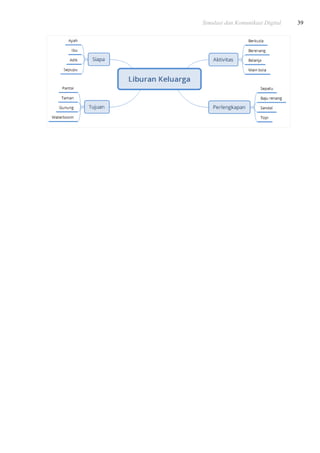
Dengan bantuan Excel, memungkinkan untuk menghitung rata-rata dengan mudah, yaitu dengan
menggunakan fungsi Average. Akan tetapi bagaimana jika beberapa nilai mempunyai bobot daripada
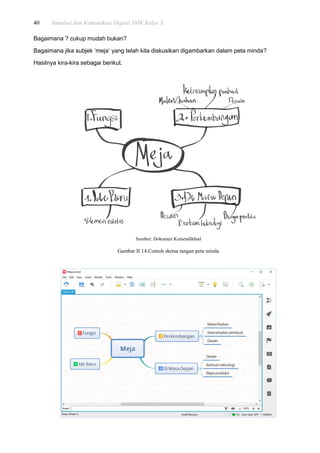
yang lain. Misalnya, dalam suatu kelas terdiri dari berbagai aspek penilaian untuk sebuah mata
pelajaran, antara lain kuis, tugas, ujian tengah semester, ujian akhir semester, dan proyek akhir.
Masing-masing aspek penilaian memiliki bobot yang berbeda. Pada kondisi ini, perlu dilakukan
perhitungan terhadap bobot rata-rata dengan memanfaatkan fungsi Sumproduct sebagai berikut.
Untuk menghitung bobot rata-rata, diperlukan dua bagian. Bagian pertama adalah bobot, pada contoh
ini bobot berada di sel D3:I3. Bagian kedua adalah adalah nilai untuk setiap tugas atau tes, pada
contoh ini adalah skor nilai yang berada di bawah sel D4 dan I4 (D5:I14). Bobot yang mempunyai skor
nilai yang tinggi akan memiliki pengaruh yang besar terhadap hasil akhir. Selanjutnya lakukan
perhitungan dengan langkah-langkah sebagai berikut.
1) Pilih sel yang akan diberi fungsi Sumproduct, yaitu sel J5.
2) Fungsi Sumproduct memiliki sintak sebagai berikut.
=SUMPRODUCT (Array_1), [Array_2], ...)
Simulasi dan Komunikasi Digital 97
Ketik rumus yang dibutuhkan, yaitu:
Digunakan referensi sel mutlak agar referensi sel tidak berubah ketika disalin.
3) Tekan tombol Enter, akan dihasilkan nilai skor akhir 88.5 untuk siswa Asif Safa‟at.
4) Buatlah fill handle untuk mendapatkan nilai sel J6 sampai dengan J14.
g. Fungsi Logika IF
Fungsi logika IF digunakan untuk melakukan pemilihan berdasarkan kondisi tertentu. Misalnya, siswa
yang mendapat nilai rata-rata lebih dari atau sama dengan 70 maka siswa tersebut lulus, jika tidak
memenuhi kondisi tersebut maka tidak lulus.
Untuk memenuhi kondisi di atas, lakukan hal-hal sebagai berikut.
1) Pilih sel yang akan diberi fungsi logika If, yaitu sel K5.
2) Fungsi logika If memiliki sintak sebagai berikut.
Ketik rumus yang dibutuhkan, yaitu =IF(J5>=70, "Lulus", "Tidak Lulus").
=SUMPRODUCT(D5:I5, $D$3:$I$3)/ SUM($D$3:$I$3)
=IF (Logical_test) [Value_if_true], [Value_if_false]
98 Simulasi dan Komunikasi Digital SMK Kelas X
3) Tekan tombol Enter.
4) Buatlah fill handle untuk mendapatkan nilai sel K6 sampai dengan K14
h. Fungsi Library
Saat ini terdapat banyak fungsi dalam Excel, yang sebagian besar penggunaannya tergantung pada
jenis data dan isi buku kerja. Tidak perlu untuk mempelajari setiap fungsi, tetapi mengekspolari
beberapa jenis function akan membantu ketika membuat proyek baru. Bahkan dapat menelusuri fungsi
berdasarkan kategori, seperti Financial, Logical, Text, dan Date & Time.
Kelompok Function Library berada pada tab Formulas pada Ribbon.
Pada kelompok function library terdapat beberapa jenis fungsi yang dikategorikan menjadi kelompok
berikut.
a. Insert Function: Fitur ini dapat digunakan untuk melakukan pencarian fungsi dengan
menggunakan kata kunci.
b. AutoSum: Perintah AutoSum digunakan secara otomatis membuat fungsi umum, seperti
SUM, AVERAGE, dan COUNT.
c. Recently Used: Kategori ini memberikan akses ke fungsi yang baru saja digunakan.
d. Financial: Kategori Financial berisi fungsi untuk perhitungan keuangan seperti menentukan
pembayaran (PMT) atau tingkat suku bunga untuk pinjaman (RATE).
e. Logical Fungsi ini untuk nilai atau kondisi (IF). Sebagai contoh, jika nilai lebih dari atau sama
dengan 70, tampilkan keterangan “Lulus”; jika kurang dari 70 tampilkan keterangan “Tidak
Lulus”.
f. Text: Kategori Text berisi fungsi yang mengolah teks di dalam argumen untuk melakukan
tugas-tugas tertentu, seperti mengubah teks menjadi huruf kecil (LOWER) atau mengganti
teks (REPLACE).
g. Date and Time: Kategori Date and Time berisi fungsi yang mengelola tanggal dan waktu dan
akan mengembalikan hasil seperti tanggal dan waktu (NOW) atau detik (SECOND).
h. Lookup and Reference: Kategori Lookup and Reference berisi fungsi yang akan
mengembalikan hasil dalam menemukan dan mereferensikan informasi. Misalnya, dapat
menambahkan hyperlink ke sel (HYPERLINK) atau mengembalikan nilai dari baris tertentu
dan persimpangan kolom (INDEX).
Simulasi dan Komunikasi Digital 99
i. Math and Trig: Kategori Math and Trig termasuk fungsi untuk argumen numerik. Misalnya,
dapat membulatkan nilai (ROUND), menemukan nilai Pi (PI), perkalian (PRODUCT), dan
subtotal (SUBTOTAL).
j. More Functions: More Functions berisi fungsi tambahan di bawah kategori, misalnya untuk
Statistik, Engineering, Cube, Information, dan Compatibility.
11. Freeze Panel dan View Option
Setiap kali bekerja dengan banyak data, kemungkinan akan mengalami kesulitkan untuk
membandingkan informasi dalam buku kerja. Untungnya, Excel mencakup beberapa alat yang dapat
mempermudah untuk melihat konten dari berbagai bagian lembar kerja pada saat yang sama,
termasuk kemampuan untuk membekukan panel (freeze panes) dan membagi (split) lembar kerja.
Perhatikan contoh berikut!
Contoh di atas adalah contoh freeze pada baris. Freeze baris pada contoh ini digunakan untuk
menggulirkan daftar nilai siswa paling atas sampai nama paling bawah, yang mana akan memudahkan
jika melakukan modifikasi terhadap nilai yang masuk. Untuk menambahkan freeze baris gunakan
langkah sebagai berikut.
a. Pilih baris yang berada di
bawah baris yang ingin
diberi fitur freeze. Dalam
contoh ini, kita ingin
menggunakan freeze pada baris 1 dan 2,
sehingga kita akan memilih baris ketiga.
b. Pada tab View, klik Freeze Panes dan pilih
Freeze Panes, yang terdapat pada bagian
paling atas.
c. Baris akan menjadi freeze. Gulir ke bawah
worksheet sambil terus melihat baris 1 dan 2.
Jika ingin mengembalikan baris yang di freeze, klik
Freeze Panes dan pilih Unfreeze Panes.
100 Simulasi dan Komunikasi Digital SMK Kelas X
Selain menggunakan freeze pada baris, juga dapat menggunakan freeze pada kolom. Dengan langkah
yang sama, pilih kolom pada awal memilihnya.
12. View Option
Jika buku kerja berisi banyak konten, terkadang bisa sulit untuk membandingkan bagian yang
berbeda. Excel memiliki piliha tambahan untuk membuat lembar kerja lebih mudah untuk dilihat dan
dibandingkan. Untuk memilih tampilan tersebut klik tab View, dan pilih mode yang diinginkan.
Misalnya, buka jendela baru (New Window) untuk membukan jendela baru pada buku kerja atau
membagi lembar kerja ke panel terpisah (Split).
Jika dipilih New Window maka lembar kerja akan ditampilkan menjadi dua sebagai berikut.
Jika dipilih Split maka lembar kerja akan ditampilkan sebagai berikut.
13. Sorting Data
Ketika menambahkan lebih banyak konten ke worksheet, pengorganisasian informasi akan menjadi
sangat penting. Lembar kerja dapat dengan cepat diatur ulang dengan mengurutkan (sorting) data.
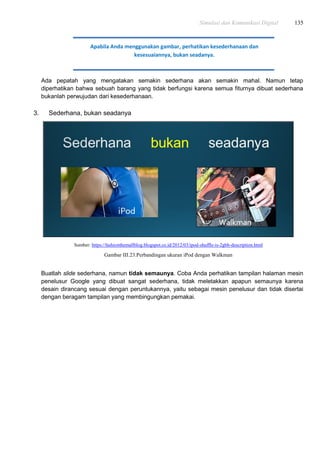
Simulasi dan Komunikasi Digital 101
Misalnya, ingin mengatur daftar informasi kontak berdasarkan nama lengkap. Konten dapat diurutkan
berdasarkan abjad, numerik, dan dengan banyak cara lain.
Jenis pengurutan terdiri dari dua bagian sebagai berikut.
a. Pengurutan Sheet
Pengurutan sheet akan mengatur semua data di lembar kerja berdasarkan satu kolom. Informasi
terkait di setiap baris akan diurutkan bersama ketika pengurutan diterapkan. Pada contoh di bawah ini,
kolom Nama Peserta (kolom C) telah dibuat urut agar menampilkan nama-nama sesuai abjad.
Lakukan langkah sebagai berikut untuk
mengurutkan data seperti gambar di atas.
1) Pilih sel pada kolom yang ingin
diurutkan. Dalam contoh kita, kita
akan pilih sel C4.
2) Pengurutan untuk contoh ini
adalah dari A ke Z, dan dapat dilakukan melalui tab
Home atau tab Data. Pada contoh ini akan dicontohkan
pada tab Data, klik A to Z.
3) Lembar kerja akan diurutkan sesuai dengan abjad. Selain
mengurutkan data pada kolom “Nama Peserta”, juga
dapat mengurutkan pada kolom lainnya.
b. Pengurutan Range
Pengurutan range akan mengurutkan data dalam rentang sel, yang akan sangat membantu ketika
mengerjakan lembar yang berisi beberapa tabel. Pengurutan range tidak akan mempengaruhi konten
lainnya pada lembar kerja. Perhatikan contoh data Ukuran Pakaian yang diurutkan menggunakan
kisaran sel berikut.
102 Simulasi dan Komunikasi Digital SMK Kelas X
Pada contoh di atas, kolom ukuran pakaian
(kolom D) telah dibuat urut dari kecil ke
besar, Small, Medium, Large, dan X-Large.
Untuk membuatnya dapat dilakukan dengan
langkah-langkah sebagai berikut.
1) Pilih rentang sel yang ingin
diurutkan. Dalam contoh kita, kita
pilih rentang sel B2: E42.
2) Pilih tab Data pada Ribbon, lalu klik perintah Sort.
3) Kotak dialog Sort akan muncul. Pilih kolom yang ingin
diurut, misalnya kolom “Ukuran Pakaian”, kemudian pada
Order pilih Custom List.
4) Ketik daftar baru yang diinginkan
pada List entries.
5) Klik tombol Add hingga daftar baru
masuk ke Custom List.
6) Klik tombol OK.
7) Daftar baru akan tampil di menu Order, klik tombol OK maka tampilan kolom “Ukuran Pakaian”
akan tampil sesuai urutan yang bar dibuat.
Simulasi dan Komunikasi Digital 103
14. Filtering Data
Jika lembar kerja berisi banyak konten, bisa jadi sulit untuk menemukan informasi dengan cepat. Filter
dapat digunakan untuk mempersempit data dalam lembar kerja, sehingga dapat melihat hanya
informasi yang dibutuhkan.
Perhatikan contoh melakukan filter untuk mendapatkan data peserta yang telah melunasi pembayaran
pemesanan kaos. Setelah itu data diurutkan berdasarkan tanggal lama hingga tanggal terbaru pada
tanggal pembayaran.
Cara membuat filter pada contoh di atas yaitu sebagai berikut.
a. Agar penyaringan dilakukan dengan benar, lembar kerja harus menyertakan baris header (header
row), yang akan digunakan untuk mengidentifikasi nama masing-masing kolom. Dalam contoh ini
digunakan nama kolom No, Nama Anggota, Ukuran Pakaian, Status Pembayaran, dan Tanggal
Pembayaran.
b. Pilih masing-masing nama kolom tersebut dengan cara blok. Pada contoh ini digunakan freeze
sehingga tidak semua data bisa ditampilkan.
c. Klik tab Data, pilih Filter, maka akan muncul tanda panah ke bawah di akhir setiap nama kolom.
104 Simulasi dan Komunikasi Digital SMK Kelas X
d. Klik tanda panah ke bawah pada
Status Pembayaran, maka akan
muncul pilihan menu tanda centang
pada Select All, Belum Lunas, dan
Lunas. Hilangi tanda centang pada
Belum Lunas dengan cara klik.
e. Klik tanda panah ke bawah pada
Tanggal Pembayaran, pilih Sort
Oldest to Newest untuk
menampilkan tanggal pembayaran
dari awal.
Ketika data yang dilakukan filter pada jenis format
tanggal, dapat dilakukan filter lanjutan dengan klik Date
Filter, dan pilih cara pengurutan data yang diinginkan,
misalnya pilih This Week untuk menampilkan data
pembayaran minggu ini.
Jika telah selesai melakukan filter, dapat dihapus
dengan cara klik Filter yang
berada di tab Data. Data
akan kembali ke kondisi
terakhir setelah dilakukan
pemfilteran.
15. Group dan Subtotal
Lembar kerja dengan konten yang banyak kadang-kadang menjadi luar biasa dan bahkan menjadi sulit
ketika dibaca. Untungnya, Excel dapat mengatur data ke dalam kelompok/grup (group), sehingga
dapat dengan mudah menampilkan dan menyembunyikan bagian tertentu dari lembar kerja. Untuk
meringkas kelompok yang berbeda dapat menggunakan perintah subtotal dan membuat garis besar
pada lembar kerja.
a. Mengelompokkan Baris atau Kolom
Baris atau kolom dapat dikelompokkan agar memudahkan dalam mengelola konten. Perhatikan contoh
berikut.
Simulasi dan Komunikasi Digital 105
Untuk mengelompokkan kolom seperti
gambar di atas, lakukan langkah berikut.
1) Pilih baris atau kolom yang ingin
dikelompokan. Pada contoh kita,
kita akan pilih kolom C dan D.
2) Pilih tab Data pada Ribbon, lalu
klik perintah Group yang berada di
kelompok Outline untuk membuat
grup. Jika ingin mengembalikan ke
posisi sebelum di jadikan grup,
klik Ungroup.
3) Setelah dibuat grup, tampilan
pengaturannya dapat
disembunyikan dan ditampilkan dengan klik tombol Hide detail.
Berikut adalah contoh tampilan ketika grup disembunyikan, yang
hanya tampil kolom B dan D.
b. Membuat Subtotal
Bila membuat subtotal, lembar kerja akan dibagi ke dalam beberapa tingkatan. Antar-tingkatan ini
dapat dialihkan agar dapat mengontrol dengan cepat berapa banyak informasi yang ditampilkan di
lembar kerja dengan mengklik tombol Level di sebelah kiri lembar kerja. Dalam contoh ini, kita akan
beralih di antara ketiga tingkatan pada kolom Status Pembayaran.
Level 1
Level 2
106 Simulasi dan Komunikasi Digital SMK Kelas X
Level 3 yang tampil dengan menggunkan split.
Untuk dapat beralih antar level dengan menggunakan subtotal, dapat mengikuti langkah-langkah
berikut.
1) Pilih tab Data, kemudian
klik Subtotal yang berada
di kelompok Outine.
2) Kotak dialog Subtotal akan muncul. Klik tanda panah ke
bawah pada At each change in: untuk menentukan kolom
mana yang ingin dijumlahkan. Klik tanda panah ke bawah
pada Use function: untuk menentukan jenis fungsi yang
digunakan. Pada Add subtotal to: pilih kolom di mana
penghitungan subtotal tersebut ingin dimunculkan. Dalam
contoh ini, dipilih Status Pembayaran, fungsi Count, dan
mencentang Status Pembayaran.
3) Klik tombol OK.
Setelah subtotal selesai dibuat, dapat beralih ke dalam level 1, 2, atau 3 denggan cara klik nama level
pada tampilan.
Untuk mengahapus subtotal, klik Subtotal pada tab Data, kemudian
klik tombol Remove all. Data akan kembali ke bentuk normal, tanpa
ada level.
16. Tabel
Setelah memasukkan informasi ke dalam lembar kerja, dapat dilakukan pemformatan data sebagai
sebuah tabel. Tabel digunakan untuk meningkatkan tampilan dan nuansa dari buku kerja, membantu
mengatur konten, dan membuatnya menjadi lebih mudah digunakan. Excel memiliki beberapa alat dan
gaya tabel yang telah ditetapkan, yang memungkinkan untuk membuat tabel dengan cepat dan
mudah. Perhatikan contoh berikut ini.
Simulasi dan Komunikasi Digital 107
Lakukan langkah berikut untuk memformat tabel sesuai dengan gambar di atas.
a. Pilih sel yang ingin diformat sebagai
tabel. Pada contoh kita, kita akan
memilih rentang sel B3: F10.
b. Pada tab Home, klik perintah Format as
Tabel yang terdapat di kelompok
Styles. Akan tampil styles, pilih “Table
Syles Light 14”.
c. Sebuah kotak dialog Fomat As Table
akan muncul, untuk mengkonfirmasikan
area sel terpilih untuk dibuat tabel. Klik
tombol OK jika sudah benar, jika belum
ketik area yang akan dibuat tabel.
d. Ketika di klik di salah satu sel atau
semua area tabel secara otomatis akan
muncul tab Design, dan jika diinginkan,
dapat menambahkan pilihan yang
disediakan. Misalnya ditambahakan
jumlah total dengan cara klik Total Row,
maka akan muncul tanda centang.
e. Gunakan Autofit Column Width untuk mengatur lebarnya.
108 Simulasi dan Komunikasi Digital SMK Kelas X
Menghapus Tabel
Setelah Tabel selesai dibuat, dapat dilakukan modifikasi jika diperlukan. Misalnya dapat ditambahkan
kolom atau baris, memilih styles yang lain, atau ingin menghilangkan tabel. Untuk menghilangkannya
gunakan cara sebagai berikut.
1) Pilih sel dalam tabel,
kemudian klik tab Desain.
2) Pilih Convert to Range
pada kelompok Tools.
3) Sebuah kotak dialog akan muncul. Klik tombol Yes.
4) Setelah format tabel dihapus, rentang sel tidak lagi
menjadi tabel namun sel-sel masih menyimpan data dan format sebelumnya.
17. Grafik dan diagram
Tidak mudah untuk menafsirkan lembar kerja Excel yang berisi banyak data. Penyajian dalam bentuk
grafik/diagram (chart) memungkinkan untuk menggambarkan lembar kerja secara grafis, yang
membuat mudah dalam memvisualisasikan perbandingan dan tren.
Proses pembuatan grafik dapat dibagi menjadi 4 tahap, yaitu menentukan data yang ingin
disampaikan, mengatur data, menyiapkan grafik, dan format diagram. Hal yang paling penting adalah
mengetahui dengan jelas alasan dan tujuan membuat diagram/grafik, lalu memilih jenis diagram/grafik
yang sesuai. Setidaknya terdapat 6 alasan umum sebagai pertimbangan dalam menyajikan data
dalam bentuk diagram/grafik. Alasan – alasan tersebut adalah untuk:
 melakukan perbandingan data;
 menunjukkan distribusi data;
 menjelaskan bagian dari keseluruhan;
 menunjukkan kecenderungan dari waktu ke waktu;
 mengetahui penyimpangan; dan
 memahami hubungan antara data yang satu dengan lainnya.
Alasan pembuatan grafik dapat dijadikan sebagai bahan pertimbangan dalam menentukan jenis grafik
yang akan dibuat. Excel memiliki beberapa jenis diagram/grafik yang berbeda, yang memungkinkan
untuk memilih salah satu yang paling sesuai dengan data. Masing-masing memiliki keuntungan
Simulasi dan Komunikasi Digital 109
tersendiri, untuk menggunakan secara efektif, harus memahami bagaimana grafik yang berbeda
digunakan. Berbagai jenis grafik yang disediakan yaitu Kolom (Column), Garis (Line), Pie, Batang
(Bar), Area, dan Permukaan (Surface).
a. Grafik Kolom
Grafik kolom menggunakan batang vertikal untuk merepresentasikan data. Grafik jenis ini dapat
bekerja dengan berbagai jenis data, akan tetapi yang paling sering digunakan untuk membandingkan
informasi.
Gambar III.9.Contoh grafik kolom
b. Grafik Garis
Grafik garis ideal untuk menampilkan tren. Terdapat titik data saling yang terhubung dengan garis-
garis, yang membuat mudah untuk melihat apakah nilai meningkat atau menurun dari waktu ke waktu.
Misalnya
Gambar III.10.Contoh grafik garis
c. Diagram Pie
Diagram pie mempermudah dalam membandingkan proporsi. Setiap nilai ditampilkan sebagai
sepotong kue, sehingga mudah untuk melihat nilai-nilai yang membentuk persentase keseluruhan.
Jenis ini hanya menerima sebuah data series, pada contoh ini menggunakan data penerimaan siswa
baru SMK Pembangunan Bangsa hanya pada tahun 2016.
110 Simulasi dan Komunikasi Digital SMK Kelas X
Gambar III.11.Contoh diagram pie
d. Diagram Batang
Grafik batang hampir seperti grafik kolom, namun jenis ini menggunakan batang horizontal sedangkan
grafik kolom menggunakan batang vertikal.
Gambar III.12.Contoh diagram batang
e. Grafik Area
Grafik area menyerupai grafik garis, kecuali daerah bawah garis yang terisi.
Gambar III.13.Contoh grafik area
Simulasi dan Komunikasi Digital 111
g. Grafik Permukaan
Grafik permukaan memungkinkan untuk menampilkan data pada tampilan 3 Dimensi. Grafik ini sangat
tepat digunakan untuk data dalam skala besar, yang memungkinkan untuk melihat berbagai informasi
pada saat yang sama.
Gambar III.14.Contoh grafik permukaan
Selain mengetahui jenis grafik, perlu dipahami cara membaca grafik. Grafik mengandung beberapa
unsur atau bagian yang berbeda, yang dapat membantu menginterpretasikan data.
Gambar III.15.Bagian-bagian grafik
Berikut penjelasan dari masing-masing bagian grafik di atas.
 Chart Title: Judul pada grafik.
 Vertical Axis: Sumbu vertikal, juga dikenal sebagai sumbu y, adalah bagian vertikal dari
grafik yang mengukur nilai dari kolom. Pada contoh ini, nilai yang terukur adalah jumlah
siswa yang diterima pada masing-masing kompetensi keahlian.
 Horizontal Axis: Sumbu horisontal, juga dikenal sebagai sumbu x, adalah bagian
horisontal dari grafik yang mengidentifikasi kategori pada grafik. Pada contoh ini,
menunjukkan kelompok penerimaan per tahun.
112 Simulasi dan Komunikasi Digital SMK Kelas X
 Data Series: Seri data terdiri dari titik-titik data terkait dalam sebuah grafik. Pada contoh ini,
seperti yang kita lihat dalam legenda, kolom perak (silver) mewakili penerimaan siswa baru
pada kompetensi keahlian tata busana pada tahun 2013.
 Legend: Legenda mengidentifikasi setiap serial data yang mewakili masing-masing warna
grafik. Dalam contoh ini, legenda mengidentifikasikan kompetensi keahlian yang berbeda
pada grafik.
a. Menambahkan Grafik
Untuk menambahkan gafik di Excel
lakukan langka-langkah berikut ini.
1) Pilih sel yang ingin dibuat
grafiknya, termasuk judul
kolom dan label baris. Sel-
sel ini akan menjadi
sumber data grafik. Pada
contoh ini, dipilih sel B2:
F6.
2) Dari tab Insert, klik Chart yang diinginkan. Dalam contoh
kita, kita akan pilih Column dan format 2D. Jika tidak
yakin jenis grafik apa yang akan digunakan, pilih
Recommended Charts yang akan memilihkan format
grafik berdasarkan format nomor yang digunakan.
3) Grafik yang dipilih akan ditampilkan dalam lembar kerja.
Berikut ini contoh tampilan awal tabel kolom sebelum
dimodifikasi.
Setelah memasukkan grafik, dapat melakukan pengaturan agar grafik lebih menarik. Pengaturan yang
dapat dilakukan antara lain sebagai berikut.
b. Menambah Elemen, Layout dan Style Grafik
Elemen grafik dapat ditambahkan, seperti judul grafik, legenda, dan label data agar grafik lebih mudah
dibaca. Perhatikan contoh berikut ini.
Simulasi dan Komunikasi Digital 113
Untuk menambahkan elemen berupa legend dan style sesuai tampilan di atas, lakukan langkah berikut
ini.
1) Klik grafik yang akan diubah maka muncul tab Design dan tab Format.
2) Pada tab Design, klik Add Chart Element kemudian pilih Legend. Tentukan posisi legend di
sebelah kanan, pilih Right. Add chart element akan menambahkan elemen satu per satu,
dapat menambahkan beberapa elemen sekaligus dengan menggunakan Quick Layout. Klik
Quick Layout dan pilih Layout 1 untuk menambahkan legend di sebelah kanan.
3) Style grafik
terdapat di
kelompok Chart
styles. Pada
contoh ini,
digunakan format
“Styles 10” pada chart styles.
4) Untuk menambahkan elemen
grafik, dapat menggunakan
tombol shortcut agar
pemformatan grafik dapat
dilakukan dengan cepat,
mengubah style grafik, dan
114 Simulasi dan Komunikasi Digital SMK Kelas X
menyaring data grafik. Klik grafik agar tombol shortcut sebelah kanan tampil.
c. Menukar Baris/ Kolom dan Memilih Data
Terkadang diinginkan pengubahan kelompok data grafik dengan cara menukar tampilan baris dan
kolom. Misalnya, pada contoh ini kita akan membalik baris dan kolom sehingga baris tahun berganti
dengan kolom kompetensi keahlian, yang diketahui mudah dengan melihat legend.
Untuk mengubah posisi baris dan kolom, lakukanlah langkah berikut ini.
1) Pilih grafik yang ingin diubah.
2) Dari tab Design, klik Switch Row /
Column.
3) Jika diklik Select Data di sebelah
kanan Switch Row/Column, data yang
akan dibuat grafik dapat ditentukan.
Posisi baris dan kolom juga dapat
diubah dengan cara menekan tombol
Switch Row/Column.
d. Mengubah Tipe Grafik
Jika grafik yang sudah dibuat kurang
begitu cocok, dapat beralih ke jenis
grafik yang lain. Pada contoh ini, akan
diubah dari grafik kolom 2 Dimensi
menjadi grafik kolom 3 Dimensi.
Agar dapat mengubahnya, lakukan
langkah berikut ini.
1) Klik tab Design, pilih Change Chart Type.
2) Maka akan muncul kotak dialog Change Chart Type. Pilih
jenis yang lain, pada contoh ini dipilih 3D Clustered Column
pada bagian kiri.
3) Klik tombol OK, grafik akan berubah jenis dari 2D menjadi 3D.
Simulasi dan Komunikasi Digital 115
18. Conditional Formatting
Jika memiliki lembar kerja dengan ribuan baris data. Hal ini akan menyulitkan apabila ingin melihat
pola dan tren pada informasi yang ada. Serupa dengan grafik, format bersyarat (conditional formatting)
menyediakan cara lain untuk memvisualisasikan data dan membuat lembar kerja lebih mudah untuk
dipahami.
Format bersyarat menerapkan pemformatan seperti warna, ikon, dan data bar pada satu sel atau lebih
berdasarkan nilai sel. Untuk melakukan ini, harus membuat aturan format bersyarat. Misalnya, jika nilai
tugas mempunyai nilai lebih dari 90, maka sel akan berwarna hijau. Dengan menerapkan aturan ini,
dapat melihat dengan cepat sel yang berisi nilai lebih dari 90.
Perhatikan contoh berikut.
Tabel III.5 Contoh daftar nilai siswa
Untuk membuat tampilan seperti di atas, lakukan langkah sebagai berikut!.
a. Pilih sel yang akan dibuat format bersyarat, blok sel D3:J14.
b. Pada tab Home, klik Conditional Formatting, maka sebuah kotak dialog akan muncul. Pilih
Highlight Cells Rules dan pilih Greater Than.
116 Simulasi dan Komunikasi Digital SMK Kelas X
c. Kotak dialog Greather than akan muncul,
ketik angka 90 pada format cells that are
Greater Than. Kemudian pilih Green Fill
with Dark Green Text.
d. Ketik tombol OK.
Pilihan lain yang tersedia pada format bersyarat
adalah menggunakan beberapa format yang telah
ditetapkan, yaitu Data Bars, Color Scales, dan Icon Sets sebagai berikut.
Jenis
Perubahan
Contoh Preset
Data Bars
Color Scales
Icon Sets
Jika menggunakan lebih dari satu kondisi format
bersyarat, dapat dilakukan pengaturannya pada menu
Manage Rules sebagai berikut.
Menghapus Conditional Formatting
Menghapus format bersyarat dapat dilakukan dengan
pada menu Clear Rules dan pilih salah satu:
 Clear Rules from Selected Cells, untuk
menghapus aturan dari teks yang dipilih; dan
Simulasi dan Komunikasi Digital 117
Clear Rules from Entire Text, untuk menghapus aturan dari lembar kerja yang digunakan.
C. Pemanfaatan Perangkat Lunak Presentasi
Presentasi merupakan salah satu bentuk komunikasi yang dilakukan untuk menyampaikan suatu topik,
pendapat ataupun informasi kepada orang lain. Dalam sebuah presentasi terdapat beberapa unsur
pokok, yaitu:
1. pihak yang melakukan presentasi, yang disebut presenter;
2. peserta presentasi/pemirsa, yang disebut audience; dan
3. media atau perangkat presentasi.
Pada materi ini akan dibahas bagaimana membuat presentasi menggunakan Microsoft PowerPoint
2013.
Gambar III.16.Tampilan awal Microsoft PowerPoint 2013
Keterangan:
Nama Fitur Fungsi
Quick Access Toolbar Berisi kumpulan tombol pintas yang sering digunakan untuk
perintah umum. Bisa ditambah maupun dikurangi, namun
secara default terdiri dari Save, Undo, dan Redo.
Ribbon Berisi kumpulan tab yang sudah disusun berdasarkan kategori
tertentu, misalnya Home, Insert, Design, Transition.
Pada masing-masing tab berisi beberapa kelompok perintah,
misalnya Slides, Font, Paragraph.
Title Menampilkan nama PowerPoint file yang sedang dibuka.
118 Simulasi dan Komunikasi Digital SMK Kelas X
Nama Fitur Fungsi
Slide Navigation Pane Berfungsi untuk melihat dan bekerja pada slide presentasi.
Slide yang dipilih akan tampil di Slide Pane. Slide pada panel
navigasi dapat ditambah, dihapus, digandakan, dan diatur
ulang. Selain itu, juga dapat menambahkan section dan
mempublikasikan slide.
Ruler Berada di bagian atas dan di bagian kiri yang berfungsi untuk
memudahkan dalam menyesuikan dokumen secara presisi.
Slide Pane Merupakan tampilan utama slide, dapat melihat dan
melakukan editing pada slide yang dipilih.
Page Number in Slide Menunjukkan slide yang sedang diakses dari keseluruhan
slide.
Notes Klik untuk menambahkan catatan (notes), yang akan
membantu dalam mempersiapkan atau menyampaikan
presentasi.
Comments Menambahkan komentar pada slide yang diakses
Normal View Menampilkan mode baca, dengan tetap menampilkan panel
navigasi dan slide yang dipilih.
Slide Sorter Menampilkan versi kecil dari semua slide pada presentasi
Reading View Menampilkan mode baca, yang akan menyembunyikan
perintah edit untuk memudahkan ketika diperiksa.
Play Slide Show Berfungsi untuk menjalankan slide yang sedang diakses pada
slide pane.
PowerPoint memiliki beberapa fitur yang dapat membantu untuk mempresentasikan gagasan dan
konsep. Beberapa fitur yang dapat dimanfaatkan antara lain sebagai berikut.
1. Slides
Sebuah file presentasi terdiri atas rangkaian slide yang disajikan secara runtut dengan informasi
yang tersaji dengan menarik. Informasi yang menjadi konten presentasi dapat berupa teks, tabel,
grafik, smartArt, gambar, audio, maupun video.
Untuk membuat slide seperti di atas, dapat mengikuti langkah-langkah sebagai berikut.
a. Tambahkan slide baru dengan klik New Slide.
Simulasi dan Komunikasi Digital 119
b. Pilih tata letak (layout) Two Content seperti gambar berikut!
c. Tuliskan konten yang akan dipresentasikan
pada placeholder yang tersedia.
Placeholders dapat berisi berbagai jenis konten:
teks, gambar, video, tabel, grafik, maupun
smartArt.
Sesuai contoh di atas, tambahkan konten teks maupun gambar berikut:
Click to add title Kedudukan SimDig
Click to add text sebelah
kiri
Mapel WAJIB bagi semua bidang dan
program keahlian.
... dst.
Click to add title sebelah
kanan
Tambahkan gambar dengan cara klik
Pictures, ikon .
Selain menggunakan Two Content pada slide, dapat menggunakan layout lainnya tergantung jenis
informasi yang akan disampaikan. Pemilihan layout yang cocok dengan kebutuhan dengan meng-
klik fitur Layout pada tab Home.
120 Simulasi dan Komunikasi Digital SMK Kelas X
2. Mengelola Slide
Mengelola slide yang berarti dapat melakukan duplikasi slide (duplicate slides), memindahkan slide
(move slide), mengahapus slide (delete slide), menambahkan section, dan memublikasikan slide.
Duplikasi slide sama saja dengan
menyalin slide, yaitu dengan menekan
tombol CTRL + C dan paste (CTRL +
V) pada tempat yang diinginkan. Dapat
juga dilakukan dengan cara klik kanan
slide kemudian pilih Duplicate Slide.
Jika slide yang dibuat tidak pada posisi
yang tepat, slide tersebut dapat
dipindahkan pada posisi yang
diinginkan. Misalnya slide 2 akan
dipindahkan ke slide 3, dengan cara
klik slide 2, pindah (drag) di bawah
slide 3 pada panel navigasi.
3. Ruler, Guides, dan Gridlines
Untuk mengatur posisi objek yang disusun di slide manfaatkanlah Ruler, Gridlines, dan Guides. Klik
tab View dan berilah tanda centang pada fitur yang diinginkan di kelompok Show.
Gambar III.17.Jendela kerja Microsoft PowerPoint 2013
4. Desain Tema dan Latar Belakang
PowerPoint dilengkapi dengan kemampuan mendesain slide, sehingga menjadi lebih menarik ketika
pemaparan presentasi. Perhatikan contoh berikut ini.
Simulasi dan Komunikasi Digital 121
Sebelum Sesudah
Untuk membuat tampilan seperti di atas, dibutuhkan fitur tema yang berada di tab Design dengan
cara sebagai berikut.
a. Klik More pada kelompok Themes.
b. Pilih “Metropolitan”. Jika menginginkan tema
selain yang tersedia, klik Browse for Themes.
c. Klik More pada kelompok Variants, pilih Colors
 Blue Green.
Kelompok Variants juga memiliki fitur lain yaitu Fonts,
Effect, dan Background Styles. Ketika telah
menentukan variants, maka seluruh slide akan
mengikuti seluruh tema yang telah ditentukan. Jika
ingin mengubah satu atau beberapa slide, manfaatkan
Format Background di kelompok Customize. Pada
PowerPoint 2013 ukuran yang digunakan yaitu
widescreen (16:9), agar dapat mengubah ukuran
slide, gunakan Slide Size.
122 Simulasi dan Komunikasi Digital SMK Kelas X
5. Slide Master
Slide Master merupakan fitur khusus pada PowerPoint yang digunakan untuk memodifikasi slide
dan layout pada presentasi dengan cepat. Memodifikasi slide master berarti memodifikasi seluruh
slide yang digunakan.
Perhatikan contoh berikut!
Gambar III.18.Contoh template yang menggunakan slide master
Contoh di atas merupakan modifikasi dari desain “Metropolitan” yang ditambahkan dengan logo,
pictures, font, dan shapes. Template slide master dapat dibuat seperti pada gambar tersebut
dengan mengikuti langkah sebagai berikut.
a. Pada tab VIEW, klik Slide Master.
b. Slide paling atas pada panel navigasi di sebelah kiri adalah Slide Master, sedangkan slide di
bawahnya adalah berbagai pilihan layout yang disediakan, misalnya Slide Layout 1, Slide
Layout 2, dst.
Simulasi dan Komunikasi Digital 123
c. Modifikasi yang dilakukan pada Master Slide di atas adalah sebagai berikut.
1) Menambahkan Logo
i. Klik tab Insert.
ii. Kemudian klik Pictures pada
kelompok Images.
iii. Letakkan logo pada pojok kiri di
bawah slide master dan pojok
kanan atas Slide Layout 1.
2) Menambahkan Pictures
i. Klik tab Insert,
ii. Klik Pictures.
124 Simulasi dan Komunikasi Digital SMK Kelas X
iii. Pilih salah satu posisi gambar, yaitu a). Gambar diletakkan di belakang teks, dengan
cara klik kanan gambar pilih Send to back pada Slide Layout 1, dan, b). Gambar
diletakkan di belakang Date dan Footer (Send to back) pada slide master.
3) Menambahkan Font
i. Pilih Fonts pada tab Slide Master.
ii. Tentukan jenis font yang digunakan, misalnya “Rounded Elegance” untuk Heading
Font dan “Trebucet MS” untuk Body Font.
4) Menambahkan Shapes
i. Klik tab Insert.
ii. Pilih Shapes.
iii. Gunakan dua jenis shapes, yaitu: a) Bentuk
“Line” yang diletakkan di bawah Heading Font, dan b) Bentuk “Pentagon” yang
diletakkan di belakang Slide Number di pojok kanan bawah slide master.
d. Setelah modifikasi selesai dilakukan, klik Close Master View pada tab Slide Master.
Selain contoh modifikasi yang telah dilakukan di atas, modifikasi lain juga dapat dilakukan pada
Slide Layout, misalnya menyisipkan Slide Layout baru, menambahkan placeholder, atau
memodifikasi background yang sesuai keinginan.
6. Hyperlink
Hyperlink digunakan untuk menautkan satu laman web ke halaman web ke laman yang lain. Pada
PowerPoint, hyperlink digunakan untuk menautkan laman web, file, e-mail, ke dalam slide.
Hyperlink terdiri atas dua bagian yaitu alamat halaman web (webpage), alamat email, atau lokasi
lain dalam bentuk tautan (link), dan tampilan link berupa teks, gambar, atau bentuk (shapes).
Sebagai contoh ingin menambahkan tautan http://www.simulasidigital.seamolec.org dengan
tampilan teks Simulasi Digital.
Perhatikan contoh pemakaian
hyperlink dari satu slide ke slide yang
lain contoh berikut ini.
Untuk dapat membuat tautan tersebut
dengan langkah-langkah sebagai
berikut.
a. Blok teks “Kedudukan Simdig”.
b. Klik kanan pada teks, kemudian
klik Hyperlink.
c. Kotak dialog hyperlink akan muncul. Tambahkan hyperlink dengan cara pilih Place in This
Document, kemudian klik judul slide “3. Kedudukan SimDig”.
Simulasi dan Komunikasi Digital 125
d. Klik tombol OK.
Setelah selesai menambahkan hyperlink, coba menambahkan
tautan yang telah dibuat dengan cara klik kanan, pilih Open
Hyperlink. Jika ingin memodifikasinya pilih menu Edit
Hyperlink, dan untuk menghapusnya pilih menu Remove
Hyperlink.
Selain contoh di atas, juga dapat menambahkan link ke file yang tersedia atau web (Existing File or
Web Page) dan link ke alamat email (Email Address).
7. Transisi
Transisi (Transitions) merupakan efek khusus yang terjadi ketika perpindahan dari satu slide ke
slide yang lain ketika presentasi ditayangkan. Sebagai contoh digunakan efek menghapus (wipe),
efek memudar (fade), atau efek kedip (flash). PowerPoint membagi transisi menjadi tiga jenis
sebagai berikut.
a. Subtle, yang merupakan jenis transisi yang paling dasar dengan efek sederhana.
Contoh: Cut, Fade, Wipe, Flash.
b. Exciting, yang menggunakan efek animasi yang lebih kompleks dibanding jenis Subtle,
sehingga lebih menarik.
Contoh: Curtain, Airplane, Origami, Flip, Cube.
c. Dinamic Content, jenis ini hanya menggerakkan placeholder yang terdapat pada sebuah slide
dan tidak menggerrakkan slide.
Contoh: Pan, Conveyor, Rotate, Orbit.
Untuk menambahkan efek transisi, dapat melakukan langkah-langkah sebagai berikut.
a. Tentukan slide yang ingin ditambahkan transisi.
b. Klik tab TRANSITIONS.
c. Pilih jenis transisi yang diinginkan, misalnya dipilih model “Gallery”.
Effect Option dapat menambahkan efek pada model yang digunakan, misalnya dipilih “From
Right”.
Langkah di atas digunakan untuk mengatur transisi pada masing-masing slide. Jika ingin mengatur
satu jenis transisi untuk semua slide, klik fitur Appy to All pada kelompok Timing di sebelah kanan
kelompok Transition to This Slide. Tersedia juga fitur Sound untuk menambahkan suara pada tiap
slide. Langkah terakhir yang perlu dilakukan adalah memeriksa slide yang telah diberi transisi,
dengan cara klik Preview di sebelah kiri kelompok Transition to This Slide.
126 Simulasi dan Komunikasi Digital SMK Kelas X
8. Animasi
Pada PowerPoint, dapat ditambahkan animasi (animation) pada teks atau objek yang berada di
placeholder yang dipilih. Menambahkan animasi dapat digunakan untuk menarik perhatian audien
ke teks atau objek tertentu sehinga konten presentasi lebih mudah dimengerti. Animasi yang
disediakan dibagi menjadi empat jenis sebagai berikut.
a. Entrance, yang akan mengkontrol bagaimana teks atau objek memasuki slide.
Contoh: Appear, Split, Grow and Turn, Zoom.
b. Emphasis,yang akan menekankan teks atau objek yang berada pada slide. Biasanya bekerja
setelah dipicu oleh klik mouse.
Contoh: Pulse, Teater, Spin, Grow or Shrink
c. Exit, yang akan mengkontrol bagaimana teks atau objek keluar dari slide.
Contoh: Disapear, Fade, Fly Out, Float Out.
d. Motion Paths, yang berfungsi menekankan teks atau objek, hampir mirip dengan jenis
Emphasis, namun pergerakan teks atau objek yang diberi animasi akan mengikuti path yang
ditentukan dari awal.
Contoh: Lines, Arcs, Shapes, Loops, Custom Path.
Untuk menambahkan efek animasi, lakukan langkah-langkah sebagai berikut.
a. Tentukan teks atau objek pada placeholder yang ingin ditambahkan animasi.
b. Klik tab ANIMATIONS.
c. Pilih jenis animasi yang diinginkan, misalnya dipilih model “Bounce”.
Untuk dapat menambahkan pilihan efek pada model yang digunakan, manfaatkan Effect
Option, misalnya dipilih “By Paragraph”.
Apabila ingin mengatur pemilihan waktu untuk menampilkan animasi,
gunakanlah Animation Pane. Animation Pane adalah satu panel yang
berisi daftar objek yang dapat dianimasikan untuk ditampilkan pada
slide, misalnya: Start On Click. Untuk menampilkan Animation Pane,
perlu di-klik Animation Pane di kelompok Advanced Animation.
Untuk melihat animasi yang telah ditambahkan, klik tombol Play From
di sebelah kiri kelompok Transition to This Slide. Tombol tersebut akan
berubah menjadi Play All setelah diklik pada slide presentasi.
9. Media
PowerPoint menyediakan fitur insert media yang memungkinkan untuk menjalankan berbagai jenis
media pada saat melakukan presentasi. Dengan penggunaan berbagai media ini, menjadikan
presentasi lebih menarik. Media yang dapat diintegrasikan dengan PowerPoint meliputi Video,
Audio, dan Screen Recording.
a. Menambahkan Video
Video dapat ditambahkan dan diedit pada presentasi. Misalnya memotong video, menambahkan
poster, atau memilih style.
Perhatikan contoh berikut ini.
Simulasi dan Komunikasi Digital 127
Untuk dapat menambahkan video pada file presentasi dengan cara sebagai berikut.
1) Masukkan video ke dalam slide.
i. Jika bekerja pada slide yang
memiliki ikon video di place
holder, klik Insert Video.
Tentukan video yang akan
disisipkan, yaitu:
 From a file, menyisipkan
video yang terdapat di
komputer;
 One Drive – Personal,
menyisipkan video yang
terkoneksi pada One Drive;
 YouTube, menyisipkan video dari YouTube (video hanya
bisa dijalankan ketika terhubung ke Internet);
 From a Video Embed Code, menyisipkan kode video dari website;
 atau dari akun Facebook.
ii. Jika sedang mengerjakan slide yang tidak memiliki place holder dengan ikon video,
dapat meng-klik Video pada tab Insert.
Pada contoh ini yang akan digunakan adalah video yang lokasinya di komputer,
sehingga dipilih Video on My PC.
Penyisipan video juga dapat dilakukan dari internet dengan cara klik Online Video,
namun perlu diingat bahwa video tersebut tidak melekat pada slide, sehingga perlu
terhubung dengan internet ketika mempresentasikannya.
Pilih video yang ingin disisipkan, misalnya Recycle-Botol Rev.
2) Mengatur video.
Video yang telah dimasukkan dapat diatur pada tab PLAYBACK atau tab FORMAT yang
muncul secara otomatis ketika video ditambahkan. Sebagai contoh, untuk memotong video
digunakanlah Trim Video.
128 Simulasi dan Komunikasi Digital SMK Kelas X
3) Video yang telah ditambahkan dapat diberikan style dengan memilih salah satu jenis style.
Misalnya dipilih jenis “Rounded Diagonal Corner,White”.
4) Langkah terakhir adalah menambahkan poster pada video dengan cara klik Poster Frame
pada tab Format, pilih Image from File, kemudian tentukan poster yang diinginkan.
b. Menambahkan Audio
Efek sound, background music, maupun narasi dapat ditambahkan dengan cara menambahkan
Audio pada PowerPoint.
Untuk dapat menyisipkan audio dengan mengikuti langkah sebagai berikut.
1) Klik tab Insert.
2) Klik Audio.
3) Pilih Audio on My PC.
Jika diperlukan, rekamlah suara yang diinginkan dengan memilih fitur Record Audio hingga
menghasilkan file audio.
4) Pilih file audio yang telah dibuat atau telah tersedia kemudian klik tombol Insert.
5) Audio yang telah dimasukkan akan memiliki tampilan
sebagai berikut.
6) Aturlah audio pada posisi yang diinginkan!
Simulasi dan Komunikasi Digital 129
Sama halnya dengan video yang sudah ditambahkan, pada audio juga dapat disunting atau
diubah menjadi format tertentu dengan menggunakan tab PLAYBACK atau tab FORMAT yang
secara otomatis muncul ketika audio ditambahkan.
c. Menambahkan Screen Recording
Screen recording merupakan cara lain untuk menambahkan video pada sebuah slide dengan
cara merekam bagian layar (screen) yang diinginkan. Untuk menambahkan screen recording,
dapat dilakukan langkah sebagai berikut.
1) Klik Screen Recording pada tab Insert.
2) PowerPoint akan di-minimize, hingga muncul
menu screen recording di bagian tengah atas
layar.
3) Klik menu Select Area dan tentukan bagian
layar yang akan di rekam.
4) Klik tombol Record untuk memulai merekam.
5) Ketika mulai merekam, menu screen recording
akan disembunyikan. Untuk menghentikannya
arahkan kursor ke bagian tengah atas layar
monitor kemudian klik tombol Stop, atau
menggunakan shortcut Windows + Shift + Q.
10. Menayangkan Presentasi
Presentasi yang selesai disunting sebaiknya diuji coba dengan cara menanyangkan slide per slide.
Pemanfaatan berbagai jenis editing dapat dilakukan pada saat slide tersebut ditayangkan, misalnya
slide desain, transisi, atau animasi. Menayangkan slide dapat dilakukan dengan langkah sebagai
berikut.
a. Menayangkan dari awal slide, shortcut F5
1) Klik tab SLIDE SHOW.
2) Klik From Beginning.
b. Menanyangkan dari slide yang dibuka
Klik From Current Slide yang berada di samping From beginning,
atau dengan cara klik fitur Slide Show yang berada di bagian
bawah presentasi, untuk menayangkan slide mulai dari slide yang
sedang dibuka.
130 Simulasi dan Komunikasi Digital SMK Kelas X
Presentasi yang sedang ditanyangkan akan memenuhi seluruh tampilan layar monitor. Pada kondisi
tersebut, didapat dengan memanfaatkan fitur-fitur sebagai berikut.
a. Previous, yang berfungsi untuk menayangkan slide sebelumnya.
b. Next, yang berfungsi untuk menayangkan slide berikutnya.
Secara default jika meng-klik pada slide yang sedang ditampilkan, otomatis akan pindah ke
slide berikutnya.
c. Laser pointer, Pen, Highlighter, dan Eraser yang berfungsi untuk menambahkan fitur-fitur:
 laser pointer, untuk menambahkan penunjuk laser;
 pen, untuk memberikan tulisan pena;
 highlighter, untuk menyorot isi slide;
 eraser, untuk menghapus perubahan yang terjadi menggunakan fitur ini.
d. See all slides, yang berfungsi untuk menampilkan semua slide.
e. Zoom, yang berfungsi untuk memperbesar tampilan slide.
f. More, yang digunakan untuk memilih pengaturan lebih lanjut.
Gambar III.19.Fitur kontrol pada tampilan slide show
Tampilan akan berbeda jika komputer yang digunakan sudah terhubung dengan proyektor (mode
presenter view). Akan tetapi masih dapat menggunakan fitur-fitur tambahan ketika presentasi
ditayangkan. Pada mode ini terdapat fitur tambahan seperti Black or unblack yang berfungsi untuk
menyembunyikan slide dengan tampilan hitam.
Simulasi dan Komunikasi Digital 131
Setelah selesai melakukan presentasi, agar dapat keluar dari mode presentasi dengan cara klik
tombol Esc.
D. Teknik Presentasi
Presentasi merupakan salah satu bagian dari aktivitas berkomunikasi yang bertujuan memperkenalkan
sesuatu kepada orang lain. Presentasi yang dianggap efektif tidak hanya mampu menarik perhatian
audien, namun juga dapat menggerakan audien untuk melakukan sesuatu hal. Agar presentasi
menjadi efektif, perlu menggunakan teknik presentasi.
1. Penyusunan Slide
Halaman pada perangkat lunak penyaji presentasi umumnya disebut slide. Slide digunakan sebagai
alat yang memudahkan audien memahami apa yang disampaikan oleh presenter (orang yang
melakukan presentasi). Karena peranannya, dalam menyusun slide harus memperhatikan fokus
dan kesesuaian dengan yang disampaikan oleh presenter, sehingga mampu menarik perhatian
audien. Slide yang efektif tidak hanya dapat menarik perhatian audien, tetapi dapat pula
menentukan apakah audien akan tergerak melakukan sesuatu yang diinginkan oleh presenter.
132 Simulasi dan Komunikasi Digital SMK Kelas X
Perhatikan gambar berikut!
Sumber: http://www.ihatepresentations.com/bad-business-presentation-2/
Gambar III.20.Perbandingan presentasi yang membosankan dengan yang menarik.
Apakah Anda pernah melakukan presentasi di hadapan teman-teman?
Apakah audien tertarik atau memperhatikan dengan seksama apa yang disampaikan?
Anda dapat menebak apakah presentasi yang dilakukan cukup efektif sehingga menarik minat
audien, atau sebaliknya. Jika audien sibuk saling berbicara dengan audien lain, atau mereka asik
dengan Gadget atau laptop, atau bahkan audien sampai tertidur, maka apakah presentasi itu perlu
dilanjutkan?. Hal tersebut kemungkinan menunjukan ketidaktertarikan audien pada suatu
presentasi.
Sebaliknya, apabila audien mendengarkan dengan seksama dan penuh antusias, artinya presentasi
itu telah berhasil disajikan dengan baik.
Tiga hal utama yang menyebabkan audien tidak tertarik dengan presentasi, yaitu penyampaian
yang buruk; inti yang ingin disampaikan tidak jelas; dan slide yang rumit atau mengalihkan
fokus.
Alasan utama pemirsa tidak memerhatikan presenter disebabkan tiga hal, yaitu pesan yang ingin
disampaikan tidak jelas; penyampaiannya buruk; dan slide yang membosankan dan rumit.
Ada baiknya kita meninjau unsur yang dapat mempengaruhi pemirsa? yaitu Ethical, Emotional,
dan Logical. Ketiga unsur ini saling terkait satu dengan lainnya.
a. Ethical terkait dengan sosok presenter dan pemirsa, antara lain karakter, kredibilitas,
latarbelakang, dan reputasi. Jika seseorang berbicara dengan seorang doktor, tentunya
berbeda jika berbicara dengan seorang yang tidak mengenyam pendidikan. Begitupula sikap
berbeda apabila berinteraksi dengan anak-anak dibandingkan dengan orang tua.
Jika presentasi tidak mampu menarik minat audien, untuk apa membuang waktu
dengan meneruskannya.
Apakah presentasi perlu diteruskan apabila kenyataannya tidak ada lagi audien
yang memerhatikan?
Simulasi dan Komunikasi Digital 133
b. Logical terkait dengan fakta dan data. Apabila apa yang disampaikan memiliki fakta yang
diperkuat dengan data, maka tidak ada alasan bagi orang lain menyanggah apa yang
disampaikan.
c. Emotional terkait dengan memberikan sentuhan emosi kepada pemirsa sehingga tertarik
dengan apa yang disampaikan. Kata-kata yang keluar dari mulut, akan berbicara di pikiran,
namun emosi yang ada pada slide akan berbicara di hati audien.
Kemudian apa yang harus diperhatikan?
a. Pesan
Fokus pada satu ide! Tidaklah menjadi berkesan apabila menonton film yang yang
menggabungkan semua genre (komedi, horor, dan aksi).
b. Mengapa itu penting?
Presentasi yang dianggap tidak penting oleh pemirsa, tidak akan diperhatikan.
c. Bagaimana hal tersebut memecahkan masalah?
Meskipun pesan yang disampaikan jelas dan fokus, serta dinilai penting oleh pemirsa, namun hal itu
tidak dapat memecahkan suatu masalah, maka hal itu tidak akan menggerakan audien melakukan
apapun.
2. Presentasi = Bercerita
Dokumen word merupakan kumpulan teks yang memiliki keterbatasan untuk menggambarkan
emosi. Berbeda dengan sinema berupa media dengar-pandang yang sarat akan emosi. Presentasi
berada di antara keduanya karena dapat dilengkapi dengan Slide yang memuat teks serta media
dengar-pandang. Inilah yang membuat presentasi dan bercerita memiliki kesamaan, dan cara
mengungkapkan ide yang paling efektif adalah melalui cerita.
Sumber: Dokumen Kemendikbud
Gambar III.21.Kedudukan presentasi di antara dokumen dan sinema
134 Simulasi dan Komunikasi Digital SMK Kelas X
Sumber: http://thisishumanity.weebly.com/blog/power-point-6
Gambar III.22.Contoh tampilan Slide Shorter PowerPoint
Selama ribuan tahun, nilai-nilai budaya masa lalu yang diturunkan dari generasi-ke-genarasi yang
diceritakan turun-temurun, masih kekal dan menjadi sebuah dongeng. Selain cerita, ada suatu hal
yang "ajaib" dalam bentuk simbol yang memiliki makna, sehingga hal tersebut dapat memengaruhi
seseorang untuk menghormatinya lebih dari sekadar simbol. Sebuah cerita dapat memicu reaksi
fisika dan menyebabkan sebuah imajinasi seseorang yang mendengarnya. Apakah Anda pernah
mendengarkan cerita dari orang lain sehingga hati Anda tergugah, mata terbelalak, atau
mengakibatkan bulu roma merinding?
Cerita yang baik tentunya haruslah mengalir. Sama seperti presentasi, buatlah alur cerita terlebih
dahulu menggunakan slide-shorter, sehingga apa yang Anda presentasikan mengalir, namun
sebelum Anda menyusunnya pada slide-shorter, tentu saja Anda harus sudah mengetahui kalimat
apa yang akan Anda sampaikan kepada audien.
Setelah menyusun alur cerita menggunakan slide-shorter, kemudian tentukan apakah Anda akan
menggunakan gambar atau media dengar-pandang lain pada setiap slide. Gambar yang dipilih
tentunya harus disesuaikan dengan apa yang akan disampaikan pada Slide itu.
Adakalanya suatu slide hanya berisi satu atau beberapa kata, ada juga hanya sebuah gambar yang
memiliki makna yang dalam untuk disampaikan. Semua slide yang berisi gambar akan
mengingatkan kita pada storyboard.
Simulasi dan Komunikasi Digital 135
Ada pepatah yang mengatakan semakin sederhana akan semakin mahal. Namun tetap
diperhatikan bahwa sebuah barang yang tidak berfungsi karena semua fiturnya dibuat sederhana
bukanlah perwujudan dari kesederhanaan.
3. Sederhana, bukan seadanya
Sumber: https://fashionthemallblog.blogspot.co.id/2012/03/ipod-shuffle-is-2gbb-description.html
Gambar III.23.Perbandingan ukuran iPod dengan Walkman
Buatlah slide sederhana, namun tidak semaunya. Coba Anda perhatikan tampilan halaman mesin
penelusur Google yang dibuat sangat sederhana, tidak meletakkan apapun semaunya karena
desain dirancang sesuai dengan peruntukannya, yaitu sebagai mesin penelusur dan tidak disertai
dengan beragam tampilan yang membingungkan pemakai.
Apabila Anda menggunakan gambar, perhatikan kesederhanaan dan
kesesuaiannya, bukan seadanya.
136 Simulasi dan Komunikasi Digital SMK Kelas X
Sumber: https://google.com dan http://yahoo.com
Gambar III.24.Perbandingan tampilan mesin pencari Google dan Yahoo
Perhatikan gambar berikut! dan apa yang ada di benak Anda setelah melihatnya?
Sumber: https://id.pinterest.com/pin/386746686726828926/
Gambar III.25.Tampilan Slide pada presentasi Bill Gates
Dengan melihat slide di atas, Anda akan sulit mengetahui pesan yang ingin disampaikan oleh Bill
Gates, darimana membacanya, dan apa yang menjadi fokusnya. Untuk menghindari hal itu,
janganlah menumpuk ide/pesan dalam satu slide. Hal ini akan membingungkan peserta ketika
melihat dan membaca alur pesan. Pemirsa tidak lagi fokus pada pembicara, melainkan berusaha
membaca alur slide.
Simulasi dan Komunikasi Digital 137
Pesan yang muncul pertama adalah Online Workshop.
Jelaskan apa yang dimaksud, kemudian munculkan Face-to-face workshop.
Uraikan dengan jelas, disusul dengan kemunculan Implementation of Online Collaborative. Dengan
berurutannya pesan yang muncul, akan tertata di pikiran pemirsa sedikit-demi-sedikit sehingga
menjadi gambaran utuh di akhir kemunculan.
Jelaskan apa yang dimaksud, kemudian munculkan Face-to-Face workshop. Uraikan dengan jelas,
disusul dengan kemunculan Implementation of Online Collaborative. Dengan berurutannya pesan
yang muncul, akan tertata di pikiran pemirsa sedikit-demi-sedikit sehingga menjadi gambaran utuh
di akhir kemunculan.
4. Hindari Text-Oriented
Perhatikan contoh slide berikut! Mungkin Anda- termasuk saya pernah membuat slide seperti ini.
Apa yang ada di benak Anda melihat slide seperti ini?
Sumber: Dokumen Kemendikbud
Gambar III.26.Contoh Slide-ument
Jangan menumpuk ide pada satu pesan.
138 Simulasi dan Komunikasi Digital SMK Kelas X
Jawabannya tentusaja beragam. Namun dapat kita pastikan sebagaian besar akan menjawab
latarbelakang mengaburkan teks putih. Itu benar! namun ada hal lainnya yaitu kita telah
memaksakan slide ini menjadi sebuah dokumen. Jikalau dengan teks pemirsa sudah dapat
mengetahui apa yang ingin disampaikan, lalu untuk apa kita harus presentasi membaca kembali
teks tersebut jika bisa mengirimkannya melalui Email sehingga tidak membuang waktu audien?
Slide yang berisi teks akan membuat bosan pemirsa dan menghilangkan ketertarikan mereka. Slide
yang dipaksa menjadi dokumen disebut slide-ument. Harus diingat bahwa teks yang dibaca audien
hanya bertahan 2 menit di memori otak, serta perhatian pemirsa tidak lagi kepada presenter
melainkan terfokus membaca teks.
5. Visual dan Verbal
Perhatikan kembali gambar berikut dan cobalah Anda menghapalnya dalam waktu dua menit.
Cobalah untuk menyebutkan kembali tanpa melihatnya!
Sekarang cobalah hasil modifikasi ini.
Dengan memberikan warna pada teks, akan membantu audien mengingat poin utama pada slide.
Sekarang bandingkan dengan tampilan slide berikut ini!
Simulasi dan Komunikasi Digital 139
Dengan visualisasi, audien lebih lama mengingatnya. Namun tentu hal ini akan berbeda dengan
seseorang yang kemampuan mengingatnya bukan visual, melainkan verbal.
Untuk mengetahui apakah Anda seseorang dengan kemampuan daya ingat visual atau verbal,
perhatikan gambar berikut! dan sebutkan negara peserta yang dapat Anda hapal dalam dua menit.
Selain pemberian warna pada teks, pemberian bingkai juga memperkuat penekanan pesan. Namun
perlu juga diperhatikan kesesuaian dan komposisi warna yang digunakan antara teks dengan latar.
140 Simulasi dan Komunikasi Digital SMK Kelas X
Jika harus menampilkan diagram pada slide, perhatikan prinsip-prinsip yang telah dijelaskan di
atas. Coba Anda jelaskan bagaimana membaca alur pada grafik berikut ini.
Gambar III.27.Contoh Slide yang rumit
Apakah Anda mengalami kesulitan dalam membacanya? apakah Anda pernah membuat slide
seperti ini? Jika jawabannya adalah "iya", maka yang lalu biarlah berlalu, sekarang saatnya Anda
membuat yang lebih baik. Buatlah grafik sesederhana mungkin dan tidak membingungkan
audien. Hindari teks yang sulit dibaca. Grafik digunakan hanya untuk memperkuat ide/pesan yang
disampaikan.
Simulasi dan Komunikasi Digital 141
6. Gangguan
Baiklah sekarang perhatikan gambar berikut! dan manakah gambar yang tidak diperlukan!
Gambar III.28.Contoh Slide yang memiliki Noise
Mungkin jawaban Anda sama dengan saya, bahwa icon bendera dan panah yang melengkung
sesungguhnya tidaklah diperlukan. Gambar yang diletakan pada slide dan tidak memperkuat pesan
yang disampaikan hanya akan mengganggu, atau bisa disebut noise. Selain noise, penggunaan
gambar beerta penempatannya dapat membingungkan alur pembacaannya.
Perhatikan kembali gambar berikut!
Jangan pamerkan semua gambar yang Anda miliki,
tetapi masukkan apa yang memang dibutuhkan.
142 Simulasi dan Komunikasi Digital SMK Kelas X
Gambar III.29.Contoh Slide yang mengalihkan fokus
Apakah yang menjadi fokus Anda jika melihat slide di atas? membaca tulisan atau melihat mobil?
Sekarang perhatikan gambar berikut! Agar slide menjadi sederhana namun tidak mengurangi pesan
yang disampaikan, manakah yang dapat dihilangkan pada slide berikut.
Apakah baris Presiden? atau Dalam Pidatonya? atau...salah satu foto?
Perhatikan gambar berikut! apakah telah memiliki sebuah makna jika disederhanakan.
Hindari menggunakan gambar yang mengalihkan fokus!
Simulasi dan Komunikasi Digital 143
Sumber: http://www.bintang.com/lifestyle/read/2219407/pidato-ir-soekarno-di-kaa-1955-yang-bakal-bikin-kamu-merinding
Gambar di atas diketahui secara umum adalah Soekarno. Sehingga tulisan "Presiden Soekarno"
tidak perlu lagi ditulis. Ide dari slide ini adalah pesan yang disampaikan oleh Soekarno, bukan
tanggal pesan tersebut disampaikan.
Seringkali kita memasukan semua gambar yang kita miliki atau yang kita suka ke dalam slide, tanpa
memerhatikan apakah gambar yang dimasukan akan memperkuat pesan yang disampaikan.
Gambar yang menjadi noise, selain mengalihkan fokus, juga akan mempersempit ruang slide.
Contoh slide berikut ini menjadi salah satu dari kasus yang sering terjadi.
Sumber: Dokumen Kemendikbud
Gambar III.30.Contoh Slide yang mempersempit ruang
Apabila suatu hal telah diketahui secara umum, maka tidak perlu lagi disertakan.
Apabila harus menggunakan gambar, gunakan gambar yang memperkuat ide atau
pesan yang disampaikan untuk memudahkan pemahaman.
144 Simulasi dan Komunikasi Digital SMK Kelas X
Gambar di atas selain mempersempit ruang, juga menggunakan ilustrasi yang tidak mewakili suatu
emosi, hanya imajinasi. Apabila Anda memang ingin menggunakan gambar mahluk hidup, hindari
penggunaan ilustrasi dua dimensi yang tidak memiliki ekspresi!
7. Unsur Emosi
Apakah Anda mengetahui apa yang sedang dilakukan seorang pria pada ilustrasi yang ada di bawah?
Sumber: https://sites.google.com/site/digitalinformationmanagement/penyaji-presentasi/slide/teknik-menyusun-
slide?tmpl=%2Fsystem%2Fapp%2Ftemplates%2Fprint%2F&showPrintDialog=1
Gambar III.31.Contoh gambar yang memiliki dan tidak memiliki emosi
Apakah ia sedang mengantuk, tertidur, bersedih, atau bahkan melihat semut? Berdeda dengan
gambar seorang wanita di sampingnya, yang mencerminkan emosi kekhawatiran. Selain emosi
yang digunakan melalui gambar, penggunaan kalimat yang tepat juga dapat memengaruhi emosi
audien.
Jika kemudian ditanyakan, "gambar seperti apa yang tepat?"
Perhatikan gambar di bawah ini.
Simulasi dan Komunikasi Digital 145
E. Pemformatan Naskah Digital
Naskah digital merupakan naskah yang dapat dibaca atau ditampilkan pada perangkat digital. Buku
cetak pada umumnya terdiri atas setumpuk kertas terjilid yang berisi teks dan atau gambar, maka
naskah digital berisikan informasi digital yang dapat berisi teks, gambar, audio, video, yang dapat
dibaca di komputer, laptop, tablet, atau smartphone. Dalam buku ini, naskah digital yang dimaksud
sama dengan buku elektronik/E-book pada umumnya.
Naskah digital juga dapat berfungsi sebagai salah satu alternatif media belajar yang disajikan lebih
menarik dan membuat pembelajaran menjadi lebih menyenangkan, serta dapat berfungsi sebagai
media berbagi informasi yang dapat disebarluaskan secara lebih mudah baik melalui media seperti
website, kelas maya, email dan media digital lainnya. Seseorang dengan mudah dapat menjadi
pengarang serta penerbit dari naskah yang dibuatnya sendiri.
Tujuan adanya Naskah Digital pada Mata Pelajaran Simulasi dan Komunikasi Digital pada dasarnya
memberikan kesempatan bagi siswa untuk lebih mudah berbagi informasi atau hasil produknya,
dengan cara yang lebih menarik dan interaktif. Dengan memformat naskah dalam bentuk digital, siswa
tidak perlu mendatangi penerbit untuk menerbitkan hasil pemformatan naskah digitalnya. Ia cukup
berkunjung ke salah satu laman toko buku daring dan mendistribusikan naskahnya secara mandiri.
Tujuan bagi guru tentunya akan mempermudah distribusi materi ajar kepada siswanya, guru dapat
memberikan catatan tertentu pada materi, mencari kata atau kalimat tertentu dalam materi,
menampilkan file multimedia (audio dan video) yang dapat diputar untuk memperkaya bahan ajarnya.
Hal tersebut sangat membantu siswa untuk memahami materi ajar dengan lebih baik dan lebih cepat.
Selain hal di atas tujuan naskah diformat dalam bentuk digital adalah melindungi konten yang
disampaikan, berbeda dengan buku fisik yang dapat rusak, basah, ataupun hilang, naskah digital yang
berupa data di komputer terlindungi dari masalah-masalah tersebut. Andaikata data tersebut hilang,
pengguna dapat dengan mudah mencari penggantinya baik dari internet maupun meminta kembali
pada pembuat buku.
1. Jenis Format Naskah Digital
Berdasarkan bentuk naskah digital yang merujuk pada jenis buku digital yang ada berikut adalah
pelbagai jenis format naskah digital:
 AZW – Amazon World. Sebuah format proprietary Amazon, yang menyerupai format MOBI
kadang-kadang dengan dan kadang-kadang tanpa menyertakan Digital Rights Management
(DRM). DRM pada format ini dikhususkan untuk Kindle Amazon.
 EPUB – Electronic Publication. EPUB didefinisikan oleh International Digital Publishing Forum
(idpf.org), yaitu format standar yang digunakan untuk publikasi digital dan dokumen
berdasarkan standar web. EPUB merupakan representasi dari pengemasan, struktur
pengkodean, dan peningkatan semantik konten web, termasuk XHTML, CSS, SVG, gambar,
dan lainnya untuk penyebaran dalam format sebuah file. Saat ini EPUB sudah memiliki dua
versi yaitu EPUB 2 dan EPUB 3.
 KF8 -Format Kindle Fire dari Amazon. Hal ini pada dasarnya sama dengan prinsip EPUB
yang disusun dalam pembungkus Palm File Database (PDB) dengan Digital Right
Management (DRM) milik Amazon.
 MOBI – Format MobiPocket, ditampilkan menggunakan perangkat lunak membaca sendiri.
MobiPocket tersedia pada hampir semua PDA dan Smartphone. Aplikasi Mobipocket pada PC
Windows dapat mengkonversi Chm, doc, Html, OCF, Pdf, Rtf, dan Txt file ke format ini. Kindle
menampilkan format mobipocket juga.
146 Simulasi dan Komunikasi Digital SMK Kelas X
 PDB - Palm File Database. Dapat menyertakan beberapa format buku digital yang berbeda,
yang ditujukan untuk perangkat berbasiskan sistem operasi Palm. Pada umumnya digunakan
untuk buku digital berformat PalmDOC (AportisDoc) dan format eReader juga.
 PDF - Portable Document Format yang diciptakan oleh Adobe untuk produk Acrobat mereka.
Format ini secara tidak langsung merupakan format yang digunakan untuk pertukaran
dokumen. Dukungan perangkat lunak untuk format ini hampir mencakupi semua platform
komputer dan perangkat genggam. Beberapa perangkat memiliki masalah dengan PDF
karena kebanyakan konten yang tersedia akan ditampilkan baik untuk format A4 atau surat,
yang keduanya tidak mudah dibaca ketika diperkecil sesuai layar kecil. Beberapa aplikasi
pembaca buku digital dapat menyusun ulang tampilan beberapa dokumen PDF, termasuk
Sony PRS505, untuk mengakomodasi layar kecil.
 PRC - Palm Resource File, Sering menyertakan alat baca Mobipocket tetapi kadang-kadang
menyertakan eReader atau alat baca AportisDoc.
 HTML - Hyper Text Markup Language adalah tulang punggung dari World Wide Web. Banyak
teks yang didistribusikan dalam format ini. Selain itu, beberapa pembaca e-book mendukung
Cascading Style Sheets (CSS) yang pada dasarnya gaya utama panduan untuk halaman
HTML.
 CHM - Compressed HTML, sering digunakan untuk file bantuan Windows. Hal ini telah
menjadi sangat populer untuk distribusi teks dan bahan pendukung lainnya melalui Web.
 XHTML - versi khusus dari HTML dirancang agar sesuai dengan aturan konstruksi XML. Ini
adalah format standar untuk data EPUB.
 XML - tujuan umum markup language untuk pertukaran data. Dalam konteks digital book
umumnya terbatas pada XHTML dan RSS feed meskipun beberapa format lain yang telah
ditetapkan.
 Untuk lebih lengkapnya dapat diakses pada laman berikut.
http://wiki.mobileread.com/wiki/E-book_formats
2. Pemilihan Format & Pemanfaatan Naskah Digital
Pertimbangan pemilihan format naskah digital yang akan digunakan pada naskah ini mengacu
kepada beberapa hal sebagai berikut.
a. Memanfaatkan ketersediaan perangkat
Ketersediaan perangkat pendukung (seperti telepon seluler) yang beredar di Indonesia dan
jumlah penggunanya yang sangat besar. Jumlah tersebut belum termasuk pengguna laptop,
tablet, dan smartphone. Hal ini dapat dimanfaatkan untuk mengenalkan naskah digital melalui
perangkat tersebut.
b. Ukuran tampilan aplikasi alat baca naskah digital
Naskah digital berformat PDF tidak akan menjadi masalah apabila dibaca menggunakan
komputer maupun laptop, namun karena ditujukan untuk perangkat bergerak/telepon seluler
yang memiliki ukuran layar yang bervariasi, maka diperlukan format yang dapat menyesuaikan
dengan tampilan layar.
c. Format yang didukung secara luas
Penggunaan format yang hanya mendukung satu perangkat tertentu akan membuat
ketergantungan pada satu teknologi pendukung saja. Oleh karena itu, dalam hal pemilihan
format, hal yang perlu dipertimbangkan adalah penggunaan format yang mendapat dukungan
secara luas, baik untuk pembuatannya maupun aplikasi alat bacanya.
Simulasi dan Komunikasi Digital 147
Electronic publication (EPUB) merupakan salah satu format buku digital yang disepakati oleh
International Digital Publishing Forum (IDPF) pada Oktober 2011. EPUB menggantikan peran Open
eBook sebagai format buku terbuka. EPUB terdiri atas file multimedia, html5, css, xhtml, xml yang
dikemas dalam satu file.
Sebagai format yang tidak mengacu kepada salah satu pengembang tertentu, EPUB dapat dibaca
di pelbagai perangkat, seperti: komputer, Android, iOS, Kobo eReader, Blackberry playbook,
Barnes and Noble Nook, Sony Reader, dan berbagai perangkat lainnya. Format EPUB mendukung
penyesuaian tampilan teks sesuai dengan ukuran layar kecil untuk perangkat tertentu. Pada format
EPUB 3.0 sudah dimungkinkan menyertakan fitur audio, video, maupun animasi ke dalam buku
digital.
Format EPUB merupakan salah satu format buku digital yang paling populer saat ini. Berbagai
kelebihan yang ditawarkan telah menjadikan EPUB sebagai salah satu format buku digital yang
paling banyak digunakan. Fitur-fiturnya antara lain:
 format terbuka dan gratis;
 berbagai alat baca EPUB yang telah tersedia di pelbagai perangkat;
 berbagai perangkat lunak pembuat EPUB telah tersedia;
 dukungan (support) untuk video dan audio;
 reflowable (word wrap), dan pengaturan ukuran teks;
 dukungan untuk Digital Rights Management (DRM), dan
 styling Cascading Style Sheet (CSS).
3. Aplikasi Pemformatan Naskah Digital
Aplikasi yang dapat digunakan untuk menyusun naskah digital dengan format EPUB adalah:
 aplikasi pengolah kata, misalnya MS Office atau Libre Office;
 aplikasi pengolah gambar, misalnya GIMP, Paint, atau Adobe Photoshop;
 aplikasi audio video editor, misalnya Audacity, Any Video Converter, dan Format Factory;
 aplikasi EPUB editor, misalnya Sigil atau Viewporter.
Aplikasi editor EPUB menggunakan Sigil. Sigil adalah sebuah perangkat lunak editor untuk
EPUB yang bersifat open source. Beberapa fitur dari Sigil adalah sebagai berikut.
 Gratis dan Open Source dengan lisensi GPLv3.
 Multiplatform: dapat dijalankan di Windows, Linux dan Mac.
 Multiple view: Book view, Code View dan Preview.
 Dapat langsung mengedit tampilan EPUB di book view.
 Generator daftar isi dengan support untuk heading multi-level.
 Editor metadata.
Sigil sudah mendukung import file video dan audio semenjak versi 0.7.0. Dalam buku ini kita
akan menggunakan Sigil versi 0.9.7. Untuk mengunduh Sigil, dapat meng-akses website pada
alamat http://sigil-ebook.com/.
148 Simulasi dan Komunikasi Digital SMK Kelas X
Gambar III.32.Jendela kerja Sigil versi 0.9.7.
Panel sebelah kiri merupakan Book Browser untuk file-file yang terdapat di dalam EPUB, panel
tengah merupakan editor, dan panel sebelah kanan untuk menampilkan daftar isi dari EPUB
yang sedang dikerjakan.
4. Aplikasi Pembaca Naskah Digital
Format EPUB membutuhkan aplikasi alat baca. Daftar aplikasi alat baca naskah digital dapat
dikategorikan berdasarkan platform dan sistem operasinya. Platform yang dimaksud seperti
komputer, laptop, tablet, dan smartphone.
a. Komputer atau Laptop
Pada komputer maupun laptop, aplikasi yang digunakan dikategorikan berdasarkan sistem
operasi:
 Microsoft Windows dapat menggunakan perangkat lunak seperti ekstensi pada
Chrome: Readium, add on Firefox: EPUBReader, dan Calibre eBook Viewer;
 Apple MacOs dapat menggunakan perangkat lunak seperti iBooks, Calibre eBook
Viewer;
 Linux dapat menggunakan perangkat lunak Okular, Calibre eBook Viewer.
b. Tablet atau Smartphone
Pada tablet maupun smartphone, aplikasi yang digunakan dikategorikan berdasarkan
sistem operasi:
 Apple iOS dapat menggunakan perangkat lunak iBooks;
 Google Android dapat menggunakan perangkat lunak Gitden Reader, Moon+Reader,
dan Ideal Group reader;
 Blackberry OS dapat menggunakan perangkat lunak EPUB reader yang bisa diunduh
di Blackberry.
Simulasi dan Komunikasi Digital 149
c. Telepon Seluler.
Pada telepon seluler dan feature phone tersedia aplikasi Albitreader. Idealnya, sebuah
format EPUB rata-rata berjalan stabil dan banyak digunakan pada perangkat alat baca
Tablet dibandingkan dengan perangkat alat baca lainnya.
5. Persiapan Naskah Digital
Pada proses penyiapan materi untuk dikonversi menjadi naskah digital, hal yang perlu diperhatikan
adalah memberi pemahaman kepada siswa bahwa pembaca naskah digital memiliki kebebasan
mengakses isi naskah sesuai dengan apa yang dicari dan dapat dibaca secara acak/tidak runtut.
Oleh karena itu penyiapan materi harus diupayakan agar bagian dari isi naskah dapat berdiri sendiri
atau bersifat modular. Sifat ini meminimalkan ketergantungan antara bab yang satu dengan yang
lain.
Pertimbangkan juga perangkat yang akan digunakan oleh pembaca. Pembaca yang menggunakan
feature phone tidak dapat menampilkan EPUB yang menyertakan video maupun audio.
a. Mengatur Tata Letak Dokumen
Sebelum diformat, bahan ajar dalam bentuk dokumen harus terlebih dahulu disesuaikan
formatnya dengan cara melakukan beberapa pengaturan.
1) Mengatur Gambar
Gambar perlu diatur sehingga tampil dengan baik ketika dikonversi ke file EPUB, yaitu harus
dalam posisi in line with text. Mengubah pengaturan tata letak gambar dapat dilakukan
dengan cara sebagai berikut.
Klik kanan pada gambar  Wrap text  In Line with Text.
2) Mengatur Ilustrasi Lainnya
Ilustrasi selain gambar misalnya Shapes, SmartArt, atau Chart sebaiknya diubah ke dalam
bentuk gambar.
Mengubah berbagai ilustrasi di atas ke dalam bentuk gambar dapat dilakukan dengan
menggunakan fitur screenshoot, misalnya menggunakan aplikasi Snipping Tool yang otomatis
terinstal pada sistem operasi Windows.
Buka aplikasi Snipping Tool, misalnya
pada digunakan Windows 10 aplikasi ini
terdapat di Windows Accessories.
150 Simulasi dan Komunikasi Digital SMK Kelas X
Klik New untuk membuat
screenshoot baru.
Tampilan akan menjadi
buram, kemudian pilih
area yang diinginkan
(misanya highlight
kuning) dengan cara
menggerakkan kursor yang bertanda +.
Setelah area dipilih, akan ditampilkan
seperti gambar berikut. Klik ikon Copy
untuk mengkopi gambar hasil
screenshoot, kemudian paste di area
yang diinginkan.
3) Mengatur Tabel
Tampilan tabel dalam EPUB
harus diperhatikan,
dikarenakan alat baca EPUB
yang beragam baik dari sisi
perangkatnya maupun
perangkat lunak. Tampilkan
informasi secukupnya pada
tabel, dan potong kolom sesuai
kebutuhan jika dirasa data
yang ditampilkan terlalu
panjang. Untuk pengaturan
lebar tabel, buatlah menjadi
relatif, untuk melakukannya lakukan langkah
sebagai berikut.
Klik kanan pada tabel, maka akan muncul kotak dialog Table Properties.
Pada tab Table, klik Preferred width: sehingga akan muncul tanda centang. Ubah properti
Measure in: menjadi Percent, dan ubah lebar preferred width sesuai dengan kebutuhan
tabel, misalnya menjadi 100%. Hal ini akan memastikan tabel ditampilkan selebar layar pada
semua perangkat pembaca EPUB. Klik tombol Ok.
b. Mengatur Audio
Format audio yang dapat digunakan untuk naskah digital adalah mp3. Pada contoh ini digunakan
Format Factory versi 4.0.0 untuk mengubah format file selain mp3 menjadi format mp3, dengan
langkah-langkah sebagai berikut.
1) Buka Format Factory, kemudian pilih Audio dan klik to Mp3.
Simulasi dan Komunikasi Digital 151
2) Maka akan muncul kotak dialog  MP3. Tambahkan file yang akan diubah ke format mp3
dengan menekan tombol Add File. Jika ingin mengubah satu folder yang berisi beberapa file,
tekan tombol Add Folder.
3) Pilih file yang akan dikonversi, misalnya Kicau Burung kenari 2013.wav. Klik tombol Open
agar file masuk ke dalam Format Factory.
4) Tekan tombol OK yang berada di sebelah pojok kanan atas. Pada bagian pojok kiri bawah
terdapat Output Folder, yaitu lokasi file hasil konversi. Secara default berada di
C:FFOutput.
152 Simulasi dan Komunikasi Digital SMK Kelas X
5) Tampilan akan kembali ke
tampilan awal. Terdapat file
yang sudah dimasukkan dan
siap untuk dikonversi ke dalam
format mp3. Klik tombol Start
untuk memulai konversi.
6) Konversi yang berhasil
ditandai dengan status
Completed pada Convert
State. Klik Output Folder
untuk melihat file yang
telah dikonversi.
c. Mengatur Video
Seringkali materi pembelajaran
memerlukan penjelasan yang
lebih rinci daripada sekadar teks
dan gambar. Rekaman video
merupakan salah satu sumber
belajar yang relatif mudah dibuat
maupun dicari di internet.
Format video yang didukung
oleh EPUB adalah mp4,
sehingga format video lainnya
harus diubah menjadi format
mp4. Dalam kasus ini,
digunakan Format Factory versi
4.0.0 untuk mengubah format file
selain mp4 menjadi format mp4,
menggunakan langkah-langkah sebagai berikut.
1) Buka Format Factory, pilih Video dan klik to MP4.
2) Maka akan muncul kotak dialog  MP4. Tambahkan file yang akan diubah ke format mp4
dengan menekan tombol Add File. Jika ingin mengubah satu folder yang berisi beberapa file,
tekan tombol Add Folder.
3) Pilih file yang akan dikonversi, Klik tombol Open agar file masuk ke dalam Format Factory.
Simulasi dan Komunikasi Digital 153
4) Tekan tombol OK yang berada di sebelah pojok kanan atas. Pada bagian pojok kiri bawah
terdapat Output Folder, yaitu lokasi file hasil konversi. Secara default berada di
C:FFOutput.
5) Tampilan akan kembali ke tampilan awal. Terdapat file yang sudah dimasukkan dan siap
untuk dikonversi ke dalam format mp4. Klik tombol Start untuk memulai konversi.
6) Konversi yang berhasil ditandai dengan status Completed pada Convert State. Klik Output
Folder untuk melihat file yang telah dikonversi.
Hal yang perlu diperhitungkan
dalam mengkonversi video, jika
akan dimasukkan ke dalam
naskah digital adalah ukuran
dan kualitas gambar. Kedua
elemen ini berjalan
sebanding, artinya semakin
kecil ukuran file maka
kualitas gambar semakin
turun. Maka
pertimbangkanlah hasil
konversi dengan memilih
pada Output Setting setelah memilih file.
6. Pengembangan Naskah Digital
Proses pengembangan EPUB lebih mudah dilakukan jika menggunakan materi atau bahan ajar
yang dibuat dalam format dokumen. Terdapat 3 tahap pengembangan EPUB yang dibahas dalam
kegiatan belajar ini.
154 Simulasi dan Komunikasi Digital SMK Kelas X
Langkah pertama yang harus dilakukan dalam pengembangan naskah digital adalah pengubahan
materi yang dimiliki menjadi format EPUB. Materi yang dapat diubah menjadi format EPUB adalah
materi dalam bentuk word atau pdf.
a. Konversi dari Word menjadi EPUB
Dokumen yang tata letaknya telah diatur, dapat dikonversi ke dalam bentuk HTML menggunakan
rumus sebagai berikut.
File  Save As  Web Page, Filtered
Berikut detail penjelasannya.
1) Klik tab File pada dokumen yang akan
dikonversi.
2) Pilih Save As kemudian tentukan lokasi file
akan disimpan.
3) Pilih Web Page, Filtered (*.htm;*.html) pada
Save as type. Kemudian tekan tombol Save.
Pastikan yang dipilih adalah tipe web
page filtered. Jika salah pilih dengan
menggunakan dengan cara save as:
web page, maka hasil (.htm) tidak
dapat di masukan ke dalam Sigil
sebab konten tidak valid atau dalam
kondisi yang tidak biasa digunakan
pada halaman web.
Akan dihasilkan dua buah file yaitu
Buku Digital 2016.12_files yang
berisi kumpulan gambar dan Buku
Digital 2016.12.htm. Pada contoh ini
default browser yang digunakan penulis adalah Chrome sehingga ikon yang ditampilkan adalah
Chrome. Jika default browser yang digunakan bukan Chrome, maka ikon akan menyesuaikan dengan
default browser yang digunakan.
Langkah selanjutnya adalah masukkan file hasil konversi ke
dalam Sigil. Buka aplikasi Sigil kemudian klik tab File dan pilih
Open (CTRL + O), atau klik ikon Open.
Ketika akan memilih file HTML, terlebih dahulu pilih opsi
tampilan menjadi All Files(*.*) sehingga akan tampil Buku
Digital 2016.12.htm. Klik tombol Open untuk memasukkan
ke dalam Sigil.
Simulasi dan Komunikasi Digital 155
Berikut adalah tampilan awal ketika file HTML telah dimasukkan.
Klik tab File dan pilih Save (CTRL + S), atau tekan ikon Save untuk menyimpan file dalam bentuk
EPUB.
Tentukan lokasi penyimpanan file EPUB, ketik teks judul untuk nama file EPUB, kemudian tekan
tombol Save.
156 Simulasi dan Komunikasi Digital SMK Kelas X
Akan dihasilkan file EPUB dengan nama Buku Digital 2016.12.EPUB dengan ikon Sigil (S). Ikon akan
otomatis tampil S sebab ketika menginstal Sigil 0.9.7, pilih menyetujui untuk mengasosiasikan file
ebook menggunakan Sigil (associate ebook files with Sigil).
Sampai tahap ini, telah berhasil membuat sebuah file EPUB. File tersebut masih sangat minim dengan
standar EPUB, sehingga diperlukan berbagai modifikasi, antara lain penambahan identitas berupa
metadata, sampul, daftar isi dan lain sebagainya. Penjelasan lebih lanjut terdapat pada bagian
Memberi Identitas Naskah.
1) Konversi dari PDF ke EPUB
Konversi dari PDF ke EPUB
dapat dilakukan menggunakan
aplikasi Calibre. Aplikasi ini
adalah perpustakaan buku
elektronik (ebook library
manager) yang dapat digunakan
untuk melihat dan konversi
berbagai format ebook. Misalnya,
dapat melakukan konversi dari
format PDF ke dalam format
EPUB. Konversi dapat dilakukan
dengan langkah sebagai berikut.
Buka aplikasi Calibre kemudian
tekan ikon Add books, pada
contoh ini digunakan Calibre versi 2.74.
Simulasi dan Komunikasi Digital 157
Sebuah kotak dialog akan tampil, pilih file PDF yang akan dikonversi. Misalnya Buku Digital
2016.12.pdf, kemudian klik
tombol Open.
Konversi dapat dilakukan dengan
cara klik ikon Convert books.
Akan tampil kotak dialog
pengaturan Metadata di bawah
ini. Pastikan format output yang
dipilih adalah EPUB. Isi data yang
dibutuhkan mulai dari Title,
Author (s), Author Sort,
Publisher, Tags, Series.
Pilih pengaturan yang lainnya yang dibutuhkan, jika ingin mengatur hasil EPUB, dapat mengatur di
EPUB Output. Langkah terakhir klik tombol OK.
Pemrosesan dari PDF ke EPUB dapat dilihat pada pojok kanan bawah halaman utama. Pemrosesan
yang telah selesai ditandai dengan bertambahnya format EPUB.
Sebelum Sesudah
158 Simulasi dan Komunikasi Digital SMK Kelas X
Klik View untuk melihat tampilan hasil konversi. Berikut contoh tampilan hasil konversinya. Gunakan
fitur yang disediakan untuk melihat tampilan buku.
Calibre menyediakan fitur editing pada EPUB yang telah dibuat, yaitu dengan klik Edit book pada
halaman utama. Edit dilakukan dengan mengubah source code secara langsung pada HTML yang
sedang dibuka, hal ini tentunya tidak mudah bagi yang belum terbiasa.
Penjelasan modifikasi pada Calibre ini tidak dijelaskan secara rinci. Jika ingin mempelajari
lebih lanjut, silahkan merujuk ke alamat berikut: http://manual.calibre-ebook.com/.
Selanjutnya, akan lebih diarahkan untuk melakukan modifikasi EPUB dengan
menggunakan perangkat lunak Sigil, yang menggunakan tampilan umum layaknya
perangkat pengolah kata, sehingga akan memudahkan ketika membuat EPUB.
b. Memberi Identitas Naskah
Pernahkah Anda memperhatikan komposisi sebuah buku cetak? Apabila dicermati, kebanyakan
dari buku mempunyai format identitas yang sama. Biasanya terdiri atas judul buku, pengarang,
kategori, penerbit, tahun terbit, dan edisi jika telah dicetak beberapa kali. Jika membuat naskah
digital, maka harus mengikuti format tersebut, agar naskah dapat dipahami secara utuh bagi
orang lain. Bayangkan jika tidak terdapat identitas pada buku digital, mungkin buku tersebut
dipertanyakan? Misalnya:
 Siapakah pengarangnya?
 Apakah dapat dibaca umum atau hanya kalangan tertentu?
 Berapakah harganya?
Pada ahirnya seseorang menjadi ragu akan buku tersebut. Apakah layak dibaca atau tidak.
Tidak menarik bukan?
Sigil mempunyai fitur yang dapat digunakan untuk membuat identitas naskah digital secara
terstruktur. Dapat ditambahkan pula sampul, kolofon atau metadata, indentasi pada setiap
Simulasi dan Komunikasi Digital 159
paragraf, dan daftar isi, agar memudahkan ketika melakukan pencarian. Jika naskah tersebut
mempunyai banyak bab/ bagian, juga dapat menambahkan page break pada Sigil.
Buku ini mengajarkan teknik, yang dapat digunakan sebagai panduan ketika membuat EPUB.
Hal yang perlu dilakukan adalah mengikuti langkah-langkah yang disusun dengan urutan berikut
ini.
Sumber: Dokumen Kemendikbud
Gambar III.33.Contoh urutan proses pembuatan E-book
Penjelasan dari masing-masing bagian adalah sebagai berikut.
1) Page Break
Page break dapat digunakan untuk membagi naskah digital menjadi beberapa bab/ bagian
agar lebih mudah ketika diatur. Pada Sigil, dapat digunakan fitur split untuk membagi naskah
digital, dengan menggunakan langkah-langkah sebagai berikut.
a) Buka Sigil dan masukkan file EPUB,
misalnya file Buku Digital
2016.12.EPUB.
b) Pilih bagian yang akan dibuat
menjadi bab/bagian baru, misalnya
Bagian 2. Letakkan kursor pada
awal bab, kemudian klik ikon
Split.
c) Tampil kotak dialog
pemberitahuan split, klik tombol
Yes.
d) Pada book browser akan tampil
file dengan nama Section0001.htm, klik kanan pada file tersebut dan pilih Rename, ganti
dengan nama bab/bagian. Misalnya diganti nama dengan nama Bagian 2.
160 Simulasi dan Komunikasi Digital SMK Kelas X
e) Lakukan hingga bab/ bagian akhir sesuai dengan kebutuhan. Kemudian ganti file pertama
yang dimasukkan sesuai dengan nama bab/ bagian, sehingga akan dihasilkan tampilan
sebagai berikut.
2) Kolofon atau Metadata
Kolofon adalah catatan penulis, umumnya
pada akhir naskah atau terbitan, berisi
keterangan mengenai tempat, waktu, dan
penyalin naskah. Kolofon pada naskah digital
sama dengan metadata.
Metadata merupakan sebuah informasi yang
mendeskripsikan sebuah file. Pada EPUB,
metadata berfungsi memberikan informasi
pada sebuah naskah. Misalnya: judul, nama
pengarang, tahun penerbitan, bahasa, ISBN,
penerbit, kategori, deskripsi, dll. Membuat
metadata dapat dilakukan dengan langkah
sebagai berikut.
a) Klik tab Tools pada Sigil, kemudian pilih
Metadata Editor atau tekan tombol F8.
b) Tampil kotak dialog Metadata Editor
sebagai berikut. Pada tampilan awal metadata
menyediakan informasi berupa Sigil version dan
date atau tanggal pembuatan.
c) Tambahkan metadata lainnya, setidaknya terdiri dari title untuk judul, author untuk
penulis, dan language untuk bahasa. Klik tombol Add Metadata, pilih properti yang
diinginkan kemudian klik tombol Ok.
Simulasi dan Komunikasi Digital 161
Pada Sigil, dapat ditambahkan metadata lain, misalnya penerbit, tahun terbit, dll. Klik
tombol Add Property untuk menambahkan properti lain, Remove ubah menghapus
metadata, dan tombol panah ▲ atau ▼ untuk
mengatur urutan metadata.
d) Klik tombol OK untuk menyetujui penambahan
metadata pada EPUB.
3) Indentasi
Indentasi adalah bagian paragraf yang menjorok ke
dalam pada baris-baris paragraf. Dalam pembuatan
EPUB, indentasi adalah langkah awal dalam membuat
daftar isi. Membuat indentasi pada buku digital dapat
dilakukan dengan dua cara sebagai berikut.
a) Membuat Indentasi pada Word, sebelum dikonversi
ke HTML.
Membuat indentasi di Word dapat memanfaatkan fasilitas heading yang berada di tab
Home  kelompok Styles. Jika menggunakan indentasi jenis ini, secara otomatis file
HTML akan terformat ketika memasukannya ke Sigil. Berikut adalah contoh
pembuatan heading di Word.
Pada contoh di atas, digunakan heading sebagai berikut.
Heading Font Size I, B,
U
Position
h1 Times New
Roman
14 B Center
h2 Times New
Roman
12 B Align left
h3 Times New
Roman
11 B Align left
162 Simulasi dan Komunikasi Digital SMK Kelas X
b) Membuat Indentasi pada Sigil
Membuat indentasi di Sigil dapat
dilakukan dengan meng-klik h1,
h2, ... h6, pada kelompok heading
Sigil. Heading 1 (h1) menandakan
topik utama, h2 menandakan
subtopik, h3 menandakan sub-
subtopik, dst. Paragraf (p)
merupakan teks standar yang
digunakan dan tidak masuk ke
dalam pembuatan daftar isi.
Perhatikan contoh membuat
heading 1 pada Bagian 1, yaitu
dengan cara memposisikan kursor
pada awal teks bagian 1 kemudian
klik h1.
Untuk menghasilkan heading 2 pada pada A. Pengertian Buku Digital, posisikan
kursor pada awal teks kemudian klik h2.
7. Daftar Isi
Daftar isi merupakan cara utama pengguna melakukan navigasi di dalam dokumen EPUB. Pengguna
dapat langsung membuka bagian naskah digital yang ingin dibaca dengan menggunakan daftar isi
tanpa harus membuka tiap-tiap halaman, sistem yang mirip dengan hyperlink di halaman web. Sigil
memiliki fitur untuk membuat daftar isi secara otomatis. Hal yang perlu dipersiapkan hanyalah
menentukan heading pada setiap bagian yang ingin dimasukkan di dalam daftar isi.
Membuat daftar isi di pada Sigil dapat dilakukan dengan langkah-langkah sebagai berikut.
a) Klik tab Tools pada Sigil, pilih Table
of Content dan pilih Generate Table
of Contents (CTRL + T) atau dengan
menekan ikon TOC.
b) Tampil kotak dialog Generate Table
of Content. Perhatikan daftar heading yang telah dibuat dengan memeriksa pada kolom
Level. Tanda centang pada kolom Include menyatakan heading akan dimasukkan ke dalam
daftar isi, jika Ada heading yang tidak diinginkan untuk dimasukan, klik tanda centang
sehingga menjadi kosong.
Simulasi dan Komunikasi Digital 163
c) Klik tombol OK. Bagian Table of Content di sebelah kanan Sigil akan diisi dengan heading
yang telah dipilih.
Apabila ingin melakukan
modifikasi pada TOC yang telah
dibuat, pilih Edit Table of
Contents pada pilihan pada daftar
pilihan TOC pada tab Tools.
Pada menu ini, pilih ulang target jika terdapat link yang tidak sesuai pada masing-masing
TOC. Klik tombol Select Target untuk memodifikasinya.
164 Simulasi dan Komunikasi Digital SMK Kelas X
Untuk dapat menambahkan TOC ke dalam Book Browser dengan cara memilih Create
HTML Table of Contents. File dengan nama TOC.xhtml akan tampil di bagian atas.
8. Sampul
Sampul dalam naskah digital muncul pada tampilan utama perangkat lunak pembaca naskah digital,
yang tampil bersama informasi lainnya seperti judul naskah dan nama pengarang seperti gambar di
bawah ini.
Simulasi dan Komunikasi Digital 165
Sumber: Dokumen Kemendikbud
Gambar III.34.Contoh rak buku digital yang menampilkan sampul buku.
Untuk membuat sampul naskah, perlu disisipkan sebuah file gambar yang akan digunakan sebagai
halaman sampul. Selanjutnya ikuti langkah-langkah sebagai
berikut.
a. Sampul depan
1) Klik menu Tools kemudian pilih Add Cover.
2) Maka akan tampil kotak dialog Add Cover. Jika
gambar yang ingin digunakan sebagai sampul
naskah sudah tersedia di file EPUB, pilih gambar di
kolom Thumbnail size (misalnya Image01.jpg),
kemudian klik tombol OK.
3) Jika gambar yang akan
dijadikan sampul belum terdapat
di file EPUB, klik tombol Other
Files. Muncul kotak dialog Add
Existing Files, pilih gambar
yang diinginkan untuk dijadikan
sampul, misalnya Contoh
Sampul.jpg kemudian klik
tombol Open.
4) Hasilnya akan muncul file HTML
baru dengan nama cover.xhtml
pada panel Book Browser.
b. Sampul belakang
Apabila ingin menambahkan sampul
belakang, perlu menyiapkan file
gambarnya, kemudian ikuti langkah-
langkah sebagai berikut.
166 Simulasi dan Komunikasi Digital SMK Kelas X
1) Klik kanan pada cover.xhtml kemudian pilih Add Copy untuk membuat salinan sampul.
2) Akan tampil Section0001.xhtml
pada Book Browser, ubah
namanya agar mudah dikenali
dengan cara klik kanan pada
Section0001.xhtml kemudian
pilih Rename. Ganti dengan nama
baru, misalnya Cover 2.xhtml.
3) Pindahkan file tersebut ke posisi
paling akhir dengan cara
menggeser ke bawah.
4) Tambahkan file gambar yang diinginkan untuk sampul
belakang dengan klik kanan Images pada Book
Browser, kemudian pilih Add Existing Files.
5) Tampil kotak dialog Add Existing
Files, pilih gambar diinginkan
kemudian klik tombol Open,
misalnya Image02.jpg.
6) Selanjutnya double klik pada
Cover2.xhtml, kemudian klik ikon
Code View dan ganti nama
gambar yang dipilih untuk sampul
depan dengan nama gambar yang
dipilih untuk sampul belakang, pada contoh ini Image01.jpg diganti dengan Image02.jpg.
Simulasi dan Komunikasi Digital 167
Pada Code view berubah menjadi:
...
<image width="720" height="912" xlink:href="../Images/Image02.jpg"/>
...
Jika ditemukan kesulitan untuk mencari nama gambar, gunakan fitur Find & Replace
dengan cara menekan CTRL + F, ketik nama gambar kemudian tekan tombol Find.
7) Klik ikon Book View yang berada di sebelah kiri ikon Code View, maka akan ditampilkan
gambar yang dipilih sebagai sampul belakang.
9. Memasukkan File Multimedia
Sigil telah mendukung import file rekaman video dan rekaman suara ke dalam dokumen EPUB. Saat
ini format yang didukung oleh EPUB adalah:
 Audio: (mp3, wav, ogg)
168 Simulasi dan Komunikasi Digital SMK Kelas X
 Video: (mp4, webm)
Jika format file multimedia yang
ingin dimasukkan tidak sesuai
dengan format di atas, konversi
terlebih dahulu file tersebut agar
dapat dimasukkan ke dalam
EPUB. Penjelasan lebih detail
terdapat pada bagian Persiapan Naskah Digital; Mengatur Audio dan Video. Untuk memasukkan file
multimedia ke dalam EPUB, lakukan langkah-langkah sebagai
berikut.
a. Posisikan kursor di lokasi yang ingin disisipkan file
multimedia. Pastikan kursor berada di tempat yang
kosong, tidak berada di tengah teks atau di tengah
paragraf.
b. Klik ikon Insert File.
c. Akan tampil kotak dialog Insert File,
pilihlah Audio/Video yang diinginkan.
Pada contoh ini audio/video belum
dimasukkan, klik tombol Other Files
untuk memilihnya.
d. Selanjutnya pilih audio/video, kemudian
klik tombol Open. Misalnya dipilih
video dengan nama Pentingnya
Buku Digital.mp4.
e. Audio/video yang telah
ditambahkan akan tampil di
halaman HTML. Klik tombol
Play/Pause untuk memutar
audio/video. Jangan lupa untuk
menyimpan file setelah melakukan modifikasi.
Simulasi dan Komunikasi Digital 169
Pada contoh di atas, dihasilkan code pengaturan video sebagi berikut.
...
<video controls="controls" src="../Video/Pentingnya Buku Digital.mp4"></video>
...
Jika video yang dimasukkan mempunyai tampilan tinggi (height) dan lebar (width) kurang sesuai
dengan keinginan, aturlah dengan menambahkan code sebagai berikut.
...
<video controls="controls" height="70%" width="70%" src="../Video/Pentingnya
Buku Digital.mp4"></video>
...
Pada contoh di atas, lebar dan tinggi diatur dengan kondisi 70%, sehingga tampilan akan
menjadi lebih kecil dari tampilan sebelumnya.
10. Membaca Naskah Digital
Terdapat dua kategori aplikasi untuk membaca naskah digital berdasarkan platform dan sistem
operasinya, yaitu pada komputer atau laptop dan pada tablet atau smartphone. Dari dua ketegori
tersebut, tidak semua aplikasi baca dapat digunakan dengan baik, terkadang aplikasi tiba-tiba error
atau video tidak bisa dijalankan (play). Hal ini karena kelebihan dan kekurangan dari masing-
masing aplikasi yang mempengaruhi kenyamanan baca.
Epubtest.org adalah situs yang menyediakan informasi terkini pada alat dan sistem baca untuk
EPUB 3. Situs ini melakukan evaluasi sistem baca (reading system), fitur, dan kemampuan akses
pada alat baca EPUB, sehingga didapatkan beberapa aplikasi rekomendasi yang dapat digunakan
dengan baik ketika membaca naskah digital. Pada pembahasan kali ini akan dijelaskan cara
membaca dengan alat baca yang telah dilakukan evaluasi dan dapat digunakan pada komputer
atau laptop, dan tablet atau smartphone.
a. Membaca pada Komputer atau Laptop
Pada contoh ini digunakan ekstensi Readium 2.24.0 yang tersedia pada Google Chrome. Readium
adalah sebuah perangkat lunak open source yang dapat digunakan sebagai alat baca EPUB.
Readium merupakan proyek dari International Digital Publishing Forum dengan para
pendukungnya. Tujuan proyek ini untuk memastikan ketersediaan perangkat lunak publikasi EPUB,
dan untuk mempercepat adopsi EPUB sebagai format universal, yang dapat diakses dan diterbitkan
sebagai format penerbitan digital secara global.
Pada Desember 2016, Readium telah teruji menjadi salah satu aplikasi yang memiliki rangking atas
jika digunakan pada Windows yang diinstal pada komputer atau laptop.
170 Simulasi dan Komunikasi Digital SMK Kelas X
Sebagai prasyarat instalasi, diperlukan akun Goolge. Selanjutnya, lakukan langkah-langkah
sebagai berikut untuk membaca naskah digital menggunakan Readium.
1) Buka laman situs: http://readium.org pada Chrome, kemudian klik tombol Install Readium.
2) Akan muncul laman Chrome webstore di tab baru, klik tombol +Tambah ke Chrome. Jika
tombol tersebut belum tersedia, maka harus memasukan terlebih dahulu pada akun
Google yang telah dibuat sebelumnya.
Simulasi dan Komunikasi Digital 171
3) Selanjutnya akan tampil kotak dialog instalasi Readium, klik tombol Add app. Tunggu
hingga instalasi selesai.
4) Aplikasi yang telah ditambahkan akan masuk ke
daftar aplikasi Chrome. Ketikkan chrome://apps di
address bar dan pilih Readium dari daftar aplikasi
Chrome.
5) Untuk memudahkan dalam mengakses Readium, klik
kanan ikon Readium
kemudian pilih Create
Shortcuts. Klik tombol
Create untuk mengakses
Readium dari shortcut
pada desktop.
6) Ketika pertama kali membuka
Readium, library masih kosong.
Klik tombol Add to Library ikon
+, untuk menambahkan file
EPUB.
172 Simulasi dan Komunikasi Digital SMK Kelas X
7) Klik tombol Choose Files pada From Local File.
8) Pilih file EPUB yang akan dibaca, misalnya Buku Digital 2016.11.EPUB. Klik tombol Open
untuk membukanya.
9) Naskah digital yang dipilih akan di tampilkan pada perpustakaan Readium. Klik ikon buku
untuk membacanya.
10) Readium akan menampilkan naskah digital pada gambar di bawah ini. Klik Table of
Contents di sebelah pojok kanan atas untuk menampilkan daftar isi. Klik Next Page (>)
untuk bergerak ke halaman berikutnya, dan klik Previous Page (<) untuk bergerak ke
halaman sebelumnya.
Sumber: Dokumen Kemendikbud
Gambar III.35.Bagian fitur pada Readium
Simulasi dan Komunikasi Digital 173
b. Membaca pada Tablet atau Smartphone
Membaca naskah digital pada dapat dilakukan pada tablet maupun smartphone. Pada contoh ini
digunakan aplikasi Gitden Reader yang merupakan salah satu aplikasi baca naskah digital (ebook
reader) untuk iOS/Android, yang tidak hanya mendukung EPUB 2.0 tetapi juga mendukung EPUB 3.0.
Keunggulan aplikasi ini antara lain mendukung standar EPUB 3.0, memiliki fitur-fitur penting untuk
kenyamanan baca, dan memberikan antarmuka yang mudah dipahami.
Gitden Reader versi 4.5.3 digunakan sebagai contoh untuk membaca naskah digital pada Smartphone
Android, yang dapat dilakukan dengan langkah-langkah sebagai berikut.
1) Masukkan file EPUB ke dalam smartphone. Misalnya file EPUB dimasukkan dalam memori
internal: Phone, sebab smartphone memiliki dua memori, yaitu internal memory: phone
dan external memory: card (MicroSD).
2) Download aplikasi Gitden Reader di Google
Play: http://play.google.com.
3) Buka aplikasi Gitten Reader dengan klik ikon di
bawah ini.
4) Tampilan awal
aplikasi terdapat
pada gambar (a),
tekan (tap) menu sehingga
akan tampil gambar (b).
Langkah selanjutnya
masukkan buku dengan cara
menekan Import Books. Cari folder dengan nama sdcard, gambar (c) dimana file EPUB
ingin dimasukkan kemudian tekan folder tersebut.
(a) (b) (c)
5) File EPUB yang dimasukkan terdapat pada bagian paling bawah, gambar (a). Tekan
hingga muncul tanda centang, jumlah impor pada bagian pojok kanan atas akan
menampilkan jumlah EPUB yang tercentang, gambar (a). Tekan jumlah impor maka file
akan diimpor, tunggu hingga selesai. Jika sudah selesai tekan Import, gambar (b) agar
174 Simulasi dan Komunikasi Digital SMK Kelas X
kembali ke tampilan awal. EPUB yang berhasil diimpor akan ditampilkan pada daftar paling
atas, gambar (c). Tekan untuk membacanya.
(a) (b) (c)
6) Sampul ditampilkan pada gambar (a), geser tampilah (swipe) ke kiri untuk pindah ke
halaman berikutnya, gambar (b). Daftar isi ditampilkan pada gambar (c).
(a) (b) (c)
Selanjutnya eksplorasi naskah digital yang telah dimasukkan pada Gitden Reader. Untuk
memahami lebih lanjut fitur-fitur yang terdapat pada Gitden Reader, perhatikan gambar dan
keterangan berikut ini.
Simulasi dan Komunikasi Digital 175
Sumber: Dokumen Kemendikbud
Gambar III.36.Fitur pada Gitden Reader
Keterangan:
Tabel III.6 Nama dan fungsi fitur pada Gitden Reader
Nama Fungsi
Home
Tombol yang digunakan untuk kembali ke halaman
awal, sehingga akan ditampilkan library buku yang
telah diimpor.
TOC
Berisi daftar isi, bookmarks, catatan, gambar, dan tabel
yang terdapat pada EPUB.
Teks to
Spech
Ketika ditekan akan membacakan teks dengan disertai
suara.
Font
Berisi pengaturan huruf, paragraf, tampilan yang
meliputi Single,, Dual, Scroll, dan latar belakang warna.
Search Untuk melakukan pencarian pada EPUB.
Bookmark Untuk memberikan tanda di EPUB.
Brightness
Digunakan untuk mengatur kecerahan ketika membaca
EPUB.
Previous
page
Swipe ke kanan untuk pindah ke halaman sebelumnya.
Toolbar
Berfungsi untuk menggeser tampilan ke halaman yang
diinginkan.
Next Page Swipe ke kiri untuk pindah ke halaman setelahnya.
Lock the
screen
Digunakan untuk mengunci tampilan
(portrait/landscape) ketika ditekan.
Untuk membaca EPUB pada iOS, dapat mengunduh Gitden Reader pada iTunes.
176 Simulasi dan Komunikasi Digital SMK Kelas X
Aplikasi ini tersedia gratis dan dapat di install pada iPhone dan iPad. Pada Januari 2016, telah
dilakukan update ke versi 4.5.1 dengan pilihan bahasa Ingris, Jepang, dan Cina. Aplikasi ini
mendukung iOS 6.0 atau setelahnya. Selanjutnya import EPUB yang ingin dibaca. Tampilan
Gitden Reader di iOS sama dengan tampilan di Android.
Jika ingin mempelajari lebih dalam aplikasi ini, silahkan membaca panduan secara lengkap pada
situs: http://gitden.com/manual/.
Simulasi dan Komunikasi Digital 177
Daftar Pustaka
Buzan, T. (2007). Buku pintar peta minda. Jakarta: Gramedia Pustaka
Margiono abdil. (2013, 12 Februari). Program PLC Untuk Traffick Light Jalan 4 Simpang 2 Jalur.
Diperoleh 09 Januari 2017, dari http://margionoabdil.blogspot.co.id/2013/02/program-plc-untuk-
mengoperasikan.html
Michalko, M. (2011). Cracking creativity the secrets of creative genius. United States: Ten Speed
Press.
Mears, AG. (1953). The Right Way To Speak in Public. United Kingdom: Emerson Books.Inc
Nugraha, H. C. (2012). Logika dan Algoritma, dan Penggunaanya Dalam Pemrograman Menggunakan
Java. Jakarta: SEAMOLEC.
Resep masakan terbaru. (2015, 07 Nopember). Resep membuat chocolate ala good time. Diperoleh
03 Januari 2017, dari http://resepmasakterbaru.com/resep-cara-membuat-chocolate-chips-cookies-
ala-good-time.html
Sismoro, Heri. (2005). Pengantar Logika Informatika, Algoritma, dan Pemrograman Komputer.
Bandung: Andi Publisher.
Felix, M. and Woudhuysen, H. R. (2010). The Oxford Companion to the Book Oxford: Oxford
University Press, p. 164.
GCF Learn Free. (2015, 7 Oktober). Tutorial: Word 2013. Diperoleh 08 Oktober 2016 dari
http://www.gcflearnfree.org/word2013/
GCF Learn Free. (2015, 7 Oktober). Tutorial: PowerPoint 2013. Diperoleh 25 Oktober 2016 dari
http://www.gcflearnfree.org/powerpoint2013/
GCF Learn Free. (2015, 26 Februari). Tutorial: Excel 2013. Diperoleh 11 November 2016 dari
http://www.gcflearnfree.org/excel2013/
Gitden. (2014). Gitden Reader manual. Diperoleh 08 November 2016, dari http://gitden.com/manual/
International Digital Publishing Forum. (2011). EPUB. Diperoleh 17 Mei 2013, dari http://idpf.org/epub
Manual.Calibre-ebook. (2014, 13 Mei). Calibre User Manual. Diperoleh 06 Desember 2016, dari
http://manual.calibre-ebook.com/
Readium. (2013). Readium Project Information. Diperoleh 11 November 2016, dari
http://readium.org/about/readium-projects-information
Sigil Ebook. (2016, 30 Oktober). Sigil-0.97 relased. Diperoleh 23 November 2016, dari http://sigil-
ebook.com/
Nulisbuku FAQ (2014). FAQ. Diperoleh 05 Juni 2013, dari http://www.nulisbuku.com/faq
Qbaca. (2016). Buku Sekolah. Diperoleh 28 Maret 2013, dari http://qbaca.com/cpath/buku-sekolah
178 Simulasi dan Komunikasi Digital SMK Kelas X
Glosarium
aha kata seru yang menyatakan kegembiraan karena menemukan sesuatu.
argumen alasan yang dapat dipakai untuk memperkuat atau menolak suatu pendapat, pendirian, atau
gagasan.
berpikir menggunakan akal budi untuk mempertimbangkan dan memutuskan sesuatu; menimbang-
nimbang dalam ingatan.
common sense suatu kemampuan untuk menyerap dan memahami, serta memutuskan tentang
sesuatu objek tertentu secara langsung.
logika pengetahuan tentang kaidah berpikir
logis berpikir sesuai dengan logika; benar menurut penalaran; masuk akal.
moralitas sopan santun, segala sesuatu yang berhubungan dengan etiket atau adat sopan santun.
nalar pertimbangan tentang baik buruk, aktivitas yang memungkinkan seseorang berpikir logis.
premis apa yang dianggap benar sebagai landasan kesimpulan; dasar pemikiran; kalimat atau
proposisi yang dijadikan dasar penarikan kesimpulan di dalam logika.
rasional menurut pikiran dan pertimbangan yang logis; menurut pikiran yang sehat.
validitas bersifat valid (sifat benar menurut bahan bukti yang ada).
verbal secara lisan.
visual dapat dilihat oleh indera penglihatan.
Simulasi dan Komunikasi Digital 179
Indeks
A
absolut, 82, 84
akun, 37, 122, 167
Algoritma, 11, 12, 17, 21, 24
Align, 43, 72, 159
anamnesis, 19
animasi, 7, 120, 121, 126, 143
aplikasi. Aplikasi
Aplikasi, 68, 142, 143, 144, 153, 168, 172
apotik, 19
aransemen, 1
artificial, 10
audien, 120, 128, 129, 130, 133, 134, 135, 136, 139
audience, 111
audio, 1, 7, 112, 124, 125, 141, 143, 144, 145, 147, 165
B
background, 119, 124
Bagan, 12, 13, 17, 19
bernalar, 10, 11, 26
blended learning, 1
border, 72, 73
Breaks, 60, 61
Buddha, 34
buku kerja, 69, 77, 91, 92, 93, 100
C
centang, 47, 60, 77, 97, 101, 114, 147, 160, 170
chococips, 17
Cycle, 52
D
daring, 52, 141
database, 14, 64
deduktif, 11
default, 36, 61, 68, 70, 73, 77, 82, 111, 126, 148, 150, 152
Design, 101, 106, 107, 111, 115
diagnosa, 19
digital citizenship, 7
directory, 64
divergen, 28
drop down, 42, 73
E
ekspresi, 79, 139
ekspresi matematika, 79
Elemen, 106
Emotional: emotional, 129
epistemologi, 10
Equation, 56
estetika, 10
etiket, 10
Excel, 65, 68, 72, 73, 74, 78, 79, 80, 81, 84, 85, 89, 91, 92, 93,
98, 100, 101, 102, 105
F
familiar, 25
fashion, 35
file, 32, 64, 65, 111, 112, 119, 120, 122, 124, 141, 142, 143,
144, 145, 147, 148, 149, 150, 151, 152, 153, 156, 157, 159,
162, 163, 164, 165, 168, 169, 170
filsafat, 10
filter, 96, 97
Flowchart, 12
font, 39, 40, 41, 42, 117, 118
Font, 40, 41, 68, 72, 111, 118, 159, 172
format, 32, 41, 42, 43, 54, 55, 58, 64, 66, 73, 74, 75, 76, 81, 82,
97, 101, 102, 105, 106, 108, 109, 110, 125, 141, 142, 143,
145, 147, 148, 149, 150, 151, 153, 154, 155, 156, 164, 165,
166
formula, 68, 69, 78, 79, 81, 82
frase, 46
G
Gadget, 128
gaya tabel, 100
grosir, 35
H
hidden, 37, 61
Hierarchy, 52
hierarki, 28
Home, 36, 41, 68, 70, 73, 74, 85, 86, 87, 88, 95, 100, 108, 111,
113, 159, 172
hyperlink, 92, 119, 159
I
ikhtisar, 48
Ilustrasi, 52, 145
indentasi, 39, 47, 48, 156, 158, 159
induktif, 11
Inisialisasi, 21
input, 13, 14
Insert, 36, 49, 53, 66, 68, 88, 91, 105, 111, 118, 122, 124, 125,
165
intelligence, 10
internet, 1, 27, 52, 123, 141, 149
180 Simulasi dan Komunikasi Digital SMK Kelas X
J
jurnal, 54
Justify, 42, 43
K
kecakapan, 8, 10
keyboard, 57, 83, 84
konstan, 82
konsumen, 35
kursor, 43, 44, 47, 49, 50, 53, 58, 70, 71, 72, 126, 147, 157,
159, 165
L
laboratorium, 19, 20
landscape, 38, 172
Lansia, 20
layar, 14, 37, 125, 126, 142, 143, 147
legenda, 105, 106
lembar kerja, 69, 71, 72, 77, 79, 81, 84, 92, 93, 94, 95, 96, 98,
100, 101, 105, 108, 110
Logical: logical, 91, 129
Logika, 10, 90
M
mal, 35
margarine, 17
margin, 39, 64
massal, 27
Median, 88
meneroka, 4, 5
Merge, 50, 64, 66, 72
Metropolitan, 117, 118
moralitas, 10
mudarat, 10
multimedia, 141, 143, 165
N
naskah, 32, 36, 38, 63, 141, 142, 143, 144, 145, 147, 150, 151,
156, 157, 159, 161, 162, 166, 167, 169, 171
navigasi, 13, 46, 63, 112, 114, 117, 159
nirkertas, 32
noise, 137, 139
nuansa, 100
numbering, 45
nutrisi, 16
O
observasi, 24, 52, 53
online, 34
open source, 28, 32, 143, 166
operasi, 15, 32, 79, 80, 142, 144, 145
operator, 78, 79, 80
orientasi, 38, 64
otomatis, 44, 47, 50, 53, 54, 56, 57, 70, 79, 84, 86, 87, 88, 91,
101, 123, 125, 126, 145, 153, 159
output, 13, 14, 154
oven, 17
P
page breaks, 37, 38, 60, 69
panel, 34, 92, 93, 112, 114, 117, 121, 144, 162
Paragraph, 43, 44, 111, 121
pemrograman, 12
persentase, 73, 103
peta minda, 28, 29, 30, 31
plaza, 35
plug in, 1
poliklinik, 19, 20
portrait, 38, 172
pound, 79
premis, 11
presentasi, 7, 8, 32, 111, 112, 115, 116, 120, 121, 122, 126,
127, 128, 129, 130, 133
presisi, 37, 112
preview, 63
proporsi, 103
proprietary, 32, 141
prosedural, 13
proses, 1, 2, 3, 4, 7, 8, 12, 13, 14, 15, 18, 24, 25, 26, 28, 33, 54,
145
proyektor, 127
pseudo code, 12
R
rasionalitas, 10
Redo, 111
relief, 34
representasi, 22, 141
Ribbon, 37, 68, 91, 95, 98, 111
rontgen, 26
rumus, 56, 57, 73, 78, 79, 81, 82, 83, 84, 85, 86, 87, 88, 90, 91,
151
S
saham, 34
saraf, 28
Save, 68, 111, 151, 152, 153
screen, 37, 125, 126, 172
screnshot, 52
sel, 28, 48, 49, 50, 51, 68, 69, 70, 72, 73, 74, 75, 76, 78, 79, 80,
81, 82, 83, 84, 85, 86, 87, 88, 89, 90, 91, 92, 95, 100, 101,
105, 108
sheet, 65, 77, 84, 94
shopping, 35
shortcut, 41, 43, 107, 126, 168
sinergis, 29
sintak, 85, 90
sistematis, 11
situs, 38, 52, 166, 167, 172
Simulasi dan Komunikasi Digital 181
skala, 104
skor, 89, 90
slide, 77, 112, 113, 114, 115, 116, 117, 118, 119, 120, 121, 122,
123, 125, 126, 127, 128, 129, 130, 131, 132, 133, 134, 136,
137, 138, 139
software, 29, 32
spasi, 33, 39, 43, 44, 45, 74, 84
Spasi, 44
Split, 51, 93, 120, 157
spreadsheet, 64, 68
storyboard, 130
Styles, 72, 73, 100, 107, 116
supermarket, 35
T
timer, 21
transisi, 120, 126
Transisi, 120
tren, 102, 108
U
Undo, 111
user interface, 13
V
valuta, 35
variabel, 21
verbal, 7, 135
visual, 7, 135
W
weekdays, 35
workbook, 69, 70, 77
worksheet, 65, 69, 71, 77, 84, 93, 94
workshop, 54, 132
X
x-ray, 27
Z
ziarah, 34
Profil Penulis
Nama Lengkap : Dipl. Ing (BA) Cahya Kusuma Ratih, S.ST, MT
Telp. Kantor/HP : (62-21) 7422184, 7423 725
E-mail : cahya@seamolec.org
Alamat Kantor : SEAMOLEC
Komplek Universitas Terbuka
Jl. Raya Pondok Cabe
Pondok Cabe, Tangerang Selatan
Bidang Keahlian : Rekayasa Perangkat Lunak
Riwayat Pekerjaan /Profesi Dalam 10 Tahun Terakhir:
1. 2007 – 2008 : Instruktur muda VEDC Malang dan pengajar pada Joint
Program BA-Malang
2. 2009 - sekarang : Staf SEAMOLEC
Riwayat Pendidikan Tinggi dan Tahun Belajar:
1. D4: Teknologi Informasi/Politeknik Elektronika Negeri Surabaya (2002-2007)
2. S1: Applied Information Science/Berüfsakademie Stuttgart (2005-2006)
3. S2: Teknologi Media Digital dan Game Teknologi – Teknik Elektro/Institut Teknologi Bandung (2009-
2010)
Judul Buku dan Tahun Terbit (10 tahun terakhir):
1. Simulasi Digital Jilid 1, Penerbit Kemdikbud (2013)
Judul Penelitian dan Tahun Terbit (10 tahun terakhir):
 Cahya Kusuma Ratih, Hans Weghorn, Hans Peter Grossmann, Dieter Hellwig, Andreas Schmeiser, and
Heiko Hutschenreiter, "Mobile Ticket Control System with RFID cards for Adminstering Annual Secret
Elections", in e-Society 2006, IADIS Proceedings, eds. Pedro Isaías, Maggie McPherson, and Frank
Bannister, Vol. I, 477-484, Dublin, July 2006
 Cahya Kusuma Ratih, Hans Weghorn, Hans Peter Grossmann, Dieter Hellwig, Andreas Schmeiser, and
Heiko Hutschenreiter, "Mobile Ticket Control System with RFID cards for Adminstering Annual Secret
Elections of University Committees", Informatica 31 (2007), 161-166
 Cahya Kusuma Ratih, Aciek Ida WS, Agung Harsoyo, Arief S-Rohman, “Analisis & Simulasi Faktor
Harga, Bangunan, Fasilitas, dan Pelayanan Terhadap Kepuasan Penyewa Kamar Kos pada Game Juragan
Kos”, pada The Fifth Electrical Power, Electronics, Communication, Control, and Informatics Seminar
(EECCIS 2010) di Universitas Brawijaya, EECCIS 2010 Proceeding (ISBN number 978-602-8692-25-
0), 2010
Nama Lengkap : Ilham Penta Priyadi
Telp Kantor/HP : +62 812 8389 6956
Email : penta@seamolec.org
Akun Facebook : tidak ada
Alamat Kantor : SEAMOLEC
Kompleks Universitas Terbuka,
Jalan Cabe Raya, Pondok Cabe, Pamulang,
Tangerang Selatan, Jawa Barat
Bidang Keahlian : Komputer
Riwayat Pekerjaan/Profesi (10 Tahun Terakhir)
1. 2010-Saat ini : SEAMOLEC
2. 2008-2010 : Madani Intelsys Data
Riwayat Pendidikan Tinggi dan Tahun Belajar
1. Diploma IV : Teknik Media Digital (2008-2009)
2. Diploma III : Teknik Komputer dan Jaringan (2006-2009)
Judul Buku dan Tahun Terbit (10 Tahun Terakhir)
1. Buku teks pelajaran Simulasi dan Komunikasi Digital (2013)
Buku yang pernah ditelaah, direvieu, dibuat ilustrasi, dan/atau dinilai (10 Tahun Terakhir)
1. Simulasi Digital
Judul Penelitian dan Tahun Terbit (10 tahun terakhir):
Tidak ada
Nama Lengkap : Aggry Tiharapitra
Telp. Kantor/HP : (021) 7422184/085718958904
E-mail : agi@seamolec.org
Alamat Kantor : Gd. SEAMOLEC, Komplek UT,
Jln. Cabe Raya Pondok Cabe, Pamulang 15418
Bidang Keahlian : Teknik Informatika
Riwayat Pekerjaan /Profesi Dalam 10 Tahun Terakhir:
1. 2008- Sekarang: Southeast Asian Ministers of Education Organization Regional Open Learning Centre
(SEAMOLEC)
Riwayat Pendidikan Tinggi dan Tahun Belajar:
1. S1: Fakultas Ilmu Komputer, Jurusan Teknik Informatika, Universitas Nasional Pasim, Bandung, (2010)
Judul Buku dan Tahun Terbit (10 tahun terakhir):
1. Linux fundamental, Penerbit SEAMOLEC, (2012)
2. Simulasi Digital Jilid 2, Penerbit Kemdikbud, (2013)
Judul Penelitian dan Tahun Terbit (10 tahun terakhir):
Tidak ada
Nama Lengkap : Bagiono Djokosumbogo
Telp. Kantor/HP : +6221.7424154, +628118.979.837
E-mail : dbagiono@seamolec.org
Kantor : SEAMOLEC
Kompleks Universitas Terbuka
Pondok Cabe, Tangerang Selatan
Bidang Keahlian :  Elektroteknik
 Pendidikan Teknik, Kejuruan, dan Vokasi
Riwayat Pekerjaan / Profesi Dalam 10 Tahun Terakhir
1999 – 2005 : Staf Senior Direktur Pendidikan Menengah Kejuruan, Ditjen Dikdasmen,
Depdiknas
2006 – Maret 2008 : Staf Senior Kepala Biro Perencanaan dan Kerja Sama Luar Negeri,
Depdiknas
April 2008 – sekarang : Staf Ahli SEAMEO - SEAMOLEC (Southeast Asian Ministers of
Education Organisation – Open and Distance Learning Centre)
Riwayat Pendidikan Tinggi dan Tahun Belajar:
1. 1957 – 1959 FTUI – ITB tingkat I
2. 1961 – 1965 Diplôme d’Ingénieur ,Ecole Supérieure d’Ingénieur de Marseille, France
Judul Buku dan Tahun Terbit (10 tahun terakhir):
1. Sejarah Pendidikan Teknologi dan Kejuruan, 2004
2. Sejarah Pendidikan Pertanian di Indonesia, 2012
Judul Penelitian dan Tahun Terbit (10 tahun terakhir):
1. Telaah terhadap Pusat Pengembangan dan Pemberdayaan Pendidik dan Tenaga Kependidikan
(PPPPTK), Kementerian Pendidikan dan Kebudayaan, 2016
Nama Lengkap : Karyana
Telp. Kantor/HP : (021) 7422184/081514454391
E-mail : karyana@seamolec.org
Alamat Kantor : Gd. SEAMOLEC,
Komplek UT, Jln. Cabe Raya Pondok Cabe,
Pamulang 15418
Bidang Keahlian : Pendidikan Bahasa Indonesia
Riwayat Pekerjaan /Profesi Dalam 10 Tahun Terakhir:
1. 2005-2010 : General Manager pada Perusahan Animasi PT. CAM SOLUTION, BSD-Tangsel.
2. 2016- Sekarang: Staf SEAMOLEC, Tangsel.
Riwayat Pendidikan Tinggi dan Tahun Belajar:
1. PGSLP Yang disempurnakan: IKIP Negeri Medan, (1979)
Judul Buku dan Tahun Terbit (10 tahun terakhir):
1. Sejarah Pendidikan Pertanian di Indonesia (2012)
2. Simulasi Digital Jilid 1, Penerbit Kemdikbud (2013)
Judul Penelitian dan Tahun Terbit (10 tahun terakhir):
Tidak ada
Nama Lengkap : Heri Arum Nugroho
Telp. Kantor/HP : (+673) 2447992
E-mail : heri.arum@voctech.edu.bn
Akun Facebook : facebook.com/harumn01
Alamat Kantor : SEAMEO VOCTECH Regional Centre,
Jalan Pasar Baharu, Gadong BE1318.
Brunei Darussalam
Bidang Keahlian : Teknologi Informasi
Riwayat Pekerjaan /Profesi Dalam 10 Tahun Terakhir:
3. Juni 2017– sekarang: Staff Teknologi Informasi di SEAMEO VOCTECH Regional Centre, Brunei
Darussalam
4. Agustus 2016 – Juni 2017: Staff Riset dan Pengembangan di Southeast Asian Ministers of Education
Organization Regional Open Learning Centre (SEAMOLEC), Indonesia
5. Mei 2013 – Februari 2015: Staff Teknologi Informasi di Southeast Asian Ministers of Education
Organization Regional Open Learning Centre (SEAMOLEC), Indonesia
6. Juni – July 2014: Staff Exchange Program di SEAMEO VOCTECH Regional Centre, Brunei
Darussalam
Riwayat Pendidikan Tinggi dan Tahun Belajar:
4. S2: Interdisciplinary Program of Information System/ Pukyong National University/ Korea Selatan
(2015-2016)
5. S2: Teknologi Media Digital dan Game/ Institut Teknologi Bandung/ Indonesia (2013 – 2016)
6. D4: Teknologi Informasi Kesehatan/ Institut Teknologi Bandung/ Indonesia (2011 – 2013)
7. D3: Teknik Elektronika/ Universitas Gadjah Mada/ Indonesia (2008-2011)
Judul Buku dan Tahun Terbit (10 tahun terakhir):
3. Simulasi Digital Jilid 1 untuk Sekolah Menengah Kejuruan Kelas X (2013)
Judul Penelitian dan Tahun Terbit (10 tahun terakhir):
1. H. A. Nugroho, Y.Priyatna, A. S. Prihatmanto and K. H. Rhee, “Pseudonym-based Privacy Protection for
Steppy Applications,” in The 6th
International Engineering Seminar (INAES) Gadjah Mada University,
Yogyakarta, 2016. [Scopus]
2. H. A. Nugroho, A. S. Prihatmanto and K. H. Rhee, “Enhancing Privacy Protection in Steppy
Applications through Pseudonymization,” in The Fall Conference of The Korea Information Processing
Society (KIPS), Jeju, 2015
3. H. A. Nugroho and K. H. Rhee, “An Improved Privacy Protection Based on Pseudonymization in Steppy
Applications,” in Korea multimedia society (KMMS), Daegu, 2015
4. H. A. Nugroho and K. H. Rhee, “Design Thinking: Tai Chi Virtual Tutor Mobile Application for Elderly
Park in Augmented Urban Planning,” in Korea Multimedia Society (KMMS), Andong, 2015

Bahan ajar-simdig-semester-1-v3-2017

  • 1.
    Simulasi dan KomunikasiDigital iii Kata Pengantar Pertama-tama saya panjatkan puji syukur ke hadirat Tuhan Yang Maha Esa atas segala rahmatNya sehingga Buku 1 dan Buku 2 - Bahan Ajar Simulasi dan Komunikasi Digital (Simdig) yang merupakan bagian dari bahan ajar Kurikulum 2013 yang disempurnakan ini, dapat disusun. Dunia pendidikan di Indonesia memiliki tantangan yang cukup menarik untuk disimak. Banyak faktor yang menjadi catatan penting bagi para praktisi pendidikan untuk mewujudkan salah satu cita-cita negara ini, yaitu mencerdaskan kehidupan bangsa. Bangsa ini dihadapkan pada tuntutan dunia untuk meningkatkan taraf kehidupan dengan kapabilitas mumpuni. Setiap individu mau tak mau harus membekali diri dengan keahlian atau kemampuan untuk memenangkan kompetisi di dunia kerja. Kompetensi yang harus dimiliki individu di abad ke- 21 adalah berpikir kritis untuk penyelesaian masalah, kreatif, berkomunikasi, dan berkolaborasi. Abad ke-21 juga menuntut penguasaan teknologi informasi dan komunikasi. Dalam menyikapi kondisi tersebut, Direktorat Pembinaan Sekolah Menengah Kejuruan (Dit. PSMK) menyusun Bahan Ajar Simulasi dan Komunikasi Digital (Simdig). Bahan ajar ini diajarkan untuk semua program keahlian di SMK kelas X. Konten buku ini telah dimutakhirkan sesuai dengan perkembangan teknologi. Harapan saya, siswa SMK yang telah mempelajari materi Simdig, mampu menerapkannya pada mata pelajaran lain, sehingga mereka dapat mengomunikasikan konsep atau gagasan atas produk atau layanan yang mereka kembangkan. Akhir kata saya ucapkan terima kasih atas bantuan berbagai pihak yang telah berkontribusi hingga terwujudnya Buku 1 dan Buku 2 Bahan Ajar Simdig. Secara khusus, ucapan terima kasih saya sampaikan kepada Southeast Asian Ministers of Education Organization Regional Open Learning Centre (SEAMOLEC) yang telah mewujudkan bahan ajar Simdig ini. Jakarta, Juli 2017 Direktur Pembinaan SMK Drs. M. Mustaghfirin Amin, MBA NIP: 195806251985031003
  • 2.
    iv Simulasi danKomunikasi Digital SMK Kelas X
  • 3.
    Simulasi dan KomunikasiDigital v Daftar Isi Kata Pengantar................................................................................................................................iii Daftar Isi .......................................................................................................................................... v Daftar Gambar ................................................................................................................................ vi Daftar Tabel ...................................................................................................................................viii Petunjuk Penggunaan Buku.............................................................................................................9 BAB I............................................................................................................................................. 11 A. Konsep mata pelajaran simulasi dan komunikasi digital .....................................................11 B. Mengatasi masalah ............................................................................................................12 C. Mengomunikasikan gagasan..............................................................................................13 D. Kemampuan berkomunikasi dan perangkatnya..................................................................15 E. Rangkuman........................................................................................................................17 BAB II............................................................................................................................................ 19 A. Logika dan Algoritma..........................................................................................................19 B. Menggali Ide.......................................................................................................................32 C. Peta Minda.........................................................................................................................36 BAB III........................................................................................................................................... 41 A. Pemanfaatan Perangkat Lunak Pengolah Kata..................................................................45 B. Pemanfaatan Perangkat Lunak Pengolah Angka ...............................................................76 C. Pemanfaatan Perangkat Lunak Presentasi ......................................................................117 D. Teknik Presentasi.............................................................................................................131 E. Pemformatan Naskah Digital............................................................................................145 Daftar pustaka..............................................................................................................................177 Glosarium ....................................................................................................................................178 Indeks ..........................................................................................................................................179
  • 4.
    vi Simulasi danKomunikasi Digital SMK Kelas X Daftar Gambar Gambar I.1.Foto Ki Hajar Dewantara .............................................................................................14 Gambar II.1.Berpikir logis...............................................................................................................19 Gambar II.2.Contoh bagan alir berangkat ke sekolah.....................................................................24 Gambar II.3. Contoh bagan alir proses mandi................................................................................25 Gambar II.4.Contoh bagan alir sarapan .........................................................................................25 Gambar II.5.Contoh bagan alir pergi ke sekolah ............................................................................26 Gambar II.6.Contoh algoritma membuat kue..................................................................................27 Gambar II.7.Contoh bagan alir berobat di puskesmas....................................................................28 Gambar II.8.Contoh pola arus lalu lintas ........................................................................................29 Gambar II.9.Contoh rambu lalu-lintas 1..........................................................................................29 Gambar II.10.Skema diagram waktu lampu rambu lalu-lintas 1......................................................30 Gambar II.11.Contoh bagan alir lampu rambu lalu-lintas 1.............................................................31 Gambar II.12.Contoh rambu lalu-lintas 2........................................................................................32 Gambar II.13.Contoh peta minda alat transportasi. ........................................................................37 .Gambar II.14.Contoh sketsa tangan peta minda ...........................................................................40 Gambar III.1.Letak jari pada papan ketik........................................................................................42 Gambar III.2.Lingkungan kerja antarmuka Microsoft Word 2013....................................................45 Gambar III.3.Penanda indentasi.....................................................................................................56 Gambar III.4.Tab layout pada tabel................................................................................................58 Gambar III.5: Define New Multilevel list dan Change List Level......................................................68 Gambar III.6.Tampilan Navigation Pane.........................................................................................69 Gambar III.7.Bagian pada antarmuka Excel 2013 ..........................................................................76 Gambar III.8.Urutan proses perhitungan ........................................................................................86 Gambar III.9.Contoh grafik kolom.................................................................................................109 Gambar III.10.Contoh grafik garis ................................................................................................109 Gambar III.11.Contoh diagram pie ...............................................................................................110 Gambar III.12.Contoh diagram batang .........................................................................................110 Gambar III.13.Contoh grafik area.................................................................................................110 Gambar III.14.Contoh grafik permukaan ......................................................................................111 Gambar III.15.Bagian-bagian grafik..............................................................................................111 Gambar III.16.Tampilan awal Microsoft PowerPoint 2013 ............................................................117 Gambar III.17.Jendela kerja Microsoft PowerPoint 2013..............................................................120 Gambar III.18.Contoh template yang menggunakan slide master ................................................122 Gambar III.19.Fitur kontrol pada tampilan slide show...................................................................130 Gambar III.20.Perbandingan presentasi yang membosankan dengan yang menarik. ..................132 Gambar III.21.Kedudukan presentasi di antara dokumen dan sinema .........................................133 Gambar III.22.Contoh tampilan Slide Shorter PowerPoint............................................................134 Gambar III.23.Perbandingan ukuran iPod dengan Walkman........................................................135 Gambar III.24.Perbandingan tampilan mesin pencari Google dan Yahoo ....................................136 Gambar III.25.Tampilan Slide pada presentasi Bill Gates.............................................................136 Gambar III.26.Contoh Slide-ument...............................................................................................137 Gambar III.27.Contoh Slide yang rumit ........................................................................................140 Gambar III.28.Contoh Slide yang memiliki Noise .........................................................................141 Gambar III.29.Contoh Slide yang mengalihkan fokus...................................................................142 Gambar III.30.Contoh Slide yang mempersempit ruang...............................................................143 Gambar III.31.Contoh gambar yang memiliki dan tidak memiliki emosi........................................144 Gambar III.32.Jendela kerja Sigil versi 0.9.7. ...............................................................................148 Gambar III.33.Contoh urutan proses pembuatan E-book .............................................................159
  • 5.
    Simulasi dan KomunikasiDigital vii Gambar III.34.Contoh rak buku digital yang menampilkan sampul buku. .....................................165 Gambar III.35.Bagian fitur pada Readium ....................................................................................172 Gambar III.36.Fitur pada Gitden Reader ......................................................................................175
  • 6.
    viii Simulasi danKomunikasi Digital SMK Kelas X Daftar Tabel Tabel II.1 Simbol flowchart.............................................................................................................22 Tabel III.1 Ukuran standar kertas ...................................................................................................47 Tabel III.2 Ukuran standar batas tepi kertas...................................................................................48 Tabel III.3 Fungsi fitur bagian antarmuka Excel 2013.....................................................................76 Tabel III.4 Deskripsi fungsi pada pemformatan nomor Excel..........................................................81 Tabel III.5 Contoh daftar nilai siswa .............................................................................................115 Tabel III.6 Nama dan fungsi fitur pada Gitden Reader..................................................................175
  • 7.
    Simulasi dan KomunikasiDigital 9 PETUNJUK PENGGUNAAN BUKU 1. Buku ini berkedudukan sebagai bahan ajar bagi siswa dalam mempelajari Mata Pelajaran Simulasi dan Komunikasi Digital (SIMDIG) pada SMK Kurikulum Nasional. Buku ini juga merupakan buku sumber yang memuat „hampir‟ seluruh informasi yang diperlukan dalam pembentukan pengetahuan dan proses pembentukan keterampilan. 2. Pembelajaran mata pelajaran Simdig dilakukan dengan pendekatan blended learning, siswa membaca terlebih dahulu sebelum setiap pertemuan tatap muka di kelas bersama guru. Karena banyaknya materi, Guru menentukan materi tertentu untuk dibahas dalam pertemuan tatap muka, justru berdasarkan pertanyaan siswa pada materi yang sulit dipahami dan pada materi yang diduga belum pernah dikenal oleh siswa. 3. Hampir seluruh materi dalam buku ini selalu terkait dengan penggunaan program dan aplikasi. Bahkan pada bagian tertentu, penggunaan aplikasi memerlukan jaringan internet. Di tempat belajar yang tidak memiliki jaringan internet, atau jaringannya kurang bagus, kewajiban siswa mempelajari fitur aplikasi tetap diharapkan dapat terpenuhi. Namun pada saat menggunakannya sebagai bagian praktik siswa, terpaksa hasilnya tidak dapat maksimal. 4. Jika aplikasi memiliki plug in (aplikasi/perangkat pendukung program utama), plug in tersebut tidak diterangkan pada buku ini, mengingat banyaknya plug in yang ada di pasaran. Penguasaan penggunaan plug in tidak menjadi indikator keberhasilan belajar yang diukur melalui penilaian. Sebagai contoh, plug in untuk kepentingan audio sebagai pelengkap Adobe Premier, tidak dibicarakan dalam buku ini. Guru dan siswa dapat mencari sendiri plug in tersebut dan membahasnya dalam pembelajaran. Penguasaan plug in tersebut bukan bagian dari penilaian kompetensi siswa. 5. Mata pelajaran ini berlaku untuk semua Bidang Keahlian pada SMK, diajarkan pada tahun pertama (kelas X), tidak dapat diperpanjang pada kelas berikutnya. Mata pelajaran ini menjadi dasar bagi penggunaan komputer dan peralatan TIK lainnya untuk mendukung penguasaan mata pelajaran produktif kejuruan lainnya. Guru dan siswa harus merelasikan penggunaan perangkat TIK dengan mata-mata pelajaran pada bidang keahlian, program keahlian, dan kompetensi keahlian yang dipelajarinya selama di SMK. Guru diharapkan mampu membimbing analisis bernalar siswa mengatasi masalah. 6. Pada program keahlian atau kompetensi keahlian tertentu, Seni Pertunjukan misalnya, mata pelajaran Simdig tidak dimaksudkan mengurangi kompetensi siswa di bidangnya, namun justru digunakan untuk mendukung pencapaian kompetensinya dengan lebih baik. Kompetensi bermain musik yang nantinya didukung juga oleh Mata Pelajaran Komputer Musik, tidak akan terhapuskan dengan adanya Simdig. Penggunaan komputer dan peralatan TIK lainnya akan mendukung pencapaian kompetensi bermain musik, karena pembiasaan penggunaan peralatan TIK dalam Simdig akan mendukung seseorang untuk mengomunikasikan gagasannya. Salah satu tujuan pembelajaran pada Komputer Musik adalah membuat aransemen atau orkestrasi dengan computer, yang sering disebut juga dengan musik digital. Contoh proses membuat aransemen menggunakan musik digital, terlampir pada bagian akhir buku ini.
  • 8.
    10 Simulasi danKomunikasi Digital SMK Kelas X Demikian juga pada program keahlian lainnya, yang mengajarkan CAD atau program desain lainnya, kompetensi mendesain menggunakan komputer dan peralatan TIK lainnya tetap dapat diajarkan. Buku ini tidak membahas program tersebut. 7. Buku sumber ini memuat materi yang sangat banyak. Guru bersama siswa hanya membahas materi sesuai dengan tujuan pembelajaran. Siswa masih mugkin mencari materi di luar buku sumber sebagai pengayaan. Dengan pengetahuannya tersebut siswa akan mendapatkan hasil karya lebih dari tuntutan tujuan pembelajaran. Buku ini mendukung siswa mengembangkan kreativitas. 8. Mata pelajaran lain yang paling dekat dengan Mata Pelajaran Simdig adalah Produk Kreatif dan Kewirausahaan yang akan dipelajari siswa pada Kelas XI. Diharapkan siswa sudah mampu mengidentifikasi masalah untuk dicarikan solusinya, mengomunikasikan gagasan solusi tersebut kepada pihak lain untuk dikolaborasikan atau dilaksanakan sendiri, sampai pada titik mengusahakan gagasan tersebut sebagai usaha yang menghasilkan uang. 9. Siswa yang kreatif dengan gagasan yang mungkin berbeda dengan bidang keahlian, atau program keahlian, bahkan berbeda dengan kompetensi keahlian yang dipelajari di sekolah, harus diberikan solusi oleh guru Simdig. Buku sumber ini menjadi buku sumber untuk keterampilan hidup (life skill).
  • 9.
    Simulasi dan KomunikasiDigital 11 BAB I KONSEP DASAR A. Konsep mata pelajaran simulasi dan komunikasi digital Pada dasarnya, Sekolah Menengah Kejuruan bertujuan membekali siswanya dengan keterampilan kejuruan untuk mengatasi masalah. Dengan demikian, sejak awal siswa SMK harus mendudukkan dirinya sebagai bagian dari solusi, bukan bagian dari masalah. Dalam hampir seluruh bagian hidupnya, manusia tidak pernah mampu melepaskan diri dari kegiatan berinteraksi dengan manusia lainnya. Hal itu terjadi karena manusia adalah makhluk sosial yang harus tetap berhubungan dengan manusia lain, dan setiap manusia memiliki keterbatasan. Setiap manusia tidak dapat diukur sama pengetahuan dan keterampilannya. Dalam tata kehidupan manusia, masing-masing selalu berusaha mengisi kerja sama dengan orang lain menggunakan pengetahuan dan keterampilannya. Manusia yang berguna adalah mereka yang mampu memanfaatkan pengetahuan dan keterampilan yang dimilikinya untuk menyelesaikan masalahnya sendiri atau untuk membantu menyelesaikan masalah orang lain. Keterbatasan pada diri manusia, merupakan akar masalah. Manusia selalu memiliki masalah dalam setiap bagian hidupnya, karena keterbatasan. Kelebihan seseorang yang dapat menyelesaikan kekurangan orang lain. Dalam perkembangannya, kelebihan seseorang inilah yang sering menjadi kekhasan pengetahuan dan keterampilan seseorang. Tujuan akhir dari upaya mencari pengetahuan dan melatih keterampilan serta menyelesaikan masalah, adalah mencapai kehidupan yang lebih baik bagi dirinya dan orang lain. Menemukan masalah adalah kegiatan awal sebelum menyelesaikannya. Kemampuan ini merupakan kerja nalar berdasarkan kondisi dan fakta yang terlihat dan yang mungkin tidak terlihat. Seseorang berpikir untuk mendapatkan solusi yang menjadi arah utama untuk menyelesaikan masalah Saat A-ha! Manusia selalu ingin tahu untuk mendapatkan solusi. Keingintahuan inilah yang pada dasarnya mendorong seseorang berpikir. Kegiatan berpikir tidak akan berhenti sebelum menemukan solusi. Ketika pengetahuan dan keterampilannya tidak mampu menemukan solusi, dia bertanya kepada orang lain, atau meneliti masalah tersebut, sampai didapatkannya solusi yang tepat. Dalam proses berpikir menemukan solusi, terdapat saat penting, ketika menemukan sesuatu dalam pikiran kita. Seolah-olah otak kita diterangi cahaya, mungkin hanya sepersekian detik. Tiba-tiba muncul sebuah ide cemerlang, menemukan solusi. Saat itulah yang oleh para ahli dikatakan SIMULASI DIGITAL Upaya Mengomunikasikan Gagasan atau Konsep Melalui Presentasi Digital
  • 10.
    12 Simulasi danKomunikasi Digital SMK Kelas X sebagai saat A-ha. “A-ha, aku tahu”, demikian seolah-olah otak kita berkata. Atau, karena demikian cemerlangnya hasil pikir kita, bahkan mulut kita ikut mengucapkannya, tanpa sengaja. Saat A-ha, bukan tujuan kita berpikir. Tahu itu penting. Tetapi hanya sekadar tahu, tidak cukup. Hal yang kita temukan harus dibandingkan dengan hal lain yang kita temukan pada „saat A-ha‟ yang lain. Beberapa solusi, diperbandingkan. Seseorang masih harus berpikir. Solusi terbaiklah, yang terpilih untuk menjadi solusi atas masalah yang dihadapi. Ketika seseorang berpikir, dia tidak kehilangan apapun dari dalam dirinya. Bahkan seseorang harus meneroka - melakukan eksplorasi, -melakukan penjelajahan-, berdasarkan pengetahuan yang telah dia miliki, untuk mencari solusi. Proses berpikir dan meneliti serta menemukan solusi merupakan proses menemukan pengetahuan. Keingintahuan seseorang sudah muncul sejak kecil. Rasa ingin tahu ini semakin besar. Bahkan, karena terbatasnya kesempatan bertanya, ada hal-hal yang masih belum diketahuinya terbawa sampai dewasa. Bagaimana cara seorang anak memuaskan rasa ingin tahunya dengan selalu bertanya, sering kita lihat dalam kehidupan. Berjuta pertanyaan dalam diri seseorang mulai terjawab ketika dia belajar di sekolah, membaca buku, bertanya pada orang lain dan kesempatan lainnya. Kegiatan-kegiatan tersebut merupakan awal dari upaya memuaskan keingintahuan yang lebih luas. B. Mengatasi masalah Tidak satupun manusia yang tidak memiliki masalah dalam hidupnya. Bahkan masalah ada di setiap saat. Masalah tidak boleh dihindari, masalah harus dicarikan solusinya. Menunda pencarian solusi atas suatu masalah, akan menghadirkan masalah lain, yang kadang-kadang menjadi semakin besar dan pelik. Masalah muncul dalam berbagai bidang kehidupan. Masalah dikenali sebagai kondisi yang muncul ketika terdapat kesenjangan antara harapan dan kenyataan. Kenyataan adalah kondisi yang ada, sedangkan harapan adalah kondisi yang, seharusnya dan sebaiknya, sesuai dengan kebutuhan kita. Ketika kita menghadapi kondisi tersebut, kita harus menghadapinya dan mencari solusi sebagai jalan keluar yang dapat mengatasi masalah. Mengatasi masalah dapat dilakukan jika kita mampu mengenali masalah. Mengenali masalah masih merupakan masalah tersendiri, bagi banyak orang. Banyak orang yang belum terasah kemampuannya mengenali masalah. Manusia selalu berpikir memecahkan masalah. Ketika berpikir, dalam kedudukannya sebagai makhluk rasional, manusia mampu menggunakan pengetahuan yang ada untuk menemukan ide. Ide muncul sesaat ketika proses berpikir dilakukan. Pada ide yang hanya muncul sesaat ini harus dilakukan penalaran. Jadi manusia harus menalar ide. Banyak atau sedikitnya pengetahuan atau pengalaman yang dimiliki, sangat mempengaruhi banyak sedikitnya ide yang muncul saat berpikir. Pengetahuan dan pengalaman yang dimiliki juga mempengaruhi proses penalaran terhadap ide seseorang. Banyak masalah yang solusinya hanya memerlukan satu langkah tanpa mempertimbangkan banyak hal lain. Namun lebih banyak lagi masalah yang solusinya harus mempertimbangkan banyak hal.
  • 11.
    Simulasi dan KomunikasiDigital 13 Bila masalah hanya memerlukan satu langkah sebagai solusi tanpa mempertimbangkan banyak hal, segera lakukan. Bila masalah memerlukan solusi yang harus mempertimbangkan banyak hal, sebaiknya seseorang selalu meneroka (melakukan eksplorasi) mencari beberapa jenis ide yang mungkin dapat dilakukan. Dari beberapa ide yang ditemukan, pertimbangkanlah satu demi satu, berdasarkan manfaat dan akibat buruk yang ditimbulkannya. Proses mempertimbangkan setiap ide yang akan dijadikan solusi yang terbaik dan paling tepat memerlukan pengetahuan dan pengalaman, baik pengalaman sendiri atau pengalaman orang lain. Proses mempertimbangkan ide menjadi solusi terpilih, bila diasah dan dilakukan berulang-ulang, akan membentuk sikap yang bijaksana yaitu mempertimbangkan manfaat dan akibat buruk sebelum mengambil keputusan. Jadi solusi yang baik adalah ide kreatif yang: 1. mengatasi masalah secara permanen; 2. dapat dilakukan sesuai dengan kemampuan kita; 3. bermanfaat bagi (semakin) banyak orang; 4. tidak bertentangan dengan hukum, kesantunan, norma yang berlaku; 5. mampu menginspirasi orang lain. Mungkin saja masih ada solusi yang tidak sesuai dengan butir nomor 2 sampai dengan nomor 5 di atas. Seseorang dapat meneroka ide lain, setidaknya mempertimbangkan setiap solusi yang akibat buruknya menimpa sedikit pihak yang dirugikan, serta seseorang harus bertanggungjawab atas akibat buruk yang ditimbulkan. Setiap ide yang sudah dinalar menjadi solusi, akan menjadi gagasan seseorang untuk dilakukan, bahkan dapat dikomunikasikan kepada orang lain. C. Mengomunikasikan gagasan Gagasan yang ditemukan oleh seseorang, dapat dikomunikasikan kepada orang lain dengan berbagai tujuan. Kemampuan mengomunikasikan gagasan kepada orang lain harus dilatih. Gagasan apapun dapat dikomunikasikan dalam Mata Pelajaran Simulasi dan Komunikasi Digital. Mata pelajaran yang diajarkan pada Kelas X harus diberlakukan sebagai ajang belajar mengidentifikasi masalah dan menalar gagasan yang akan dijadikan solusi serta mengomunikasikannya. Apapun gagasannya. Memperkenalkan resep makanan yang sudah dibuat, misalnya, dapat menjadi ide kreatif yang dikomunikasikan melalui berbagai media. Demikian juga memperkenalkan: 1. resep makanan baru sebagai modifikasi resep sebelumnya, atau Kemampuan mengenali dan merumuskan masalah sudah menjadi modal awal menemukan ide dan solusi.
  • 12.
    14 Simulasi danKomunikasi Digital SMK Kelas X 2. cara memasak agar lebih enak dan menarik, atau 3. penataan/penyajian makanan, atau 4. cara yang benar menggunakan alat memasak, atau 5. memperkenalkan resep makanan sebagai ciptaan baru; semuanya dapat menjadi ide kreatif. Demikian banyak dan luasnya bidang kehidupan yang dapat dijadikan ide kreatif. Ide kreatif ditemukan bukan saja ketika seseorang menghadapi masalah, tetapi juga untuk mengantisipasi jika masalah itu muncul dalam kehidupan seseorang. Apalagi kalau seseorang mau melakukan eksplorasi (penerokaan) tentang perubahan produk lama menjadi produk baru (modifikasi) melalui: 1. perubahan: warna, bentuk, bahan; atau 2. penambahan fungsi produk dengan menambahkan bagian tertentu yang diperlukan; 3. membuat produk (yang benar-benar) baru; semuanya dapat menjadi ide kreatif. Ide kreatif yang terkait dengan benda kerja (kompor, mixer, blender, mesin bor, dan sejenisnya) dapat ditingkatkan fungsinya dengan melakukan penambahan: 1. kecepatan kerja, atau 2. ketepatan kerja, atau 3. kenyamanan kerja. Proses kreatif dapat dilakukan melalui 4 tahap: Mengamati – Menirukan – Modifikasi – Membuat baru (Niteni, Nirokke, Nambahi, Nemokke, Ki Hajar Dewantara). Sumber: http://1001indonesia.net/ki-hajar-dewantara/ Gambar I.1.Foto Ki Hajar Dewantara Hal yang harus dibiasakan sejak awal dalam mata pelajaran ini adalah mengemukakan gagasan yang benar dengan cara yang baik. Ide kreatifnya ada, tetapi akan menjadi sia-sia jika gagasannya
  • 13.
    Simulasi dan KomunikasiDigital 15 salah. Ide kreatifnya ada, benar, tetapi cara mengomunikasikannya tidak baik, hasilnya justru akan memberikan nilai kurang pada diri seseorang. D. Kemampuan berkomunikasi dan perangkatnya Pada dasarnya, kemampuan berkomunikasi merupakan kebutuhan setiap orang. Kemampuan mengomunikasikan menjadi bagian dari kompetensi teknis bekerja. Hakikat berkomunikasi adalah menyampaikan gagasan atau konsep kepada pihak lain. Komunikasi yang baik adalah bila informasi yang disampaikan, diterima sama isi dan maknanya oleh pihak lain. Terdapat berbagai cara berkomunikasi untuk mencapai komunikasi yang baik. Terdapat sekelompok orang yang mudah menyampaikan atau menerima informasi melalui percakapan verbal. Terdapat pula sekelompok orang yang lebih mudah menyampaikan atau menerima informasi verbal secara terulis sebagai pengganti percakapan. Informasi tertulis juga merupakan cara terbaik ketika percakapan verbal tidak dapat dilakukan secara langsung. Terdapat sekelompok orang yang mudah menerima informasi melalui gambar atau bagan diserta penjelasan secukupnya, sebagai pengganti percakapan verbal atau informasi tertulis. Terdapat sekelompok orang yang lebih mudah menerima informasi melalui video atau video animasi disertai penjelasan secukupnya sebagai pengganti cara berkomunikasi lainnya. Kemampuan mengomunikasikan menjadi semakin mudah dan memiliki jangkauan luas seiring dengan perkembangan teknologi informasi. Perangkat digital yang merambah pada hampir seluruh bidang kehidupan mendukung proses berkomunikasi menjadi „tanpa hambatan‟. Pada sisi lain, kemudahan melakukan komunikasi tersebut harus dilakukan dengan tetap menjaga etika komunikasi digital, dengan apa yang disebut kewargaan digital (digital citizenship). Melalui perangkat (komunikasi) digital, memungkinkan: 1. seseorang mencari alternatif solusi atas permasalahan yang dihadapinya; 2. seseorang mencari mitra kolaborasi untuk memodifikasi atau membuat produk baru/layanan kerja baru; 3. seseorang mengomunikasikan hasil kerja berupa produk/layanan kerja kepada orang lain, atau bahkan melakukan transaksi dan negosiasi. Setidaknya, melalui perangkat digital memungkinkan seseorang mengomunikasikan kompetensi teknis yang dimiliki berikut gagasannya kepada orang lain. Melalui perangkat (komunikasi) digital memungkinkan seseorang menyampaikan informasi audio – visual yang diinginkan. Pada dasarnya media komunikasi yang akan digunakan harus disesuaikan dengan jenis gagasan yang akan dikomunikasikan dan tujuan komunikasi. Tidak ada pilihan lain, kompetensi mengomunikasikan gagasan atau konsep tersebut harus dilakukan melalui presentasi digital sebagai media yang memungkinkan komunikasi menjadi semakin mudah dan luas, bahkan mendunia. Mempelajari perangkat digital harus dipandang sebagai upaya penguasaan keterampilan memanfaatkan alat komunikasi.
  • 14.
    16 Simulasi danKomunikasi Digital SMK Kelas X Kemampuan mengomunikasikan gagasan pada hakikatnya adalah kebutuhan semua orang. Dengan demikian, kemampuan mengomunikasikan gagasan adalah bagian dari kecakapan hidup (life skill). Mata Pelajaran Simulasi dan Komunikasi Digital bagi siswa SMK merupakan alat untuk mengomunikasikan gagasan atau konsep melalui presentasi digital. Dalam fungsinya sebagai alat, mata pelajaran ini memberikan keterampilan penguasaan alat agar siswa mengetahui menggunakannya ketika diperlukan. Sebagai alat, mata pelajaran ini memberikan banyak keterampilan penggunaan alat yang mungkin diperlukan. Bagi siswa kreatif, hanya menggunakan beberapa alat saja akan menghasilkan banyak karya beragam. Namun bagi siswa yang lain, perlu beberapa alat lainnya untuk dapat mengomunikasikan gagasannya. Sasaran akhir adalah mengomunikasikan gagasan dengan BENAR, BAIK, dan INDAH. Mengomunikasikan gagasan berbentuk karya (produk/layanan) dan berbagi pada orang lain adalah hakikat dari Mata Pelajaran Simulasi dan Komunikasi Digital: IDE – PRODUK – BERBAGI. Kemampuan mengomunikasikan gagasan sama pentingnya dengan kemampuan menemukan gagasan. Mata pelajaran Simulasi Digital adalah alat, bukan tujuan. Dalam mata pelajaran ini berlaku rumus: 1 + 2 + 3 ≠ 6.
  • 15.
    Simulasi dan KomunikasiDigital 17 E. Rangkuman 1. Ketika kita mampu menemukan masalah, pada saat itu secara tidak sengaja kita mengakui kenyataan yang ada pada kita, artinya kita menyadari adanya kekurangan. Menyadari kekurangan diri sendiri adalah perbuatan yang paling jujur. Seseorang dapat menipu orang lain, tetapi tidak dapat menipu dirinya sendiri. 2. Untuk mempertimbangkan berbagai ide yang akan dipilih sebagai solusi mengatasi/memecahkan masalah, seseorang memerlukan informasi atau pengetahuan. 3. Perilaku menentukan ide terpilih sesudah proses mempertimbangan satu demi satu ide/solusiyang ditemukan, merupakan perilaku arif (mempertimbangkan baik buruk, untung/rugi), akan membentuk sikap bijaksana. 4. Ketika seseorang sudah dapat mengatasi/memecahkan masalah, seseorang akan menjadi orang yang cerdas sekaligus pandai. Cerdas, karena orang tersebut menemukan ide kreatif yang digunakan untuk mengatasi/memecahkan masalah. Pandai, karena orang tersebut mampu memanfaatkan informasi atau pengetahuan yang dimilikinya untuk mencari solusi. Seseorang menjadi bodoh manakala memiliki informasi atau pengetahuan atau peluang, tetapi tidak mampu memanfaatkannya untuk menemukan solusi. Siswa SMK, Jangan mendudukkan diri sebagai bagian dari masalah, dudukkanlah sebagai bagian dari solusi, yang merupakan perwujudan rasa tanggung jawab yang pada akhirnya membentuk karakter dan sikap bertanggung jawab. Jangan pernah berhenti menemukan masalah untuk mendapatkan ide. Jangan pernah berhenti bernalar untuk merumuskan ide menjadi gagasan. Jangan pernah berhenti bernalar mengemas gagasan menjadi konsep. Komunikasikan konsep dengan integritas yang tinggi, massal, dan, ‘mendunia’.
  • 16.
    18 Simulasi danKomunikasi Digital SMK Kelas X
  • 17.
    Simulasi dan KomunikasiDigital 19 BAB II PENGGALIAN IDE A. Logika dan Algoritma 1. Logika Manusia adalah mahluk paling mulia, sebab dianugerahi berbagai kelebihan yang tidak diberikan kepada semua mahluk selain manusia. Salah satu kelebihan tersebut karena manusia diberikan akal pikiran, sehingga dapat memilih hal yang benar dan bermanfaat, serta meninggalkan yang tidak bermanfaat (mudarat). Manusia merupakan mahluk yang mampu berpikir dan bernalar dengan baik. Sebagai mahluk yang berpikir, manusia memiliki dua ciri yang melekat, yaitu rasionalitas dan moralitas. Rasionalitas akan menuntun manusia untuk bertindak menurut pikiran dengan pertimbangan yang logis. Sedangkan moralitas akan mendorong manusia untuk berlaku sopan santun, sesuai dengan etiket atau norma yang berlaku. Namun, ketika manusia berpikir, kadangkala dipengaruhi berbagai kecenderungan, emosi, subjektivitas, dan berbagai hal lain yang menjadikan kita tidak dapat berpikir jernih dan logis, sehingga menghasilkan kesalahan berpikir dan pada akhirnya akan mengakibatkan kesimpulan yang salah (sesat). Dalam setiap keadaan, seorang manusia membutuhkan pola pikir logis. Berpikir logis yaitu berpikir dengan cara yang benar/masuk akal dan sesuai dengan hukum logika. Sumber: Dokumen Kemendikbud Gambar II.1.Berpikir logis Logika berasal dari kata λόγος (logos), yang bermakna hasil nalar yang diutarakan dalam kata dan dinyatakan dalam bahasa. Logika merupakan salah satu cabang ilmu filsafat. Cabang filsafat yang lain adalah epistemologi, etika, dan estetika. Dalam pembahasan ini, logika tidak dijelaskan secara rinci, hanya digunakan untuk mempelajari bernalar sebagai kecakapan hidup, berpikir secara lurus, tepat, runtut, dan teratur, yang merupakan penerapan logika dalam kehidupan keseharian. Logika merupakan materi yang dipelajari sampai kapanpun bahkan ketika manusia menciptakan kecerdasan buatan (artificial intelligence) Seseorang dapat mengungkapkan kebenaran berdasarkan penalaran logis. Dengan disertai bukti-bukti yang ada seseorang dapat menilai kebenaran pernyataan untuk akhirnya sampai pada pengambilan keputusan. Logika disebut juga sebagai alat untuk menjaga dari kesesatan bernalar. Seseorang membutuhkan kemahiran bernalar logis, agar dapat menghasilkan kesimpulan yang benar.
  • 18.
    20 Simulasi danKomunikasi Digital SMK Kelas X Beberapa manfaat yang akan didapatkan setelah mempelajari logika antara lain sebagai berikut. a. Menjaga supaya kita selalu berpikir benar menggunakan asas-asas sistematis. b. Membuat daya pikir menjadi lebih tajam, dan menjadikannya lebih berkembang. c. Membuat setiap orang berpikir cermat, objektif, dan efektif dalam berkomunikasi. d. Meningkatkan cinta kebenaran dan menghindari kesesatan bernalar. Bagaimana dengan perbandingan otak kanan yang dominan lebih berwarna dan manusiawi, jika hanya lebih mengutamakan logika tanpa rasa, layakkah siswa diajarkan seperti robot dengan program dan perintah tanpa rasa? Dalam memberikan penjelasan akankah lebih baik moderat dan digambarkan dengan baik. Cara kerja otak lebih nyata jika divisualisasikan Salah satu fungsi logika adalah sebagai alat untuk menarik kesimpulan. Kita dapat menggunakan alat ini setelah melakukan penalaran berdasarkan pernyataan-pernyataan benar (premis) yang ada. Penalaran untuk penarikan kesimpulan dibedakan menjadi dua jenis yaitu pola nalar deduktif dan induktif. a. Deduktif Penarikan kesimpulan yang bergerak dari pernyataan benar yang umum ke khusus. Contoh: Umum Semua siswa SMK harus disiplin dan bertanggung jawab. Khusus Sandi adalah siswa SMK. Kesimpulan: Sandi harus disiplin dan bertanggung jawab. b. Induktif Penarikan kesimpulan yang bergerak dari pernyataan benar yang khusus ke umum. Contoh: Khusus Devi rajin belajar, dia mendapat hasil yang memuaskan. Khusus Yuda rajin belajar, dia mendapat hasil yang memuaskan. Khusus Tika rajin belajar, dia mendapat hasil yang memuaskan. Kesimpulan: Siswa yang rajin belajar akan mendapatkan hasil yang memuaskan. 2. Algoritma Setelah mempelajari logika yang terkait tentang “bagaimana manusia berpikir dengan benar”, selanjutnya akan membahas tentang “bagaimana cara penyelesaian yang baik”. Untuk mendapatkan cara penyelesaian yang baik dibutuhkan strategi atau langkah-langkah yang sistematis agar dapat memecahkan masalah dengan cara terbaik. Misalnya sebagai berikut. Dina adalah seorang siswa SMK kelas X. Setiap hari dia pergi ke sekolah setelah melakukan sarapan. Pada suatu hari, ketika Dina akan sarapan, yang tersedia hanya nasi tanpa sayur dan lauk. Kemudian terpikir oleh Dina untuk membuat tumis tauge tempe dengan langkah-langkah sebagai berikut.
  • 19.
    Simulasi dan KomunikasiDigital 21 a. Siapkan tauge, tempe, cabe, bawang merah, bawang putih, lengkuas, dan bahan lain yang diperlukan. b. Iris bawang merah, bawang putih, cabai, dan lengkuas. c. Panaskan minyak dan masukkan semua irisan bahan. d. Goreng tempe sebentar. e. Tambahkan tauge, kecap manis, garam, dan sedikit air. f. Aduk hingga semua bumbu meresap. g. Cicipi rasanya. Jika terdapat rasa yang kurang tambahkan bumbu lain secukupnya. h. Tumis tauge siap dihidangkan. Contoh di atas merupakan penyelesaian masalah dengan mengggunakan langkah-langkah penyelesaian masalah, yang dinamakan dengan algoritma. Algoritma adalah serangkaian langkah-langkah yang disusun menjadi urutan logis kegiatan untuk mencapai tujuan. Setiap hari ketika seseorang melakukan aktivitas, akan memilih mana yang akan dikerjakan terlebihdahulu. Misalnya ketika bangun tidur, sarapan, bahkan ketika memakai pakaian di pagi hari. Algoritma yang baik merupakan tindakan yang benar dan masuk akal. Terdapat berbagai bentuk cara untuk mengomunikasikan algoritma, antara lain menggunakan bagan alir, pseudo code, dan bahasa pemrograman. Bentuk algoritma yang mudah dibaca adalah menggunakan bagan alir. 3. Bagan alir a. Fungsi bagan alir Bagan alir (Flowchart) merupakan sebuah bagan yang menunjukkan aliran algoritma dan menampilkan langkah-langkah penyelesaian terhadap suatu masalah. Terdapat berbagai alasan bagi seseorang untuk menggunakan flowchart, antara lain sebagai berikut. 1) Dokumentasi Proses. Bagan alir dapat digunakan untuk mendokumentasikan proses menjadi lebih terorganisasi dengan baik. 2) Petunjuk untuk memecahkan masalah. Runtutan langkah dari yang umum menuju ke khusus atau sebaliknya merupakan petunjuk pemecahan masalah yang digambarkan dengan bagan alir. 3) Pemrograman. Bagan alir dapat digunakan untuk menggambarkan garis besar program yang akan dibuat. Bagan alir juga digunakan untuk merancang navigasi pengguna pada tampilan (user interface) aplikasi yang akan dibuat. 4) Mengomunikasikan hal-hal yang prosedural. b. Simbol bagan alir Bagan alir tersusun dari berbagai simbol yang berbeda untuk mempresentasikan sebuah input, proses, maupun output yang berbeda. Berikut adalah berbagai simbol dan masing- masing kegunaannya.
  • 20.
    22 Simulasi danKomunikasi Digital SMK Kelas X Tabel II.1 Simbol flowchart Simbol Nama dan Kegunaan Terminator Simbol ini berfungsi untuk menandai awal dan akhir sebuah flowchart, dan terdiri dari dua label  Mulai (Start) untuk menandai awal flowchart, dan  Akhir (End) untuk menandai akhir dari flowchart. Proses (Process) Simbol ini menyatakan proses yang dilaksanakan pada tahapan tertentu. Keputusan (Decision) Simbol ini digunakan untuk pengambilan keputusan terhadap suatu kondisi. Terdapat dua keadaan yang harus dipenuhi, yaitu:  Ya (Yes) jika dalam pengambilan keputusan menghasilkan keadaan benar, atau;  Tidak (No) jika pengambilan keputusan menghasilkan keadaan salah. Subproses (Subprocess /Alternate process) Simbol ini adalah simbol proses yang dapat dibuat menjadi lebih detail menjadi bagian-bagian proses (subproses) lainnya. Dokumen (Document) Simbol ini digunakan untuk menunjukkan penggunaan dokumen yang terkait, misalnya berupa masukan atau hasil dari proses. Data Simbol ini menyatakan data tertentu yang terkait pada sebuah flowchart.
  • 21.
    Simulasi dan KomunikasiDigital 23 Simbol Nama dan Kegunaan Pangkalan Data (Database) Simbol ini menunjukkan pemakaian database pada sebuah flowchart. Tampilan (Display) Simbol yang menyatakan peralatan output, misalnya layar tv. Kartu (Punched card) Simbol yang menyatakan kartu, dapat digunakan untuk masukan dan keluaran. Penunjuk alir (Flow direction) Simbol ini digunakan untuk menghubungkan setiap langkah dalam flowchart, dan menunjukkan kemana arah aliran diagram. Masukan manual (Manual input). Simbol ini merepresentasikan masukan yang dapat dilihat secara manual. Operasi manual (Manual operation) Simbol ini merepresentasikan operasi yang dapat dilihat secara manual. Persiapan (Preparation) Simbol merepresentasikan persiapan yang dapat dilakukan sebelum menuju ke langkah berikutnya. Connector/ On-page reference Simbol konektor digunakan untuk menghubungkan suatu langkah dengan langkah lain dalam sebuah flowchart. Terdiri dari:  On-page digunakan sebagai titik awal
  • 22.
    24 Simulasi danKomunikasi Digital SMK Kelas X Simbol Nama dan Kegunaan Off-page connector/ Off- page reference penghubung suatu langkah (biasanya pada halaman yang sama);  Off-page digunakan sebagai titik temu penghubung suatu langkah (dari on- page, dan biasanya terdapat pada halaman yang berbeda). Simbol Anotasi Simbol ini merepresentasikan informasi deskriptif tambahan, komentar atau catatan penjelasan. Contoh berangkat ke sekolah Berangkat sekolah merupakan aktivitas harian siswa SMK, terdapat berbagai langkah yang dapat dipersiapkan sebelum berangkat hingga sampai ke sekolah. Kegiatan tersebut dapat dibuatkan menjadi salah satu bagan alir sebagai berikut. Mandi Persiapan Sekolah Sarapan Berangkat ke sekolah Sampai di Sekolah Gambar II.2.Contoh bagan alir berangkat ke sekolah Proses mandi, sarapan, dan berangkat ke sekolah merupakan salah satu contoh subproses yang dapat dibagi lagi menjadi proses-proses lainnya. Masing-masing akan dijelaskan melalui algoritma sebagai berikut. Contoh algoritma ketika mandi Secara umum, algoritma yang digunakan adalah sebagai berikut. • Siapkan peralatan mandi, misalnya anduk, pakaian ganti, sabun, dll. • Setelah semua siap, masuklah ke kamar mandi. • Lepaskan baju. • Siramkan air ke seluruh anggota badan. • Gunakan sabun, sampo. • Bilas badan dengan air. • Gosok gigi. • Gunakan anduk untuk mengeringkan seluruh tubuh. • Pakailah baju ganti. • Keluar kamar mandi. Maka akan didapatkan subproses mandi sebagai berikut.
  • 23.
    Simulasi dan KomunikasiDigital 25 Masuk kamar mandi Siapkan peralatan mandi Lepas baju Guyur badan dengan air Bersabun, keramas Pakai andukPakai baju Keluar kamar mandi Bilas badan dengan air Gosok gigi Gambar II.3.Contoh bagan alir proses mandi Contoh algoritma ketika sarapan Sarapan adalah salah satu hal penting yang dapat siswa lakukan sebelum berangkat ke sekolah. Sarapan akan memberikan nutrisi pada otak, yang akan membantu mempermudah menerima pelajaran. Oleh karena itu, biasanya siswa yang mempunyai kebiasaan sarapan akan mempunyai prestasi lebih baik daripada siswa yang tidak sarapan. Pada pembahasan berikut, penjelasan terkait sarapan akan membantu memahami bagan alir penggunaan algoritma. • Lihatlah makanan pada meja makan, apakah tersedia atau tidak? • Jika tersedia, sarapan dapat dimulai. Jika tidak, ingin membuat atau membeli sarapan. • Periksa apakah tersedia bahan makanan yang dapat dimasak jika ingin membuat sarapan. Hasil bagan alir dari algoritma di atas adalah sebagai berikut . Sarapan tersedia? Periksa makanan Sarapan Ya Beli sarapan Tidak Buat sarapan Masak dahulu? Bahan tersedia? Tidak Ya Ya Tidak sarapan Tidak Gambar II.4.Contoh bagan alir sarapan Contoh algoritma ketika berangkat ke sekolah Setelah madi dan sarapan, biasanya siswa akan langsung berangkat ke sekolah. Terdapat berbagai sarana transportasi yang dapat digunakan, misalnya menggunakan kendaraan umum atau kendaraan pribadi. Kali ini yang akan digunakan sebagai trasnportasi utama adalah sepeda, dengan asumsi lebih murah dan menyehatkan. Algoritma pemakaian sepeda adalah sebagai berikut. • Periksa apakah sepeda dalam keadaan baik? • Jika tidak dalam keadaan baik (diasumsikan sepeda bocor dan memerlukan waktu yang lama untuk menambalnya), maka naiklah angkot. • Pilihan lain yang dapat digunakan adalah naik ojek.
  • 24.
    26 Simulasi danKomunikasi Digital SMK Kelas X • Jika tidak ada, dapat menggunakan pilihan lainnya selain naik sepeda, naik angkot, atau naik ojek. Misalnya berangkat bersama teman, bersama orang tua, atau jalan kaki jika memungkinkan. Akan dihasilkan bagan alir sebagai berikut. Kondisi baik? Periksa kondisi sepeda Berangkat Ya Pilih angkot Tidak Naik angkot? Tidak Naik ojek? Pilih ojek Ya Tentukan pilihan lainnya Tidak Ya Gambar II.5.Contoh bagan alir pergi ke sekolah Contoh algoritma membuat kue coklat Membuat kue memerlukan bahan, dan pengalaman agar hasilnya cocok dengan lidah. Berikut ini adalah algoritma dalam membuat karim.  Siapkan peralatan seperti adonan, oven, pengocok telur dll.  Sediakan bahan seperti tepung terigu, margarine, coklat bubuk, gula halus, telur, dan chococips.  Tentukan komposisi bahan sesuai resep, yaitu: Terigu = 175 gr; Margarine = 150 gr; Coklat bubuk = 25 gr; Gula halus = 100 gr; Kuning telur = 1 buah; dan Chocochips secukupnya.  Kocok margarin dan gula halus hingga lembut. Masukkan kuning telur kocok rata.  Ayak terigu & coklat bubuk, lalu masukkan ke adonan, aduk hingga rata.  Masukkan dalam plastik segitiga, semprot pada loyang yg telah dioles margarin, semprot bentuk bulat, lalu pipihkan dengan punggung sendok plastik.  Taburi chocochips, panggang hingga matang.  Angkat kue dan hidangkan. Bagan alir yang dapat dibuat dari algoritma di atas adalah sebagai berikut.
  • 25.
    Simulasi dan KomunikasiDigital 27 Start End Terigu = 175 gr Margarine = 150 gr Coklat bubuk = 25 gr Gula halus = 100 gr Kuning telur = 1buah Chocochips Matang ? Ya Kocok margarin dan gula hingga lembut Siapkan Alat dan Bahan Tambahkan kuning telur dan kocok rata Ayak terigu & coklat bubuk, kemudian masukkan ke adonan dan aduk rata Masukkan dalam plastik segitiga Semprotkan dalam bentuk bulat pada loyang yg telah dioles margarin. Kemudian pipihkan dengan punggung sendok. Taburi dengan chocochips. Panggang, tunggu, dan lihat Hidangkan Tidak Gambar II.6.Contoh algoritma membuat kue Contoh algoritma berobat ke puskesmas Ketika berobat ke puskesmas, sering dijumpai berbagai proses mulai dari pendaftaran, pemeriksaan tekanan darah, hingga mendapatkan obat. Jarang yang menyadari bahwa hal tersebut adalah salah satu contoh algoritma dalam kehidupan sehari-hari. Sebagai contoh, untuk membuat bagan alir adalah dengan cara menentukan alur pelayanan puskesmas sebagai berikut. Pada contoh ini proses pergerakan pasien dan tempat dibedakan agar mudah dipahami. 1. Pasien datang ke puskesmas. 2. Pasien darurat atau akan melahirkan langsung masuk ke unit gawat darurat atau ruang bersalin. Kerabat pasien dapat mendaftarkan ke loket pendaftaran setelah pasien dilayani. Setelah pasien mendapat tindakan, pasien akan dilihat kondisinya, apakah dapat pulang (rawat jalan) atau harus dirawat terlebih dahulu di puskesmas (rawat inap). Apabila puskesmas tidak mampu melayani pasien dikarenakan terbatasnya fasilitas atau tenaga medis, maka pasien akan dirujuk ke rumah sakit. 3. Pasien yang tidak darurat akan menggambil antrian dan menunggu hingga dipanggil oleh petugas pendaftaran.
  • 26.
    28 Simulasi danKomunikasi Digital SMK Kelas X 4. Pasien dipanggil petugas sesuai nomor urut untuk pada loket pendaftaran (pasien Lansia akan mendapatkan pelayanan khusus). Pasien akan ditanya apakah sudah terdaftar sebagai pasien atau belum. Jika belum akan dibuatkan terlebih dahulu nomor rekam medisnya. Sedangkan pasien lama atau pasien asuransi dapat menyerahkan kartu pasien yang dimilikinya. 5. Pasien diminta menuju ke poliklinik tujuan. Petugas akan mencari rekam medis pasien untuk diberikan kepada poliklinik rawat jalan tempat pasien ingin berobat. 6. Pasien akan dipanggil oleh petugas atau perawat. 7. Pasien diperiksa (diagnosa), dicatat anamnesis, diberikan tindakan medis jika diperlukan, dan diberikan resep obat. Jika pasien membutuhkan tindakan medis yang tidak tersedia di puskesmas, pasien akan dirujuk ke rumah sakit. 8. Pasien keluar dari ruang pemeriksaan dan menuju ke kasir pembayaran jika pasien diberikan tindakan medis. Kemudian pasien menuju apotik. 9. Pasien dipanggil lagi untuk menerima obat. 10. Pasien pulang. Bagan alir yang dapat dibuat dari algoritma di atas adalah sebagai berikut. Gambar II.7.Contoh bagan alir berobat di puskesmas Contoh algoritma sistem lampu lalu lintas 3 arah Perlintasan jalan yang banyak dilalui orang biasanya dipasang lampu lalu lintas. Lampu ini akan menggendalikan arus lalu lintas, misalnya dengan mengatur pejalan kaki dan kendaraan yang akan lewat secara bergantian, tanpa mengganggu arus yang ada. Pengaturannya dilakukan dengan menggunakan warna lampu yang diakui secara universal, yaitu: • Warna Merah, yang menandakan bahaya, dan digunakan sebagai tanda berhenti • Warna Kuning, yang digunakan sebagai tanda hati-hati. • Warna Hijau, yang digunakan sebagai tanda dapat berjalan.
  • 27.
    Simulasi dan KomunikasiDigital 29 Berdasarkan arah lintasannya, terdapat beberapa arah yang dapat diatur pada lampu lalu lintas, sebagai contoh untuk 3 (tiga) arah, 4 (empat) arah, dsb. Berdasarkan pola dan urutannya, terdapat dua jenis yang sering kita jumpai di Indonesia, yaitu boleh atau tidaknya bergerak ke kiri ketika sedang berhenti. Perhatikan gambar berikut. Gambar II.8.Contoh pola arus lalu lintas Pada contoh ini akan dibuatkan algoritma lampu lalu lintas untuk 3 arah, yang tidak diperbolehkan bergerak ke kiri ketika sedang berhenti. Selanjutnya, ditetapkan kondisi kendaraan berjalan yang menggunakan pengaturan secara berurutan dari Lampu 1 (L1), Lampu 2 (L2), kemudian Lampu 3 (L3). Gambar II.9.Contoh rambu lalu-lintas 1 Algoritma untuk gambar di atas adalah sebagai berikut. • Inisialisasi variabel dan fungsi lampu lalu lintas. • Tentukan waktu tampil masing-masing lampu, misalnya warna Hijau (H) tampil dengan timer (t) selama 3 detik, warna Kuning (K) tampil selama 2 detik, dan warna Merah (M) tampil selama 10 detik. • Aktifkan warna Hijau pada L1, maka timer Hijau L1 (tHL1) akan menghitung mundur dan kendaraan dapat berjalan. L2 dan L3 ditetapkan warna Merah agar kendaraan berhenti. • Pada saat tHL1=0, warna Kuning pada L1 akan aktif, timer Kuning L1 (tKL1) akan menghitung mundur dan kendaraan harus berhati-hati sebelum diberhentikan. L2 dan L3 masih Merah.
  • 28.
    30 Simulasi danKomunikasi Digital SMK Kelas X • Pada saat tKL1=0, sistem akan memberhentikan L1 dengan cara mengaktifkan warna Merah dan menyalakan timer Merah L1 (tML1). Selanjutnya, L2 dapat berjalan karena lampu Hijau diaktifkan, tHL2 menghitung mundur. L3 dalam kondisi masih Merah. • Timer akan terus menghitung waktu mundur dari L1, L2, L3, kembali ke L1, dst. • Sistem akan mengktifkan warna Kuning pada L2, L1 dan L3 pada posisi warna Merah. • Sistem mengaktifkan warna Hijau pada L3, L1 dan L3 berubah ke warna Merah. Untuk mempermudah memahami algoritma di atas, dapat membuatnya dalam bentuk diagram waktu pada lampu rambu lalu intas. Diagram waktu akan menggambarkan kondisi masing-masing lampu ketika menyala secara bergantian. Gambar II.10.Skema diagram waktu lampu rambu lalu-lintas 1. Berikut adalah bagan alir representasi dari algoritma lampu lalu lintas 3 arah.
  • 29.
    Simulasi dan KomunikasiDigital 31 Start End Tentukan timer: H1= H2= H3= 3 s K1= K2= K3= 2 s M1= M2= M3= 10 s tHL1 = 3s? TidakBaca Lampu 1 Lampu 1: Hijau 1 (H1); Kuning 1 (K1); Merah 1 (M1). Lampu 2: Hijau 2 (H2); Kuning 2 (K2); Merah 2 (M2). Lampu 3: Hijau 3 (H3); Kuning 3 (K3); Merah 3 (M3). Baca Lampu 3 Tampilkan ke lampu Tampilkan ke lampu L1 Hijau tHL1 Countdown Ya tHL2 = 3s?Baca Lampu 2 Tidak tHL3 = 3s? Ya Berhenti? Ya tHL1 = 0s? L1 Kuning tKLI Countdown Ya Tidak tKL1 = 0s? Tidak L1 Merah tMLI Countdown Ya tML1 = 0s? Ya Tidak Tampilkan ke lampu Tampilkan ke lampu Ya tHL2 = 0s? L2 Kuning tKL2 Countdown Ya Tidak tKL2 = 0s? Tidak L2 Merah tML2 Countdown Ya tML2 = 0s? Tidak L2 Hijau tHL2 Countdown Tampilkan ke lampu Tampilkan ke lampu tHL3 = 0s? L3 Kuning tKL3 Countdown Ya Tidak tKL3 = 0s? Tidak L3 Merah tML3 Countdown Ya tML3 = 0s? Tidak L3 Hijau tHL3 Countdown Tidak Ya Ya Gambar II.11.Contoh bagan alir lampu rambu lalu-lintas 1.
  • 30.
    32 Simulasi danKomunikasi Digital SMK Kelas X Nah, bagaimanakah jika lampu lalu lintas dengan empat (4) arah di samping. Tentukanlah a. Algoritma, b. diagram waktu, c. bagan alir. Gambar II.12.Contoh rambu lalu-lintas 2 Selain dalam bentuk flowchart, pemvisualan algoritma dapat dilakukan dengan berbagai cara, diantaranya membuat suatu program komputer berupa permainan berupa animasi 2 Dimensi dan 3 Dimensi. Jika ingin memvisualkan algoritma menggunakan perangkat lunak animasi 3 Dimensi, silakan menggunakan software Alice atau sejenis. B. Menggali Ide Berbicara untuk mengomunikasikan ide dan gagasan, sebenarnya merupakan sebuah proses alamiah. Kesuksesan dalam menyampaikan ide/gagasan bergantung pada “penalaran” dan juga “rasa” yang dituangkan dalam rangka mengajak pembaca/pendengar terlibat dalam konten yang dipaparkan. Penalaran merupakan kemampuan untuk mempertimbangkan, menyusun, atau meneguhkan keyakinan. 1. Imajinasi Ide perlu digali agar ditemukan. Untuk itu diharapkan dapat memulainya dengan cara berkonsentrasi. Konsentrasi adalah hal pertama dan alat utama yang harus dilakukan/digunakan. Setelah merasa nyaman dan mampu berkonsentrasi, cobalah deskripsikan hal-hal yang telah diketahui di area tersebut, kemudian tuliskan!. Misalnya, jika dapat berkonsentrasi di ruang belajar, maka akan mudah melihat „meja‟ yang terdiri atas kepala meja (bagian paling atas meja), badan meja (rak/lemari di bawah kepala meja), dan kaki meja. Dari pengamatan (observasi) tersebut, buatlah beberapa pertanyaan, yang antara lain sebagai berikut.
  • 31.
    Simulasi dan KomunikasiDigital 33 a. Mengapa meja memiliki kepala meja, badan meja, dan kaki meja? b. Bagaimana apabila salah satu komponen tersebut. tidak ada, apakah mengganggu kenyamanan? c. Ada berapa jenis meja yang ada di dunia? d. Kapan meja ditemukan? Bagaimana ditemukan? Ketika berpikir, mungkin akan muncul mengenai materi pembuatan meja. a. Materi apa saja yang digunakan untuk membuat meja? b. Darimanakah asal materi-materi tersebut? e. Materi manakah yang paling disukai untuk membuat meja? Mengapa? Kemudian perhatikan aspek keindahan meja a. Keahlian pembuatan meja. b. Seni dalam pembuatan meja. c. Produksi masal dalam pembuatan meja. f. Bagaimana jika meja tidak pernah ditemukan? Apa pengaruhnya terhadap rumah, sekolah, dan kehidupan? Contoh di atas menunjukkan bagaimana proses kerja pikiran kita secara alami pada saat menemukan ide. Proses berpikir mirip dengan batu yang dilemparkan ke kolam, riaknya dapat melebar sampai jauh. Ide pertama katakan saja „batu‟ tersebut, sedangkan ide-ide berikutnya adalah „riak‟ yang dapat melebar tak terhingga. Jika memulai penggalian ide seperti ini, seringkali hasilnya tak terduga. Untuk dapat menguasai hal ini, perlu berlatih dan berlatih. Pilih subjek yang berbeda pada hari yang berbeda, tulis semua apa yang dipikirkan dan rasakan. Lanjutkanlah dengan sedikit berpikir lebih keras. Pilihlah subjek yang menarik tetapi hanya sedikit yang diketahui tentang subjek tersebut. Ulangi lagi proses menggali ide, endapkan ide tersebut, dan beri waktu hingga 24 jam untuk mempertimbangkan ide-ide itu. Ulangi lagi proses penggalian ide tanpa harus merujuk kepada hasil penggalian ide yang pertama, kemudian bandingkan kedua daftar ide yang didapat. Pada saat membandingkan, akan terlihat beberapa ide yang berulang. Itulah yang menjadi kesimpulan terhadap subjek tersebut. Kesimpulan tersebut. merupakan kesimpulan sejati yang telah tertanam dalam pikiran. Oleh karena itu, kemungkinan besar tidak akan memiliki kesulitan untuk mengingat atau mengomunikasikannya dengan cara yang meyakinkan. Apabila telah melakukan latihan ini beberapa kali, akan melatih penggalian ide-ide kreatif pada subjek yang familiar maupun kurang familiar. Melatih konsentrasi adalah hal yang paling sulit. Galilah ide dari materi/subjek yang tidak familiar sama sekali, meskipun awalnya tidak percaya diri ketika membicarakan subjek tersebut. di hadapan publik Jangan bekerja pada saat pikiran lelah, dan jangan tergoda untuk mengambil materi dari luar karena pada fase ini Anda harus berani untuk mulai pada kebutuhan sendiri.
  • 32.
    34 Simulasi danKomunikasi Digital SMK Kelas X tanpa persiapan. Untuk dapat melaksanakannya dengan baik, tentu saja dibutuhkan latihan yang berulang-ulang dalam hitungan hari, minggu, ataupun bulan, tergantung kepada latihan berpikir yang telah dimiliki sebelumnya, dan juga kemampuan berkonsentrasi. 2. Bernalar Berpikir kreatif harus melalui proses penalaran. Bagian inilah yang akan dilatih bernalar. Mempelajari bagaimana mengerucutkan ide-ide, merancang kerangka paparan, mengecek fakta-fakta yang digunakan, dan mengidentifikasi informasi tambahan yang (mungkin) masih dibutuhkan. Hal itu dapat memulai dengan cara berkonsentrasi, menghasilkan ide-ide kerja nalar melalui rasa (emosi), dan ketika ide-ide sudah tersedia, akan terasa puas atas ide-ide tersebut. Segera coret salah satu ide itu, jika ide tersebut menimbulkan keragu-raguan. a. Pengerucutan Ide Dalam latihan imajinasi, Anda dapat bekerja sesuka pikiran. Mengganti dari ide yang satu ke ide yang lain, mengumpulkan sebanyak-banyaknya ide. Hasilnya barangkali merupakan ide kreatif yang campur aduk. Pisahkan ide yang didapat ke dalam beberapa kelompok. Masing-masing kelompok memiliki judul sesuai dengan ide yang akan dibicarakan. Hal ini untuk melatih pikiran, sehingga dapat mengomunikasikan ide dengan jelas dan lugas (tidak bertele-tele). Kemampuan untuk mengelompokkan ide sangat diperlukan. Untuk itu, mulailah dengan objek yang dikenal. Misalnya mengenai “pemanfaatan listrik”. Tuliskan barang-barang yang memanfaatkan listrik yang diketahui, kemudian tuliskan pokok pembahasan dari masing-masing barang. Hasilnya mungkin dapat dilihat sebagai berikut. Ide-ide Pokok Pembahasan 1. Rice Cooker 1. Alat rumah tangga 2. Telepon genggam 2. Komunikasi 3. Lift 3. Angkutan 4. TV 4. Alat rumah tangga 5. Kereta listrik 5. Angkutan 6. X-Ray 6. Kesehatan Dapat disimpulkan bahwa dengan hanya berpikir sedikit saja, dapat menghasilkan pelbagai ide. Oleh karena itu, dari pikiran yang berkembang secara acak, tuliskanlah butir-butir ide dan identifikasi „pokok pembahasan‟ untuk setiap butirnya. Coba lakukan beberapa kali dengan metode yang sama. b. Merancang desain Pada bagian ini, akan merancang urutan hal-hal yang akan disampaikan, tentunya dengan mempertimbangkan nalar Anda, sambil berusaha memunculkan sebuah desain hasil kreasi sendiri. Dengan melakukan hal ini, tidak akan terlupa bagian-bagian yang akan disampaikan saat pembicaraan. Untuk melakukan hal tersebut, hal yang paling mudah adalah mulailah memilih pokok pembahasan yang paling banyak dikenal orang. Misalnya, jika pendengar sebagian besar adalah wanita, maka pokok pembahasan „alat rumah tangga‟ akan menarik. Berangkat dari titik tersebut kemudian kembangkan sebuah rancangan. Mungkin diperlukan untuk membuat hubungan antarpokok pembahasan, yang dimulai dari peralatan rumah tangga, kemudian telepon genggam yang juga dipakai sehari-hari, dilanjutkan dengan naik kereta api (listrik) untuk pergi ke suatu tempat, kemudian
  • 33.
    Simulasi dan KomunikasiDigital 35 di tengah jalan ada kecelakaan, sehingga perlu dibawa ke rumah sakit dan dilakukan rontgen dengan x-ray. Berdasarkan rangkaian cerita tersebut, mungkin akan membuat urutan sebagai berikut. Pokok Pembahasan 1. Alat rumah tangga 2. Komunikasi 3. Angkutan 4. Kesehatan Mudah bukan? Cara ini dapat diandalkan, karena dari satu ide akan memunculkan ide yang lain. Hal yang terpenting adalah urutan ide yang akan disampaikan harus dalam urutan logis, jika tidak demikian maka akan dirasa ada bagian-bagian yang hilang atau terputus. Perhatikan contoh berikut ini! Contoh meja 1.Pemikiran acak tentang meja (a) Mengapa meja diciptakan? (b) Mengapa meja memiliki kepala, badan, dan kaki meja? (c) Kenyamanan vs kebermanfaatan meja. (d) Berbeda jenis, berbeda pula tujuan penggunaan meja 2.Sejarah perkembangan meja (a) Materi pembuatan meja: kayu, metal, plastik. (b) Keahlian pembuat meja. (c) Beberapa contoh periode perkembangan meja. 3.Meja di masa depan (a) Kegunaan vs keahlian pembuat meja (b) Harga (c) Produksi massal vs desain meja 4.Ide baru (a) Apakah meja hanya didesain untuk kenyamanan? (b) Apa yang terjadi apabila tidak ada meja di rumah, sekolah, dan kehidupan? Rancangan yang dikembangkan mungkin berbeda dari yang ditampilkan di atas, karena telah dikembangkan dari hal-hal yang disukai. Dalam kondisi tetap berkonsentrasi, kembangkan pembicaraan dari pelbagai objek. c. Petakan jalur Anda Proses pengerucutan ide dan perancangan desain haruslah sesuai dengan „jalur‟ yang diharapkan. Pastikan pikiran kreatif dan penalaran dapat sampai ke tujuan dan menggunakan jalur terpendek, tidak berputar-putar dan bertele-tele. Pada awalnya, pikiran kreatif Anda tidak akan mempertanyakan ketepatan, tetapi lebih berfokus kepada hal-hal yang menurut Anda menarik/bermanfaat. Tetapi kemudian penalaran Anda akan memperingatkan, bahwa ide-ide yang telah dikembangkan mungkin belum cukup untuk menjadi sebuah pemikiran atau konsep, sehingga akan berbahaya apabila „jalur‟ pengembangan ide tersebut tidak dicek kembali. Periksa kembali „jalur‟ pengembangan dari ide, mungkin sesuatu yang sederhana. Akan tetapi, pada saat melakukannya, bisa jadi akan merasakan ada ide-ide atau pengetahuan yang kurang. Oleh karena itu, untuk pertama kalinya cari informasi dari pelbagai sumber.
  • 34.
    36 Simulasi danKomunikasi Digital SMK Kelas X d. Lengkapi Pengetahuan Anda Setelah memutuskan „jalur‟ pengembangan ide yang akan dipaparkan, maka akan lebih mudah dalam mencari pengetahuan yang dibutuhkan. Anda akan menikmati waktu untuk mencari informasi di internet atau perpustakaan sebagai upaya dalam mencari fakta-fakta yang menguatkan dan mewarnai paparan yang akan disampaikan. Hal utama yang harus diingat ketika mengumpulkan informasi (fakta) tambahan adalah informasi-informasi tersebut haruslah sesuai dengan desain yang dibuat dan menguatkan pendapat. Kumpulkanlah informasi (fakta-fakta) yang sesuai dengan pembahasan. Jangan bawa ide-ide baru karena akan terjadi ketidakseimbangan dalam seluruh desain, yang dapat membuat pikiran kreatif kehilangan rasa dan minat untuk dikerjakan. Pilihlah informasi yang menguatkan ide-ide. Aturlah jumlah informasi yang dibutuhkan sesuai dengan alokasi waktu yang tersedia pada saat paparan. Mulailah paparan dengan cara mengulang-ulang butir-butir utama yang disampaikan dengan tegas sehingga pikiran memiliki arah yang jelas. Kemudian di setiap bagian kembangkanlah subpokok pembahasan yang diakhiri dengan cara mengulang kembali butir-butir utama yang ingin disampaikan dengan jelas. Apakah proses ini telah dilalui dengan memuaskan? Jika sudah, berarti jerih payah Anda telah terbayar karena kemampuan untuk menghubungkan antara perasaan dan penalaraan merupakan ujian utama bagi para pembicara dan merupakan sebuah kekuatan dari gagasan. Pada saat mencoba memaparkannya pertama kali, mungkin merasa tidak berpengalaman dan mungkin akan kecewa. Akan tetapi jangan putus asa, carilah hal-hal apa yang dapat membantu, dan kemudian lihat kembali hasilnya. C. Peta Minda Salah satu cara untuk memvisualkan proses berpikir adalah dengan menggunakan peta minda (peta minda). Peta Minda dibuat oleh Tony Buzan tahun 1974 berdasarkan cara kerja otak kita dalam menyimpan informasi. Hasil penelitian menunjukkan bahwa otak kita menyimpan informasi dalam sel- sel saraf dalam bentuk cabang-cabang, sehingga bila dilihat sekilas akan tampak seperti bentuk pohon dengan cabang dan rantingnya. Peta minda membantu kita untuk memahami suatu hal yang komplekss, cukup dengan satu gambar. Sifatnya yang divergen, dan membentuk cabang dan ranting dalam bentuk hierarki, membantu kita secara alami dan pelan-pelan membuat peta pemikiran tentang suatu hal. Peta minda dapat dibuat dengan atau tanpa perangkat lunak. Jika memanfaatkan perangkat lunak, beberapa perangkat lunak yang dapat diinstall pada komputer dan berlisensi open source, yaitu FreeMind atau XMind. Cobalah untuk berkolaborasi dengan kawan yang berada di sekolah lain menggunakan www.mindmup.com.
  • 35.
    Simulasi dan KomunikasiDigital 37 Gambar II.13.Contoh peta minda alat transportasi. Menurut Buzan metode peta minda dapat bermanfaat untuk: 1. merangsang bekerjanya otak kiri dan otak kanan secara sinergis; 2. membebaskan diri dari seluruh jeratan aturan ketika mengawali belajar; 3. membantu seseorang mengalirkan gagasan tanpa hambatan; 4. membuat rencana atau kerangka cerita; 5. mengembangkan sebuah ide; 6. membuat perencanaan sasaran pribadi; 7. meringkas isi sebuah buku; 8. menyenangkan dan mudah diingat. Selain itu, metode ini dapat dimanfaatkan untuk berbagai bidang, termasuk bidang pendidikan. Menurut Michael Michalko, kegunaan metode peta minda antara lain sebagai berikut. 1. Memberi pandangan menyeluruh pada permasalahan pokok. 2. Merencanakan rute atau kerangka pemikiran suatu karangan. 3. Mengumpulkan sejumlah besar data di suatu tempat. 4. Mendorong pemecahan masalah dengan kreatif. Membuat peta minda untuk memvisualkan ide/gagasan bukanlah sesuatu yang sulit. Berikut langkah sederhana memvisualkan gagasan tentang liburan keluarga: 1. Buat subjek (Judul) Langkah pertama tentukanlah subjek (judul yang akan dibahas). Tuliskanlah di bagian tengah peta minda karena subjek ini akan menjadi center dalam peta minda Anda.
  • 36.
    38 Simulasi danKomunikasi Digital SMK Kelas X 2. Buat cabang-cabang utama Selanjutnya tulislah ide-ide yang terlintas yang terkait dengan subjek, misalnya: • Aktivitas apa saja yang ingin dilakukan? • Apa saja perlengkapan yang perlu dipersiapkan? • Siapa saja yang akan diajak ikut serta? • Kemana saja tujuan perjalanan liburan kali ini? Dalam contoh berikut dibuat 4 cabang utama yang terdiri dari: aktivitas, perlengkapan, siapa, dan tujuan. 3. Kembangkan cabang-cabang utama Setelah cabang-cabang utama dibuat, langkah selanjutnya adalah melebarkan cabang utama. Cabang-cabang utama yang telah dikembangkan juga dapat dikembangkan lagi, jika ada ide-ide yang lebih rinci lagi yang perlu dituangkan.
  • 37.
  • 38.
    40 Simulasi danKomunikasi Digital SMK Kelas X Bagaimana ? cukup mudah bukan? Bagaimana jika subjek „meja‟ yang telah kita diskusikan digambarkan dalam peta minda? Hasilnya kira-kira sebagai berikut. Sumber: Dokumen Kemendikbud Gambar II.14.Contoh sketsa tangan peta minda
  • 39.
    Simulasi dan KomunikasiDigital 41 BAB III PENGELOLAAN INFORMASI DIGITAL Kebutuhan setiap orang terhadap informasi mengakibatkan perubahan perilaku pemenuhan kebutuhan ke arah digital. Dahulu buku menjadi sumber utama untuk memperoleh informasi. Pada saat ini naskah digital menjadi salah satu sumber dalam memperoleh informasi. Dalam menyusun naskah digital yang baik, kemampuan seseorang dalam mengolah data perlu dikembangkan. Dengan pengetahuan tersebut, diharapkan seseorang mampu mengubah format file teks menjadi naskah digital, bahkan menambahkan video dan suara dalam naskah digital tersebut. Perkembangan digital memungkinkan mewujudkan naskah “nirkertas” bahkan naskah “maya” yang memberi kemudahan untuk dibawa, disimpan dan dibaca ketika diperlukan. Teks yang menjadi hakikat buku dapat disimpan dalam bentuk digital. Pengelolaan Informasi Digital memuat materi tentang bagaimana pengolahan informasi digital yang didapat dari hasil pencarian mesin pelacak, menyimpan hasil pelacakan, mengolah/memformatnya menggunakan perangkat lunak pan golah kata dan pengolah angka, kemudian melakukan persiapan untuk mengomunikasikannya menggunakan perangkat lunak pengolah presentasi, dan penyampaian pengololaan informasi dengan teknik presentasi. Berdasarkan kepemilikan dan hak pemakaian, perangkat lunak dapat digolongkan menjadi 2 kelompok, yaitu perangkat lunak yang dilindungi hak cipta (proprietary software) dan perangkat lunak sumber terbuka (open source). Perangkat lunak yang dilindungi hak cipta (proprietary software) atau lazim disebut perangkat lunak berbayar adalah perangkat lunak dengan pembatasan terhadap penggunaan, penyalinan, dan modifikasi yang diterapkan oleh proprietor atau pemegang hak. Open source software adalah jenis perangkat lunak yang kode sumbernya terbuka untuk dipelajari, diubah, ditingkatkan, dan disebarluaskan dengan catatan, bahwa tiap perubahan mewajibkan pengembang memberitahukan hal yang dilakukan kepada penciptanya. Program Aplikasi atau perangkat lunak yang umum digunakan dalam mengolah data ini adalah paket aplikasi perkantoran (office suite). Paket aplikasi perkantoran yang paling dominan saat ini adalah Microsoft Office, yang tersedia untuk sistem operasi Microsoft Windows dan Macintosh. Paket aplikasi perkantoran seperti Microsoft Office atau Lotus Smart Suite merupakan contoh proprietary software. Sedangkan beberapa paket perkantoran lainnya seperti OpenOffice, Kingsoft Office 2013, atau Libre Office adalah contoh aplikasi perangkat lunak terbuka (open source). Pada pembelajaran ini akan digunakan aplikasi perkantoran Microsoft Office 2013. Program aplikasi perkantoran Microsoft Office tidak terlepas dari penggunaan papan ketik. Papan ketik yang umum digunakan dan petunjuk letak jari ditunjukan pada gambar dibawah ini.
  • 40.
    42 Simulasi danKomunikasi Digital SMK Kelas X Letak Jari pada Papan Ketik Pada saat ini tombol pada mesin ketik dan papan ketik pada komputer dengan tatanan QWERTY, diberlakukan sebagai standar yang digunakan di Indonesia. Penempatan jari pada tombol papan ketik komputer dengan tepat akan mempercepat proses pengetikan. Pengukuran kecepatan mengetik dilakukan dengan satuan jumlah ketukan tiap menit. Letak jari pada huruf ASDFG dan HJKL:. Huruf F dan G diketuk dengan jari telunjuk tangan kiri. Huruf J dan H diketuk dengan jari telunjuk tangan kanan. Letak jari pada huruf QWERT dan YUIOP. Huruf R dan T diketuk dengan jari telunjuk tangan kiri. Huruf U dan Y diketuk dengan jari telunjuk tangan kanan. Letak jari pada huruf ZXCVB dan NM<>?. Huruf V dan B diketuk dengan jari telunjuk tangan kiri. Huruf M dan N diketuk dengan jari telunjuk tangan kanan. Perhatikan baik-baik! Pada ketiga kasus, ibu jari kiri dan ibu jari kanan digunakan hanya untuk tombol spasi. Sekarang mulailah berlatih menekan tombol huruf dengan jari yang benar. Teruskan berlatih! Latihlah jari-jemari hingga fasih benar. Tanpa melihat papan ketikpun jari-jari yang terlatih seolah-olah tahu di mana letak tombol semua huruf dalam alfabet yang terdapat pada papan ketik. Pada hakikatnya, “mengetik 10 jari” adalah mengetik huruf, bukan kata atau kalimat. Sumber: Dokumen kemendikbud Gambar III.1.Letak jari pada papan ketik
  • 41.
    Simulasi dan KomunikasiDigital 43 Teks Paragraf Pada pelajaran Bahasa Indonesia, telah mempelajari berbagai jenis teks paragraf, yaitu deskriptif, naratif, argumentatif, persuasif, dsb. Pengetahuan ini diperlukan agar siswa mampu membuat tulisan terkait dengan ide yang diperolah dan dalam rangka mengomunikasikannya kepada orang lain. Berikut ini adalah contoh teks paragraf. 1. Teks Deskripsi Borobudur adalah candi Buddha terbesar di dunia.Terletak di Magelang, Jawa Tengah, lokasi candi ini berada di sebelah barat daya Semarang, 86 km di sebelah barat Surakarta, dan 40 km di sebelah barat laut Yogyakarta. Candi berbentuk stupa ini didirikan oleh para penganut agama Buddha Mahayana. Monumen ini terdiri atas enam teras berbentuk bujur sangkar yang di atasnya terdapat tiga pelataran melingkar. Pada dindingnya dihiasi 2.672 panel relief dan aslinya terdapat 504 arca Buddha. Candi Borobudur memiliki koleksi relief Buddha terlengkap dan terbanyak di dunia. Stupa utama terbesar teletak di tengah sekaligus memahkotai bangunan ini. Bangunan ini dikelilingi oleh tiga barisan melingkar 72 stupa berlubang yang di dalamnya terdapat arca buddha tengah duduk bersila dalam posisi teratai sempurna dengan mudra (sikap tangan) Dharmachakra mudra (memutar roda dharma). 2. Teks Narasi Bangunan Borobudur pertama kali ditemukan 1814 oleh Sir Thomas Stamford Raffles, yang saat itu menjabat sebagai Gubernur Jenderal Inggris atas Jawa. Masa pembangunan Borobudur diperkirakan 850 Masehi. Borobudur dibangun di atas bukit alami, bagian atas bukit diratakan dan pelataran datar diperluas. Pembangunan Borobudur diperkirakan sudah rampung sekitar 825 M, dua puluh lima tahun lebih awal sebelum dimulainya pembangunan candi Siwa Prambanan sekitar tahun 850 M. Setelah pemugaran besar-besaran pada 1973 yang didukung oleh UNESCO, Borobudur kembali menjadi pusat keagamaan dan ziarah agama Buddha. Proyek pemugaran terbesar digelar pada kurun 1975 hingga 1982 atas upaya Pemerintah Republik Indonesia dan UNESCO. Pada 21 Januari 1985, sembilan stupa rusak parah akibat sembilan bom. Pada 1991 seorang penceramah muslim beraliran ekstrem yang tunanetra, Husein Ali Al Habsyie, dihukum penjara seumur hidup karena berperan sebagai otak serangkaian serangan bom pada pertengahan dekade 1980-an, termasuk serangan atas Candi Borobudur. 3. Teks Eksposisi Pasar adalah tempat bertemunya calon penjual dan calon pembeli barang dan jasa. Penjual dan pembeli akan melakukan transaksi kesepakatan dalam kegiatan jual-beli. Syarat terjadinya transaksi adalah ada barang yang diperjual belikan, ada pedagang, ada pembeli, ada kesepakatan harga barang, dan tidak ada paksaan dari pihak manapun. Menurut bentuk kegiatannya, pasar terbagi menjadi 2 yaitu pasar nyata dan pasar tidak nyata (abstrak). Pasar nyata adalah pasar yang memperjualbelikan barang dan dapat dibeli oleh pembeli secara langsung. Contoh pasar tradisional dan pasar swalayan.Pasar abstrak adalah pasar yang para pedagangnya tidak menawar barang-barang yang akan dijual dan tidak membeli secara langsung tetapi hanya dengan menggunakan surat dagangannya saja. Contoh pasar online, pasar saham, pasar modal dan pasar valuta asing.Jenis pasar menurut cara transaksinya. Menurut cara transaksinya, jenis pasar dibedakan menjadi pasar tradisional dan pasar modern.Pasar tradisional adalah tempat para penjual dan pembeli dapat mengadakan tawar menawar secar langsung. Barang-barang yang diperjual belikan adalah barang yang berupa barang kebutuhan pokok..Pasar modern adalah pasar yang memperjualbelikan barang dengan harga pas dan dengan layanan sendiri, di mal atau plaza. 4. Teks Argumentasi Keberadaan pasar modern saat ini telah menggeser minat masyarakat untuk berkunjung ke pasar tradisional. Keberadaan pasar ini selalu berkembang seiring dengan berubahnya gaya hidup masyarakat. Saat ini kita sangat mudah menjumpai swalayan, supermarket, dan hypermarket daripada pasar tradisional.Tempat-tempat ini tidak hanya menawarkan lebih banyak kenyamanan dalam berbelanja
  • 42.
    44 Simulasi danKomunikasi Digital SMK Kelas X tetapi harganya pun tidak kalah menarik daripada pasar tradisional. Pasar tradisional kini mulai meredup dengan semakin banyaknya minat masyarakat untuk berbelanja ke supermarket. Perkembangan pusat perbelanjaan ini secara umum akan menguntungkan bagi konsumen karena tersedia banyak pilihan untuk berbelanja. Persaingan semakin tajam antara pusat perbelanjaan dan pengecer. Persaingan juga akan menguntungkan karena mereka akan berusaha untuk menarik konsumen dengan memberikan pelayanan yang lebih baik. Pusat perbelanjaan modern merupakan pesaing dan akan mengancam keberadaan pedagang di pasar tradisional. Jika dahulu pusat perbelanjaan lebih banyak ditujukan untuk penduduk berpendapatan menengah ke atas.Kini mereka mulai masuk juga ke kelas menengah ke bawah. Masyarakat akan lebih suka berbelanja ke pasar-pasar yang lokasinya lebih dekat. Akan tetapi pusat- pusat perbelanjaan terus berkembang memburu lokasi-lokasi potensial. Dengan semakin marak dan tersebarnya lokasi pusat perbelanjaan modern maka keunggulan lokasi juga akan semakin hilang. Supermarket-supermarket kini sudah mulai menjamur sampai ke perdesaan, sebab inilah yang menjadikan mudahnya masyarakat memilih untuk berbelanja di supermarket daripada pasar tradisional. Perbedaan-perbedaan yang penting dapat kita lihat antara pasar tradisional dan pasar modern. Dari segi kebersihan pasar modern lebih terjaga kebersihannya dengan baik dari pada pasar tradisional karena sudah ada petugas yang membersihkannya setiap waktu.Harga, konsumen tidak perlu dihadapkan dengan kebingungan berapa harga dari setiap produk yang ingin dia beli karena harga telah dicantumkan dalam setiap produk yang mereka tawarkan.Konsumen tanpa harus bersusah payah menawar untuk membeli barang.Ini merupakan suatu strategi penjualan yang dilakukan oleh pasar modern. 5. Teks Persuasi Bagi Anda pecinta shopping dan fashion, sudah pasti tergiur untuk berlama-lama di sini, di pasar Tanah Abang. Waktu menjadi sangat penting. Pada weekdays, biasanya yang berkunjung adalah para pedagang grosir. Jika Anda tertarik dan ingin berkunjung, usahakan datang pukul 09.00, karena Pasar Tanah Abang sudah buka sejak pagi. Kalau Anda datang siang, dipastikan akan ramai, penuh sesak. Ingat bahwa ini adalah Pasar Grosir. Jangan lupa melakukan penawaran. Di sini pedagangnya sudah biasa menghadapi pembeli yang menawar, jadi berbelanjalah dengan santai saja lakukan tawar- menawar untuk memperoleh harga dengan harga yang pantas. Atau kalau Anda tipe-tipe yang “betah” belanja, maka silakan saja membanding-bandingkan harga dari satu kios ke kios lainnya. Namun perlu juga diingat bahwa “ana rega ana rupa”, maksudnya kualitas sangat mempengaruhi harga. Jangan sampai Anda tergiur dengan barang harga murah namun kualitas yang tidak bagus. Belilah barang yang ada di dalam gedung (Blok A atau B). Jika Anda membeli barang di luar pasar (Blok F), harganya pasti jauh lebih mahal karena pedangang-pedagang di sana pun mengambil barang dari dalam pasar. Sumber: http://dpuspito.blogspot.com/ dan http://www.yogyes.com/id/ Untuk mempelajari teks dan paragraf lebih lanjut, silakan bertanya kepada Guru Bahasa Indonesia di sekolah.
  • 43.
    Simulasi dan KomunikasiDigital 45 A. Pemanfaatan Perangkat Lunak Pengolah Kata Salah satu kegiatan mengelola informasi digital adalah menulis/membuat/menyusun naskah digital menggunakan aplikasi pengolah kata. Pada buku ini digunakan perangkat lunak Microsoft Word 2013. Gambar III.2.Lingkungan kerja antarmuka Microsoft Word 2013. Penjelasan gambar: Nama Fitur Fungsi Quick Access Toolbar Kumpulan tombol pintas yang sering digunakan untuk perintah umum. Bisa ditambah maupun dikurangi, namun secara default terdiri dari Save, Undo, dan Redo. Ribbon Berisi kumpulan tab yang sudah disusun berdasarkan kategori tertentu, misalnya Home, Insert, Design. Pada masing-masing tab berisi beberapa kelompok perintah, misalnya Font, Paragraph, Styles Title Menampilkan nama dokumen yang sedang dibuka. Help Bantuan yang dapat digunakan pengguna terkait Ms. Word 2013. Ribbon Display Options Pilihan untuk mengatur tampilan Ribbon.
  • 44.
    46 Simulasi danKomunikasi Digital SMK Kelas X Nama Fitur Fungsi Minimize Digunakan untuk meminimalkan tampilan dokumen. Restore down/ Maximize Restore down digunakan mengembalikan tampilan dokumen dari full screen. Maximize digunakan untuk mengembalikan tampilan dokumen ke full screen. Close Menutup dokumen. Account Access Digunakan untuk masuk ke akun Microsoft. Ruler Berada di bagian atas dan di bagian kiri yang berfungsi untuk membuat lebih mudah dalam menyesuikan dokumen secara presisi. Scroll Bar Berada di bagian bawah dan bagian kanan yang berfungsi untuk menggeser tampilan ke atas bawah atau kanan kiri. Page Number in Document Menunjukkan halaman yang sedang diakses dari keseluruhan halaman. Word count Menunjukkan jumlah kata yang ditulis dalam dokumen. Proofing check Digunakan untuk memeriksa kesalahan ejaan kata. Language Pilihan bahasa yang digunakan dalam penulisan dokumen. Read Mode Pilihan untuk menampilkan mode baca. Pada tampilan ini semua perintah edit dinonaktifkan (hidden), sehingga tampil penuh pada layar. Memungkinkan dapat membaca dari halaman satu ke halaman lain memanfaatkan tanda panah di kanan dan kiri halaman. Print Layout Merupakan tampilan mode standar dokumen, yang dapat membuat atau mengedit dokumen. Terdapat page breaks di antara halamannya yang menunjukkan bagaimana dokumen terlihat ketika dicetak. Webpage Layout Pilihan untuk menampilkan dokumen ke mode situs (website) dengan menghapus page breaks. Zoom Control Digunakan untuk memperbesar atau memperkecil tampilan dokumen. Dengan memanfaatkan fitur-fitur yang tersedia pada perangkat lunak tersebut, kita dapat melakukan berbagai pengaturan naskah, misalnya dengan memanfaatkan fitur berikut ini!
  • 45.
    Simulasi dan KomunikasiDigital 47 1. Page Layout Untuk mengatur tata letak dokumen, hal pertama yang perlu diketahui adalah orientasi halaman vertikal (portrait) atau horisontal (landscape). Mengatur orientasi halaman dapat dilakukan dengan cara sebagai berikut. a. Pilih tab PAGE LAYOUT. b. Klik Orientation. c. Pilih Portrait atau Landscape untuk mengubah orientasi halaman. Selain pengaturan orientasi, juga perlu mengetahui ukuran kertas yang akan digunakan untuk mencetak dokumen tersebut. Standar ukuran kertas adalah sebagai berikut. Tabel III.1 Ukuran standar kertas Nama Metrik Ukuran mm Ukuran inci A5 148 mm x 210 mm 5.8” x 8.3” A4 210 mm x 297 mm 8.3” x 11.7” A3 297 mm x 420 mm 11.7” x 16.5” A2 420 mm x 594 mm 16.5” x 23.4” A1 594 mm x 841 mm 23.4” x 33.1” A0 841 mm x 1189 mm 33.1” x 46.8” Kwarto/Letter 215,9 mm x 279,4 mm 8,5” x 11” Folio/Legal/Ledge r 215,9 mm x 355,6 mm 8,5” x 14” Pada saat ini yang digunakan sebagai ukuran standar adalah A4, oleh karena itu Microsoft Word menyediakan A4 sebagai ukuran baku. Apabila ingin mengganti ukuran kertas, lakukan cara sebagai berikut. a. Pilih tab PAGE LAYOUT. b. Klik Size. c. Pilih ukuran kertas yang dikehendaki. Setelah memahami berbagai jenis ukuran kertas untuk pengaturan tata letak dokumen, perlu diperhatikan berbagai patokan, antara lain ukuran margin (tepi, batas) atas/bawah/kiri/kanan, jenis dan ukuran font, spasi antarbaris, dan indentasi. Berbagai margin standar dapat dilihat seperti tertera di bawah ini.
  • 46.
    48 Simulasi danKomunikasi Digital SMK Kelas X Tabel III.2 Ukuran standar batas tepi kertas Kiri/ Left Kanan/ Right Atas/ Top Bawah/ Bottom Normal 2,54 cm 2,54 cm 2,54 cm 2,54 cm Sempit / Narrow 1,27 cm 1,27 cm 1,27 cm 1,27 cm Moderat / Moderate 1,91 cm 1,91 cm 2,54 cm 2,54 cm Lebar / Wide 5,08 cm 5,08 cm 2,54 cm 2,54 cm Cermin / Mirrored Inside 2,54 cm Outside 3,18 cm 2,54 cm 2,54 cm Selain patokan yang telah ditentukan tersebut, pengaturan tata letak dokumen terkait pula dengan fungsi dan keindahan. Orang menyimpan dokumen cetak sering menggunakan perforator. Jika tidak dicermati, lubang perforator akan mengganggu tampilan dokumen, mungkin ada huruf yang hilang karena tertembus lubang perforator. Untuk mengantisipasi, gunakan fitur Gutter yang terdapat pada tab PAGE LAYOUT  Margins  Custom Margins  Gutter.
  • 47.
    Simulasi dan KomunikasiDigital 49 2. Font Fitur untuk pengaturan font dalam perangkat lunak pengolah kata dikelompokkan jadi satu dalam kelompok font. Kelompok tersebut memiliki berbagai pilihan untuk pemformatan font pada suatu teks dokumen, misalnya mengatur jenis font, ukuran font, atau warna. Perhatikan contoh perubahan font berikut ini! No. Perubahan Tampilan Font 1 Font = Times New Roman, Size = 10 Simulasi Digital 2 Font = Lucida Handwriting Simulasi Digital 3 Font size = 14 Simulasi Digital 4 Increase font Size ( ), size = 11 Simulasi Digital 5 Font Color ( ) = Merah Simulasi Digital 6 Text Highlight Color ( ) = Kuning Simulasi Digital 7 Bold (B) Simulasi Digital 8 Italic ( ) Simulasi Digital 9 Underline (U) Simulasi Digital 10 Change Case = UPPERCASE SIMULASI DIGITAL Untuk mengubah font seperti tampilan di atas, dapat diatur dengan menggunakan cara sebagai berikut. a. Pilih teks yang akan diubah dengan cara blok teks Simulasi Digital. b. Di tab Home, kelompok Font, pilih salah satu format yang diinginkan, yaitu: 1) Untuk mendapatkan jenis font menjadi Lucida Handwriting, klik panah ke bawah pada jenis Font, pilih font yang diinginkan. 2) Untuk mengubah ukuran font menjadi 14, klik panah ke bawah pada Font Size, pilih ukuran yang diinginkan. 3) Untuk menaikkan satu tingkat font dari sebelumnya (ukuran 10), klik Increase Font Size, dengan shortcut CTRL + Shift + >. Font akan naik satu tingkat dari font sebelumnya. Jika ingin menurunkan satu tingkat, klik Decrease Font Size di sebelah kanannya, shortcut CTRL + SHIFT + <. 4) Untuk memberi warna font menjadi merah, klik Font Color dan pilih warna yang diinginkan.
  • 48.
    50 Simulasi danKomunikasi Digital SMK Kelas X 5) Untuk memberi warna latar belakang kuning, klik Text Highlight Color pilih warna yang diinginkan. 6) Untuk menebalkan font, klik Bold atau dengan menekan tombol (CTRL + B). 7) Untuk memiringkan font, klik Italic atau dengan menekan tombol (CTRL + I). 8) Untuk menggarisbawahi font, klik Underline atau dengan menekan tombol (CTRL + U). 9) Untuk mengubah font menjadi semua kapital (All Caps), klik Change Case maka akan muncul drop down menu. Klik perubahan yang diinginkan. Atau dengan menekan tombol SHIFT + F3 berkali-kali hingga muncul perubahan yang diinginkan.
  • 49.
    Simulasi dan KomunikasiDigital 51 3. Paragraf Paragraf merupakan bagian bab dalam suatu karangan yang biasanya mengandung satu ide pokok dan penulisannya dimulai dengan garis baru. Perhatikan contoh berikut ini! Jenis Paragraf Contoh hasil format paragraf Justify ( ) Mata pelajaran lain yang paling dekat dengan Mata Pelajaran Simdig adalah Produk Kreatif dan Kewirausahaan yang akan dipelajari siswa pada Kelas XI. Diharapkan siswa sudah mampu mengidentifikasi masalah untuk dicarikan solusinya, mengomunikasikan gagasan solusi tersebut kepada pihak lain untuk dikolaborasikan atau dilaksanakan sendiri, sampai pada titik mengusahakan gagasan tersebut sebagai usaha yang menghasilkan uang. Align Left ( ) Mata pelajaran lain yang paling dekat dengan Mata Pelajaran Simdig adalah Produk Kreatif dan Kewirausahaan yang akan dipelajari siswa pada Kelas XI. Diharapkan siswa sudah mampu mengidentifikasi masalah untuk dicarikan solusinya, mengomunikasikan gagasan solusi tersebut kepada pihak lain untuk dikolaborasikan atau dilaksanakan sendiri, sampai pada titik mengusahakan gagasan tersebut sebagai usaha yang menghasilkan uang. Center ( ) Mata pelajaran lain yang paling dekat dengan Mata Pelajaran Simdig adalah Produk Kreatif dan Kewirausahaan yang akan dipelajari siswa pada Kelas XI. Diharapkan siswa sudah mampu mengidentifikasi masalah untuk dicarikan solusinya, mengomunikasikan gagasan solusi tersebut kepada pihak lain untuk dikolaborasikan atau dilaksanakan sendiri, sampai pada titik mengusahakan gagasan tersebut sebagai usaha yang menghasilkan uang. Align Right ( ) Mata pelajaran lain yang paling dekat dengan Mata Pelajaran Simdig adalah Produk Kreatif dan Kewirausahaan yang akan dipelajari siswa pada Kelas XI. Diharapkan siswa sudah mampu mengidentifikasi masalah untuk dicarikan solusinya, mengomunikasikan gagasan solusi tersebut kepada pihak lain untuk dikolaborasikan atau dilaksanakan sendiri, sampai pada titik mengusahakan gagasan tersebut sebagai usaha yang menghasilkan uang. Untuk memformat paragraf seperti di atas, gunakan langkah sebagai berikut. a. Pilih paragraf yang akan diubah format paragrafnya. b. Klik salah satu jenis paragraf yang diinginkan, yaitu :
  • 50.
    52 Simulasi danKomunikasi Digital SMK Kelas X 1) Justify, digunakan untuk memformat paragraf rata kanan dan rata kiri. Melalui klik ikon , atau menggunakan shotcut CTRL + J. 2) Align Left, digunakan untuk memformat paragraf rata kiri. Melalui klik ikon , atau menggunakan shortcut CTRL + L. 3) Center, digunakan untuk memformat paragraf rata tengah. Melalui klik ikon , atau menggunakan shorcut CTRL + E. 4) Align Right, digunakan untuk memformat paragraf rata kanan. Melalui klik ikon , atau menggunakan shortcut CTRL + R. Ketika sudah memformat jenis paragraf, pertimbangkan spasi garis dan spasi paragraf (Line and Paragraph Spacing). Spasi garis adalah ruang antar garis dalam satu paragraf. Untuk membuat spasi 1.0, atau spasi 1.15, atau spasi 1.5, dapat dilakukan dengan langkah sebagai berikut. a. Letakkan kursor di teks yang akan diberi spasi. b. Klik Line and Paragraf Spacing sehingga muncul tampilan berikut. c. Pilihlah spasi baris yang dinginkan, terdapat pilihan dari 1.0 sampai dengan 3.0. Untuk menyesuaikan spasi menjadi Single, atau Double, atau At least, atau Exactly, atau Multiple. Caranya yaitu dengan klik Line Spacing Option, sehingga tampil kotak dialog sebagai berikut. d. Klik tombol OK. Spasi paragraf adalah ruang di antara paragraf satu ke paragraf yang lain. Agar dapat membuat spasi dengan mudah dengan cara menekan tombol Enter ketika paragraf pertama selesai, sehingga akan ada ruang di antara paragraf 1 dan paragraf 2. Namun bukan demikian yang dimaksud dengan spasi paragraf.
  • 51.
    Simulasi dan KomunikasiDigital 53 Spasi paragraf akan memungkinkan untuk mengatur spasi sebelum paragraf dan sesudah paragraf, yang akan berguna dalam memisahkan antara judul, bab, dan subbab. Memformat spasi antara paragraf 1 dan paragraf 2 di atas dapat dilakukan dengan cara sebagai berikut. a. Posisikan kursor pada teks paragraf 1, atau setelah paragraf 1. b. Klik Line and Paragraf Spacing. c. Pilih Add Space After Paragraph untuk menambahkan spasi setelah paragraf 1. Jika ingin menambah spasi sebelum paragraf 1 pilih Add Space Before. d. Secara otomatis akan tampil spasi setelah paragraf 1. Agar dapat menentukan spasi paragraf secara manual melalui pada Line Spacing Options atau melalui klik pengaturan paragraf (Paragraf Setting). e. Tentukan spasi sebelum (Before) paragraf dan spasi setelah (After) paragraf. Klik tombol OK setelah selesai mengatur. Perhatikan contoh berikut! Solusi yang baik adalah ide kreatif yang mengatasi masalah secara permanen, dapat dilakukan sesuai dengan kemampuan kita, bermanfaat bagi (semakin) banyak orang, tidak bertentangan dengan hukum, kesantunan, norma yang berlaku, dan mampu menginspirasi orang lain.
  • 52.
    54 Simulasi danKomunikasi Digital SMK Kelas X Agar lebih mudah dipahami, paragraf di atas dapat dituliskan kembali dengan memanfaatkan bullets . Bullets digunakan untuk merinci uraian yang tidak harus berurutan. Klik ikon  untuk memilih jenis bullet yang disediakan. Solusi yang baik adalah ide kreatif yang:  mengatasi masalah secara permanen;  dapat dilakukan sesuai dengan kemampuan kita;  bermanfaat bagi (semakin) banyak orang;  tidak bertentangan dengan hukum, kesantunan, norma yang berlaku;  mampu menginspirasi orang lain. Sementara numbering digunakan untuk merinci uraian yang berurutan. Klik ikon  untuk memilih jenis numbering yang disediakan. Solusi yang baik adalah ide kreatif yang: 1. mengatasi masalah secara permanen; 2. bermanfaat bagi (semakin) banyak orang; 3. dapat dilakukan sesuai dengan kemampuan kita; 4. mampu menginspirasi orang lain; 5. tidak bertentangan dengan hukum, kesantunan, norma yang berlaku. 4. Find Replace Ketika memformat dokumen dengan banyak halaman, dibutuhkan waktu lebih untuk mencari sebuah kata atau frase tertentu. Tentunya hal ini akan menyulitkan, oleh karena itu Microsoft Word menyediakan fitur Find dan Replace. Find digunakan untuk mencari kata atau frase, sedangkan Replace digunakan untuk mengganti kata atau frase yang telah ditemukan. Untuk menggunakan fitur find dapat dilakukan dengan cara sebagai berikut. a. Pada tab HOME, klik Find (CTRL + F) di kelompok Editing. b. Panel navigasi (Navigation) akan muncul di sebelah kiri area kerja Microsoft Word. c. Ketik kata atau frase yang akan dicari di kotak pencarian navigasi, pada contoh ini digunakan untuk mencari kata “SimulasiDigital” dan dokumen yang sudah diberi heading.
  • 53.
    Simulasi dan KomunikasiDigital 55 d. Hasilnya adalah ditemukan beberapa kata “SimulasiDigital”. Ketika pencarian sudah selesai, klik tanda silang (x) di samping kotak pencarian agar dapat keluar dari fitur ini. e. Jika ingin memodifikasi kata yang ditemukan, dapat mengetik langsung pada hasil pencarian. Jika hasil yang ditemukan banyak, dapat diganti dengan memanfaatkan fitur Replace dengan cara klik tanda panah. f. Kotak dialog Find and Replace akan muncul, kemudian ketik kata yang dicari pada Find what dan ketik kata yang akan diganti pada Replace with. a. Klik tombol Replace untuk mengganti hasil pencarian, atau pilih tombol Replace All untuk mengganti semua kata hasil pencarian. b. Jika ingin mengecek satu persatu sebelum mengubah hasil pencarian, gunakan tombol Find Next sehingga hasil akan ditampilkan satu persatu. c. Klik tombol More untuk memunculkan pilihan pencarian yang lebih khusus.
  • 54.
    56 Simulasi danKomunikasi Digital SMK Kelas X 5. Indentasi Indentasi adalah tampilan awal paragraf yang menjorok ke dalam. Melakukan indentasi dapat dilakukan dengan cara menekan tombol “Tab”. Secara otomatis setiap kali menekan tombol “Tab” kursor akan menjorok ke dalam sebanyak ½ inci atau 1,27 cm. Cara lain untuk mengatur indentasi adalah dengan memanfaatkan fitur Ruler yang akan muncul ketika memilih tab View kemudian beri tanda centang pada Ruler. Ada 4 penanda indentasi yang dapat diatur, yaitu: a. First Line Indent marker, berfungsi untuk mengatur awal baris dalam setiap paragraf agar menjorok ke dalam. b. Hanging Indent marker, berfungsi untuk mengatur awal baris pada semua baris setelah baris pertama dalam paragraf. c. Left Indent marker, berfungsi untuk mengatur letak awal baris seluruh paragraf termasuk awal baris pertama. d. Right Indent marker, berfungsi untuk mengatur jarak pada batas kanan paragraf. Gambar III.3.Penanda indentasi 6. Tabel Tabel (table) adalah daftar berisi ikhtisar sejumlah (besar) data informasi, biasanya berupa kata-kata dan bilangan yang tersusun secara bersistem, urut ke bawah dalam lajur dan deret tertentu dengan garis pembatas sehingga dapat dengan mudah disimak. Untuk membuat dan menyisipkan tabel dalam aplikasi pengolah kata dilakukan dengan langkah sebagai berikut. a. Pilih tab INSERT. b. Pilih Table. c. Tentukan jumlah baris (row) dan kolom (column). Pada contoh di bawah ini menggunakan 3 baris (1, 2, 3) dan 4 kolom (A, B, C, D), sehingga menghasilkan 12 sel (cell).
  • 55.
    Simulasi dan KomunikasiDigital 57 Tabel yang telah dibuat dapat dimodifikasi dengan cara menambah baris atau kolom dan mengubah style tabel. Perhatikan contoh nilai ulangan siswa berikut! No. Urut Nama Siswa Ulangan 1 Ulangan 2 1 Agri 89 67 2 Heri 68 98 3 Ratih 76 82 Pengaturan yang dapat dilakukan terhadap tabel di atas yaitu: a. Menambahkan baris atau kolom Contoh 1: Penambahan baris untuk data siswa dilakukan dengan cara sebagai berikut: 1. Letakkan kursor di salah satu sel pada baris “3", klik kanan kemudian pilih Insert. 2. Klik Insert Rows Bellow untuk menambahkan baris di bawahnya. Setelah itu ketik data siswa “Penta” di baris yang baru dibuat. Hasilnya sebagai berikut. Insert Rows Above dapat digunakan untuk menyisipkan baris di atasnya. Contoh 2: Penambahan kolom untuk data siswa dilakukan dengan cara sebagai berikut: 1. Letakkan kursor di salah satu sel pada kolom “Ulangan 2”, klik kanan kemudian pilih Insert, maka akan muncul gambar sebagai berikut. No. Urut Nama Siswa Ulangan 1 Ulangan 2 1 Agri 89 67 2 Heri 68 98 3 Ratih 76 82 4 Penta 78 86
  • 56.
    58 Simulasi danKomunikasi Digital SMK Kelas X 2. Klik Insert Columns to the Right untuk menyisisipkan tabel di sebelah kanan. Setelah itu ketik data “Ulangan 3” pada kolom yang baru dibuat. Hasilnya sebagai berikut. No. Urut Nama Siswa Ulangan 1 Ulangan 2 Ulangan 3 1 Agri 89 67 93 2 Heri 68 98 75 3 Ratih 76 82 84 Gunakan Insert Columns to the Left untuk menyisipkan kolom di sebelah kiri. Untuk menambah atau mengurangi baris dan kolom dengan cara memilih kelompok Rows & Columns pada tab LAYOUT. Tab LAYOUT ini akan muncul secara otomatis ketika kursor diletakkan pada salah satu sel tabel. Gambar III.4.Tab layout pada tabel b. Menghapus sel, baris, atau kolom Menghapus sel dapat dilakukan dengan meletakkan kursor pada sel yang akan dihapus, kemudian klik kanan dan pilih Delete Cells. Menghapus baris dapat dilakukan dengan memblok baris yang akan dihapus, klik kanan dan pilih Delete Cells. Ketika muncul pilihan di dalam dialog box, pilihlah Delete entire row. Menghapus kolom dilakukan dengan cara memblok kolom yang akan dihapus, klik kanan dan pilih Delete Columns. c. Menggabung sel (Merge Cells) Menggabung sel berarti menggabung dua atau lebih sel menjadi satu. Perhatikan contoh berikut! Nama Siswa Nilai Ulangan 1 Ulangan 2 Agri 89 67
  • 57.
    Simulasi dan KomunikasiDigital 59 Pada tabel di atas teks “Nilai” ditambahkan sebagai penjelas kolom “Ulangan 1” dan “Ulangan 2” dengan cara berikut. 1) Menambah satu baris di atas Ulangan 1. 2) Memblok sel yang akan digabung. 3) Klik Merge Cells. Lakukan langkah kedua dan ketiga untuk menggabung dua sel menjadi satu untuk teks “Nama Siswa”. Membagi sel (Split cells) Ketika ingin memisahkan data yang terdapat pada satu sel, dapat memanfaatkan fitur Split cells untuk membagi satu sel menjadi beberapa sel sesuai dengan jumlah yang diinginkan, dengan langkah sebagai berikut. 1. Klik kanan sel yang akan dibagi. 2. Pilih Split Cells. 3. Ketika muncul kotak dialog Split Cells, tentukan jumlah baris (Number of rows) dan kolom (Number of columns) yang akan ditambahkan dalam satu sel. 4. Klik OK. d. Memanfaatkan style table Style dapat dimanfaatkan untuk menjadikan tabel tampil lebih menarik, dengan cara sebagai berikut. 1) Klik di salah satu sel pada tabel yang akan diberi style. 2) Pilih tab DESIGN hingga muncul tampilan berikut. 3) Pilih salah satu style, misalnya style Grid Table 4–Accent 1 maka akan menghasilkan tampilan tabel di bawah ini.
  • 58.
    60 Simulasi danKomunikasi Digital SMK Kelas X No. Urut Nama Siswa Ulangan 1 Ulangan 2 1 Agri 89 67 2 Heri 68 98 3 Ratih 76 82 7. Ilustrasi Ilustrasi dikelompokkan dalam kelompok Illustrations, yang terdiri atas gambar (Pictures), gambar daring (Online Pictures), bentuk (Shapes), SmartArt, Grafik (Chart) maupun ilustrasi yang didapatkan dari screenshoot tampilan. Perhatikan dokumen sebelum diberi ilustrasi berikut. Jika Anda berkonsentrasi di ruang belajar, maka akan dengan mudah melihat „meja‟ yang terdiri atas kepala meja (bagian paling atas meja), badan meja (rak/lemari di bawah kepala meja), dan kaki meja. Dari pengamatan (observasi) tersebut, akan muncul beberapa pertanyaan, yang antara lain: 1. Mengapa meja memiliki kepala meja, badan meja, dan kaki meja? 2. Bagaimana apabila salah satu komponen tersebut. tidak ada? 3. Apakah mengganggu kenyamanan? 4. Ada berapa jenis meja yang ada di dunia? 5. Kapan meja ditemukan? Mengapa meja ditemukan? Menyisipkan ilustrasi ke dalam teks dapat dilakukan dengan cara berikut. a. Pilih tab INSERT. b. ilih jenis ilustrasi yang diinginkan, yang terdiri atas:  Pictures untuk menyisipkan ilustrasi berupa gambar dari komputer;  Online Pictures untuk menyisipkan gambar dari situs internet;  Shapes untuk menyisipkan berbagai bentuk (shapes), misalnya panah (arrows), kotak informasi (callouts), kotak (squares), bintang (stars), dan diagram alir (flowchart);  SmartArt untuk menyisipkan grafik SmartArt, misalnya List, Process, Cycle, dan, Hierarchy;  Chart untuk menyisipkan grafik, misalnya grafik batang (column), grafik garis (line), dan grafik lingkaran (pie);  Screenshot untuk menambahkan screnshot. c. Pada contoh ini digunakan salah satu fitur ilustrasi berupa gambar. Untuk menambahkannya klik Pictures, sehingga akan muncul tampilan sebagai berikut.
  • 59.
    Simulasi dan KomunikasiDigital 61 d. Tentukan lokasi gambar yang akan dimasukkan. e. Pilih gambar yang diinginkan. f. Klik tombol Insert. Gambar akan secara otomatis muncul di lokasi kursor sebelumnya. Misalnya, jika Anda berkonsentrasi di ruang belajar, maka akan dengan mudah melihat „meja‟ yang terdiri atas kepala meja (bagian paling atas meja), badan meja (rak/lemari di bawah kepala meja), dan kaki meja. Dari pengamatan (observasi) tersebut, akan muncul beberapa pertanyaan, yang antara lain: 1. Mengapa meja memiliki kepala meja, badan meja, dan kaki meja? 2. Bagaimana apabila salah satu komponen tersebut. tidak ada? 3. Apakah mengganggu kenyamanan? 4. Ada berapa jenis meja yang ada di dunia? 5. Kapan meja ditemukan? Mengapa meja ditemukan? https://cdn.pixabay.com/photo/2014/06/26/07/00/classroom-377668_960_720.jpg Ketika ilustrasi sudah disisipkan, secara otomatis gambar akan tampil dengan kondisi merekat dengan teks (In Line With Text). Untuk mendapatkan hasil yang lebih baik sesuai dengan kehendak Anda, lakukanlah pengaturan lebih lanjut supaya mendapat tampilan sebagai berikut. Misalnya, jika Anda berkonsentrasi di ruang belajar, maka akan dengan mudah melihat „meja‟ yang terdiri atas kepala meja (bagian paling atas meja), badan meja (rak/lemari di bawah kepala meja), dan kaki meja. Dari pengamatan (observasi) tersebut, akan muncul beberapa pertanyaan, yang antara lain: 1. Mengapa meja memiliki kepala meja, badan meja, dan kaki meja? 2. Bagaimana apabila salah satu komponen tersebut. tidak ada? 3. Apakah mengganggu kenyamanan? 4. Ada berapa jenis meja yang ada di dunia?
  • 60.
    62 Simulasi danKomunikasi Digital SMK Kelas X 5. Kapan meja ditemukan? Mengapa meja ditemukan? Untuk mengatur ilustrasi seperti di atas, pengaturan yang perlu dilakukan adalah sebagai berikut. a. Klik kanan pada gambar yang akan diatur. b. Pilih Wrap Text. c. Pilih posisi pengaturan yang diinginkan, misalnya menggunakan Square. Pengaturan lebih lanjut dapat dilakukan sesuai keinginan dengan memanfaatkan fitur-fitur pada tab FORMAT. Tab ini akan muncul secara otomatis ketika gambar di klik. 8. Kolom (Columns) Dokumen dengan format lebih dari satu kolom banyak digunakan terutama pada majalah, jurnal, atau publikasi yang lain. Hal ini terkait dengan kenyamanan baca. Untuk menggunakan format kolom dapat memilih penganturan kolom pada tab PAGE LAYOUT. Perhatikan contoh dokumen yang belum diformat berikut! Rasa dan pemikiran kreatif harus melalui proses penalaran sehingga dapat disajikan secara efektif kepada pembaca/pendengar. Bagian inilah yang harus dilatih dalam „workshop penalaran‟. Dalam workshop ini, Anda akan belajar bagaimana mengerucutkan (kanalisasi) ide-ide, merancang dan mendesain kerangka paparan, mengecek fakta-fakta yang akan digunakan, dan mengidentifikasi informasi tambahan yang (mungkin) masih dibutuhkan. Sebelumnya Anda telah mengetahui bahwa Anda dapat memulai „mesin‟ mental Anda dengan cara berkonsentrasi, menghasilkan „bunga api‟ melalui rasa (emosi), dan ketika „bahan bakar‟ ide-ide sudah tersedia, Anda harus belajar bagaimana membangun sebuah „jalur‟ - yang memastikan bahwa Anda dapat menggunakan mesin yang tersedia untuk mencapai tujuan tanpa rasa gelisah.
  • 61.
    Simulasi dan KomunikasiDigital 63 Apabila memilih format dua kolom, klik Two. Sehingga menghasilkan tampilan sebagai berikut. 9. Header dan Footer Header terletak di bagian atas setiap dokumen, sedangkan Footer di bagian bawah setiap dokumen. Header dan Footer biasanya digunakan untuk memberikan keterangan tambahan, misalnya: nama penulis, tanggal, nomor halaman, atau keterangan lainnya. Footer juga digunakan untuk menuliskan catatan kaki (footnotes). Menyisipkan Header atau Footer dilakukan dengan cara sebagai berikut. a. Pilih tab INSERT b. Klik Header atau Footer yang akan disisipkan c. Pilih model header atau footer dari drop-down menu. Misalnya digunakan model “Banded” pada header.
  • 62.
    64 Simulasi danKomunikasi Digital SMK Kelas X d. Ketik teks “Simulasi Digital” pada Type the document title, dan ketik teks “2016” pada Year. Sehingga didapatkan tampilan dokumen sebagai berikut. 10. Equation dan Symbol Equation adalah fasilitas pada Microsoft word untuk menuliskan rumus. Pemanfaatan equation dilakukan dengan cara: a. Pilih tab INSERT. b. Klik Equation. c. Ketika mengklik Equation, secara otomatis akan muncul tab DESIGN sebagai berikut.
  • 63.
    Simulasi dan KomunikasiDigital 65 d. Ketik rumus pada place holder yang tersedia secara otomatis. Misalnya akan menuliskan “ ½ ” menggunakan rumus. Untuk menuliskannya dengan equation lakukan langkah-langkah sebagai berikut. 1) Klik Fraction 2) Pilih model pecahan yang akan dituliskan. 3) Tuliskan bilangan pembilang dan penyebut pada place holder. Apabila membutuhkan suatu simbol namun tidak terdapat pada keyboard, lakukan langkah sebagai berikut. a. Klik Symbol hingga muncul tampilan simbol yang sering digunakan. b. Pilih salah satu simbol yang diperlukan atau klik More Symbols untuk mencari lebih lanjut. Misalnya Alpha + Beta, maka akan dituliskan sebagai simbol berikut. α + β 11. Table of Contents (TOC) TOC digunakan untuk membuat daftar isi pada sebuah dokumen/buku. Daftar isi memudahkan untuk mencari informasi di dalam dokumen/buku. Dalam kegiatan pemformatan dokumen, penggunaan TOC memudahkan untuk mengakses bagian yang diinginkan serta memperbarui (update) secara otomatis judul bab, subbab, atau bagian lain serta nomor halaman ketika isi dokumen berubah. Sebelum membuat TOC, tentukan dahulu Heading Style. Heading Style memberikan kemudahan untuk mengelompokkan judul per bagian pada tingkat kesejajaran. Bagian tertentu mungkin memiliki beberapa subbagian. Antara subbagian yang satu dengan subbagian lain dianggap memiliki kesejajaran yang sama. Namun antara bagian dengan subbagian tidak memiliki kesejajaran. Lihat contoh berikut ini!
  • 64.
    66 Simulasi danKomunikasi Digital SMK Kelas X Menentukan Heading Style dapat dilakukan sebagai berikut. Untuk membuat daftar isi tersebut, dapat memanfaatkan TOC dengan cara: a. Memilih Heading Style 1) Arahkan kursor ke awal kalimat yang akan diberikan style. Pilih heading style di tab HOME. Klik kanan kemudian pilih Modify untuk melakukan modifikasi sesuai kebutuhan. 2) Pilihlah format teks yang diinginkan, misalnya sebagai berikut.
  • 65.
    Simulasi dan KomunikasiDigital 67 Masukkan format teks pada kotak dialog Modify Style. 3) Untuk menambahkan awalan judul I, II, III, ..., awalan A, ..., atau awalan 1, 2, 3 ... sebelum nama bab atau subbab, pilih salah satu bentuk Multilevel List yang tersedia.
  • 66.
    68 Simulasi danKomunikasi Digital SMK Kelas X 4) Untuk menambahkan awalan BAB dapat memilih Define New Multilevel List. 5) Jika ingin mengubah tampilan urutan level berdasarkan list level tertentu, pilihlah Change List Level. Gambar III.5.Define New Multilevel list dan Change List Level. 6) Untuk memeriksa HEADINGS yang sudah dibuat, pilih tab VIEW kemudian beri tanda centang pada Navigation Pane hingga didapatkan tampilan sebagai berikut.
  • 67.
    Simulasi dan KomunikasiDigital 69 Gambar III.6.Tampilan Navigation Pane b. Memberikan Jeda Dokumen (Breaks) Setelah memberikan headings, perlu diberikan jeda pada dokumen, sehingga dokumen lebih terorganisasikan secara keseluruhan. Terdapat dua jenis breaks yaitu jeda halaman (page breaks) dan jeda bagian (section breaks). Page breaks akan memindahkan teks ke halaman baru meskipun teks belum mencapai akhir halaman. Section breaks digunakan ketika akan memulai judul bab baru atau bagian baru yang terpisah dari bagian sebelumnnya, bahkan untuk memulai isi yang benar-benar berbeda dengan tulisan sebelumnya. Section breaks pada buku, berarti judul bab baru dapat diletakkan pada halaman gasal berikutnya, kecuali dikehendaki lain. Misalnya akhir BAB I Pendahuluan terletak pada halaman 3, judul BAB II harus diletakkan pada halaman 5, meskipun halaman 4 kosong. Pengaturan page breaks atau section breaks dapat dilakukan sesuai dengan kebutuhan. Berikut adalah contoh pemakaian section breaks. Untuk membuat section breaks, lakukan langkah-langkah berikut.  Klik PAGE LAYOUT.  Pilih Breaks, kemudian Next Page.
  • 68.
    70 Simulasi danKomunikasi Digital SMK Kelas X Secara default jenis breaks yang telah dibuat tidak ditampilkan (hidden). Jika ingin menghapusnya, langkah pertama yang perlu dilakukan yaitu dengan menampilkan breaks melalui perintah Show/Hide. c. Menyisipkan TOC 1) Klik tab REFERENCES. 2) Pilih Table of Contents yang diinginkan. Misalnya Automatic Table 1. 3) Sehingga didapatkan TOC sebagai berikut.
  • 69.
    Simulasi dan KomunikasiDigital 71 d. Memperbarui TOC 1) Pilih daftar isi dan klik Update Table. 2) Memperbarui nomor halaman saja, dilakukan dengan memilih Update page numbers only. 3) Memperbarui seluruh tampilan tabel, dilakukan dengan memilih Updates entire table. 4) Klik tombol OK. Dengan membuat daftar isi, akan mempermudah melakukan navigasi dari satu bab ke bab yang lain dengan cara menekan tombol CTRL + klik judul bab atau subbab, hingga menuju halaman yang dikehendaki. 12. Print Fitur print merupakan fitur yang digunakan untuk mencetak dokumen. Namun sebelum melakukannya, Periksa dokumen terlebih dahulu melalui fitur print preview sebelum mencetak. Mencetak dokumen dapat dilakukan dengan cara sebagai berikut. a. Pilih tab FILE kemudian klik Print, atau dapat menggunakan tombol pintas CTRL + P. b. Tentukan Printer yang akan digunakan untuk mencetak dokumen (1). Selanjutnya tentukan jumlah naskah yang akan dicetak (2).
  • 70.
    72 Simulasi danKomunikasi Digital SMK Kelas X c. Pengaturan lanjutan atau Settings (3) dapat dilakukan sebagai berikut.  Print All Pages, untuk mencetak semua dokumen. Jika di klik akan tampil pilihan mencetak halaman yang diinginkan (Print Selection), mencetak hanya halaman yang tampil (Print Current Page), dan Custom Print untuk mencetak halaman tertentu atau halaman dengan jarak tertentu.  Print One Sided, untuk mencetak satu sisi halaman. Jika di klik akan terdapat pilihan untuk mencetak dengan dua sisi halaman (Print on Both Side).  Collated, untuk mencetak secara berurutan dengan format 1,2,3. Jika diklik akan muncul mencetak secara tidak berurutan dengan format 1,1,1.  Portrait Orientation, orientasi vertikal. Jika ingin mencetak secara horisontal klik dan pilih Landscapae Orientation.  Letter, jenis kertas yang digunakan. Jika di klik terdapat banyak jenis kertas.  Normal Margins, ukuran margin.  1 Page per Sheet, mencetak dengan posisi satu halaman per lembar. Jika di klik akan ada pilihan untuk mencetak lebih dari satu halaman per lembar, misalnya 2, 4, 6, 8, 16 halaman per lembar.
  • 71.
    Simulasi dan KomunikasiDigital 73 d. Klik ikon Print (4). 13. Mail Merge Mail merge adalah fasilitas yang disediakan oleh Microsoft Word untuk mencetak beberapa surat (letters), amplop (envelopes), label, atau directory untuk dikirimkan ke banyak pihak. Untuk memanfaatkan fasilitas Mail Merge diperlukan informasi yang disimpan dalam daftar (list), database, atau lembar sebar (spreadsheet). Misalnya, Ketua OSIS menyampaikan pemberitahuan kepada orang tua siswa terkait dengan pelaksanaan pentas seni di SMK Pembangunan Bangsa. Untuk itu Ketua OSIS memerlukan daftar nama orang tua siswa yang dibuat dalam file Microsoft Excel sebagai berikut. Sapaan Nama Alamat Kota Provinsi Kode Pos Bapak Agri Tiharapitra Jl. Kp Sumur Wangi 89, Mekarwangi Bogor Jawa Barat 16169 Ibu Cahya Ratih Jl. Merica no 103, Pd. Cabe Udik, Pamulang Tangerang Selatan Banten 15418 Bapak Ilham Penta Jl. Kalilicin no 37, Pancoran Mas Depok Jawa Barat 16435 Ibu Endang Larasati Jl. Kebon Bibit 107, Tamansari, Bandung Wetan Bandung Jawa Barat 40116 Ketika Ketua OSIS akan mencetak amplop surat pemberitahuan tersebut, ia akan memanfaatkan fasilitas Mail Merge sebagai berikut. Kepada Yth. Bapak/Ibu Nama di Alamat, Kota Provinsi, Kode Pos Membuat mailing list dapat dilakukan dengan cara: a. Pilih tab MAILINGS.
  • 72.
    74 Simulasi danKomunikasi Digital SMK Kelas X b. Pilih Select Recipients. c. Klik Use Existing List. d. Pilih berkas file Microsoft Excel yang telah dibuat, kemudian klik tombol Open. e. Pilih lembar (sheet) dari worksheet yang tersedia kemudian klik tombol OK. f. Periksa kembali data orang tua siswa dengan meng-klik Edit Recipient List, hingga muncul kotak dialog Mail Merge Recipients. Klik tombol OK setelah data tersebut benar.
  • 73.
    Simulasi dan KomunikasiDigital 75 g. Masukkan data orang tua sesuai dengan format yang diinginkan, dengan meng-klik Insert Merge and Field, sehingga menjadi seperti berikut. h. Klik Preview Result, untuk melihat hasil Mail Merge sebelum dicetak. i. Untuk mencetak dokumen, klik Finish & Merge kemudian pilih Print Dokumen.
  • 74.
    76 Simulasi danKomunikasi Digital SMK Kelas X B. Pemanfaatan Perangkat Lunak Pengolah Angka Microsoft Excel merupakan salah satu perangkat lunak pengolah angka yang menjadi bagian dari aplikasi Microsoft Office. Perangkat lunak ini sering digunakan untuk mengerjakan perhitungan, menyimpan, mengatur, dan menganalisis informasi. Pemanfaatan perangkat lunak ini sangat beragam, mulai dari membuat pengaturan budget bulanan, mencatat dan merinci neraca keuangan bisnis, ataupun mengelola data dengan jumlah sangat banyak untuk keperluan analisis statistik. Aplikasi ini juga dikenal dengan nama Spreadsheet (Excel) (spreadsheet). Berbeda dengan perangkat lunak pengelola kata, dokumen Excel terdiri atas kolom dan baris data, yang memuat sel data. Setiap sel dapat berisi teks maupun nilai angka yang dapat dihitung menggunakan formula. Gambar III.7.Bagian pada antarmuka Excel 2013 Keterangan: Tabel III.3 Fungsi fitur bagian antarmuka Excel 2013. Nama Fitur Fungsi Quick Access Toolbar Kumpulan tombol pintas yang sering digunakan untuk perintah umum. Bisa ditambah maupun dikurangi, namun secara default terdiri dari Save, Undo, dan Redo Ribbon Berisi kumpulan tab yang sudah disusun berdasarkan kategori tertentu, misalnya Home, Insert, Page Layout, Formulas. Pada masing-masing tab berisi beberapa kelompok perintah, misalnya Font, Alignment, Number. Title Menampilkan nama dokumen yang sedang dibuka.
  • 75.
    Simulasi dan KomunikasiDigital 77 Nama Fitur Fungsi Name Box Menampilkan lokasi atau “nama” sel yang dipilih. Cell Sel adalah setiap persegi panjang di dalam workbook, yang merupakan persimpangan antara kolom dan baris. Row Baris adalah sekumpulan sel yang bergerak dari kiri ke kanan halaman, yang diidentifikasi dengan nomor. Column Kolom adalah sekumpulan sel yang bergerak dari atas ke bawah halaman, yang diidentifikasi dengan huruf. Formula Bar Lokasi untuk memasukkan atau edit data, formula, atau fungsi yang ada pada sel tertentu. Scroll between worksheets Digunakan untuk menggeser worksheet. Lebar kerja (worksheet) atau disebut juga buku kerja (workbook). Setiap lembar kerja memiliki satu atau lebih lembar kerja, misalnya: Sheet1, Sheet2,...dst. Klik kanan untuk pilihan lainnya dan klik tab untuk beralih di antara mereka. Click to add a new worksheet Digunakan untuk menambahkan worksheet baru. Normal View Merupakan tampilan mode standar, yang menunjukkan jumlah sel dan kolom yang tidak terbatas. Page Layout View Tampilan ini akan membagi worksheet menjadi halaman. Page Break View Pilihan untuk menampilkan overview worksheet, khususnya sangat membantu ketika ditambahkan page breaks. Scroll Bar Berada di bagian bawah dan bagian kanan yang berfungsi untuk menggeser tampilan ke atas bawah atau kanan kiri. Dengan memanfaatkan fitur-fitur yang tersedia pada perangkat lunak tersebut, kita dapat melakukan berbagai pengolahan informasi, misalnya dengan memanfaatkan fitur berikut ini. 1. Baris dan Kolom Secara default setiap tampilan baris dan kolom yang terdapat pada workbook akan memiliki tinggi dan lebar yang sama. Lebar dan tinggi sel dapat dimodifikasi sesuai teks yang dimasukkan.
  • 76.
    78 Simulasi danKomunikasi Digital SMK Kelas X Gambar berikut merupakan contoh tampilan teks melewati batas kolom B. Untuk melebarkannya dengan cara klik kolom B, kemudian posisikan kursor di antara kolom B dan C sehingga muncul tanda panah ganda. Geser tanda panah ganda ke kanan sampai tulisan memenuhi kolom B dengan hasil sebagai berikut. Jika bekerja dengan sel yang lebih komplekss, dapat memanfaatkan fitur AutoFit yang secara otomatis mengatur lebar baris atau kolom. Perhatikan contoh berikut. Untuk menggunakan fitur AutoFit, lakukan langkah berikut. a. Pilih kolom atau baris yang akan dijadikan otomatis. Pada contoh ini dipilih semua baris sel dengan cara blok karena semuanya akan dibuat otomatis. b. Pada tab Home, klik Format kemudian pilih AutoFit Column Width. 2. Memodifikasi tinggi/ lebar semua baris dan kolom Tinggi dan lebar setiap baris dan kolom dapat dilakukan pada waktu yang sama. Hal ini memungkinkan mengatur ukuran keseragaman setiap baris dan kolom dalam lembar kerja. Perhatikan contoh berikut ini.
  • 77.
    Simulasi dan KomunikasiDigital 79 Pada contoh ini digunakan pengaturan keseragaman tinggi baris, yang dapat dilakukan dengan cara sebagai berikut. a. Klik tombol Select All di bawah Name Box untuk memilih semua. b. Arahkan kursor di antara nama baris sehingga muncul panah ganda. c. Klik dan tarik ke bawah untuk untuk menambah atau mengurangi tinggi baris, kemudian lepaskan mouse jika tinggi telah ditentukan. Tinggi baris akan berubah untuk seluruh worksheet. Dapat juga dilakukan hal yang sama untuk sebagian baris atau kolom dengan memilih baris/kolom yang akan diubah sebelum mengubah tinggi/lebarnya. d. Untuk mendapatkan posisi teks yang sama, pilih jenis rata teks yang disediakan di kelompok Alignment. Misalnya dipilih “Middle Align” dan “Align Left” pada kolom nama. 3. Font, Cell Border, dan Styles Batas sel (cell border) dapat ditambahkan ke dalam teks yang diketikkan pada lembar kerja. Berikut adalah contoh penambahan border pada Excel, agar membantu membedakan dengan sel lain.
  • 78.
    80 Simulasi danKomunikasi Digital SMK Kelas X Untuk membuat tampilan tabel seperti contoh di atas, lakukan langkah berikut. a. Posisikan kursor di sel B2, ketik teks “Daftar Siswa Teladan”. b. Gunakan tombol ALT + Enter untuk memindahkan kursor di bawah pada Excel. c. Ketik teks “SMK Pembangunan Bangsa” dan tekan tombol Enter. Maka teks yang akan ditampilkan pada Formula bar hanya “Daftar Siswa Teladan”, karena sel berubah ke mode Wrap Text. d. Blok sel B2 hingga F2. e. Pilih Merge & Center untuk menggabungkan sel menjadi satu. Aturlah tinggi sel yang telah digabung agar enak dipandang. f. Pilih Fonts “Times New Roman”, ukuran “11”, bentuk tebal “B”, dan pilih warna Green, Accent 6, Darker 25%. Selanjutnya buatlah border dengan cara sebagai berikut. g. Blok sel yang ingin ditambahkan border. Klik Borders pada tab Home, maka akan muncul drop down menu. Pilih border style yang diinginkan, misalnya All Borders. h. Tambahk an style dengan memilih pada kelompok Styles, misalnya dipilih 20% - Accent6.
  • 79.
    Simulasi dan KomunikasiDigital 81 4. Format Nomor Ketika menggunakan Spreadsheet (Excel), dapat menggunakan pemformatan nomor yang sesuai dengan data yang dibutuhkan. Format tersebut memberitahu jenis data apa yang digunakan, misalnya: tanggal, waktu, persentase (%), mata uang (IDR), dan sebagainya. Menggunakan format nomor tidak hanya membuat Spreadsheet (Excel) mudah dibaca dan digunakan, tetapi juga mempermudah Spreadsheet (Excel) dalam memahami data yang dimasukan dan memastikan bahwa data yang dimasukkan konsisten dengan rumus, sehingga akan dihitung dengan benar. Ketika melakukan pemformatan angka, Spreadsheet (Excel) akan diberitahu, jenis nilai apa yang disimpan di dalam sel. Misalnya, format tanggal memberitahu Spreadsheet (Excel) bahwa Anda memasukan tanggal kalender. Dengan menggunakan format yang sesuai, penyajian data di excel akan lebih mudah dipahami. Jika Anda tidak menggunakan format nomor tertentu, secara default Spreadsheet (Excel) akan menerapkan format umum (general). Tanpa pengubahan format, angka akan ditampilkan apa adanya, sehingga cocok untuk data yang tidak memerlukan format khusus. Perhatikan contoh pemakaian format nomor berikut. Langkah yang dapat dilakukan untuk membuat contoh di atas adalah sebagai berikut. a. Pada tab Home, klik menu drop-down Number Format pada kelompok Number, dan pilih format yang diinginkan. Misalnya kita memilih tanggal maka dapat menggunakan format Short Date atau Long Date, namun yang akan dicontohkan yaitu dengan menggunakan format tanggal untuk Indonesia, yaitu dengan cara klik More Number Format. Berikut penjelasan dari masing-masing format nomor. Tabel III.4 Deskripsi fungsi pada pemformatan nomor Excel. Format Deskripsi General Format standar yang digunakan pada setiap sel, ketika Anda mengetik sebuah nomor ke dalam sel, maka Excel akan menebak format angka yang paling tepat. Contoh: Ketik angka 1-2, sel akan menampilkan Short Date, 1/2/2016. Number Format angka desimal.
  • 80.
    82 Simulasi danKomunikasi Digital SMK Kelas X Contoh: Ketik angka 3, sel akan menampilkan 3.00. Currency Format untuk mata uang. Contoh: Ketik angka 4, sel akan menampilkan $4.00. Accounting Seperti format mata uang, tetapi akan memberikan spasi antara simbol dan desimal. Contoh: Ketik angka 5, sel akan menampilkan format berikut. $ 5.00 Short Date Format tanggal sebagai M/D/YYYY Contoh: September 8, 2016, akan ditampilkan menjadi 8/17/2016. Long Date Format tanggal sebagai Weekly, Month DD, Year. Contoh: Monday, December 5, 2016. Time Format waktu sebagai HH/MM/SS dengan catatan AM atau PM. Contoh: 12:45:01 PM. Percentage Format nomor bentuk desimal dan tanda persen. Contoh: Ketik angka 0,25, sel akan menampilkan 25.00%. Fraction Format pecahan. Contoh: Ketik 1/4, sel akan menampilkan ¼. Scientific Format notasi ilmiah. Contoh: Ketik 2000, sel akan menampilkan 2.00E+03. Text Format teks, dengan rata (Alignment) sesuai format. Contoh: Rata kiri Center Rata kanan Teks 208 408 Kata 100 Bunga More Number Format Untuk memodifikasi format yang tersedia. Contoh: Format mata uang dari $ menjadi IDR.
  • 81.
    Simulasi dan KomunikasiDigital 83 b. Maka akan tampil kotak dialog Format Cells, klik Locale dan pilih Indonesian, kemudian tentukan format tanggal, misalnya dipilih “14-03-2012”. c. Pilih Date (sebelumnya short date menjadi date) dan masukkan tanggal, misalnya tanggal 06 Desember 2016, akan dituliskan dengan format “06-12-2016”. d. Selanjutnya masukkan format Accounting dan masukkan nominal uang, misalnya Rp. 5.000, sel akan menampilkan “IDR 5000”. Untuk melakukan langkah ini atur juga di More Number Format. Pilih format IDR untuk mata uang rupiah, dan tentukan jumlah desimal yang akan digunakan, misalnya dipilih “0”. Decimal places dapat digunakan ketika kita ingin menampilkan satuan angka di belakang koma. e. Ketik hingga akhir data yang dibutuhkan.
  • 82.
    84 Simulasi danKomunikasi Digital SMK Kelas X 5. Multiple Worksheets Setiap workbook secara default berisi satu lembar kerja (worksheet). Ketika bekerja dengan sejumlah besar data, dapat membuat beberapa lembar kerja untuk membantu mengatur buku kerja dan membuatnya lebih mudah untuk menemukan konten. Lembar kerja juga dapat dikelompokan, agar dapat menambahkan informasi dengan cepat ke beberapa lembar kerja sekaligus. Perhatikan contoh di kanan. Pengaturan pada lembar kerja dibagi dalam beberapa bagian. a. Menambah Baru Menambah lembar kerja baru dapat dilakukan dengan klik tombol New Sheet yang berada di sebelah kanan lembar kerja. b. Menyalin Lembar Kerja Untuk menyalin lembar kerja yang sudah ada, dilakukan dengan cara: 1) Klik kanan dan pilih Move or Copy. 2) Maka akan muncul kotak dialog Move or Copy, pilih lokasi akan ditempatkan. Pada contoh ini sheet yang baru akan ditempatkan sebelum sheet 4. Kemudian beri tanda centang pada Create a copy. 3) Klik tombol OK, maka akan tampil hasil berikut. Setelah membut sheet baru, Namanya dapat diganti (rename) sesuai dengan keinginan. c. Memindahkan Lembar Kerja Jika sheet yang telah dibuat kurang sesuai dengan keinginan, dapat dipindahkan dengan melakukan geser (drag) ke posisi yang diinginkan. Misalnya menggeser slide maret yang sebelumnya setelah Sheet4 menjadi setelah Sheet Februari. Sebelum dipindah Setelah dipindah 6. Formula Salah satu fitur yang paling hebat di Excel adalah kemampuan untuk menghitung informasi numerik menggunakan rumus (formula). Sama seperti kalkulator, Excel dapat menambah, mengurangi, mengalikan, dan membagi. Dalam pelajaran ini, kami akan menunjukkan cara menggunakan referensi sel untuk membuat formula sederhana.
  • 83.
    Simulasi dan KomunikasiDigital 85 Excel menggunakan standar operator rumus, seperti tanda plus (+) untuk penambahan, tanda minus (- ) untuk pengurangan, tanda bintang (*) untuk perkalian, garis miring (/) untuk pembagian, dan sebuah tanda sisipan (^) untuk eksponen. Semua rumus harus dimulai dengan tanda sama dengan (=). Hal ini karena sel berisi rumus dan nilai yang akan dihitung. Operator Simbol Penambahan + Pengurangan - Perkalian * Pembagian / Eksponen ^ Contoh: Hitung nilai berikut mengunakan rumus di Excel! a. 3 + 5 b. 8 – 4 c. 2 x 6 d. 6 : 3 e. Jawab: Hasil perhitungan ditampilkan pada tabel berikut ini. Proses Hasil Untuk menghitung perhitungan di atas, lakukanlah langkah berikut.
  • 84.
    86 Simulasi danKomunikasi Digital SMK Kelas X a. Ketik angka pertama (3, 8, 2, 6) di kolom A, ketik angka kedua (5, 4, 6, 3) di kolom B. Khusus untuk pemakaian eksponen dijadikan satu pada kolom A. b. Ketik tanda sama dengan (=) di kolom C. c. Klik sel yang akan dihitung pada kolom A, misalnya sel A1. d. Gunakan simbol yang sesuai pada operator yang digunakan. e. Klik sel yang akan dihitung pada kolom B, misalnya sel B1. f. Tekan tombol Enter. Jika terdapat perubahan pada salah satu sel masukan maka hasilnyapun akan berubah sesuai dengan masukan. Hal ini karena pengaruh referensi sel (Cell references), yang akan memperbarui data dalam lembar kerja tanpa harus menulis ulang rumus. Perhatikan contoh berikut ini. Sebelum Setelah Pada contoh di atas, sel A1 dimodifikasi dengan cara mengubah nilai dari 4 menjadi 456. Ketika ditekan tombol Enter, rumus pada sel C1 secara otomatis akan menghitung ulang dan menampilkan nilai baru, dari nilai 9 menjadi nilai 461. Jika hasil dari formula terlalu besar, akan ditampilkan pada sel sebagai tanda pound (#######), bukannya nilai. Ini berarti kolom tidak cukup lebar untuk menampilkan isi sel. Cukup lebarkan kolom untuk menunjukkan isi sel. 7. Rumus Kompleks Rumus sederhana adalah ekspresi matematika yang berisi satu operator, seperti 4+7. Rumus kompleks adalah rumus yang berisi beberapa operator matematika, seperti 4+ 6*7. Ketika terdapat lebih dari satu operasi dalam formula, urutan operasi akan memberitahu Excel operasi yang akan dihitung pertama kali. Dalam rangka menghitung rumus yang kompleks, perlu dipahami urutan operasi sebagai berikut. a. Operasi yang di apit tanda kurung (...). b. Perhitungan eksponensial. c. Perkalian dan pembagian, manasaja yang lebih dahulu. d. Penambahan dan pengurangan, manasaja yang lebih dahulu. Sumber: Dokumen Kemendikbud Gambar III.8.Urutan proses perhitungan Contoh perhitungan pada berbagai operator. Kurung Eksponen Perkalian & Pembagian Penambahan & Pengurangan
  • 85.
    Simulasi dan KomunikasiDigital 87 Kurung Eksponen Perkalian & Pembagian Penambahan & Pengurangan 4*(2+3) 2+ 7–3*1 6/3*5 5-4+2 4*5 2+4 7-3 2*5 1+2 = 20 = 6 = 4 = 10 Dahulukan yang kiri = 3 Dahulukan yang kiri Sekarang kita gabungkan urutan operasi menjadi satu. Urutan 5+1/(4-2)^2*4/(7-1)-3 Kurung 5+1/(4-2)^2*4/(7-1)-3 Eksponen 5+1/2^2*4/6-3 Perkalian & Pembagian 5+1/4*4/6-3 5+0.25*4/6-3 5+1/6-3 Penambahan & Pengurangan 5+0.17-3 5.17-3 Hasil 2.17 Jika dituliskan pada Excel akan didapatkan hasil sebagai berikut. 8. Fill Handle Rumus juga dapat disalin ke sel yang berdekatan menggunakan fitur fill handle, yang dapat menghemat banyak waktu dan usaha jika ingin melakukan perhitungan yang sama dalam beberapa
  • 86.
    88 Simulasi danKomunikasi Digital SMK Kelas X kali pada lembar kerja. Fill handle adalah kotak kecil di sudut kanan bawah sel yang dipilih. Perhatikan contoh berikut ini. a. Pilih sel yang berisi formula yang akan disalin. Klik dan tarik Fill Handle melalui sel-sel yang ingin diisi. Pada contoh berikut sel yang akan disalin adalah sel F4, yang ditarik ke bawah sampai dengan sel F10. b. Setelah sampai pada sel F10, lepaskan mouse maka rumus akan disalin ke sel yang dipilih. Tips Menulis Huruf Kapital di Setiap Kata pada Excel Excel menyediakan fungsi yang dapat dapat membantu mengubah teks agar menjadi kapital pada setiap awal kata, yaitu fungsi Proper. Fungsi ini dapat membantu bekerja lebih cepat daripada menulis ulang teks yang akan diubah. Pada contoh berikut, tampilan nama siswa pada kolom C tidak mempunyai format yang sama. Format tersebut akan diubah menjadi kapital di setiap awal kata menggunakan proper pada kolom D, rumus yang dipakai adalah =Proper(C3). Tarik ke bawah untuk mengkopi rumus. Setelah mendapatkah hasil teks baru yang baru mempunyai format yang sama di kolom D, tidak bisa dilakukan copy (CTRL+C) dan paste (CTRL+V) secara langsung terhadap teks tersebut. Untuk melakukan paste, klik kanan dan pilihlah Paste Values Only. Sekarang kita memiliki kolom yang menampilkan nama-nama yang telah dikoreksi, yang tidak tergantung pada formula atau sel referensi. Ini berarti kita dapat menghapus kolom asli (kolom C). Hasil lembar kerja akan terlihat rapi pada semua nama-nama menggunakan proper.
  • 87.
    Simulasi dan KomunikasiDigital 89 9. Relative dan Absolute Cell References Referensi relatif (relative) dan referensi mutlak (absolute) berbeda cara kerjanya ketika disalin dan diisi dengan sel lainnya. Referensi relatif akan berubah ketika formula disalin ke sel lain. Sebaliknya, referensi mutlak tetap konstan tidak peduli di mana mereka akan disalin. a. Referensi Relatif Secara default, semua referensi sel adalah referensi relatif. Ketika disalin di beberapa sel, mereka berubah berdasarkan posisi relatif baris dan kolom. Perhatikan contoh berikut ini. Pada contoh di atas, salin rumus pada sel F4 = D4*E4 dari baris F4 ke baris F5 dan setelahnya dengan menggunakan fitur fill handle, rumus pada sel F5 sampai dengan F10 berturut-turut adalah F5 = D5*F5, F6= D6*F6, ..., dan F10= D10*F10. Dapat disimpulkan bahwa referensi relatif sangat baik digunakan jika ingin mengulang perhitungan yang sama di beberapa baris atau kolom. b. Referensi Mutlak Kadang kala tidak menginginkan berubahnya referensi sel ketika disalin ke sel lain. Gunakan referensi mutlak untuk menjaga baris dan / atau kolom tetap konstan. Referensi mutlak digunkana dengan penambahan tanda dolar ($). Tanda ini dapat diletakkan sebelum referensi kolom, sebelum referensi baris, atau keduanya. Operator Keterangan $A$2 Baris dan kolom tidak berubah ketika dikopi A$2 Baris tidak berubah ketika dikopi $A2 Kolom tidak berubah ketika dikopi Biasanya format yang sering digunakan adalah $A$2 ketika menggunakan referensi absolut. Dua format yang lain lebih jarang digunakan. Perhatikan contoh berikut ini.
  • 88.
    90 Simulasi danKomunikasi Digital SMK Kelas X Ditambahkan sebuah kolom dengan nama + biaya tidak terduga (BTT). BTT ini diperkirakan sebesar 5% dari perkiraan harga per item. Untuk mengisinya dapat dilakukan dengan cara sebagai berikut. 1) Pilih sel di kolom +BTT, misalnya dipilih sel F5. 2) Masukkan rumus untuk menghitung nilai yang diinginkan. Pada contoh ini digunakan rumus = (D5*E5)*$G$3, untuk membuat $G$3 sebagai referensi mutlak. 3) Tekan tombol Enter pada keyboard. Rumus akan menghitung, dan hasilnya akan ditampilkan dalam sel. 4) Gunakan fill handle untuk membuat referensi mutlak pada sel F6 sampai F10. Ketika kita klik salah satu sel tersebut akan memiliki sel referensi yang sama, yaitu sel G3. Jika terdapat sel pada F6 sd. F10 yang tidak menggunakan tanda dolar ($), maka terjadi suatu kesalahan, periksa ulang hingga benar.
  • 89.
    Simulasi dan KomunikasiDigital 91 Saat menulis rumus, tekan tombol F4 pada keyboard untuk beralih di antara referensi relatif dan referensi mutlak. Ini adalah cara yang mudah untuk memasukkan referensi absolut dengan cepat. c. Menggunakan referensi sel pada beberapa lembar kerja Program Spreadsheet (Excel) memungkinkan untuk melakukan referensi pada setiap sel dalam lembar kerja, yang dapat sangat membantu jika ingin mereferensikan nilai tertentu dari satu lembar kerja ke yang lainnya. Untuk melakukan ini, hanya perlu memulai referensi sel dengan nama lembar kerja, diikuti oleh tanda seru (!). Misalnya, jika ingin merujuk sel A1 pada Sheet1, maka akan diperoleh rujukan sel menjadi Sheet1! A1. Jika nama worksheet memiliki spasi, Sertakanlah tanda kutip tunggal („ „) di antara nama. Misalnya, jika ingin mereferensi sel A1 pada lembar kerja bernama Anggaran Kemah, referensi sel tersebut akan menjadi ‘Anggaran Kemah’! A1. Misalnya, seorang panitia kegiatan kemah membuat perencanaan anggaran biaya kemah pada lembar kerja dengan nama “Rencana Anggaran”, referensinya kepada sel yang nilainya telah dihitung pada lembar kerja “Kebutuhan Regu”. Dapat dirujuk, tanpa menulis ulang rumus atau menyalin data dengan cara mengikuti langkah-langkah sebagai berikut. 1) Pilih sel yang ingin dirujuk, yaitu sel G12. 2) Arahkan ke lembar kerja yang diinginkan, yaitu pada lembar kerja “Rencana Anggaran” pada sel D6. Ketik tanda sama dengan (=), nama sheet, diikuti oleh tanda seru (!), dan alamat sel. Pada contoh ini diketik = 'Kebutuhan Regu'!G12. 3) Tekan tombol Enter pada keyboard. Nilai dari sel yang dirujuk akan muncul. Pada kondisi ini, jika nilai sel G12 pada lembar kerja “Kebutuhan Regu” berubah, secara otomatis nilai pada lembar kerja “Rencana Anggaran” akan diperbaharui.
  • 90.
    92 Simulasi danKomunikasi Digital SMK Kelas X 10. Fungsi Fungsi (function) adalah rumus yang telah ditetapkan untuk melakukan perhitungan dengan menggunakan nilai-nilai tertentu dalam urutan tertentu. Excel memiliki banyak fungsi umum yang dapat digunakan agar cepat menemukan jumlah (sum), rata-rata (average), perhitungan (count), nilai maksimum (max), dan nilai minimum (min) pada berbagai sel. Untuk menggunakan fungsi dengan benar, harus dipahami bagian-bagian yang berbeda dari sebuah fungsi dan cara membuat argumen untuk menghitung nilai-nilai dan referensi sel. Bagian-bagian fungsi Supaya bekerja dengan cara yang benar, fungsi harus ditulis dengan cara tertentu, yang disebut sintak (syntaks). Sintak dasar untuk fungsi adalah tanda sama dengan (=), nama fungsi (misalnya SUM), dan satu atau lebih argumen. Argumen berisi informasi yang ingin dihitung. Contoh di bawah ini adalah fungsi yang menambah nilai dari rentang sel B2:B8. Argumen dapat merujuk pada sebuah sel atau rentang sel, dan harus ditutup dengan tanda kurung. Dapat melakukan penyertaan satu argumen atau beberapa argumen, tergantung pada sintaks yang diperlukan untuk fungsi. Jika ingin menggunakan beberapa argumen pisahkan dengan koma. Contoh, fungsi = SUM(B2:B4, C2:C3, D2), yang akan menambahkan nilai-nilai semua sel dalam tiga argumen. Menggunakan Fungsi Terdapat berbagai fungsi yang tersedia di Excel. Berikut adalah beberapa fungsi yang paling umum yang akan digunakan. a. SUM: Fungsi ini menambahkan semua nilai dari sel-sel dalam argumen. b. AVERAGE: Fungsi ini menentukan nilai rata-rata yang ada dalam argumen, dengan cara menghitung jumlah dari sel-sel kemudian membagi nilai tersebut dengan jumlah sel dalam argumen. c. COUNT: Fungsi ini menghitung jumlah sel dengan data numerik dalam argumen. Paling cocok digunakan untuk menghitung dengan cepat nilai dalam rentang sel. d. MAX: Fungsi ini menentukan nilai sel tertinggi yang terdapat dalam argumen. e. MIN: Fungsi ini menentukan nilai sel terendah yang terdapat dalam argumen. Untuk menggunakan rumus di atas, ketik secara langsung atau menggunakan fitur AutoSum yang terdapat pada tab Home atau tab Formulas. Perhatikan contoh berikut ini.
  • 91.
    Simulasi dan KomunikasiDigital 93 Contoh tersebut memiliki beberapa bagian yang belum terisi, yaitu pada Total, Rata-Rata, Nilai Terendah, Nilai Tengah, dan Nilai Tertinggi. Dapat diitung dengan memanfaatkan rumus sebagai berikut. a. Fungsi Sum Digunakan untuk menghitung nilai total dengan langkah sebagai berikut. 1) Pilih sel yang akan diberi fungsi Sum, yaitu I3. 2) Masukkan rumus Sum, contoh ini digunakan AutoSum yang terdapat pada tab Home. Klik AutoSum dan pilih Sum yang berada di kelompok editing. 3) Secara otomatis sel I3 akan menampilkan rumus =SUM(D3:H3). 4) Tekan tombol Enter maka akan tampil nilai 450, nilai total untuk siswa dengan nama Asif Safa‟at. 5) Gunakan fill handle untuk membuat nilai total siswa lainnya. b. Fungsi Average Digunakan untuk menghitung rata-rata dengan langkah sebagai berikut. 1) Pilih sel yang akan diberi fungssi Sum, yaitu J3. 2) Masukkan rumus Average, contoh ini digunakan AutoAverage yang terdapat pada tab Home. Klik AutoSum dan pilih Average yang berada di kelompok editing. 3) Secara otomatis sel J3 akan menampilkan rumus =AVERAGE(D3:H3).
  • 92.
    94 Simulasi danKomunikasi Digital SMK Kelas X 4) Tekan tombol Enter maka akan tampil nilai 90, nilai rata-rata untuk siswa dengan nama Asif Safa‟at. 5) Gunakan fill handle untuk membuat nilai rata-rata siswa lainnya. c. Fungsi Min Digunakan untuk menghitung nilai terendah dengan cara sebagai berikut. 1) Pilih sel yang akan diberi fungsi Min, yaitu D13. 2) Masukkan rumus Min, contoh ini digunakan AutoSum yang terdapat pada tab Home. Klik AutoSum dan pilih Min yang berada di kelompok editing. 3) Secara otomatis sel D13 akan menampilkan rumus =Min(D3:D12). 4) Tekan tombol Enter maka akan tampil nilai 70, nilai minimum untuk siswa yang mengikuti Kuis 1. 5) Gunakan fill handle ke kanan untuk menentukan nilai minimum pada nilai ulangan lainnya.
  • 93.
    Simulasi dan KomunikasiDigital 95 d. Fungsi Median Digunakan untuk menghitung nilai tengah dengan cara sebagai berikut. 1) Pilih sel yang akan diberi fungsi Median, yaitu D14. 2) Masukkan rumus Median, contoh ini digunakan AutoSum yang terdapat pada tab Home. Klik AutoSum dan pilih More Functions. 3) Maka akan tampil kotak dialog Insert Function. Ketik Median pada kotak pencarian dan tekan tombol Go. Didapatkan hasil bahwa Median terletak pada kategori Statistical. 4) Klik tombol OK, maka akan muncul kotak dialog Function Arguments, masukkan rentang sel yang akan dihitung pada Number1, yaitu D3:D12. 5) Tekan tombol Enter maka akan tampil nilai 80, nilai tengah untuk siswa yang mengikuti Kuis 1. 6) Gunakan fill handle ke kanan untuk menentukan nilai tengah pada nilai ulangan lainnya. e. Fungsi Max Digunakan untuk menghitung nilai tertinggi dengan cara sebagai berikut. 1) Pilih sel yang akan diberi fungsi Max, yaitu D15. 2) Masukkan rumus Max, contoh ini digunakan AutoSum yang terdapat pada tab Home. Klik AutoSum dan pilih Max yang berada di kelompok editing. 3) Secara otomatis sel D15 akan menampilkan rumus =Max(D3:D12). 4) Tekan tombol Enter maka akan tampil nilai 85, nilai maksimum untuk siswa yang mengikuti Kuis 1.
  • 94.
    96 Simulasi danKomunikasi Digital SMK Kelas X 5) Gunakan fill handle ke kanan untuk menentukan nilai maksimum pada nilai ulangan lainnya. f. Fungsi Sumproduct Dengan bantuan Excel, memungkinkan untuk menghitung rata-rata dengan mudah, yaitu dengan menggunakan fungsi Average. Akan tetapi bagaimana jika beberapa nilai mempunyai bobot daripada yang lain. Misalnya, dalam suatu kelas terdiri dari berbagai aspek penilaian untuk sebuah mata pelajaran, antara lain kuis, tugas, ujian tengah semester, ujian akhir semester, dan proyek akhir. Masing-masing aspek penilaian memiliki bobot yang berbeda. Pada kondisi ini, perlu dilakukan perhitungan terhadap bobot rata-rata dengan memanfaatkan fungsi Sumproduct sebagai berikut. Untuk menghitung bobot rata-rata, diperlukan dua bagian. Bagian pertama adalah bobot, pada contoh ini bobot berada di sel D3:I3. Bagian kedua adalah adalah nilai untuk setiap tugas atau tes, pada contoh ini adalah skor nilai yang berada di bawah sel D4 dan I4 (D5:I14). Bobot yang mempunyai skor nilai yang tinggi akan memiliki pengaruh yang besar terhadap hasil akhir. Selanjutnya lakukan perhitungan dengan langkah-langkah sebagai berikut. 1) Pilih sel yang akan diberi fungsi Sumproduct, yaitu sel J5. 2) Fungsi Sumproduct memiliki sintak sebagai berikut. =SUMPRODUCT (Array_1), [Array_2], ...)
  • 95.
    Simulasi dan KomunikasiDigital 97 Ketik rumus yang dibutuhkan, yaitu: Digunakan referensi sel mutlak agar referensi sel tidak berubah ketika disalin. 3) Tekan tombol Enter, akan dihasilkan nilai skor akhir 88.5 untuk siswa Asif Safa‟at. 4) Buatlah fill handle untuk mendapatkan nilai sel J6 sampai dengan J14. g. Fungsi Logika IF Fungsi logika IF digunakan untuk melakukan pemilihan berdasarkan kondisi tertentu. Misalnya, siswa yang mendapat nilai rata-rata lebih dari atau sama dengan 70 maka siswa tersebut lulus, jika tidak memenuhi kondisi tersebut maka tidak lulus. Untuk memenuhi kondisi di atas, lakukan hal-hal sebagai berikut. 1) Pilih sel yang akan diberi fungsi logika If, yaitu sel K5. 2) Fungsi logika If memiliki sintak sebagai berikut. Ketik rumus yang dibutuhkan, yaitu =IF(J5>=70, "Lulus", "Tidak Lulus"). =SUMPRODUCT(D5:I5, $D$3:$I$3)/ SUM($D$3:$I$3) =IF (Logical_test) [Value_if_true], [Value_if_false]
  • 96.
    98 Simulasi danKomunikasi Digital SMK Kelas X 3) Tekan tombol Enter. 4) Buatlah fill handle untuk mendapatkan nilai sel K6 sampai dengan K14 h. Fungsi Library Saat ini terdapat banyak fungsi dalam Excel, yang sebagian besar penggunaannya tergantung pada jenis data dan isi buku kerja. Tidak perlu untuk mempelajari setiap fungsi, tetapi mengekspolari beberapa jenis function akan membantu ketika membuat proyek baru. Bahkan dapat menelusuri fungsi berdasarkan kategori, seperti Financial, Logical, Text, dan Date & Time. Kelompok Function Library berada pada tab Formulas pada Ribbon. Pada kelompok function library terdapat beberapa jenis fungsi yang dikategorikan menjadi kelompok berikut. a. Insert Function: Fitur ini dapat digunakan untuk melakukan pencarian fungsi dengan menggunakan kata kunci. b. AutoSum: Perintah AutoSum digunakan secara otomatis membuat fungsi umum, seperti SUM, AVERAGE, dan COUNT. c. Recently Used: Kategori ini memberikan akses ke fungsi yang baru saja digunakan. d. Financial: Kategori Financial berisi fungsi untuk perhitungan keuangan seperti menentukan pembayaran (PMT) atau tingkat suku bunga untuk pinjaman (RATE). e. Logical Fungsi ini untuk nilai atau kondisi (IF). Sebagai contoh, jika nilai lebih dari atau sama dengan 70, tampilkan keterangan “Lulus”; jika kurang dari 70 tampilkan keterangan “Tidak Lulus”. f. Text: Kategori Text berisi fungsi yang mengolah teks di dalam argumen untuk melakukan tugas-tugas tertentu, seperti mengubah teks menjadi huruf kecil (LOWER) atau mengganti teks (REPLACE). g. Date and Time: Kategori Date and Time berisi fungsi yang mengelola tanggal dan waktu dan akan mengembalikan hasil seperti tanggal dan waktu (NOW) atau detik (SECOND). h. Lookup and Reference: Kategori Lookup and Reference berisi fungsi yang akan mengembalikan hasil dalam menemukan dan mereferensikan informasi. Misalnya, dapat menambahkan hyperlink ke sel (HYPERLINK) atau mengembalikan nilai dari baris tertentu dan persimpangan kolom (INDEX).
  • 97.
    Simulasi dan KomunikasiDigital 99 i. Math and Trig: Kategori Math and Trig termasuk fungsi untuk argumen numerik. Misalnya, dapat membulatkan nilai (ROUND), menemukan nilai Pi (PI), perkalian (PRODUCT), dan subtotal (SUBTOTAL). j. More Functions: More Functions berisi fungsi tambahan di bawah kategori, misalnya untuk Statistik, Engineering, Cube, Information, dan Compatibility. 11. Freeze Panel dan View Option Setiap kali bekerja dengan banyak data, kemungkinan akan mengalami kesulitkan untuk membandingkan informasi dalam buku kerja. Untungnya, Excel mencakup beberapa alat yang dapat mempermudah untuk melihat konten dari berbagai bagian lembar kerja pada saat yang sama, termasuk kemampuan untuk membekukan panel (freeze panes) dan membagi (split) lembar kerja. Perhatikan contoh berikut! Contoh di atas adalah contoh freeze pada baris. Freeze baris pada contoh ini digunakan untuk menggulirkan daftar nilai siswa paling atas sampai nama paling bawah, yang mana akan memudahkan jika melakukan modifikasi terhadap nilai yang masuk. Untuk menambahkan freeze baris gunakan langkah sebagai berikut. a. Pilih baris yang berada di bawah baris yang ingin diberi fitur freeze. Dalam contoh ini, kita ingin menggunakan freeze pada baris 1 dan 2, sehingga kita akan memilih baris ketiga. b. Pada tab View, klik Freeze Panes dan pilih Freeze Panes, yang terdapat pada bagian paling atas. c. Baris akan menjadi freeze. Gulir ke bawah worksheet sambil terus melihat baris 1 dan 2. Jika ingin mengembalikan baris yang di freeze, klik Freeze Panes dan pilih Unfreeze Panes.
  • 98.
    100 Simulasi danKomunikasi Digital SMK Kelas X Selain menggunakan freeze pada baris, juga dapat menggunakan freeze pada kolom. Dengan langkah yang sama, pilih kolom pada awal memilihnya. 12. View Option Jika buku kerja berisi banyak konten, terkadang bisa sulit untuk membandingkan bagian yang berbeda. Excel memiliki piliha tambahan untuk membuat lembar kerja lebih mudah untuk dilihat dan dibandingkan. Untuk memilih tampilan tersebut klik tab View, dan pilih mode yang diinginkan. Misalnya, buka jendela baru (New Window) untuk membukan jendela baru pada buku kerja atau membagi lembar kerja ke panel terpisah (Split). Jika dipilih New Window maka lembar kerja akan ditampilkan menjadi dua sebagai berikut. Jika dipilih Split maka lembar kerja akan ditampilkan sebagai berikut. 13. Sorting Data Ketika menambahkan lebih banyak konten ke worksheet, pengorganisasian informasi akan menjadi sangat penting. Lembar kerja dapat dengan cepat diatur ulang dengan mengurutkan (sorting) data.
  • 99.
    Simulasi dan KomunikasiDigital 101 Misalnya, ingin mengatur daftar informasi kontak berdasarkan nama lengkap. Konten dapat diurutkan berdasarkan abjad, numerik, dan dengan banyak cara lain. Jenis pengurutan terdiri dari dua bagian sebagai berikut. a. Pengurutan Sheet Pengurutan sheet akan mengatur semua data di lembar kerja berdasarkan satu kolom. Informasi terkait di setiap baris akan diurutkan bersama ketika pengurutan diterapkan. Pada contoh di bawah ini, kolom Nama Peserta (kolom C) telah dibuat urut agar menampilkan nama-nama sesuai abjad. Lakukan langkah sebagai berikut untuk mengurutkan data seperti gambar di atas. 1) Pilih sel pada kolom yang ingin diurutkan. Dalam contoh kita, kita akan pilih sel C4. 2) Pengurutan untuk contoh ini adalah dari A ke Z, dan dapat dilakukan melalui tab Home atau tab Data. Pada contoh ini akan dicontohkan pada tab Data, klik A to Z. 3) Lembar kerja akan diurutkan sesuai dengan abjad. Selain mengurutkan data pada kolom “Nama Peserta”, juga dapat mengurutkan pada kolom lainnya. b. Pengurutan Range Pengurutan range akan mengurutkan data dalam rentang sel, yang akan sangat membantu ketika mengerjakan lembar yang berisi beberapa tabel. Pengurutan range tidak akan mempengaruhi konten lainnya pada lembar kerja. Perhatikan contoh data Ukuran Pakaian yang diurutkan menggunakan kisaran sel berikut.
  • 100.
    102 Simulasi danKomunikasi Digital SMK Kelas X Pada contoh di atas, kolom ukuran pakaian (kolom D) telah dibuat urut dari kecil ke besar, Small, Medium, Large, dan X-Large. Untuk membuatnya dapat dilakukan dengan langkah-langkah sebagai berikut. 1) Pilih rentang sel yang ingin diurutkan. Dalam contoh kita, kita pilih rentang sel B2: E42. 2) Pilih tab Data pada Ribbon, lalu klik perintah Sort. 3) Kotak dialog Sort akan muncul. Pilih kolom yang ingin diurut, misalnya kolom “Ukuran Pakaian”, kemudian pada Order pilih Custom List. 4) Ketik daftar baru yang diinginkan pada List entries. 5) Klik tombol Add hingga daftar baru masuk ke Custom List. 6) Klik tombol OK. 7) Daftar baru akan tampil di menu Order, klik tombol OK maka tampilan kolom “Ukuran Pakaian” akan tampil sesuai urutan yang bar dibuat.
  • 101.
    Simulasi dan KomunikasiDigital 103 14. Filtering Data Jika lembar kerja berisi banyak konten, bisa jadi sulit untuk menemukan informasi dengan cepat. Filter dapat digunakan untuk mempersempit data dalam lembar kerja, sehingga dapat melihat hanya informasi yang dibutuhkan. Perhatikan contoh melakukan filter untuk mendapatkan data peserta yang telah melunasi pembayaran pemesanan kaos. Setelah itu data diurutkan berdasarkan tanggal lama hingga tanggal terbaru pada tanggal pembayaran. Cara membuat filter pada contoh di atas yaitu sebagai berikut. a. Agar penyaringan dilakukan dengan benar, lembar kerja harus menyertakan baris header (header row), yang akan digunakan untuk mengidentifikasi nama masing-masing kolom. Dalam contoh ini digunakan nama kolom No, Nama Anggota, Ukuran Pakaian, Status Pembayaran, dan Tanggal Pembayaran. b. Pilih masing-masing nama kolom tersebut dengan cara blok. Pada contoh ini digunakan freeze sehingga tidak semua data bisa ditampilkan. c. Klik tab Data, pilih Filter, maka akan muncul tanda panah ke bawah di akhir setiap nama kolom.
  • 102.
    104 Simulasi danKomunikasi Digital SMK Kelas X d. Klik tanda panah ke bawah pada Status Pembayaran, maka akan muncul pilihan menu tanda centang pada Select All, Belum Lunas, dan Lunas. Hilangi tanda centang pada Belum Lunas dengan cara klik. e. Klik tanda panah ke bawah pada Tanggal Pembayaran, pilih Sort Oldest to Newest untuk menampilkan tanggal pembayaran dari awal. Ketika data yang dilakukan filter pada jenis format tanggal, dapat dilakukan filter lanjutan dengan klik Date Filter, dan pilih cara pengurutan data yang diinginkan, misalnya pilih This Week untuk menampilkan data pembayaran minggu ini. Jika telah selesai melakukan filter, dapat dihapus dengan cara klik Filter yang berada di tab Data. Data akan kembali ke kondisi terakhir setelah dilakukan pemfilteran. 15. Group dan Subtotal Lembar kerja dengan konten yang banyak kadang-kadang menjadi luar biasa dan bahkan menjadi sulit ketika dibaca. Untungnya, Excel dapat mengatur data ke dalam kelompok/grup (group), sehingga dapat dengan mudah menampilkan dan menyembunyikan bagian tertentu dari lembar kerja. Untuk meringkas kelompok yang berbeda dapat menggunakan perintah subtotal dan membuat garis besar pada lembar kerja. a. Mengelompokkan Baris atau Kolom Baris atau kolom dapat dikelompokkan agar memudahkan dalam mengelola konten. Perhatikan contoh berikut.
  • 103.
    Simulasi dan KomunikasiDigital 105 Untuk mengelompokkan kolom seperti gambar di atas, lakukan langkah berikut. 1) Pilih baris atau kolom yang ingin dikelompokan. Pada contoh kita, kita akan pilih kolom C dan D. 2) Pilih tab Data pada Ribbon, lalu klik perintah Group yang berada di kelompok Outline untuk membuat grup. Jika ingin mengembalikan ke posisi sebelum di jadikan grup, klik Ungroup. 3) Setelah dibuat grup, tampilan pengaturannya dapat disembunyikan dan ditampilkan dengan klik tombol Hide detail. Berikut adalah contoh tampilan ketika grup disembunyikan, yang hanya tampil kolom B dan D. b. Membuat Subtotal Bila membuat subtotal, lembar kerja akan dibagi ke dalam beberapa tingkatan. Antar-tingkatan ini dapat dialihkan agar dapat mengontrol dengan cepat berapa banyak informasi yang ditampilkan di lembar kerja dengan mengklik tombol Level di sebelah kiri lembar kerja. Dalam contoh ini, kita akan beralih di antara ketiga tingkatan pada kolom Status Pembayaran. Level 1 Level 2
  • 104.
    106 Simulasi danKomunikasi Digital SMK Kelas X Level 3 yang tampil dengan menggunkan split. Untuk dapat beralih antar level dengan menggunakan subtotal, dapat mengikuti langkah-langkah berikut. 1) Pilih tab Data, kemudian klik Subtotal yang berada di kelompok Outine. 2) Kotak dialog Subtotal akan muncul. Klik tanda panah ke bawah pada At each change in: untuk menentukan kolom mana yang ingin dijumlahkan. Klik tanda panah ke bawah pada Use function: untuk menentukan jenis fungsi yang digunakan. Pada Add subtotal to: pilih kolom di mana penghitungan subtotal tersebut ingin dimunculkan. Dalam contoh ini, dipilih Status Pembayaran, fungsi Count, dan mencentang Status Pembayaran. 3) Klik tombol OK. Setelah subtotal selesai dibuat, dapat beralih ke dalam level 1, 2, atau 3 denggan cara klik nama level pada tampilan. Untuk mengahapus subtotal, klik Subtotal pada tab Data, kemudian klik tombol Remove all. Data akan kembali ke bentuk normal, tanpa ada level. 16. Tabel Setelah memasukkan informasi ke dalam lembar kerja, dapat dilakukan pemformatan data sebagai sebuah tabel. Tabel digunakan untuk meningkatkan tampilan dan nuansa dari buku kerja, membantu mengatur konten, dan membuatnya menjadi lebih mudah digunakan. Excel memiliki beberapa alat dan gaya tabel yang telah ditetapkan, yang memungkinkan untuk membuat tabel dengan cepat dan mudah. Perhatikan contoh berikut ini.
  • 105.
    Simulasi dan KomunikasiDigital 107 Lakukan langkah berikut untuk memformat tabel sesuai dengan gambar di atas. a. Pilih sel yang ingin diformat sebagai tabel. Pada contoh kita, kita akan memilih rentang sel B3: F10. b. Pada tab Home, klik perintah Format as Tabel yang terdapat di kelompok Styles. Akan tampil styles, pilih “Table Syles Light 14”. c. Sebuah kotak dialog Fomat As Table akan muncul, untuk mengkonfirmasikan area sel terpilih untuk dibuat tabel. Klik tombol OK jika sudah benar, jika belum ketik area yang akan dibuat tabel. d. Ketika di klik di salah satu sel atau semua area tabel secara otomatis akan muncul tab Design, dan jika diinginkan, dapat menambahkan pilihan yang disediakan. Misalnya ditambahakan jumlah total dengan cara klik Total Row, maka akan muncul tanda centang. e. Gunakan Autofit Column Width untuk mengatur lebarnya.
  • 106.
    108 Simulasi danKomunikasi Digital SMK Kelas X Menghapus Tabel Setelah Tabel selesai dibuat, dapat dilakukan modifikasi jika diperlukan. Misalnya dapat ditambahkan kolom atau baris, memilih styles yang lain, atau ingin menghilangkan tabel. Untuk menghilangkannya gunakan cara sebagai berikut. 1) Pilih sel dalam tabel, kemudian klik tab Desain. 2) Pilih Convert to Range pada kelompok Tools. 3) Sebuah kotak dialog akan muncul. Klik tombol Yes. 4) Setelah format tabel dihapus, rentang sel tidak lagi menjadi tabel namun sel-sel masih menyimpan data dan format sebelumnya. 17. Grafik dan diagram Tidak mudah untuk menafsirkan lembar kerja Excel yang berisi banyak data. Penyajian dalam bentuk grafik/diagram (chart) memungkinkan untuk menggambarkan lembar kerja secara grafis, yang membuat mudah dalam memvisualisasikan perbandingan dan tren. Proses pembuatan grafik dapat dibagi menjadi 4 tahap, yaitu menentukan data yang ingin disampaikan, mengatur data, menyiapkan grafik, dan format diagram. Hal yang paling penting adalah mengetahui dengan jelas alasan dan tujuan membuat diagram/grafik, lalu memilih jenis diagram/grafik yang sesuai. Setidaknya terdapat 6 alasan umum sebagai pertimbangan dalam menyajikan data dalam bentuk diagram/grafik. Alasan – alasan tersebut adalah untuk:  melakukan perbandingan data;  menunjukkan distribusi data;  menjelaskan bagian dari keseluruhan;  menunjukkan kecenderungan dari waktu ke waktu;  mengetahui penyimpangan; dan  memahami hubungan antara data yang satu dengan lainnya. Alasan pembuatan grafik dapat dijadikan sebagai bahan pertimbangan dalam menentukan jenis grafik yang akan dibuat. Excel memiliki beberapa jenis diagram/grafik yang berbeda, yang memungkinkan untuk memilih salah satu yang paling sesuai dengan data. Masing-masing memiliki keuntungan
  • 107.
    Simulasi dan KomunikasiDigital 109 tersendiri, untuk menggunakan secara efektif, harus memahami bagaimana grafik yang berbeda digunakan. Berbagai jenis grafik yang disediakan yaitu Kolom (Column), Garis (Line), Pie, Batang (Bar), Area, dan Permukaan (Surface). a. Grafik Kolom Grafik kolom menggunakan batang vertikal untuk merepresentasikan data. Grafik jenis ini dapat bekerja dengan berbagai jenis data, akan tetapi yang paling sering digunakan untuk membandingkan informasi. Gambar III.9.Contoh grafik kolom b. Grafik Garis Grafik garis ideal untuk menampilkan tren. Terdapat titik data saling yang terhubung dengan garis- garis, yang membuat mudah untuk melihat apakah nilai meningkat atau menurun dari waktu ke waktu. Misalnya Gambar III.10.Contoh grafik garis c. Diagram Pie Diagram pie mempermudah dalam membandingkan proporsi. Setiap nilai ditampilkan sebagai sepotong kue, sehingga mudah untuk melihat nilai-nilai yang membentuk persentase keseluruhan. Jenis ini hanya menerima sebuah data series, pada contoh ini menggunakan data penerimaan siswa baru SMK Pembangunan Bangsa hanya pada tahun 2016.
  • 108.
    110 Simulasi danKomunikasi Digital SMK Kelas X Gambar III.11.Contoh diagram pie d. Diagram Batang Grafik batang hampir seperti grafik kolom, namun jenis ini menggunakan batang horizontal sedangkan grafik kolom menggunakan batang vertikal. Gambar III.12.Contoh diagram batang e. Grafik Area Grafik area menyerupai grafik garis, kecuali daerah bawah garis yang terisi. Gambar III.13.Contoh grafik area
  • 109.
    Simulasi dan KomunikasiDigital 111 g. Grafik Permukaan Grafik permukaan memungkinkan untuk menampilkan data pada tampilan 3 Dimensi. Grafik ini sangat tepat digunakan untuk data dalam skala besar, yang memungkinkan untuk melihat berbagai informasi pada saat yang sama. Gambar III.14.Contoh grafik permukaan Selain mengetahui jenis grafik, perlu dipahami cara membaca grafik. Grafik mengandung beberapa unsur atau bagian yang berbeda, yang dapat membantu menginterpretasikan data. Gambar III.15.Bagian-bagian grafik Berikut penjelasan dari masing-masing bagian grafik di atas.  Chart Title: Judul pada grafik.  Vertical Axis: Sumbu vertikal, juga dikenal sebagai sumbu y, adalah bagian vertikal dari grafik yang mengukur nilai dari kolom. Pada contoh ini, nilai yang terukur adalah jumlah siswa yang diterima pada masing-masing kompetensi keahlian.  Horizontal Axis: Sumbu horisontal, juga dikenal sebagai sumbu x, adalah bagian horisontal dari grafik yang mengidentifikasi kategori pada grafik. Pada contoh ini, menunjukkan kelompok penerimaan per tahun.
  • 110.
    112 Simulasi danKomunikasi Digital SMK Kelas X  Data Series: Seri data terdiri dari titik-titik data terkait dalam sebuah grafik. Pada contoh ini, seperti yang kita lihat dalam legenda, kolom perak (silver) mewakili penerimaan siswa baru pada kompetensi keahlian tata busana pada tahun 2013.  Legend: Legenda mengidentifikasi setiap serial data yang mewakili masing-masing warna grafik. Dalam contoh ini, legenda mengidentifikasikan kompetensi keahlian yang berbeda pada grafik. a. Menambahkan Grafik Untuk menambahkan gafik di Excel lakukan langka-langkah berikut ini. 1) Pilih sel yang ingin dibuat grafiknya, termasuk judul kolom dan label baris. Sel- sel ini akan menjadi sumber data grafik. Pada contoh ini, dipilih sel B2: F6. 2) Dari tab Insert, klik Chart yang diinginkan. Dalam contoh kita, kita akan pilih Column dan format 2D. Jika tidak yakin jenis grafik apa yang akan digunakan, pilih Recommended Charts yang akan memilihkan format grafik berdasarkan format nomor yang digunakan. 3) Grafik yang dipilih akan ditampilkan dalam lembar kerja. Berikut ini contoh tampilan awal tabel kolom sebelum dimodifikasi. Setelah memasukkan grafik, dapat melakukan pengaturan agar grafik lebih menarik. Pengaturan yang dapat dilakukan antara lain sebagai berikut. b. Menambah Elemen, Layout dan Style Grafik Elemen grafik dapat ditambahkan, seperti judul grafik, legenda, dan label data agar grafik lebih mudah dibaca. Perhatikan contoh berikut ini.
  • 111.
    Simulasi dan KomunikasiDigital 113 Untuk menambahkan elemen berupa legend dan style sesuai tampilan di atas, lakukan langkah berikut ini. 1) Klik grafik yang akan diubah maka muncul tab Design dan tab Format. 2) Pada tab Design, klik Add Chart Element kemudian pilih Legend. Tentukan posisi legend di sebelah kanan, pilih Right. Add chart element akan menambahkan elemen satu per satu, dapat menambahkan beberapa elemen sekaligus dengan menggunakan Quick Layout. Klik Quick Layout dan pilih Layout 1 untuk menambahkan legend di sebelah kanan. 3) Style grafik terdapat di kelompok Chart styles. Pada contoh ini, digunakan format “Styles 10” pada chart styles. 4) Untuk menambahkan elemen grafik, dapat menggunakan tombol shortcut agar pemformatan grafik dapat dilakukan dengan cepat, mengubah style grafik, dan
  • 112.
    114 Simulasi danKomunikasi Digital SMK Kelas X menyaring data grafik. Klik grafik agar tombol shortcut sebelah kanan tampil. c. Menukar Baris/ Kolom dan Memilih Data Terkadang diinginkan pengubahan kelompok data grafik dengan cara menukar tampilan baris dan kolom. Misalnya, pada contoh ini kita akan membalik baris dan kolom sehingga baris tahun berganti dengan kolom kompetensi keahlian, yang diketahui mudah dengan melihat legend. Untuk mengubah posisi baris dan kolom, lakukanlah langkah berikut ini. 1) Pilih grafik yang ingin diubah. 2) Dari tab Design, klik Switch Row / Column. 3) Jika diklik Select Data di sebelah kanan Switch Row/Column, data yang akan dibuat grafik dapat ditentukan. Posisi baris dan kolom juga dapat diubah dengan cara menekan tombol Switch Row/Column. d. Mengubah Tipe Grafik Jika grafik yang sudah dibuat kurang begitu cocok, dapat beralih ke jenis grafik yang lain. Pada contoh ini, akan diubah dari grafik kolom 2 Dimensi menjadi grafik kolom 3 Dimensi. Agar dapat mengubahnya, lakukan langkah berikut ini. 1) Klik tab Design, pilih Change Chart Type. 2) Maka akan muncul kotak dialog Change Chart Type. Pilih jenis yang lain, pada contoh ini dipilih 3D Clustered Column pada bagian kiri. 3) Klik tombol OK, grafik akan berubah jenis dari 2D menjadi 3D.
  • 113.
    Simulasi dan KomunikasiDigital 115 18. Conditional Formatting Jika memiliki lembar kerja dengan ribuan baris data. Hal ini akan menyulitkan apabila ingin melihat pola dan tren pada informasi yang ada. Serupa dengan grafik, format bersyarat (conditional formatting) menyediakan cara lain untuk memvisualisasikan data dan membuat lembar kerja lebih mudah untuk dipahami. Format bersyarat menerapkan pemformatan seperti warna, ikon, dan data bar pada satu sel atau lebih berdasarkan nilai sel. Untuk melakukan ini, harus membuat aturan format bersyarat. Misalnya, jika nilai tugas mempunyai nilai lebih dari 90, maka sel akan berwarna hijau. Dengan menerapkan aturan ini, dapat melihat dengan cepat sel yang berisi nilai lebih dari 90. Perhatikan contoh berikut. Tabel III.5 Contoh daftar nilai siswa Untuk membuat tampilan seperti di atas, lakukan langkah sebagai berikut!. a. Pilih sel yang akan dibuat format bersyarat, blok sel D3:J14. b. Pada tab Home, klik Conditional Formatting, maka sebuah kotak dialog akan muncul. Pilih Highlight Cells Rules dan pilih Greater Than.
  • 114.
    116 Simulasi danKomunikasi Digital SMK Kelas X c. Kotak dialog Greather than akan muncul, ketik angka 90 pada format cells that are Greater Than. Kemudian pilih Green Fill with Dark Green Text. d. Ketik tombol OK. Pilihan lain yang tersedia pada format bersyarat adalah menggunakan beberapa format yang telah ditetapkan, yaitu Data Bars, Color Scales, dan Icon Sets sebagai berikut. Jenis Perubahan Contoh Preset Data Bars Color Scales Icon Sets Jika menggunakan lebih dari satu kondisi format bersyarat, dapat dilakukan pengaturannya pada menu Manage Rules sebagai berikut. Menghapus Conditional Formatting Menghapus format bersyarat dapat dilakukan dengan pada menu Clear Rules dan pilih salah satu:  Clear Rules from Selected Cells, untuk menghapus aturan dari teks yang dipilih; dan
  • 115.
    Simulasi dan KomunikasiDigital 117 Clear Rules from Entire Text, untuk menghapus aturan dari lembar kerja yang digunakan. C. Pemanfaatan Perangkat Lunak Presentasi Presentasi merupakan salah satu bentuk komunikasi yang dilakukan untuk menyampaikan suatu topik, pendapat ataupun informasi kepada orang lain. Dalam sebuah presentasi terdapat beberapa unsur pokok, yaitu: 1. pihak yang melakukan presentasi, yang disebut presenter; 2. peserta presentasi/pemirsa, yang disebut audience; dan 3. media atau perangkat presentasi. Pada materi ini akan dibahas bagaimana membuat presentasi menggunakan Microsoft PowerPoint 2013. Gambar III.16.Tampilan awal Microsoft PowerPoint 2013 Keterangan: Nama Fitur Fungsi Quick Access Toolbar Berisi kumpulan tombol pintas yang sering digunakan untuk perintah umum. Bisa ditambah maupun dikurangi, namun secara default terdiri dari Save, Undo, dan Redo. Ribbon Berisi kumpulan tab yang sudah disusun berdasarkan kategori tertentu, misalnya Home, Insert, Design, Transition. Pada masing-masing tab berisi beberapa kelompok perintah, misalnya Slides, Font, Paragraph. Title Menampilkan nama PowerPoint file yang sedang dibuka.
  • 116.
    118 Simulasi danKomunikasi Digital SMK Kelas X Nama Fitur Fungsi Slide Navigation Pane Berfungsi untuk melihat dan bekerja pada slide presentasi. Slide yang dipilih akan tampil di Slide Pane. Slide pada panel navigasi dapat ditambah, dihapus, digandakan, dan diatur ulang. Selain itu, juga dapat menambahkan section dan mempublikasikan slide. Ruler Berada di bagian atas dan di bagian kiri yang berfungsi untuk memudahkan dalam menyesuikan dokumen secara presisi. Slide Pane Merupakan tampilan utama slide, dapat melihat dan melakukan editing pada slide yang dipilih. Page Number in Slide Menunjukkan slide yang sedang diakses dari keseluruhan slide. Notes Klik untuk menambahkan catatan (notes), yang akan membantu dalam mempersiapkan atau menyampaikan presentasi. Comments Menambahkan komentar pada slide yang diakses Normal View Menampilkan mode baca, dengan tetap menampilkan panel navigasi dan slide yang dipilih. Slide Sorter Menampilkan versi kecil dari semua slide pada presentasi Reading View Menampilkan mode baca, yang akan menyembunyikan perintah edit untuk memudahkan ketika diperiksa. Play Slide Show Berfungsi untuk menjalankan slide yang sedang diakses pada slide pane. PowerPoint memiliki beberapa fitur yang dapat membantu untuk mempresentasikan gagasan dan konsep. Beberapa fitur yang dapat dimanfaatkan antara lain sebagai berikut. 1. Slides Sebuah file presentasi terdiri atas rangkaian slide yang disajikan secara runtut dengan informasi yang tersaji dengan menarik. Informasi yang menjadi konten presentasi dapat berupa teks, tabel, grafik, smartArt, gambar, audio, maupun video. Untuk membuat slide seperti di atas, dapat mengikuti langkah-langkah sebagai berikut. a. Tambahkan slide baru dengan klik New Slide.
  • 117.
    Simulasi dan KomunikasiDigital 119 b. Pilih tata letak (layout) Two Content seperti gambar berikut! c. Tuliskan konten yang akan dipresentasikan pada placeholder yang tersedia. Placeholders dapat berisi berbagai jenis konten: teks, gambar, video, tabel, grafik, maupun smartArt. Sesuai contoh di atas, tambahkan konten teks maupun gambar berikut: Click to add title Kedudukan SimDig Click to add text sebelah kiri Mapel WAJIB bagi semua bidang dan program keahlian. ... dst. Click to add title sebelah kanan Tambahkan gambar dengan cara klik Pictures, ikon . Selain menggunakan Two Content pada slide, dapat menggunakan layout lainnya tergantung jenis informasi yang akan disampaikan. Pemilihan layout yang cocok dengan kebutuhan dengan meng- klik fitur Layout pada tab Home.
  • 118.
    120 Simulasi danKomunikasi Digital SMK Kelas X 2. Mengelola Slide Mengelola slide yang berarti dapat melakukan duplikasi slide (duplicate slides), memindahkan slide (move slide), mengahapus slide (delete slide), menambahkan section, dan memublikasikan slide. Duplikasi slide sama saja dengan menyalin slide, yaitu dengan menekan tombol CTRL + C dan paste (CTRL + V) pada tempat yang diinginkan. Dapat juga dilakukan dengan cara klik kanan slide kemudian pilih Duplicate Slide. Jika slide yang dibuat tidak pada posisi yang tepat, slide tersebut dapat dipindahkan pada posisi yang diinginkan. Misalnya slide 2 akan dipindahkan ke slide 3, dengan cara klik slide 2, pindah (drag) di bawah slide 3 pada panel navigasi. 3. Ruler, Guides, dan Gridlines Untuk mengatur posisi objek yang disusun di slide manfaatkanlah Ruler, Gridlines, dan Guides. Klik tab View dan berilah tanda centang pada fitur yang diinginkan di kelompok Show. Gambar III.17.Jendela kerja Microsoft PowerPoint 2013 4. Desain Tema dan Latar Belakang PowerPoint dilengkapi dengan kemampuan mendesain slide, sehingga menjadi lebih menarik ketika pemaparan presentasi. Perhatikan contoh berikut ini.
  • 119.
    Simulasi dan KomunikasiDigital 121 Sebelum Sesudah Untuk membuat tampilan seperti di atas, dibutuhkan fitur tema yang berada di tab Design dengan cara sebagai berikut. a. Klik More pada kelompok Themes. b. Pilih “Metropolitan”. Jika menginginkan tema selain yang tersedia, klik Browse for Themes. c. Klik More pada kelompok Variants, pilih Colors  Blue Green. Kelompok Variants juga memiliki fitur lain yaitu Fonts, Effect, dan Background Styles. Ketika telah menentukan variants, maka seluruh slide akan mengikuti seluruh tema yang telah ditentukan. Jika ingin mengubah satu atau beberapa slide, manfaatkan Format Background di kelompok Customize. Pada PowerPoint 2013 ukuran yang digunakan yaitu widescreen (16:9), agar dapat mengubah ukuran slide, gunakan Slide Size.
  • 120.
    122 Simulasi danKomunikasi Digital SMK Kelas X 5. Slide Master Slide Master merupakan fitur khusus pada PowerPoint yang digunakan untuk memodifikasi slide dan layout pada presentasi dengan cepat. Memodifikasi slide master berarti memodifikasi seluruh slide yang digunakan. Perhatikan contoh berikut! Gambar III.18.Contoh template yang menggunakan slide master Contoh di atas merupakan modifikasi dari desain “Metropolitan” yang ditambahkan dengan logo, pictures, font, dan shapes. Template slide master dapat dibuat seperti pada gambar tersebut dengan mengikuti langkah sebagai berikut. a. Pada tab VIEW, klik Slide Master. b. Slide paling atas pada panel navigasi di sebelah kiri adalah Slide Master, sedangkan slide di bawahnya adalah berbagai pilihan layout yang disediakan, misalnya Slide Layout 1, Slide Layout 2, dst.
  • 121.
    Simulasi dan KomunikasiDigital 123 c. Modifikasi yang dilakukan pada Master Slide di atas adalah sebagai berikut. 1) Menambahkan Logo i. Klik tab Insert. ii. Kemudian klik Pictures pada kelompok Images. iii. Letakkan logo pada pojok kiri di bawah slide master dan pojok kanan atas Slide Layout 1. 2) Menambahkan Pictures i. Klik tab Insert, ii. Klik Pictures.
  • 122.
    124 Simulasi danKomunikasi Digital SMK Kelas X iii. Pilih salah satu posisi gambar, yaitu a). Gambar diletakkan di belakang teks, dengan cara klik kanan gambar pilih Send to back pada Slide Layout 1, dan, b). Gambar diletakkan di belakang Date dan Footer (Send to back) pada slide master. 3) Menambahkan Font i. Pilih Fonts pada tab Slide Master. ii. Tentukan jenis font yang digunakan, misalnya “Rounded Elegance” untuk Heading Font dan “Trebucet MS” untuk Body Font. 4) Menambahkan Shapes i. Klik tab Insert. ii. Pilih Shapes. iii. Gunakan dua jenis shapes, yaitu: a) Bentuk “Line” yang diletakkan di bawah Heading Font, dan b) Bentuk “Pentagon” yang diletakkan di belakang Slide Number di pojok kanan bawah slide master. d. Setelah modifikasi selesai dilakukan, klik Close Master View pada tab Slide Master. Selain contoh modifikasi yang telah dilakukan di atas, modifikasi lain juga dapat dilakukan pada Slide Layout, misalnya menyisipkan Slide Layout baru, menambahkan placeholder, atau memodifikasi background yang sesuai keinginan. 6. Hyperlink Hyperlink digunakan untuk menautkan satu laman web ke halaman web ke laman yang lain. Pada PowerPoint, hyperlink digunakan untuk menautkan laman web, file, e-mail, ke dalam slide. Hyperlink terdiri atas dua bagian yaitu alamat halaman web (webpage), alamat email, atau lokasi lain dalam bentuk tautan (link), dan tampilan link berupa teks, gambar, atau bentuk (shapes). Sebagai contoh ingin menambahkan tautan http://www.simulasidigital.seamolec.org dengan tampilan teks Simulasi Digital. Perhatikan contoh pemakaian hyperlink dari satu slide ke slide yang lain contoh berikut ini. Untuk dapat membuat tautan tersebut dengan langkah-langkah sebagai berikut. a. Blok teks “Kedudukan Simdig”. b. Klik kanan pada teks, kemudian klik Hyperlink. c. Kotak dialog hyperlink akan muncul. Tambahkan hyperlink dengan cara pilih Place in This Document, kemudian klik judul slide “3. Kedudukan SimDig”.
  • 123.
    Simulasi dan KomunikasiDigital 125 d. Klik tombol OK. Setelah selesai menambahkan hyperlink, coba menambahkan tautan yang telah dibuat dengan cara klik kanan, pilih Open Hyperlink. Jika ingin memodifikasinya pilih menu Edit Hyperlink, dan untuk menghapusnya pilih menu Remove Hyperlink. Selain contoh di atas, juga dapat menambahkan link ke file yang tersedia atau web (Existing File or Web Page) dan link ke alamat email (Email Address). 7. Transisi Transisi (Transitions) merupakan efek khusus yang terjadi ketika perpindahan dari satu slide ke slide yang lain ketika presentasi ditayangkan. Sebagai contoh digunakan efek menghapus (wipe), efek memudar (fade), atau efek kedip (flash). PowerPoint membagi transisi menjadi tiga jenis sebagai berikut. a. Subtle, yang merupakan jenis transisi yang paling dasar dengan efek sederhana. Contoh: Cut, Fade, Wipe, Flash. b. Exciting, yang menggunakan efek animasi yang lebih kompleks dibanding jenis Subtle, sehingga lebih menarik. Contoh: Curtain, Airplane, Origami, Flip, Cube. c. Dinamic Content, jenis ini hanya menggerakkan placeholder yang terdapat pada sebuah slide dan tidak menggerrakkan slide. Contoh: Pan, Conveyor, Rotate, Orbit. Untuk menambahkan efek transisi, dapat melakukan langkah-langkah sebagai berikut. a. Tentukan slide yang ingin ditambahkan transisi. b. Klik tab TRANSITIONS. c. Pilih jenis transisi yang diinginkan, misalnya dipilih model “Gallery”. Effect Option dapat menambahkan efek pada model yang digunakan, misalnya dipilih “From Right”. Langkah di atas digunakan untuk mengatur transisi pada masing-masing slide. Jika ingin mengatur satu jenis transisi untuk semua slide, klik fitur Appy to All pada kelompok Timing di sebelah kanan kelompok Transition to This Slide. Tersedia juga fitur Sound untuk menambahkan suara pada tiap slide. Langkah terakhir yang perlu dilakukan adalah memeriksa slide yang telah diberi transisi, dengan cara klik Preview di sebelah kiri kelompok Transition to This Slide.
  • 124.
    126 Simulasi danKomunikasi Digital SMK Kelas X 8. Animasi Pada PowerPoint, dapat ditambahkan animasi (animation) pada teks atau objek yang berada di placeholder yang dipilih. Menambahkan animasi dapat digunakan untuk menarik perhatian audien ke teks atau objek tertentu sehinga konten presentasi lebih mudah dimengerti. Animasi yang disediakan dibagi menjadi empat jenis sebagai berikut. a. Entrance, yang akan mengkontrol bagaimana teks atau objek memasuki slide. Contoh: Appear, Split, Grow and Turn, Zoom. b. Emphasis,yang akan menekankan teks atau objek yang berada pada slide. Biasanya bekerja setelah dipicu oleh klik mouse. Contoh: Pulse, Teater, Spin, Grow or Shrink c. Exit, yang akan mengkontrol bagaimana teks atau objek keluar dari slide. Contoh: Disapear, Fade, Fly Out, Float Out. d. Motion Paths, yang berfungsi menekankan teks atau objek, hampir mirip dengan jenis Emphasis, namun pergerakan teks atau objek yang diberi animasi akan mengikuti path yang ditentukan dari awal. Contoh: Lines, Arcs, Shapes, Loops, Custom Path. Untuk menambahkan efek animasi, lakukan langkah-langkah sebagai berikut. a. Tentukan teks atau objek pada placeholder yang ingin ditambahkan animasi. b. Klik tab ANIMATIONS. c. Pilih jenis animasi yang diinginkan, misalnya dipilih model “Bounce”. Untuk dapat menambahkan pilihan efek pada model yang digunakan, manfaatkan Effect Option, misalnya dipilih “By Paragraph”. Apabila ingin mengatur pemilihan waktu untuk menampilkan animasi, gunakanlah Animation Pane. Animation Pane adalah satu panel yang berisi daftar objek yang dapat dianimasikan untuk ditampilkan pada slide, misalnya: Start On Click. Untuk menampilkan Animation Pane, perlu di-klik Animation Pane di kelompok Advanced Animation. Untuk melihat animasi yang telah ditambahkan, klik tombol Play From di sebelah kiri kelompok Transition to This Slide. Tombol tersebut akan berubah menjadi Play All setelah diklik pada slide presentasi. 9. Media PowerPoint menyediakan fitur insert media yang memungkinkan untuk menjalankan berbagai jenis media pada saat melakukan presentasi. Dengan penggunaan berbagai media ini, menjadikan presentasi lebih menarik. Media yang dapat diintegrasikan dengan PowerPoint meliputi Video, Audio, dan Screen Recording. a. Menambahkan Video Video dapat ditambahkan dan diedit pada presentasi. Misalnya memotong video, menambahkan poster, atau memilih style. Perhatikan contoh berikut ini.
  • 125.
    Simulasi dan KomunikasiDigital 127 Untuk dapat menambahkan video pada file presentasi dengan cara sebagai berikut. 1) Masukkan video ke dalam slide. i. Jika bekerja pada slide yang memiliki ikon video di place holder, klik Insert Video. Tentukan video yang akan disisipkan, yaitu:  From a file, menyisipkan video yang terdapat di komputer;  One Drive – Personal, menyisipkan video yang terkoneksi pada One Drive;  YouTube, menyisipkan video dari YouTube (video hanya bisa dijalankan ketika terhubung ke Internet);  From a Video Embed Code, menyisipkan kode video dari website;  atau dari akun Facebook. ii. Jika sedang mengerjakan slide yang tidak memiliki place holder dengan ikon video, dapat meng-klik Video pada tab Insert. Pada contoh ini yang akan digunakan adalah video yang lokasinya di komputer, sehingga dipilih Video on My PC. Penyisipan video juga dapat dilakukan dari internet dengan cara klik Online Video, namun perlu diingat bahwa video tersebut tidak melekat pada slide, sehingga perlu terhubung dengan internet ketika mempresentasikannya. Pilih video yang ingin disisipkan, misalnya Recycle-Botol Rev. 2) Mengatur video. Video yang telah dimasukkan dapat diatur pada tab PLAYBACK atau tab FORMAT yang muncul secara otomatis ketika video ditambahkan. Sebagai contoh, untuk memotong video digunakanlah Trim Video.
  • 126.
    128 Simulasi danKomunikasi Digital SMK Kelas X 3) Video yang telah ditambahkan dapat diberikan style dengan memilih salah satu jenis style. Misalnya dipilih jenis “Rounded Diagonal Corner,White”. 4) Langkah terakhir adalah menambahkan poster pada video dengan cara klik Poster Frame pada tab Format, pilih Image from File, kemudian tentukan poster yang diinginkan. b. Menambahkan Audio Efek sound, background music, maupun narasi dapat ditambahkan dengan cara menambahkan Audio pada PowerPoint. Untuk dapat menyisipkan audio dengan mengikuti langkah sebagai berikut. 1) Klik tab Insert. 2) Klik Audio. 3) Pilih Audio on My PC. Jika diperlukan, rekamlah suara yang diinginkan dengan memilih fitur Record Audio hingga menghasilkan file audio. 4) Pilih file audio yang telah dibuat atau telah tersedia kemudian klik tombol Insert. 5) Audio yang telah dimasukkan akan memiliki tampilan sebagai berikut. 6) Aturlah audio pada posisi yang diinginkan!
  • 127.
    Simulasi dan KomunikasiDigital 129 Sama halnya dengan video yang sudah ditambahkan, pada audio juga dapat disunting atau diubah menjadi format tertentu dengan menggunakan tab PLAYBACK atau tab FORMAT yang secara otomatis muncul ketika audio ditambahkan. c. Menambahkan Screen Recording Screen recording merupakan cara lain untuk menambahkan video pada sebuah slide dengan cara merekam bagian layar (screen) yang diinginkan. Untuk menambahkan screen recording, dapat dilakukan langkah sebagai berikut. 1) Klik Screen Recording pada tab Insert. 2) PowerPoint akan di-minimize, hingga muncul menu screen recording di bagian tengah atas layar. 3) Klik menu Select Area dan tentukan bagian layar yang akan di rekam. 4) Klik tombol Record untuk memulai merekam. 5) Ketika mulai merekam, menu screen recording akan disembunyikan. Untuk menghentikannya arahkan kursor ke bagian tengah atas layar monitor kemudian klik tombol Stop, atau menggunakan shortcut Windows + Shift + Q. 10. Menayangkan Presentasi Presentasi yang selesai disunting sebaiknya diuji coba dengan cara menanyangkan slide per slide. Pemanfaatan berbagai jenis editing dapat dilakukan pada saat slide tersebut ditayangkan, misalnya slide desain, transisi, atau animasi. Menayangkan slide dapat dilakukan dengan langkah sebagai berikut. a. Menayangkan dari awal slide, shortcut F5 1) Klik tab SLIDE SHOW. 2) Klik From Beginning. b. Menanyangkan dari slide yang dibuka Klik From Current Slide yang berada di samping From beginning, atau dengan cara klik fitur Slide Show yang berada di bagian bawah presentasi, untuk menayangkan slide mulai dari slide yang sedang dibuka.
  • 128.
    130 Simulasi danKomunikasi Digital SMK Kelas X Presentasi yang sedang ditanyangkan akan memenuhi seluruh tampilan layar monitor. Pada kondisi tersebut, didapat dengan memanfaatkan fitur-fitur sebagai berikut. a. Previous, yang berfungsi untuk menayangkan slide sebelumnya. b. Next, yang berfungsi untuk menayangkan slide berikutnya. Secara default jika meng-klik pada slide yang sedang ditampilkan, otomatis akan pindah ke slide berikutnya. c. Laser pointer, Pen, Highlighter, dan Eraser yang berfungsi untuk menambahkan fitur-fitur:  laser pointer, untuk menambahkan penunjuk laser;  pen, untuk memberikan tulisan pena;  highlighter, untuk menyorot isi slide;  eraser, untuk menghapus perubahan yang terjadi menggunakan fitur ini. d. See all slides, yang berfungsi untuk menampilkan semua slide. e. Zoom, yang berfungsi untuk memperbesar tampilan slide. f. More, yang digunakan untuk memilih pengaturan lebih lanjut. Gambar III.19.Fitur kontrol pada tampilan slide show Tampilan akan berbeda jika komputer yang digunakan sudah terhubung dengan proyektor (mode presenter view). Akan tetapi masih dapat menggunakan fitur-fitur tambahan ketika presentasi ditayangkan. Pada mode ini terdapat fitur tambahan seperti Black or unblack yang berfungsi untuk menyembunyikan slide dengan tampilan hitam.
  • 129.
    Simulasi dan KomunikasiDigital 131 Setelah selesai melakukan presentasi, agar dapat keluar dari mode presentasi dengan cara klik tombol Esc. D. Teknik Presentasi Presentasi merupakan salah satu bagian dari aktivitas berkomunikasi yang bertujuan memperkenalkan sesuatu kepada orang lain. Presentasi yang dianggap efektif tidak hanya mampu menarik perhatian audien, namun juga dapat menggerakan audien untuk melakukan sesuatu hal. Agar presentasi menjadi efektif, perlu menggunakan teknik presentasi. 1. Penyusunan Slide Halaman pada perangkat lunak penyaji presentasi umumnya disebut slide. Slide digunakan sebagai alat yang memudahkan audien memahami apa yang disampaikan oleh presenter (orang yang melakukan presentasi). Karena peranannya, dalam menyusun slide harus memperhatikan fokus dan kesesuaian dengan yang disampaikan oleh presenter, sehingga mampu menarik perhatian audien. Slide yang efektif tidak hanya dapat menarik perhatian audien, tetapi dapat pula menentukan apakah audien akan tergerak melakukan sesuatu yang diinginkan oleh presenter.
  • 130.
    132 Simulasi danKomunikasi Digital SMK Kelas X Perhatikan gambar berikut! Sumber: http://www.ihatepresentations.com/bad-business-presentation-2/ Gambar III.20.Perbandingan presentasi yang membosankan dengan yang menarik. Apakah Anda pernah melakukan presentasi di hadapan teman-teman? Apakah audien tertarik atau memperhatikan dengan seksama apa yang disampaikan? Anda dapat menebak apakah presentasi yang dilakukan cukup efektif sehingga menarik minat audien, atau sebaliknya. Jika audien sibuk saling berbicara dengan audien lain, atau mereka asik dengan Gadget atau laptop, atau bahkan audien sampai tertidur, maka apakah presentasi itu perlu dilanjutkan?. Hal tersebut kemungkinan menunjukan ketidaktertarikan audien pada suatu presentasi. Sebaliknya, apabila audien mendengarkan dengan seksama dan penuh antusias, artinya presentasi itu telah berhasil disajikan dengan baik. Tiga hal utama yang menyebabkan audien tidak tertarik dengan presentasi, yaitu penyampaian yang buruk; inti yang ingin disampaikan tidak jelas; dan slide yang rumit atau mengalihkan fokus. Alasan utama pemirsa tidak memerhatikan presenter disebabkan tiga hal, yaitu pesan yang ingin disampaikan tidak jelas; penyampaiannya buruk; dan slide yang membosankan dan rumit. Ada baiknya kita meninjau unsur yang dapat mempengaruhi pemirsa? yaitu Ethical, Emotional, dan Logical. Ketiga unsur ini saling terkait satu dengan lainnya. a. Ethical terkait dengan sosok presenter dan pemirsa, antara lain karakter, kredibilitas, latarbelakang, dan reputasi. Jika seseorang berbicara dengan seorang doktor, tentunya berbeda jika berbicara dengan seorang yang tidak mengenyam pendidikan. Begitupula sikap berbeda apabila berinteraksi dengan anak-anak dibandingkan dengan orang tua. Jika presentasi tidak mampu menarik minat audien, untuk apa membuang waktu dengan meneruskannya. Apakah presentasi perlu diteruskan apabila kenyataannya tidak ada lagi audien yang memerhatikan?
  • 131.
    Simulasi dan KomunikasiDigital 133 b. Logical terkait dengan fakta dan data. Apabila apa yang disampaikan memiliki fakta yang diperkuat dengan data, maka tidak ada alasan bagi orang lain menyanggah apa yang disampaikan. c. Emotional terkait dengan memberikan sentuhan emosi kepada pemirsa sehingga tertarik dengan apa yang disampaikan. Kata-kata yang keluar dari mulut, akan berbicara di pikiran, namun emosi yang ada pada slide akan berbicara di hati audien. Kemudian apa yang harus diperhatikan? a. Pesan Fokus pada satu ide! Tidaklah menjadi berkesan apabila menonton film yang yang menggabungkan semua genre (komedi, horor, dan aksi). b. Mengapa itu penting? Presentasi yang dianggap tidak penting oleh pemirsa, tidak akan diperhatikan. c. Bagaimana hal tersebut memecahkan masalah? Meskipun pesan yang disampaikan jelas dan fokus, serta dinilai penting oleh pemirsa, namun hal itu tidak dapat memecahkan suatu masalah, maka hal itu tidak akan menggerakan audien melakukan apapun. 2. Presentasi = Bercerita Dokumen word merupakan kumpulan teks yang memiliki keterbatasan untuk menggambarkan emosi. Berbeda dengan sinema berupa media dengar-pandang yang sarat akan emosi. Presentasi berada di antara keduanya karena dapat dilengkapi dengan Slide yang memuat teks serta media dengar-pandang. Inilah yang membuat presentasi dan bercerita memiliki kesamaan, dan cara mengungkapkan ide yang paling efektif adalah melalui cerita. Sumber: Dokumen Kemendikbud Gambar III.21.Kedudukan presentasi di antara dokumen dan sinema
  • 132.
    134 Simulasi danKomunikasi Digital SMK Kelas X Sumber: http://thisishumanity.weebly.com/blog/power-point-6 Gambar III.22.Contoh tampilan Slide Shorter PowerPoint Selama ribuan tahun, nilai-nilai budaya masa lalu yang diturunkan dari generasi-ke-genarasi yang diceritakan turun-temurun, masih kekal dan menjadi sebuah dongeng. Selain cerita, ada suatu hal yang "ajaib" dalam bentuk simbol yang memiliki makna, sehingga hal tersebut dapat memengaruhi seseorang untuk menghormatinya lebih dari sekadar simbol. Sebuah cerita dapat memicu reaksi fisika dan menyebabkan sebuah imajinasi seseorang yang mendengarnya. Apakah Anda pernah mendengarkan cerita dari orang lain sehingga hati Anda tergugah, mata terbelalak, atau mengakibatkan bulu roma merinding? Cerita yang baik tentunya haruslah mengalir. Sama seperti presentasi, buatlah alur cerita terlebih dahulu menggunakan slide-shorter, sehingga apa yang Anda presentasikan mengalir, namun sebelum Anda menyusunnya pada slide-shorter, tentu saja Anda harus sudah mengetahui kalimat apa yang akan Anda sampaikan kepada audien. Setelah menyusun alur cerita menggunakan slide-shorter, kemudian tentukan apakah Anda akan menggunakan gambar atau media dengar-pandang lain pada setiap slide. Gambar yang dipilih tentunya harus disesuaikan dengan apa yang akan disampaikan pada Slide itu. Adakalanya suatu slide hanya berisi satu atau beberapa kata, ada juga hanya sebuah gambar yang memiliki makna yang dalam untuk disampaikan. Semua slide yang berisi gambar akan mengingatkan kita pada storyboard.
  • 133.
    Simulasi dan KomunikasiDigital 135 Ada pepatah yang mengatakan semakin sederhana akan semakin mahal. Namun tetap diperhatikan bahwa sebuah barang yang tidak berfungsi karena semua fiturnya dibuat sederhana bukanlah perwujudan dari kesederhanaan. 3. Sederhana, bukan seadanya Sumber: https://fashionthemallblog.blogspot.co.id/2012/03/ipod-shuffle-is-2gbb-description.html Gambar III.23.Perbandingan ukuran iPod dengan Walkman Buatlah slide sederhana, namun tidak semaunya. Coba Anda perhatikan tampilan halaman mesin penelusur Google yang dibuat sangat sederhana, tidak meletakkan apapun semaunya karena desain dirancang sesuai dengan peruntukannya, yaitu sebagai mesin penelusur dan tidak disertai dengan beragam tampilan yang membingungkan pemakai. Apabila Anda menggunakan gambar, perhatikan kesederhanaan dan kesesuaiannya, bukan seadanya.
  • 134.
    136 Simulasi danKomunikasi Digital SMK Kelas X Sumber: https://google.com dan http://yahoo.com Gambar III.24.Perbandingan tampilan mesin pencari Google dan Yahoo Perhatikan gambar berikut! dan apa yang ada di benak Anda setelah melihatnya? Sumber: https://id.pinterest.com/pin/386746686726828926/ Gambar III.25.Tampilan Slide pada presentasi Bill Gates Dengan melihat slide di atas, Anda akan sulit mengetahui pesan yang ingin disampaikan oleh Bill Gates, darimana membacanya, dan apa yang menjadi fokusnya. Untuk menghindari hal itu, janganlah menumpuk ide/pesan dalam satu slide. Hal ini akan membingungkan peserta ketika melihat dan membaca alur pesan. Pemirsa tidak lagi fokus pada pembicara, melainkan berusaha membaca alur slide.
  • 135.
    Simulasi dan KomunikasiDigital 137 Pesan yang muncul pertama adalah Online Workshop. Jelaskan apa yang dimaksud, kemudian munculkan Face-to-face workshop. Uraikan dengan jelas, disusul dengan kemunculan Implementation of Online Collaborative. Dengan berurutannya pesan yang muncul, akan tertata di pikiran pemirsa sedikit-demi-sedikit sehingga menjadi gambaran utuh di akhir kemunculan. Jelaskan apa yang dimaksud, kemudian munculkan Face-to-Face workshop. Uraikan dengan jelas, disusul dengan kemunculan Implementation of Online Collaborative. Dengan berurutannya pesan yang muncul, akan tertata di pikiran pemirsa sedikit-demi-sedikit sehingga menjadi gambaran utuh di akhir kemunculan. 4. Hindari Text-Oriented Perhatikan contoh slide berikut! Mungkin Anda- termasuk saya pernah membuat slide seperti ini. Apa yang ada di benak Anda melihat slide seperti ini? Sumber: Dokumen Kemendikbud Gambar III.26.Contoh Slide-ument Jangan menumpuk ide pada satu pesan.
  • 136.
    138 Simulasi danKomunikasi Digital SMK Kelas X Jawabannya tentusaja beragam. Namun dapat kita pastikan sebagaian besar akan menjawab latarbelakang mengaburkan teks putih. Itu benar! namun ada hal lainnya yaitu kita telah memaksakan slide ini menjadi sebuah dokumen. Jikalau dengan teks pemirsa sudah dapat mengetahui apa yang ingin disampaikan, lalu untuk apa kita harus presentasi membaca kembali teks tersebut jika bisa mengirimkannya melalui Email sehingga tidak membuang waktu audien? Slide yang berisi teks akan membuat bosan pemirsa dan menghilangkan ketertarikan mereka. Slide yang dipaksa menjadi dokumen disebut slide-ument. Harus diingat bahwa teks yang dibaca audien hanya bertahan 2 menit di memori otak, serta perhatian pemirsa tidak lagi kepada presenter melainkan terfokus membaca teks. 5. Visual dan Verbal Perhatikan kembali gambar berikut dan cobalah Anda menghapalnya dalam waktu dua menit. Cobalah untuk menyebutkan kembali tanpa melihatnya! Sekarang cobalah hasil modifikasi ini. Dengan memberikan warna pada teks, akan membantu audien mengingat poin utama pada slide. Sekarang bandingkan dengan tampilan slide berikut ini!
  • 137.
    Simulasi dan KomunikasiDigital 139 Dengan visualisasi, audien lebih lama mengingatnya. Namun tentu hal ini akan berbeda dengan seseorang yang kemampuan mengingatnya bukan visual, melainkan verbal. Untuk mengetahui apakah Anda seseorang dengan kemampuan daya ingat visual atau verbal, perhatikan gambar berikut! dan sebutkan negara peserta yang dapat Anda hapal dalam dua menit. Selain pemberian warna pada teks, pemberian bingkai juga memperkuat penekanan pesan. Namun perlu juga diperhatikan kesesuaian dan komposisi warna yang digunakan antara teks dengan latar.
  • 138.
    140 Simulasi danKomunikasi Digital SMK Kelas X Jika harus menampilkan diagram pada slide, perhatikan prinsip-prinsip yang telah dijelaskan di atas. Coba Anda jelaskan bagaimana membaca alur pada grafik berikut ini. Gambar III.27.Contoh Slide yang rumit Apakah Anda mengalami kesulitan dalam membacanya? apakah Anda pernah membuat slide seperti ini? Jika jawabannya adalah "iya", maka yang lalu biarlah berlalu, sekarang saatnya Anda membuat yang lebih baik. Buatlah grafik sesederhana mungkin dan tidak membingungkan audien. Hindari teks yang sulit dibaca. Grafik digunakan hanya untuk memperkuat ide/pesan yang disampaikan.
  • 139.
    Simulasi dan KomunikasiDigital 141 6. Gangguan Baiklah sekarang perhatikan gambar berikut! dan manakah gambar yang tidak diperlukan! Gambar III.28.Contoh Slide yang memiliki Noise Mungkin jawaban Anda sama dengan saya, bahwa icon bendera dan panah yang melengkung sesungguhnya tidaklah diperlukan. Gambar yang diletakan pada slide dan tidak memperkuat pesan yang disampaikan hanya akan mengganggu, atau bisa disebut noise. Selain noise, penggunaan gambar beerta penempatannya dapat membingungkan alur pembacaannya. Perhatikan kembali gambar berikut! Jangan pamerkan semua gambar yang Anda miliki, tetapi masukkan apa yang memang dibutuhkan.
  • 140.
    142 Simulasi danKomunikasi Digital SMK Kelas X Gambar III.29.Contoh Slide yang mengalihkan fokus Apakah yang menjadi fokus Anda jika melihat slide di atas? membaca tulisan atau melihat mobil? Sekarang perhatikan gambar berikut! Agar slide menjadi sederhana namun tidak mengurangi pesan yang disampaikan, manakah yang dapat dihilangkan pada slide berikut. Apakah baris Presiden? atau Dalam Pidatonya? atau...salah satu foto? Perhatikan gambar berikut! apakah telah memiliki sebuah makna jika disederhanakan. Hindari menggunakan gambar yang mengalihkan fokus!
  • 141.
    Simulasi dan KomunikasiDigital 143 Sumber: http://www.bintang.com/lifestyle/read/2219407/pidato-ir-soekarno-di-kaa-1955-yang-bakal-bikin-kamu-merinding Gambar di atas diketahui secara umum adalah Soekarno. Sehingga tulisan "Presiden Soekarno" tidak perlu lagi ditulis. Ide dari slide ini adalah pesan yang disampaikan oleh Soekarno, bukan tanggal pesan tersebut disampaikan. Seringkali kita memasukan semua gambar yang kita miliki atau yang kita suka ke dalam slide, tanpa memerhatikan apakah gambar yang dimasukan akan memperkuat pesan yang disampaikan. Gambar yang menjadi noise, selain mengalihkan fokus, juga akan mempersempit ruang slide. Contoh slide berikut ini menjadi salah satu dari kasus yang sering terjadi. Sumber: Dokumen Kemendikbud Gambar III.30.Contoh Slide yang mempersempit ruang Apabila suatu hal telah diketahui secara umum, maka tidak perlu lagi disertakan. Apabila harus menggunakan gambar, gunakan gambar yang memperkuat ide atau pesan yang disampaikan untuk memudahkan pemahaman.
  • 142.
    144 Simulasi danKomunikasi Digital SMK Kelas X Gambar di atas selain mempersempit ruang, juga menggunakan ilustrasi yang tidak mewakili suatu emosi, hanya imajinasi. Apabila Anda memang ingin menggunakan gambar mahluk hidup, hindari penggunaan ilustrasi dua dimensi yang tidak memiliki ekspresi! 7. Unsur Emosi Apakah Anda mengetahui apa yang sedang dilakukan seorang pria pada ilustrasi yang ada di bawah? Sumber: https://sites.google.com/site/digitalinformationmanagement/penyaji-presentasi/slide/teknik-menyusun- slide?tmpl=%2Fsystem%2Fapp%2Ftemplates%2Fprint%2F&showPrintDialog=1 Gambar III.31.Contoh gambar yang memiliki dan tidak memiliki emosi Apakah ia sedang mengantuk, tertidur, bersedih, atau bahkan melihat semut? Berdeda dengan gambar seorang wanita di sampingnya, yang mencerminkan emosi kekhawatiran. Selain emosi yang digunakan melalui gambar, penggunaan kalimat yang tepat juga dapat memengaruhi emosi audien. Jika kemudian ditanyakan, "gambar seperti apa yang tepat?" Perhatikan gambar di bawah ini.
  • 143.
    Simulasi dan KomunikasiDigital 145 E. Pemformatan Naskah Digital Naskah digital merupakan naskah yang dapat dibaca atau ditampilkan pada perangkat digital. Buku cetak pada umumnya terdiri atas setumpuk kertas terjilid yang berisi teks dan atau gambar, maka naskah digital berisikan informasi digital yang dapat berisi teks, gambar, audio, video, yang dapat dibaca di komputer, laptop, tablet, atau smartphone. Dalam buku ini, naskah digital yang dimaksud sama dengan buku elektronik/E-book pada umumnya. Naskah digital juga dapat berfungsi sebagai salah satu alternatif media belajar yang disajikan lebih menarik dan membuat pembelajaran menjadi lebih menyenangkan, serta dapat berfungsi sebagai media berbagi informasi yang dapat disebarluaskan secara lebih mudah baik melalui media seperti website, kelas maya, email dan media digital lainnya. Seseorang dengan mudah dapat menjadi pengarang serta penerbit dari naskah yang dibuatnya sendiri. Tujuan adanya Naskah Digital pada Mata Pelajaran Simulasi dan Komunikasi Digital pada dasarnya memberikan kesempatan bagi siswa untuk lebih mudah berbagi informasi atau hasil produknya, dengan cara yang lebih menarik dan interaktif. Dengan memformat naskah dalam bentuk digital, siswa tidak perlu mendatangi penerbit untuk menerbitkan hasil pemformatan naskah digitalnya. Ia cukup berkunjung ke salah satu laman toko buku daring dan mendistribusikan naskahnya secara mandiri. Tujuan bagi guru tentunya akan mempermudah distribusi materi ajar kepada siswanya, guru dapat memberikan catatan tertentu pada materi, mencari kata atau kalimat tertentu dalam materi, menampilkan file multimedia (audio dan video) yang dapat diputar untuk memperkaya bahan ajarnya. Hal tersebut sangat membantu siswa untuk memahami materi ajar dengan lebih baik dan lebih cepat. Selain hal di atas tujuan naskah diformat dalam bentuk digital adalah melindungi konten yang disampaikan, berbeda dengan buku fisik yang dapat rusak, basah, ataupun hilang, naskah digital yang berupa data di komputer terlindungi dari masalah-masalah tersebut. Andaikata data tersebut hilang, pengguna dapat dengan mudah mencari penggantinya baik dari internet maupun meminta kembali pada pembuat buku. 1. Jenis Format Naskah Digital Berdasarkan bentuk naskah digital yang merujuk pada jenis buku digital yang ada berikut adalah pelbagai jenis format naskah digital:  AZW – Amazon World. Sebuah format proprietary Amazon, yang menyerupai format MOBI kadang-kadang dengan dan kadang-kadang tanpa menyertakan Digital Rights Management (DRM). DRM pada format ini dikhususkan untuk Kindle Amazon.  EPUB – Electronic Publication. EPUB didefinisikan oleh International Digital Publishing Forum (idpf.org), yaitu format standar yang digunakan untuk publikasi digital dan dokumen berdasarkan standar web. EPUB merupakan representasi dari pengemasan, struktur pengkodean, dan peningkatan semantik konten web, termasuk XHTML, CSS, SVG, gambar, dan lainnya untuk penyebaran dalam format sebuah file. Saat ini EPUB sudah memiliki dua versi yaitu EPUB 2 dan EPUB 3.  KF8 -Format Kindle Fire dari Amazon. Hal ini pada dasarnya sama dengan prinsip EPUB yang disusun dalam pembungkus Palm File Database (PDB) dengan Digital Right Management (DRM) milik Amazon.  MOBI – Format MobiPocket, ditampilkan menggunakan perangkat lunak membaca sendiri. MobiPocket tersedia pada hampir semua PDA dan Smartphone. Aplikasi Mobipocket pada PC Windows dapat mengkonversi Chm, doc, Html, OCF, Pdf, Rtf, dan Txt file ke format ini. Kindle menampilkan format mobipocket juga.
  • 144.
    146 Simulasi danKomunikasi Digital SMK Kelas X  PDB - Palm File Database. Dapat menyertakan beberapa format buku digital yang berbeda, yang ditujukan untuk perangkat berbasiskan sistem operasi Palm. Pada umumnya digunakan untuk buku digital berformat PalmDOC (AportisDoc) dan format eReader juga.  PDF - Portable Document Format yang diciptakan oleh Adobe untuk produk Acrobat mereka. Format ini secara tidak langsung merupakan format yang digunakan untuk pertukaran dokumen. Dukungan perangkat lunak untuk format ini hampir mencakupi semua platform komputer dan perangkat genggam. Beberapa perangkat memiliki masalah dengan PDF karena kebanyakan konten yang tersedia akan ditampilkan baik untuk format A4 atau surat, yang keduanya tidak mudah dibaca ketika diperkecil sesuai layar kecil. Beberapa aplikasi pembaca buku digital dapat menyusun ulang tampilan beberapa dokumen PDF, termasuk Sony PRS505, untuk mengakomodasi layar kecil.  PRC - Palm Resource File, Sering menyertakan alat baca Mobipocket tetapi kadang-kadang menyertakan eReader atau alat baca AportisDoc.  HTML - Hyper Text Markup Language adalah tulang punggung dari World Wide Web. Banyak teks yang didistribusikan dalam format ini. Selain itu, beberapa pembaca e-book mendukung Cascading Style Sheets (CSS) yang pada dasarnya gaya utama panduan untuk halaman HTML.  CHM - Compressed HTML, sering digunakan untuk file bantuan Windows. Hal ini telah menjadi sangat populer untuk distribusi teks dan bahan pendukung lainnya melalui Web.  XHTML - versi khusus dari HTML dirancang agar sesuai dengan aturan konstruksi XML. Ini adalah format standar untuk data EPUB.  XML - tujuan umum markup language untuk pertukaran data. Dalam konteks digital book umumnya terbatas pada XHTML dan RSS feed meskipun beberapa format lain yang telah ditetapkan.  Untuk lebih lengkapnya dapat diakses pada laman berikut. http://wiki.mobileread.com/wiki/E-book_formats 2. Pemilihan Format & Pemanfaatan Naskah Digital Pertimbangan pemilihan format naskah digital yang akan digunakan pada naskah ini mengacu kepada beberapa hal sebagai berikut. a. Memanfaatkan ketersediaan perangkat Ketersediaan perangkat pendukung (seperti telepon seluler) yang beredar di Indonesia dan jumlah penggunanya yang sangat besar. Jumlah tersebut belum termasuk pengguna laptop, tablet, dan smartphone. Hal ini dapat dimanfaatkan untuk mengenalkan naskah digital melalui perangkat tersebut. b. Ukuran tampilan aplikasi alat baca naskah digital Naskah digital berformat PDF tidak akan menjadi masalah apabila dibaca menggunakan komputer maupun laptop, namun karena ditujukan untuk perangkat bergerak/telepon seluler yang memiliki ukuran layar yang bervariasi, maka diperlukan format yang dapat menyesuaikan dengan tampilan layar. c. Format yang didukung secara luas Penggunaan format yang hanya mendukung satu perangkat tertentu akan membuat ketergantungan pada satu teknologi pendukung saja. Oleh karena itu, dalam hal pemilihan format, hal yang perlu dipertimbangkan adalah penggunaan format yang mendapat dukungan secara luas, baik untuk pembuatannya maupun aplikasi alat bacanya.
  • 145.
    Simulasi dan KomunikasiDigital 147 Electronic publication (EPUB) merupakan salah satu format buku digital yang disepakati oleh International Digital Publishing Forum (IDPF) pada Oktober 2011. EPUB menggantikan peran Open eBook sebagai format buku terbuka. EPUB terdiri atas file multimedia, html5, css, xhtml, xml yang dikemas dalam satu file. Sebagai format yang tidak mengacu kepada salah satu pengembang tertentu, EPUB dapat dibaca di pelbagai perangkat, seperti: komputer, Android, iOS, Kobo eReader, Blackberry playbook, Barnes and Noble Nook, Sony Reader, dan berbagai perangkat lainnya. Format EPUB mendukung penyesuaian tampilan teks sesuai dengan ukuran layar kecil untuk perangkat tertentu. Pada format EPUB 3.0 sudah dimungkinkan menyertakan fitur audio, video, maupun animasi ke dalam buku digital. Format EPUB merupakan salah satu format buku digital yang paling populer saat ini. Berbagai kelebihan yang ditawarkan telah menjadikan EPUB sebagai salah satu format buku digital yang paling banyak digunakan. Fitur-fiturnya antara lain:  format terbuka dan gratis;  berbagai alat baca EPUB yang telah tersedia di pelbagai perangkat;  berbagai perangkat lunak pembuat EPUB telah tersedia;  dukungan (support) untuk video dan audio;  reflowable (word wrap), dan pengaturan ukuran teks;  dukungan untuk Digital Rights Management (DRM), dan  styling Cascading Style Sheet (CSS). 3. Aplikasi Pemformatan Naskah Digital Aplikasi yang dapat digunakan untuk menyusun naskah digital dengan format EPUB adalah:  aplikasi pengolah kata, misalnya MS Office atau Libre Office;  aplikasi pengolah gambar, misalnya GIMP, Paint, atau Adobe Photoshop;  aplikasi audio video editor, misalnya Audacity, Any Video Converter, dan Format Factory;  aplikasi EPUB editor, misalnya Sigil atau Viewporter. Aplikasi editor EPUB menggunakan Sigil. Sigil adalah sebuah perangkat lunak editor untuk EPUB yang bersifat open source. Beberapa fitur dari Sigil adalah sebagai berikut.  Gratis dan Open Source dengan lisensi GPLv3.  Multiplatform: dapat dijalankan di Windows, Linux dan Mac.  Multiple view: Book view, Code View dan Preview.  Dapat langsung mengedit tampilan EPUB di book view.  Generator daftar isi dengan support untuk heading multi-level.  Editor metadata. Sigil sudah mendukung import file video dan audio semenjak versi 0.7.0. Dalam buku ini kita akan menggunakan Sigil versi 0.9.7. Untuk mengunduh Sigil, dapat meng-akses website pada alamat http://sigil-ebook.com/.
  • 146.
    148 Simulasi danKomunikasi Digital SMK Kelas X Gambar III.32.Jendela kerja Sigil versi 0.9.7. Panel sebelah kiri merupakan Book Browser untuk file-file yang terdapat di dalam EPUB, panel tengah merupakan editor, dan panel sebelah kanan untuk menampilkan daftar isi dari EPUB yang sedang dikerjakan. 4. Aplikasi Pembaca Naskah Digital Format EPUB membutuhkan aplikasi alat baca. Daftar aplikasi alat baca naskah digital dapat dikategorikan berdasarkan platform dan sistem operasinya. Platform yang dimaksud seperti komputer, laptop, tablet, dan smartphone. a. Komputer atau Laptop Pada komputer maupun laptop, aplikasi yang digunakan dikategorikan berdasarkan sistem operasi:  Microsoft Windows dapat menggunakan perangkat lunak seperti ekstensi pada Chrome: Readium, add on Firefox: EPUBReader, dan Calibre eBook Viewer;  Apple MacOs dapat menggunakan perangkat lunak seperti iBooks, Calibre eBook Viewer;  Linux dapat menggunakan perangkat lunak Okular, Calibre eBook Viewer. b. Tablet atau Smartphone Pada tablet maupun smartphone, aplikasi yang digunakan dikategorikan berdasarkan sistem operasi:  Apple iOS dapat menggunakan perangkat lunak iBooks;  Google Android dapat menggunakan perangkat lunak Gitden Reader, Moon+Reader, dan Ideal Group reader;  Blackberry OS dapat menggunakan perangkat lunak EPUB reader yang bisa diunduh di Blackberry.
  • 147.
    Simulasi dan KomunikasiDigital 149 c. Telepon Seluler. Pada telepon seluler dan feature phone tersedia aplikasi Albitreader. Idealnya, sebuah format EPUB rata-rata berjalan stabil dan banyak digunakan pada perangkat alat baca Tablet dibandingkan dengan perangkat alat baca lainnya. 5. Persiapan Naskah Digital Pada proses penyiapan materi untuk dikonversi menjadi naskah digital, hal yang perlu diperhatikan adalah memberi pemahaman kepada siswa bahwa pembaca naskah digital memiliki kebebasan mengakses isi naskah sesuai dengan apa yang dicari dan dapat dibaca secara acak/tidak runtut. Oleh karena itu penyiapan materi harus diupayakan agar bagian dari isi naskah dapat berdiri sendiri atau bersifat modular. Sifat ini meminimalkan ketergantungan antara bab yang satu dengan yang lain. Pertimbangkan juga perangkat yang akan digunakan oleh pembaca. Pembaca yang menggunakan feature phone tidak dapat menampilkan EPUB yang menyertakan video maupun audio. a. Mengatur Tata Letak Dokumen Sebelum diformat, bahan ajar dalam bentuk dokumen harus terlebih dahulu disesuaikan formatnya dengan cara melakukan beberapa pengaturan. 1) Mengatur Gambar Gambar perlu diatur sehingga tampil dengan baik ketika dikonversi ke file EPUB, yaitu harus dalam posisi in line with text. Mengubah pengaturan tata letak gambar dapat dilakukan dengan cara sebagai berikut. Klik kanan pada gambar  Wrap text  In Line with Text. 2) Mengatur Ilustrasi Lainnya Ilustrasi selain gambar misalnya Shapes, SmartArt, atau Chart sebaiknya diubah ke dalam bentuk gambar. Mengubah berbagai ilustrasi di atas ke dalam bentuk gambar dapat dilakukan dengan menggunakan fitur screenshoot, misalnya menggunakan aplikasi Snipping Tool yang otomatis terinstal pada sistem operasi Windows. Buka aplikasi Snipping Tool, misalnya pada digunakan Windows 10 aplikasi ini terdapat di Windows Accessories.
  • 148.
    150 Simulasi danKomunikasi Digital SMK Kelas X Klik New untuk membuat screenshoot baru. Tampilan akan menjadi buram, kemudian pilih area yang diinginkan (misanya highlight kuning) dengan cara menggerakkan kursor yang bertanda +. Setelah area dipilih, akan ditampilkan seperti gambar berikut. Klik ikon Copy untuk mengkopi gambar hasil screenshoot, kemudian paste di area yang diinginkan. 3) Mengatur Tabel Tampilan tabel dalam EPUB harus diperhatikan, dikarenakan alat baca EPUB yang beragam baik dari sisi perangkatnya maupun perangkat lunak. Tampilkan informasi secukupnya pada tabel, dan potong kolom sesuai kebutuhan jika dirasa data yang ditampilkan terlalu panjang. Untuk pengaturan lebar tabel, buatlah menjadi relatif, untuk melakukannya lakukan langkah sebagai berikut. Klik kanan pada tabel, maka akan muncul kotak dialog Table Properties. Pada tab Table, klik Preferred width: sehingga akan muncul tanda centang. Ubah properti Measure in: menjadi Percent, dan ubah lebar preferred width sesuai dengan kebutuhan tabel, misalnya menjadi 100%. Hal ini akan memastikan tabel ditampilkan selebar layar pada semua perangkat pembaca EPUB. Klik tombol Ok. b. Mengatur Audio Format audio yang dapat digunakan untuk naskah digital adalah mp3. Pada contoh ini digunakan Format Factory versi 4.0.0 untuk mengubah format file selain mp3 menjadi format mp3, dengan langkah-langkah sebagai berikut. 1) Buka Format Factory, kemudian pilih Audio dan klik to Mp3.
  • 149.
    Simulasi dan KomunikasiDigital 151 2) Maka akan muncul kotak dialog  MP3. Tambahkan file yang akan diubah ke format mp3 dengan menekan tombol Add File. Jika ingin mengubah satu folder yang berisi beberapa file, tekan tombol Add Folder. 3) Pilih file yang akan dikonversi, misalnya Kicau Burung kenari 2013.wav. Klik tombol Open agar file masuk ke dalam Format Factory. 4) Tekan tombol OK yang berada di sebelah pojok kanan atas. Pada bagian pojok kiri bawah terdapat Output Folder, yaitu lokasi file hasil konversi. Secara default berada di C:FFOutput.
  • 150.
    152 Simulasi danKomunikasi Digital SMK Kelas X 5) Tampilan akan kembali ke tampilan awal. Terdapat file yang sudah dimasukkan dan siap untuk dikonversi ke dalam format mp3. Klik tombol Start untuk memulai konversi. 6) Konversi yang berhasil ditandai dengan status Completed pada Convert State. Klik Output Folder untuk melihat file yang telah dikonversi. c. Mengatur Video Seringkali materi pembelajaran memerlukan penjelasan yang lebih rinci daripada sekadar teks dan gambar. Rekaman video merupakan salah satu sumber belajar yang relatif mudah dibuat maupun dicari di internet. Format video yang didukung oleh EPUB adalah mp4, sehingga format video lainnya harus diubah menjadi format mp4. Dalam kasus ini, digunakan Format Factory versi 4.0.0 untuk mengubah format file selain mp4 menjadi format mp4, menggunakan langkah-langkah sebagai berikut. 1) Buka Format Factory, pilih Video dan klik to MP4. 2) Maka akan muncul kotak dialog  MP4. Tambahkan file yang akan diubah ke format mp4 dengan menekan tombol Add File. Jika ingin mengubah satu folder yang berisi beberapa file, tekan tombol Add Folder. 3) Pilih file yang akan dikonversi, Klik tombol Open agar file masuk ke dalam Format Factory.
  • 151.
    Simulasi dan KomunikasiDigital 153 4) Tekan tombol OK yang berada di sebelah pojok kanan atas. Pada bagian pojok kiri bawah terdapat Output Folder, yaitu lokasi file hasil konversi. Secara default berada di C:FFOutput. 5) Tampilan akan kembali ke tampilan awal. Terdapat file yang sudah dimasukkan dan siap untuk dikonversi ke dalam format mp4. Klik tombol Start untuk memulai konversi. 6) Konversi yang berhasil ditandai dengan status Completed pada Convert State. Klik Output Folder untuk melihat file yang telah dikonversi. Hal yang perlu diperhitungkan dalam mengkonversi video, jika akan dimasukkan ke dalam naskah digital adalah ukuran dan kualitas gambar. Kedua elemen ini berjalan sebanding, artinya semakin kecil ukuran file maka kualitas gambar semakin turun. Maka pertimbangkanlah hasil konversi dengan memilih pada Output Setting setelah memilih file. 6. Pengembangan Naskah Digital Proses pengembangan EPUB lebih mudah dilakukan jika menggunakan materi atau bahan ajar yang dibuat dalam format dokumen. Terdapat 3 tahap pengembangan EPUB yang dibahas dalam kegiatan belajar ini.
  • 152.
    154 Simulasi danKomunikasi Digital SMK Kelas X Langkah pertama yang harus dilakukan dalam pengembangan naskah digital adalah pengubahan materi yang dimiliki menjadi format EPUB. Materi yang dapat diubah menjadi format EPUB adalah materi dalam bentuk word atau pdf. a. Konversi dari Word menjadi EPUB Dokumen yang tata letaknya telah diatur, dapat dikonversi ke dalam bentuk HTML menggunakan rumus sebagai berikut. File  Save As  Web Page, Filtered Berikut detail penjelasannya. 1) Klik tab File pada dokumen yang akan dikonversi. 2) Pilih Save As kemudian tentukan lokasi file akan disimpan. 3) Pilih Web Page, Filtered (*.htm;*.html) pada Save as type. Kemudian tekan tombol Save. Pastikan yang dipilih adalah tipe web page filtered. Jika salah pilih dengan menggunakan dengan cara save as: web page, maka hasil (.htm) tidak dapat di masukan ke dalam Sigil sebab konten tidak valid atau dalam kondisi yang tidak biasa digunakan pada halaman web. Akan dihasilkan dua buah file yaitu Buku Digital 2016.12_files yang berisi kumpulan gambar dan Buku Digital 2016.12.htm. Pada contoh ini default browser yang digunakan penulis adalah Chrome sehingga ikon yang ditampilkan adalah Chrome. Jika default browser yang digunakan bukan Chrome, maka ikon akan menyesuaikan dengan default browser yang digunakan. Langkah selanjutnya adalah masukkan file hasil konversi ke dalam Sigil. Buka aplikasi Sigil kemudian klik tab File dan pilih Open (CTRL + O), atau klik ikon Open. Ketika akan memilih file HTML, terlebih dahulu pilih opsi tampilan menjadi All Files(*.*) sehingga akan tampil Buku Digital 2016.12.htm. Klik tombol Open untuk memasukkan ke dalam Sigil.
  • 153.
    Simulasi dan KomunikasiDigital 155 Berikut adalah tampilan awal ketika file HTML telah dimasukkan. Klik tab File dan pilih Save (CTRL + S), atau tekan ikon Save untuk menyimpan file dalam bentuk EPUB. Tentukan lokasi penyimpanan file EPUB, ketik teks judul untuk nama file EPUB, kemudian tekan tombol Save.
  • 154.
    156 Simulasi danKomunikasi Digital SMK Kelas X Akan dihasilkan file EPUB dengan nama Buku Digital 2016.12.EPUB dengan ikon Sigil (S). Ikon akan otomatis tampil S sebab ketika menginstal Sigil 0.9.7, pilih menyetujui untuk mengasosiasikan file ebook menggunakan Sigil (associate ebook files with Sigil). Sampai tahap ini, telah berhasil membuat sebuah file EPUB. File tersebut masih sangat minim dengan standar EPUB, sehingga diperlukan berbagai modifikasi, antara lain penambahan identitas berupa metadata, sampul, daftar isi dan lain sebagainya. Penjelasan lebih lanjut terdapat pada bagian Memberi Identitas Naskah. 1) Konversi dari PDF ke EPUB Konversi dari PDF ke EPUB dapat dilakukan menggunakan aplikasi Calibre. Aplikasi ini adalah perpustakaan buku elektronik (ebook library manager) yang dapat digunakan untuk melihat dan konversi berbagai format ebook. Misalnya, dapat melakukan konversi dari format PDF ke dalam format EPUB. Konversi dapat dilakukan dengan langkah sebagai berikut. Buka aplikasi Calibre kemudian tekan ikon Add books, pada contoh ini digunakan Calibre versi 2.74.
  • 155.
    Simulasi dan KomunikasiDigital 157 Sebuah kotak dialog akan tampil, pilih file PDF yang akan dikonversi. Misalnya Buku Digital 2016.12.pdf, kemudian klik tombol Open. Konversi dapat dilakukan dengan cara klik ikon Convert books. Akan tampil kotak dialog pengaturan Metadata di bawah ini. Pastikan format output yang dipilih adalah EPUB. Isi data yang dibutuhkan mulai dari Title, Author (s), Author Sort, Publisher, Tags, Series. Pilih pengaturan yang lainnya yang dibutuhkan, jika ingin mengatur hasil EPUB, dapat mengatur di EPUB Output. Langkah terakhir klik tombol OK. Pemrosesan dari PDF ke EPUB dapat dilihat pada pojok kanan bawah halaman utama. Pemrosesan yang telah selesai ditandai dengan bertambahnya format EPUB. Sebelum Sesudah
  • 156.
    158 Simulasi danKomunikasi Digital SMK Kelas X Klik View untuk melihat tampilan hasil konversi. Berikut contoh tampilan hasil konversinya. Gunakan fitur yang disediakan untuk melihat tampilan buku. Calibre menyediakan fitur editing pada EPUB yang telah dibuat, yaitu dengan klik Edit book pada halaman utama. Edit dilakukan dengan mengubah source code secara langsung pada HTML yang sedang dibuka, hal ini tentunya tidak mudah bagi yang belum terbiasa. Penjelasan modifikasi pada Calibre ini tidak dijelaskan secara rinci. Jika ingin mempelajari lebih lanjut, silahkan merujuk ke alamat berikut: http://manual.calibre-ebook.com/. Selanjutnya, akan lebih diarahkan untuk melakukan modifikasi EPUB dengan menggunakan perangkat lunak Sigil, yang menggunakan tampilan umum layaknya perangkat pengolah kata, sehingga akan memudahkan ketika membuat EPUB. b. Memberi Identitas Naskah Pernahkah Anda memperhatikan komposisi sebuah buku cetak? Apabila dicermati, kebanyakan dari buku mempunyai format identitas yang sama. Biasanya terdiri atas judul buku, pengarang, kategori, penerbit, tahun terbit, dan edisi jika telah dicetak beberapa kali. Jika membuat naskah digital, maka harus mengikuti format tersebut, agar naskah dapat dipahami secara utuh bagi orang lain. Bayangkan jika tidak terdapat identitas pada buku digital, mungkin buku tersebut dipertanyakan? Misalnya:  Siapakah pengarangnya?  Apakah dapat dibaca umum atau hanya kalangan tertentu?  Berapakah harganya? Pada ahirnya seseorang menjadi ragu akan buku tersebut. Apakah layak dibaca atau tidak. Tidak menarik bukan? Sigil mempunyai fitur yang dapat digunakan untuk membuat identitas naskah digital secara terstruktur. Dapat ditambahkan pula sampul, kolofon atau metadata, indentasi pada setiap
  • 157.
    Simulasi dan KomunikasiDigital 159 paragraf, dan daftar isi, agar memudahkan ketika melakukan pencarian. Jika naskah tersebut mempunyai banyak bab/ bagian, juga dapat menambahkan page break pada Sigil. Buku ini mengajarkan teknik, yang dapat digunakan sebagai panduan ketika membuat EPUB. Hal yang perlu dilakukan adalah mengikuti langkah-langkah yang disusun dengan urutan berikut ini. Sumber: Dokumen Kemendikbud Gambar III.33.Contoh urutan proses pembuatan E-book Penjelasan dari masing-masing bagian adalah sebagai berikut. 1) Page Break Page break dapat digunakan untuk membagi naskah digital menjadi beberapa bab/ bagian agar lebih mudah ketika diatur. Pada Sigil, dapat digunakan fitur split untuk membagi naskah digital, dengan menggunakan langkah-langkah sebagai berikut. a) Buka Sigil dan masukkan file EPUB, misalnya file Buku Digital 2016.12.EPUB. b) Pilih bagian yang akan dibuat menjadi bab/bagian baru, misalnya Bagian 2. Letakkan kursor pada awal bab, kemudian klik ikon Split. c) Tampil kotak dialog pemberitahuan split, klik tombol Yes. d) Pada book browser akan tampil file dengan nama Section0001.htm, klik kanan pada file tersebut dan pilih Rename, ganti dengan nama bab/bagian. Misalnya diganti nama dengan nama Bagian 2.
  • 158.
    160 Simulasi danKomunikasi Digital SMK Kelas X e) Lakukan hingga bab/ bagian akhir sesuai dengan kebutuhan. Kemudian ganti file pertama yang dimasukkan sesuai dengan nama bab/ bagian, sehingga akan dihasilkan tampilan sebagai berikut. 2) Kolofon atau Metadata Kolofon adalah catatan penulis, umumnya pada akhir naskah atau terbitan, berisi keterangan mengenai tempat, waktu, dan penyalin naskah. Kolofon pada naskah digital sama dengan metadata. Metadata merupakan sebuah informasi yang mendeskripsikan sebuah file. Pada EPUB, metadata berfungsi memberikan informasi pada sebuah naskah. Misalnya: judul, nama pengarang, tahun penerbitan, bahasa, ISBN, penerbit, kategori, deskripsi, dll. Membuat metadata dapat dilakukan dengan langkah sebagai berikut. a) Klik tab Tools pada Sigil, kemudian pilih Metadata Editor atau tekan tombol F8. b) Tampil kotak dialog Metadata Editor sebagai berikut. Pada tampilan awal metadata menyediakan informasi berupa Sigil version dan date atau tanggal pembuatan. c) Tambahkan metadata lainnya, setidaknya terdiri dari title untuk judul, author untuk penulis, dan language untuk bahasa. Klik tombol Add Metadata, pilih properti yang diinginkan kemudian klik tombol Ok.
  • 159.
    Simulasi dan KomunikasiDigital 161 Pada Sigil, dapat ditambahkan metadata lain, misalnya penerbit, tahun terbit, dll. Klik tombol Add Property untuk menambahkan properti lain, Remove ubah menghapus metadata, dan tombol panah ▲ atau ▼ untuk mengatur urutan metadata. d) Klik tombol OK untuk menyetujui penambahan metadata pada EPUB. 3) Indentasi Indentasi adalah bagian paragraf yang menjorok ke dalam pada baris-baris paragraf. Dalam pembuatan EPUB, indentasi adalah langkah awal dalam membuat daftar isi. Membuat indentasi pada buku digital dapat dilakukan dengan dua cara sebagai berikut. a) Membuat Indentasi pada Word, sebelum dikonversi ke HTML. Membuat indentasi di Word dapat memanfaatkan fasilitas heading yang berada di tab Home  kelompok Styles. Jika menggunakan indentasi jenis ini, secara otomatis file HTML akan terformat ketika memasukannya ke Sigil. Berikut adalah contoh pembuatan heading di Word. Pada contoh di atas, digunakan heading sebagai berikut. Heading Font Size I, B, U Position h1 Times New Roman 14 B Center h2 Times New Roman 12 B Align left h3 Times New Roman 11 B Align left
  • 160.
    162 Simulasi danKomunikasi Digital SMK Kelas X b) Membuat Indentasi pada Sigil Membuat indentasi di Sigil dapat dilakukan dengan meng-klik h1, h2, ... h6, pada kelompok heading Sigil. Heading 1 (h1) menandakan topik utama, h2 menandakan subtopik, h3 menandakan sub- subtopik, dst. Paragraf (p) merupakan teks standar yang digunakan dan tidak masuk ke dalam pembuatan daftar isi. Perhatikan contoh membuat heading 1 pada Bagian 1, yaitu dengan cara memposisikan kursor pada awal teks bagian 1 kemudian klik h1. Untuk menghasilkan heading 2 pada pada A. Pengertian Buku Digital, posisikan kursor pada awal teks kemudian klik h2. 7. Daftar Isi Daftar isi merupakan cara utama pengguna melakukan navigasi di dalam dokumen EPUB. Pengguna dapat langsung membuka bagian naskah digital yang ingin dibaca dengan menggunakan daftar isi tanpa harus membuka tiap-tiap halaman, sistem yang mirip dengan hyperlink di halaman web. Sigil memiliki fitur untuk membuat daftar isi secara otomatis. Hal yang perlu dipersiapkan hanyalah menentukan heading pada setiap bagian yang ingin dimasukkan di dalam daftar isi. Membuat daftar isi di pada Sigil dapat dilakukan dengan langkah-langkah sebagai berikut. a) Klik tab Tools pada Sigil, pilih Table of Content dan pilih Generate Table of Contents (CTRL + T) atau dengan menekan ikon TOC. b) Tampil kotak dialog Generate Table of Content. Perhatikan daftar heading yang telah dibuat dengan memeriksa pada kolom Level. Tanda centang pada kolom Include menyatakan heading akan dimasukkan ke dalam daftar isi, jika Ada heading yang tidak diinginkan untuk dimasukan, klik tanda centang sehingga menjadi kosong.
  • 161.
    Simulasi dan KomunikasiDigital 163 c) Klik tombol OK. Bagian Table of Content di sebelah kanan Sigil akan diisi dengan heading yang telah dipilih. Apabila ingin melakukan modifikasi pada TOC yang telah dibuat, pilih Edit Table of Contents pada pilihan pada daftar pilihan TOC pada tab Tools. Pada menu ini, pilih ulang target jika terdapat link yang tidak sesuai pada masing-masing TOC. Klik tombol Select Target untuk memodifikasinya.
  • 162.
    164 Simulasi danKomunikasi Digital SMK Kelas X Untuk dapat menambahkan TOC ke dalam Book Browser dengan cara memilih Create HTML Table of Contents. File dengan nama TOC.xhtml akan tampil di bagian atas. 8. Sampul Sampul dalam naskah digital muncul pada tampilan utama perangkat lunak pembaca naskah digital, yang tampil bersama informasi lainnya seperti judul naskah dan nama pengarang seperti gambar di bawah ini.
  • 163.
    Simulasi dan KomunikasiDigital 165 Sumber: Dokumen Kemendikbud Gambar III.34.Contoh rak buku digital yang menampilkan sampul buku. Untuk membuat sampul naskah, perlu disisipkan sebuah file gambar yang akan digunakan sebagai halaman sampul. Selanjutnya ikuti langkah-langkah sebagai berikut. a. Sampul depan 1) Klik menu Tools kemudian pilih Add Cover. 2) Maka akan tampil kotak dialog Add Cover. Jika gambar yang ingin digunakan sebagai sampul naskah sudah tersedia di file EPUB, pilih gambar di kolom Thumbnail size (misalnya Image01.jpg), kemudian klik tombol OK. 3) Jika gambar yang akan dijadikan sampul belum terdapat di file EPUB, klik tombol Other Files. Muncul kotak dialog Add Existing Files, pilih gambar yang diinginkan untuk dijadikan sampul, misalnya Contoh Sampul.jpg kemudian klik tombol Open. 4) Hasilnya akan muncul file HTML baru dengan nama cover.xhtml pada panel Book Browser. b. Sampul belakang Apabila ingin menambahkan sampul belakang, perlu menyiapkan file gambarnya, kemudian ikuti langkah- langkah sebagai berikut.
  • 164.
    166 Simulasi danKomunikasi Digital SMK Kelas X 1) Klik kanan pada cover.xhtml kemudian pilih Add Copy untuk membuat salinan sampul. 2) Akan tampil Section0001.xhtml pada Book Browser, ubah namanya agar mudah dikenali dengan cara klik kanan pada Section0001.xhtml kemudian pilih Rename. Ganti dengan nama baru, misalnya Cover 2.xhtml. 3) Pindahkan file tersebut ke posisi paling akhir dengan cara menggeser ke bawah. 4) Tambahkan file gambar yang diinginkan untuk sampul belakang dengan klik kanan Images pada Book Browser, kemudian pilih Add Existing Files. 5) Tampil kotak dialog Add Existing Files, pilih gambar diinginkan kemudian klik tombol Open, misalnya Image02.jpg. 6) Selanjutnya double klik pada Cover2.xhtml, kemudian klik ikon Code View dan ganti nama gambar yang dipilih untuk sampul depan dengan nama gambar yang dipilih untuk sampul belakang, pada contoh ini Image01.jpg diganti dengan Image02.jpg.
  • 165.
    Simulasi dan KomunikasiDigital 167 Pada Code view berubah menjadi: ... <image width="720" height="912" xlink:href="../Images/Image02.jpg"/> ... Jika ditemukan kesulitan untuk mencari nama gambar, gunakan fitur Find & Replace dengan cara menekan CTRL + F, ketik nama gambar kemudian tekan tombol Find. 7) Klik ikon Book View yang berada di sebelah kiri ikon Code View, maka akan ditampilkan gambar yang dipilih sebagai sampul belakang. 9. Memasukkan File Multimedia Sigil telah mendukung import file rekaman video dan rekaman suara ke dalam dokumen EPUB. Saat ini format yang didukung oleh EPUB adalah:  Audio: (mp3, wav, ogg)
  • 166.
    168 Simulasi danKomunikasi Digital SMK Kelas X  Video: (mp4, webm) Jika format file multimedia yang ingin dimasukkan tidak sesuai dengan format di atas, konversi terlebih dahulu file tersebut agar dapat dimasukkan ke dalam EPUB. Penjelasan lebih detail terdapat pada bagian Persiapan Naskah Digital; Mengatur Audio dan Video. Untuk memasukkan file multimedia ke dalam EPUB, lakukan langkah-langkah sebagai berikut. a. Posisikan kursor di lokasi yang ingin disisipkan file multimedia. Pastikan kursor berada di tempat yang kosong, tidak berada di tengah teks atau di tengah paragraf. b. Klik ikon Insert File. c. Akan tampil kotak dialog Insert File, pilihlah Audio/Video yang diinginkan. Pada contoh ini audio/video belum dimasukkan, klik tombol Other Files untuk memilihnya. d. Selanjutnya pilih audio/video, kemudian klik tombol Open. Misalnya dipilih video dengan nama Pentingnya Buku Digital.mp4. e. Audio/video yang telah ditambahkan akan tampil di halaman HTML. Klik tombol Play/Pause untuk memutar audio/video. Jangan lupa untuk menyimpan file setelah melakukan modifikasi.
  • 167.
    Simulasi dan KomunikasiDigital 169 Pada contoh di atas, dihasilkan code pengaturan video sebagi berikut. ... <video controls="controls" src="../Video/Pentingnya Buku Digital.mp4"></video> ... Jika video yang dimasukkan mempunyai tampilan tinggi (height) dan lebar (width) kurang sesuai dengan keinginan, aturlah dengan menambahkan code sebagai berikut. ... <video controls="controls" height="70%" width="70%" src="../Video/Pentingnya Buku Digital.mp4"></video> ... Pada contoh di atas, lebar dan tinggi diatur dengan kondisi 70%, sehingga tampilan akan menjadi lebih kecil dari tampilan sebelumnya. 10. Membaca Naskah Digital Terdapat dua kategori aplikasi untuk membaca naskah digital berdasarkan platform dan sistem operasinya, yaitu pada komputer atau laptop dan pada tablet atau smartphone. Dari dua ketegori tersebut, tidak semua aplikasi baca dapat digunakan dengan baik, terkadang aplikasi tiba-tiba error atau video tidak bisa dijalankan (play). Hal ini karena kelebihan dan kekurangan dari masing- masing aplikasi yang mempengaruhi kenyamanan baca. Epubtest.org adalah situs yang menyediakan informasi terkini pada alat dan sistem baca untuk EPUB 3. Situs ini melakukan evaluasi sistem baca (reading system), fitur, dan kemampuan akses pada alat baca EPUB, sehingga didapatkan beberapa aplikasi rekomendasi yang dapat digunakan dengan baik ketika membaca naskah digital. Pada pembahasan kali ini akan dijelaskan cara membaca dengan alat baca yang telah dilakukan evaluasi dan dapat digunakan pada komputer atau laptop, dan tablet atau smartphone. a. Membaca pada Komputer atau Laptop Pada contoh ini digunakan ekstensi Readium 2.24.0 yang tersedia pada Google Chrome. Readium adalah sebuah perangkat lunak open source yang dapat digunakan sebagai alat baca EPUB. Readium merupakan proyek dari International Digital Publishing Forum dengan para pendukungnya. Tujuan proyek ini untuk memastikan ketersediaan perangkat lunak publikasi EPUB, dan untuk mempercepat adopsi EPUB sebagai format universal, yang dapat diakses dan diterbitkan sebagai format penerbitan digital secara global. Pada Desember 2016, Readium telah teruji menjadi salah satu aplikasi yang memiliki rangking atas jika digunakan pada Windows yang diinstal pada komputer atau laptop.
  • 168.
    170 Simulasi danKomunikasi Digital SMK Kelas X Sebagai prasyarat instalasi, diperlukan akun Goolge. Selanjutnya, lakukan langkah-langkah sebagai berikut untuk membaca naskah digital menggunakan Readium. 1) Buka laman situs: http://readium.org pada Chrome, kemudian klik tombol Install Readium. 2) Akan muncul laman Chrome webstore di tab baru, klik tombol +Tambah ke Chrome. Jika tombol tersebut belum tersedia, maka harus memasukan terlebih dahulu pada akun Google yang telah dibuat sebelumnya.
  • 169.
    Simulasi dan KomunikasiDigital 171 3) Selanjutnya akan tampil kotak dialog instalasi Readium, klik tombol Add app. Tunggu hingga instalasi selesai. 4) Aplikasi yang telah ditambahkan akan masuk ke daftar aplikasi Chrome. Ketikkan chrome://apps di address bar dan pilih Readium dari daftar aplikasi Chrome. 5) Untuk memudahkan dalam mengakses Readium, klik kanan ikon Readium kemudian pilih Create Shortcuts. Klik tombol Create untuk mengakses Readium dari shortcut pada desktop. 6) Ketika pertama kali membuka Readium, library masih kosong. Klik tombol Add to Library ikon +, untuk menambahkan file EPUB.
  • 170.
    172 Simulasi danKomunikasi Digital SMK Kelas X 7) Klik tombol Choose Files pada From Local File. 8) Pilih file EPUB yang akan dibaca, misalnya Buku Digital 2016.11.EPUB. Klik tombol Open untuk membukanya. 9) Naskah digital yang dipilih akan di tampilkan pada perpustakaan Readium. Klik ikon buku untuk membacanya. 10) Readium akan menampilkan naskah digital pada gambar di bawah ini. Klik Table of Contents di sebelah pojok kanan atas untuk menampilkan daftar isi. Klik Next Page (>) untuk bergerak ke halaman berikutnya, dan klik Previous Page (<) untuk bergerak ke halaman sebelumnya. Sumber: Dokumen Kemendikbud Gambar III.35.Bagian fitur pada Readium
  • 171.
    Simulasi dan KomunikasiDigital 173 b. Membaca pada Tablet atau Smartphone Membaca naskah digital pada dapat dilakukan pada tablet maupun smartphone. Pada contoh ini digunakan aplikasi Gitden Reader yang merupakan salah satu aplikasi baca naskah digital (ebook reader) untuk iOS/Android, yang tidak hanya mendukung EPUB 2.0 tetapi juga mendukung EPUB 3.0. Keunggulan aplikasi ini antara lain mendukung standar EPUB 3.0, memiliki fitur-fitur penting untuk kenyamanan baca, dan memberikan antarmuka yang mudah dipahami. Gitden Reader versi 4.5.3 digunakan sebagai contoh untuk membaca naskah digital pada Smartphone Android, yang dapat dilakukan dengan langkah-langkah sebagai berikut. 1) Masukkan file EPUB ke dalam smartphone. Misalnya file EPUB dimasukkan dalam memori internal: Phone, sebab smartphone memiliki dua memori, yaitu internal memory: phone dan external memory: card (MicroSD). 2) Download aplikasi Gitden Reader di Google Play: http://play.google.com. 3) Buka aplikasi Gitten Reader dengan klik ikon di bawah ini. 4) Tampilan awal aplikasi terdapat pada gambar (a), tekan (tap) menu sehingga akan tampil gambar (b). Langkah selanjutnya masukkan buku dengan cara menekan Import Books. Cari folder dengan nama sdcard, gambar (c) dimana file EPUB ingin dimasukkan kemudian tekan folder tersebut. (a) (b) (c) 5) File EPUB yang dimasukkan terdapat pada bagian paling bawah, gambar (a). Tekan hingga muncul tanda centang, jumlah impor pada bagian pojok kanan atas akan menampilkan jumlah EPUB yang tercentang, gambar (a). Tekan jumlah impor maka file akan diimpor, tunggu hingga selesai. Jika sudah selesai tekan Import, gambar (b) agar
  • 172.
    174 Simulasi danKomunikasi Digital SMK Kelas X kembali ke tampilan awal. EPUB yang berhasil diimpor akan ditampilkan pada daftar paling atas, gambar (c). Tekan untuk membacanya. (a) (b) (c) 6) Sampul ditampilkan pada gambar (a), geser tampilah (swipe) ke kiri untuk pindah ke halaman berikutnya, gambar (b). Daftar isi ditampilkan pada gambar (c). (a) (b) (c) Selanjutnya eksplorasi naskah digital yang telah dimasukkan pada Gitden Reader. Untuk memahami lebih lanjut fitur-fitur yang terdapat pada Gitden Reader, perhatikan gambar dan keterangan berikut ini.
  • 173.
    Simulasi dan KomunikasiDigital 175 Sumber: Dokumen Kemendikbud Gambar III.36.Fitur pada Gitden Reader Keterangan: Tabel III.6 Nama dan fungsi fitur pada Gitden Reader Nama Fungsi Home Tombol yang digunakan untuk kembali ke halaman awal, sehingga akan ditampilkan library buku yang telah diimpor. TOC Berisi daftar isi, bookmarks, catatan, gambar, dan tabel yang terdapat pada EPUB. Teks to Spech Ketika ditekan akan membacakan teks dengan disertai suara. Font Berisi pengaturan huruf, paragraf, tampilan yang meliputi Single,, Dual, Scroll, dan latar belakang warna. Search Untuk melakukan pencarian pada EPUB. Bookmark Untuk memberikan tanda di EPUB. Brightness Digunakan untuk mengatur kecerahan ketika membaca EPUB. Previous page Swipe ke kanan untuk pindah ke halaman sebelumnya. Toolbar Berfungsi untuk menggeser tampilan ke halaman yang diinginkan. Next Page Swipe ke kiri untuk pindah ke halaman setelahnya. Lock the screen Digunakan untuk mengunci tampilan (portrait/landscape) ketika ditekan. Untuk membaca EPUB pada iOS, dapat mengunduh Gitden Reader pada iTunes.
  • 174.
    176 Simulasi danKomunikasi Digital SMK Kelas X Aplikasi ini tersedia gratis dan dapat di install pada iPhone dan iPad. Pada Januari 2016, telah dilakukan update ke versi 4.5.1 dengan pilihan bahasa Ingris, Jepang, dan Cina. Aplikasi ini mendukung iOS 6.0 atau setelahnya. Selanjutnya import EPUB yang ingin dibaca. Tampilan Gitden Reader di iOS sama dengan tampilan di Android. Jika ingin mempelajari lebih dalam aplikasi ini, silahkan membaca panduan secara lengkap pada situs: http://gitden.com/manual/.
  • 175.
    Simulasi dan KomunikasiDigital 177 Daftar Pustaka Buzan, T. (2007). Buku pintar peta minda. Jakarta: Gramedia Pustaka Margiono abdil. (2013, 12 Februari). Program PLC Untuk Traffick Light Jalan 4 Simpang 2 Jalur. Diperoleh 09 Januari 2017, dari http://margionoabdil.blogspot.co.id/2013/02/program-plc-untuk- mengoperasikan.html Michalko, M. (2011). Cracking creativity the secrets of creative genius. United States: Ten Speed Press. Mears, AG. (1953). The Right Way To Speak in Public. United Kingdom: Emerson Books.Inc Nugraha, H. C. (2012). Logika dan Algoritma, dan Penggunaanya Dalam Pemrograman Menggunakan Java. Jakarta: SEAMOLEC. Resep masakan terbaru. (2015, 07 Nopember). Resep membuat chocolate ala good time. Diperoleh 03 Januari 2017, dari http://resepmasakterbaru.com/resep-cara-membuat-chocolate-chips-cookies- ala-good-time.html Sismoro, Heri. (2005). Pengantar Logika Informatika, Algoritma, dan Pemrograman Komputer. Bandung: Andi Publisher. Felix, M. and Woudhuysen, H. R. (2010). The Oxford Companion to the Book Oxford: Oxford University Press, p. 164. GCF Learn Free. (2015, 7 Oktober). Tutorial: Word 2013. Diperoleh 08 Oktober 2016 dari http://www.gcflearnfree.org/word2013/ GCF Learn Free. (2015, 7 Oktober). Tutorial: PowerPoint 2013. Diperoleh 25 Oktober 2016 dari http://www.gcflearnfree.org/powerpoint2013/ GCF Learn Free. (2015, 26 Februari). Tutorial: Excel 2013. Diperoleh 11 November 2016 dari http://www.gcflearnfree.org/excel2013/ Gitden. (2014). Gitden Reader manual. Diperoleh 08 November 2016, dari http://gitden.com/manual/ International Digital Publishing Forum. (2011). EPUB. Diperoleh 17 Mei 2013, dari http://idpf.org/epub Manual.Calibre-ebook. (2014, 13 Mei). Calibre User Manual. Diperoleh 06 Desember 2016, dari http://manual.calibre-ebook.com/ Readium. (2013). Readium Project Information. Diperoleh 11 November 2016, dari http://readium.org/about/readium-projects-information Sigil Ebook. (2016, 30 Oktober). Sigil-0.97 relased. Diperoleh 23 November 2016, dari http://sigil- ebook.com/ Nulisbuku FAQ (2014). FAQ. Diperoleh 05 Juni 2013, dari http://www.nulisbuku.com/faq Qbaca. (2016). Buku Sekolah. Diperoleh 28 Maret 2013, dari http://qbaca.com/cpath/buku-sekolah
  • 176.
    178 Simulasi danKomunikasi Digital SMK Kelas X Glosarium aha kata seru yang menyatakan kegembiraan karena menemukan sesuatu. argumen alasan yang dapat dipakai untuk memperkuat atau menolak suatu pendapat, pendirian, atau gagasan. berpikir menggunakan akal budi untuk mempertimbangkan dan memutuskan sesuatu; menimbang- nimbang dalam ingatan. common sense suatu kemampuan untuk menyerap dan memahami, serta memutuskan tentang sesuatu objek tertentu secara langsung. logika pengetahuan tentang kaidah berpikir logis berpikir sesuai dengan logika; benar menurut penalaran; masuk akal. moralitas sopan santun, segala sesuatu yang berhubungan dengan etiket atau adat sopan santun. nalar pertimbangan tentang baik buruk, aktivitas yang memungkinkan seseorang berpikir logis. premis apa yang dianggap benar sebagai landasan kesimpulan; dasar pemikiran; kalimat atau proposisi yang dijadikan dasar penarikan kesimpulan di dalam logika. rasional menurut pikiran dan pertimbangan yang logis; menurut pikiran yang sehat. validitas bersifat valid (sifat benar menurut bahan bukti yang ada). verbal secara lisan. visual dapat dilihat oleh indera penglihatan.
  • 177.
    Simulasi dan KomunikasiDigital 179 Indeks A absolut, 82, 84 akun, 37, 122, 167 Algoritma, 11, 12, 17, 21, 24 Align, 43, 72, 159 anamnesis, 19 animasi, 7, 120, 121, 126, 143 aplikasi. Aplikasi Aplikasi, 68, 142, 143, 144, 153, 168, 172 apotik, 19 aransemen, 1 artificial, 10 audien, 120, 128, 129, 130, 133, 134, 135, 136, 139 audience, 111 audio, 1, 7, 112, 124, 125, 141, 143, 144, 145, 147, 165 B background, 119, 124 Bagan, 12, 13, 17, 19 bernalar, 10, 11, 26 blended learning, 1 border, 72, 73 Breaks, 60, 61 Buddha, 34 buku kerja, 69, 77, 91, 92, 93, 100 C centang, 47, 60, 77, 97, 101, 114, 147, 160, 170 chococips, 17 Cycle, 52 D daring, 52, 141 database, 14, 64 deduktif, 11 default, 36, 61, 68, 70, 73, 77, 82, 111, 126, 148, 150, 152 Design, 101, 106, 107, 111, 115 diagnosa, 19 digital citizenship, 7 directory, 64 divergen, 28 drop down, 42, 73 E ekspresi, 79, 139 ekspresi matematika, 79 Elemen, 106 Emotional: emotional, 129 epistemologi, 10 Equation, 56 estetika, 10 etiket, 10 Excel, 65, 68, 72, 73, 74, 78, 79, 80, 81, 84, 85, 89, 91, 92, 93, 98, 100, 101, 102, 105 F familiar, 25 fashion, 35 file, 32, 64, 65, 111, 112, 119, 120, 122, 124, 141, 142, 143, 144, 145, 147, 148, 149, 150, 151, 152, 153, 156, 157, 159, 162, 163, 164, 165, 168, 169, 170 filsafat, 10 filter, 96, 97 Flowchart, 12 font, 39, 40, 41, 42, 117, 118 Font, 40, 41, 68, 72, 111, 118, 159, 172 format, 32, 41, 42, 43, 54, 55, 58, 64, 66, 73, 74, 75, 76, 81, 82, 97, 101, 102, 105, 106, 108, 109, 110, 125, 141, 142, 143, 145, 147, 148, 149, 150, 151, 153, 154, 155, 156, 164, 165, 166 formula, 68, 69, 78, 79, 81, 82 frase, 46 G Gadget, 128 gaya tabel, 100 grosir, 35 H hidden, 37, 61 Hierarchy, 52 hierarki, 28 Home, 36, 41, 68, 70, 73, 74, 85, 86, 87, 88, 95, 100, 108, 111, 113, 159, 172 hyperlink, 92, 119, 159 I ikhtisar, 48 Ilustrasi, 52, 145 indentasi, 39, 47, 48, 156, 158, 159 induktif, 11 Inisialisasi, 21 input, 13, 14 Insert, 36, 49, 53, 66, 68, 88, 91, 105, 111, 118, 122, 124, 125, 165 intelligence, 10 internet, 1, 27, 52, 123, 141, 149
  • 178.
    180 Simulasi danKomunikasi Digital SMK Kelas X J jurnal, 54 Justify, 42, 43 K kecakapan, 8, 10 keyboard, 57, 83, 84 konstan, 82 konsumen, 35 kursor, 43, 44, 47, 49, 50, 53, 58, 70, 71, 72, 126, 147, 157, 159, 165 L laboratorium, 19, 20 landscape, 38, 172 Lansia, 20 layar, 14, 37, 125, 126, 142, 143, 147 legenda, 105, 106 lembar kerja, 69, 71, 72, 77, 79, 81, 84, 92, 93, 94, 95, 96, 98, 100, 101, 105, 108, 110 Logical: logical, 91, 129 Logika, 10, 90 M mal, 35 margarine, 17 margin, 39, 64 massal, 27 Median, 88 meneroka, 4, 5 Merge, 50, 64, 66, 72 Metropolitan, 117, 118 moralitas, 10 mudarat, 10 multimedia, 141, 143, 165 N naskah, 32, 36, 38, 63, 141, 142, 143, 144, 145, 147, 150, 151, 156, 157, 159, 161, 162, 166, 167, 169, 171 navigasi, 13, 46, 63, 112, 114, 117, 159 nirkertas, 32 noise, 137, 139 nuansa, 100 numbering, 45 nutrisi, 16 O observasi, 24, 52, 53 online, 34 open source, 28, 32, 143, 166 operasi, 15, 32, 79, 80, 142, 144, 145 operator, 78, 79, 80 orientasi, 38, 64 otomatis, 44, 47, 50, 53, 54, 56, 57, 70, 79, 84, 86, 87, 88, 91, 101, 123, 125, 126, 145, 153, 159 output, 13, 14, 154 oven, 17 P page breaks, 37, 38, 60, 69 panel, 34, 92, 93, 112, 114, 117, 121, 144, 162 Paragraph, 43, 44, 111, 121 pemrograman, 12 persentase, 73, 103 peta minda, 28, 29, 30, 31 plaza, 35 plug in, 1 poliklinik, 19, 20 portrait, 38, 172 pound, 79 premis, 11 presentasi, 7, 8, 32, 111, 112, 115, 116, 120, 121, 122, 126, 127, 128, 129, 130, 133 presisi, 37, 112 preview, 63 proporsi, 103 proprietary, 32, 141 prosedural, 13 proses, 1, 2, 3, 4, 7, 8, 12, 13, 14, 15, 18, 24, 25, 26, 28, 33, 54, 145 proyektor, 127 pseudo code, 12 R rasionalitas, 10 Redo, 111 relief, 34 representasi, 22, 141 Ribbon, 37, 68, 91, 95, 98, 111 rontgen, 26 rumus, 56, 57, 73, 78, 79, 81, 82, 83, 84, 85, 86, 87, 88, 90, 91, 151 S saham, 34 saraf, 28 Save, 68, 111, 151, 152, 153 screen, 37, 125, 126, 172 screnshot, 52 sel, 28, 48, 49, 50, 51, 68, 69, 70, 72, 73, 74, 75, 76, 78, 79, 80, 81, 82, 83, 84, 85, 86, 87, 88, 89, 90, 91, 92, 95, 100, 101, 105, 108 sheet, 65, 77, 84, 94 shopping, 35 shortcut, 41, 43, 107, 126, 168 sinergis, 29 sintak, 85, 90 sistematis, 11 situs, 38, 52, 166, 167, 172
  • 179.
    Simulasi dan KomunikasiDigital 181 skala, 104 skor, 89, 90 slide, 77, 112, 113, 114, 115, 116, 117, 118, 119, 120, 121, 122, 123, 125, 126, 127, 128, 129, 130, 131, 132, 133, 134, 136, 137, 138, 139 software, 29, 32 spasi, 33, 39, 43, 44, 45, 74, 84 Spasi, 44 Split, 51, 93, 120, 157 spreadsheet, 64, 68 storyboard, 130 Styles, 72, 73, 100, 107, 116 supermarket, 35 T timer, 21 transisi, 120, 126 Transisi, 120 tren, 102, 108 U Undo, 111 user interface, 13 V valuta, 35 variabel, 21 verbal, 7, 135 visual, 7, 135 W weekdays, 35 workbook, 69, 70, 77 worksheet, 65, 69, 71, 77, 84, 93, 94 workshop, 54, 132 X x-ray, 27 Z ziarah, 34
  • 180.
    Profil Penulis Nama Lengkap: Dipl. Ing (BA) Cahya Kusuma Ratih, S.ST, MT Telp. Kantor/HP : (62-21) 7422184, 7423 725 E-mail : cahya@seamolec.org Alamat Kantor : SEAMOLEC Komplek Universitas Terbuka Jl. Raya Pondok Cabe Pondok Cabe, Tangerang Selatan Bidang Keahlian : Rekayasa Perangkat Lunak Riwayat Pekerjaan /Profesi Dalam 10 Tahun Terakhir: 1. 2007 – 2008 : Instruktur muda VEDC Malang dan pengajar pada Joint Program BA-Malang 2. 2009 - sekarang : Staf SEAMOLEC Riwayat Pendidikan Tinggi dan Tahun Belajar: 1. D4: Teknologi Informasi/Politeknik Elektronika Negeri Surabaya (2002-2007) 2. S1: Applied Information Science/Berüfsakademie Stuttgart (2005-2006) 3. S2: Teknologi Media Digital dan Game Teknologi – Teknik Elektro/Institut Teknologi Bandung (2009- 2010) Judul Buku dan Tahun Terbit (10 tahun terakhir): 1. Simulasi Digital Jilid 1, Penerbit Kemdikbud (2013) Judul Penelitian dan Tahun Terbit (10 tahun terakhir):  Cahya Kusuma Ratih, Hans Weghorn, Hans Peter Grossmann, Dieter Hellwig, Andreas Schmeiser, and Heiko Hutschenreiter, "Mobile Ticket Control System with RFID cards for Adminstering Annual Secret Elections", in e-Society 2006, IADIS Proceedings, eds. Pedro Isaías, Maggie McPherson, and Frank Bannister, Vol. I, 477-484, Dublin, July 2006  Cahya Kusuma Ratih, Hans Weghorn, Hans Peter Grossmann, Dieter Hellwig, Andreas Schmeiser, and Heiko Hutschenreiter, "Mobile Ticket Control System with RFID cards for Adminstering Annual Secret Elections of University Committees", Informatica 31 (2007), 161-166  Cahya Kusuma Ratih, Aciek Ida WS, Agung Harsoyo, Arief S-Rohman, “Analisis & Simulasi Faktor Harga, Bangunan, Fasilitas, dan Pelayanan Terhadap Kepuasan Penyewa Kamar Kos pada Game Juragan Kos”, pada The Fifth Electrical Power, Electronics, Communication, Control, and Informatics Seminar (EECCIS 2010) di Universitas Brawijaya, EECCIS 2010 Proceeding (ISBN number 978-602-8692-25- 0), 2010
  • 181.
    Nama Lengkap :Ilham Penta Priyadi Telp Kantor/HP : +62 812 8389 6956 Email : penta@seamolec.org Akun Facebook : tidak ada Alamat Kantor : SEAMOLEC Kompleks Universitas Terbuka, Jalan Cabe Raya, Pondok Cabe, Pamulang, Tangerang Selatan, Jawa Barat Bidang Keahlian : Komputer Riwayat Pekerjaan/Profesi (10 Tahun Terakhir) 1. 2010-Saat ini : SEAMOLEC 2. 2008-2010 : Madani Intelsys Data Riwayat Pendidikan Tinggi dan Tahun Belajar 1. Diploma IV : Teknik Media Digital (2008-2009) 2. Diploma III : Teknik Komputer dan Jaringan (2006-2009) Judul Buku dan Tahun Terbit (10 Tahun Terakhir) 1. Buku teks pelajaran Simulasi dan Komunikasi Digital (2013) Buku yang pernah ditelaah, direvieu, dibuat ilustrasi, dan/atau dinilai (10 Tahun Terakhir) 1. Simulasi Digital Judul Penelitian dan Tahun Terbit (10 tahun terakhir): Tidak ada
  • 182.
    Nama Lengkap :Aggry Tiharapitra Telp. Kantor/HP : (021) 7422184/085718958904 E-mail : agi@seamolec.org Alamat Kantor : Gd. SEAMOLEC, Komplek UT, Jln. Cabe Raya Pondok Cabe, Pamulang 15418 Bidang Keahlian : Teknik Informatika Riwayat Pekerjaan /Profesi Dalam 10 Tahun Terakhir: 1. 2008- Sekarang: Southeast Asian Ministers of Education Organization Regional Open Learning Centre (SEAMOLEC) Riwayat Pendidikan Tinggi dan Tahun Belajar: 1. S1: Fakultas Ilmu Komputer, Jurusan Teknik Informatika, Universitas Nasional Pasim, Bandung, (2010) Judul Buku dan Tahun Terbit (10 tahun terakhir): 1. Linux fundamental, Penerbit SEAMOLEC, (2012) 2. Simulasi Digital Jilid 2, Penerbit Kemdikbud, (2013) Judul Penelitian dan Tahun Terbit (10 tahun terakhir): Tidak ada Nama Lengkap : Bagiono Djokosumbogo Telp. Kantor/HP : +6221.7424154, +628118.979.837 E-mail : dbagiono@seamolec.org Kantor : SEAMOLEC Kompleks Universitas Terbuka Pondok Cabe, Tangerang Selatan Bidang Keahlian :  Elektroteknik  Pendidikan Teknik, Kejuruan, dan Vokasi Riwayat Pekerjaan / Profesi Dalam 10 Tahun Terakhir 1999 – 2005 : Staf Senior Direktur Pendidikan Menengah Kejuruan, Ditjen Dikdasmen, Depdiknas 2006 – Maret 2008 : Staf Senior Kepala Biro Perencanaan dan Kerja Sama Luar Negeri, Depdiknas April 2008 – sekarang : Staf Ahli SEAMEO - SEAMOLEC (Southeast Asian Ministers of Education Organisation – Open and Distance Learning Centre) Riwayat Pendidikan Tinggi dan Tahun Belajar: 1. 1957 – 1959 FTUI – ITB tingkat I 2. 1961 – 1965 Diplôme d’Ingénieur ,Ecole Supérieure d’Ingénieur de Marseille, France
  • 183.
    Judul Buku danTahun Terbit (10 tahun terakhir): 1. Sejarah Pendidikan Teknologi dan Kejuruan, 2004 2. Sejarah Pendidikan Pertanian di Indonesia, 2012 Judul Penelitian dan Tahun Terbit (10 tahun terakhir): 1. Telaah terhadap Pusat Pengembangan dan Pemberdayaan Pendidik dan Tenaga Kependidikan (PPPPTK), Kementerian Pendidikan dan Kebudayaan, 2016 Nama Lengkap : Karyana Telp. Kantor/HP : (021) 7422184/081514454391 E-mail : karyana@seamolec.org Alamat Kantor : Gd. SEAMOLEC, Komplek UT, Jln. Cabe Raya Pondok Cabe, Pamulang 15418 Bidang Keahlian : Pendidikan Bahasa Indonesia Riwayat Pekerjaan /Profesi Dalam 10 Tahun Terakhir: 1. 2005-2010 : General Manager pada Perusahan Animasi PT. CAM SOLUTION, BSD-Tangsel. 2. 2016- Sekarang: Staf SEAMOLEC, Tangsel. Riwayat Pendidikan Tinggi dan Tahun Belajar: 1. PGSLP Yang disempurnakan: IKIP Negeri Medan, (1979) Judul Buku dan Tahun Terbit (10 tahun terakhir): 1. Sejarah Pendidikan Pertanian di Indonesia (2012) 2. Simulasi Digital Jilid 1, Penerbit Kemdikbud (2013) Judul Penelitian dan Tahun Terbit (10 tahun terakhir): Tidak ada
  • 184.
    Nama Lengkap :Heri Arum Nugroho Telp. Kantor/HP : (+673) 2447992 E-mail : heri.arum@voctech.edu.bn Akun Facebook : facebook.com/harumn01 Alamat Kantor : SEAMEO VOCTECH Regional Centre, Jalan Pasar Baharu, Gadong BE1318. Brunei Darussalam Bidang Keahlian : Teknologi Informasi Riwayat Pekerjaan /Profesi Dalam 10 Tahun Terakhir: 3. Juni 2017– sekarang: Staff Teknologi Informasi di SEAMEO VOCTECH Regional Centre, Brunei Darussalam 4. Agustus 2016 – Juni 2017: Staff Riset dan Pengembangan di Southeast Asian Ministers of Education Organization Regional Open Learning Centre (SEAMOLEC), Indonesia 5. Mei 2013 – Februari 2015: Staff Teknologi Informasi di Southeast Asian Ministers of Education Organization Regional Open Learning Centre (SEAMOLEC), Indonesia 6. Juni – July 2014: Staff Exchange Program di SEAMEO VOCTECH Regional Centre, Brunei Darussalam Riwayat Pendidikan Tinggi dan Tahun Belajar: 4. S2: Interdisciplinary Program of Information System/ Pukyong National University/ Korea Selatan (2015-2016) 5. S2: Teknologi Media Digital dan Game/ Institut Teknologi Bandung/ Indonesia (2013 – 2016) 6. D4: Teknologi Informasi Kesehatan/ Institut Teknologi Bandung/ Indonesia (2011 – 2013) 7. D3: Teknik Elektronika/ Universitas Gadjah Mada/ Indonesia (2008-2011) Judul Buku dan Tahun Terbit (10 tahun terakhir): 3. Simulasi Digital Jilid 1 untuk Sekolah Menengah Kejuruan Kelas X (2013) Judul Penelitian dan Tahun Terbit (10 tahun terakhir): 1. H. A. Nugroho, Y.Priyatna, A. S. Prihatmanto and K. H. Rhee, “Pseudonym-based Privacy Protection for Steppy Applications,” in The 6th International Engineering Seminar (INAES) Gadjah Mada University, Yogyakarta, 2016. [Scopus] 2. H. A. Nugroho, A. S. Prihatmanto and K. H. Rhee, “Enhancing Privacy Protection in Steppy Applications through Pseudonymization,” in The Fall Conference of The Korea Information Processing Society (KIPS), Jeju, 2015 3. H. A. Nugroho and K. H. Rhee, “An Improved Privacy Protection Based on Pseudonymization in Steppy Applications,” in Korea multimedia society (KMMS), Daegu, 2015 4. H. A. Nugroho and K. H. Rhee, “Design Thinking: Tai Chi Virtual Tutor Mobile Application for Elderly Park in Augmented Urban Planning,” in Korea Multimedia Society (KMMS), Andong, 2015