Download free for 30 days
Sign in
Upload
Language (EN)
Support
Business
Mobile
Social Media
Marketing
Technology
Art & Photos
Career
Design
Education
Presentations & Public Speaking
Government & Nonprofit
Healthcare
Internet
Law
Leadership & Management
Automotive
Engineering
Software
Recruiting & HR
Retail
Sales
Services
Science
Small Business & Entrepreneurship
Food
Environment
Economy & Finance
Data & Analytics
Investor Relations
Sports
Spiritual
News & Politics
Travel
Self Improvement
Real Estate
Entertainment & Humor
Health & Medicine
Devices & Hardware
Lifestyle
Change Language
Language
English
Español
Português
Français
Deutsche
Cancel
Save
Submit search
EN
Uploaded by
監票者聯盟
PPTX, PDF
21,476 views
聯盟監票志工訓練課程-監票 App 操作篇
AI-enhanced description
此文档详细说明了监票应用程序的操作流程,包括登录、选区开票监票、处理争议票和结果汇报等步骤。用户在遇到问题时可根据指引进行紧急通知及信息补充。此外,文档提供了关于系统可能出现故障时的解决方案及建议。
Education
◦
Read more
1
Save
Share
Embed
Embed presentation
Download
Downloaded 26 times
1
/ 18
2
/ 18
3
/ 18
4
/ 18
5
/ 18
6
/ 18
7
/ 18
8
/ 18
9
/ 18
10
/ 18
11
/ 18
12
/ 18
13
/ 18
14
/ 18
15
/ 18
16
/ 18
17
/ 18
18
/ 18
More Related Content
PPTX
2018 監票到底要怎麼監?
by
監票者聯盟
PPTX
監票到底要怎麼監?-公投監票版
by
監票者聯盟
PPTX
監票到底要怎麼監?-罷免投票
by
監票者聯盟
PPTX
監票到底要怎麼監?
by
監票者聯盟
PPTX
2020 聯盟監票志工訓練課程-監票 App 操作篇
by
監票者聯盟
PPTX
2020 聯盟報票志工訓練課程-報票 App 操作篇
by
監票者聯盟
PPTX
廣宣投影片 投影片對外演講公版 0821
by
thanatos1205
PDF
Sfcs machine
by
chadhuang73
2018 監票到底要怎麼監?
by
監票者聯盟
監票到底要怎麼監?-公投監票版
by
監票者聯盟
監票到底要怎麼監?-罷免投票
by
監票者聯盟
監票到底要怎麼監?
by
監票者聯盟
2020 聯盟監票志工訓練課程-監票 App 操作篇
by
監票者聯盟
2020 聯盟報票志工訓練課程-報票 App 操作篇
by
監票者聯盟
廣宣投影片 投影片對外演講公版 0821
by
thanatos1205
Sfcs machine
by
chadhuang73
Viewers also liked
PPTX
聯盟監票志工訓練課程-基本知識篇
by
監票者聯盟
DOCX
Perfil Guest Services y SM- eng
by
Norma Alejandra Garcia Ramirez
PPTX
監票聯盟-線上訓練課程
by
監票者聯盟
PPTX
聯盟監票志工訓練課程-監票任務注意事項篇
by
監票者聯盟
PPTX
聯盟監票志工訓練課程-有效、無效票認定篇
by
監票者聯盟
PPTX
如何參加完成線上訓練
by
監票者聯盟
聯盟監票志工訓練課程-基本知識篇
by
監票者聯盟
Perfil Guest Services y SM- eng
by
Norma Alejandra Garcia Ramirez
監票聯盟-線上訓練課程
by
監票者聯盟
聯盟監票志工訓練課程-監票任務注意事項篇
by
監票者聯盟
聯盟監票志工訓練課程-有效、無效票認定篇
by
監票者聯盟
如何參加完成線上訓練
by
監票者聯盟
More from 監票者聯盟
PPTX
這張票到底是廢票? 還是有效票呢?公民投票監票版
by
監票者聯盟
PPTX
監票者聯盟 2019 nCoV 新型冠狀病毒防疫監檢專案
by
監票者聯盟
PPTX
2020 如何報名監票者聯盟志工?
by
監票者聯盟
PPT
2020 聯盟監票志工訓練課程-基本知識篇
by
監票者聯盟
PPTX
2020 聯盟報票志工訓練課程-報票任務注意事項篇
by
監票者聯盟
PPTX
2020 聯盟監票志工訓練課程-監票任務注意事項篇
by
監票者聯盟
PPTX
2018 volunteer onlinetraining
by
監票者聯盟
PPTX
2018 聯盟監票志工訓練課程-基本知識篇
by
監票者聯盟
PPTX
2018 聯盟監票志工訓練課程-有效、無效票認定篇
by
監票者聯盟
PPTX
2018 這張票到底是廢票?還是有效票呢?
by
監票者聯盟
PPTX
如何報名監票者聯盟志工?
by
監票者聯盟
PPTX
這張票到底是廢票? 還是有效票呢? 罷免投票監票版
by
監票者聯盟
PPTX
這張票到底是廢票? 還是有效票呢?
by
監票者聯盟
PPTX
如何報名監票者聯盟志工?
by
監票者聯盟
PPTX
聯盟報票志工訓練課程-報票 App 操作篇
by
監票者聯盟
PPTX
聯盟報票志工訓練課程-報票任務注意事項篇
by
監票者聯盟
這張票到底是廢票? 還是有效票呢?公民投票監票版
by
監票者聯盟
監票者聯盟 2019 nCoV 新型冠狀病毒防疫監檢專案
by
監票者聯盟
2020 如何報名監票者聯盟志工?
by
監票者聯盟
2020 聯盟監票志工訓練課程-基本知識篇
by
監票者聯盟
2020 聯盟報票志工訓練課程-報票任務注意事項篇
by
監票者聯盟
2020 聯盟監票志工訓練課程-監票任務注意事項篇
by
監票者聯盟
2018 volunteer onlinetraining
by
監票者聯盟
2018 聯盟監票志工訓練課程-基本知識篇
by
監票者聯盟
2018 聯盟監票志工訓練課程-有效、無效票認定篇
by
監票者聯盟
2018 這張票到底是廢票?還是有效票呢?
by
監票者聯盟
如何報名監票者聯盟志工?
by
監票者聯盟
這張票到底是廢票? 還是有效票呢? 罷免投票監票版
by
監票者聯盟
這張票到底是廢票? 還是有效票呢?
by
監票者聯盟
如何報名監票者聯盟志工?
by
監票者聯盟
聯盟報票志工訓練課程-報票 App 操作篇
by
監票者聯盟
聯盟報票志工訓練課程-報票任務注意事項篇
by
監票者聯盟
Recently uploaded
PDF
115學測國寫試題.pdf115學測國寫試題115學測國寫試題115學測國寫試題115學測國寫試題115學測國寫試題115學測國寫試題115學測國寫試題1...
by
中 央社
PDF
115學測數學A參考答案.pdf115學測數學A參考答案115學測數學A參考答案115學測數學A參考答案115學測數學A參考答案115學測數學A參考答案1...
by
中 央社
PDF
115學測自然參考答案.p115學測自然參考答案115學測自然參考答案115學測自然參考答案115學測自然參考答案115學測自然參考答案115學測自然參考答案f
by
中 央社
PDF
02-115學測英文參考答案.pdf力拼在選舉中取得過半數席次力拼在選舉中取得過半數席次
by
中 央社
PDF
05-115學測社會參考答案.pdf05-115學測社會參考答案.pdf05-115學測社會參考答案.pdf
by
中 央社
PDF
115學測國綜試題115學測國綜試題115學測國綜試題115學測國綜試題115學測國綜試題115學測國綜試題115學測國綜試題115學測國綜試題115學測...
by
中 央社
PDF
數學B解答數學B解答數學B解答數學B解答數學B解答數學B解答數學B解答數學B解答數學B解答
by
中 央社
PDF
托福家考成绩修改案例|【QQ:2951089139】AI监考绕过与远程控制技术黑客改成绩案例,托福家考漏洞,ProctorU绕过,服务报价,远程控制
by
【QQ:2951089139】揭秘黑客如何利用漏洞篡改成绩数据黑客助力修改雅思考试成绩,快速提升你的语言能力 . 黑客助力帮你改考试成绩数据,黑客接单改分数,黑客改数据库成绩
PDF
05-115學測社會科.pdf05-115學測社會科.pdf05-115學測社會科.pdf05-115學測社會科.pdf
by
中 央社
PDF
01-115學測國語文綜合能力測驗參考答案.pdf01-115學測國語文綜合能力測驗參考答案.pdf
by
中 央社
PDF
04-115學測數學B.pdfMATHMATHMATHMATHMATHMATHMATH
by
中 央社
PDF
黑客入侵博彩网站提现【QQ:2951089139】,支付通道劫持,混币器,虚拟币洗钱黑客入侵博彩网站提现|支付劫持与混币器博彩网站提现技术:支付接口漏洞与...
by
【QQ:2951089139】揭秘黑客如何利用漏洞篡改成绩数据黑客助力修改雅思考试成绩,快速提升你的语言能力 . 黑客助力帮你改考试成绩数据,黑客接单改分数,黑客改数据库成绩
115學測國寫試題.pdf115學測國寫試題115學測國寫試題115學測國寫試題115學測國寫試題115學測國寫試題115學測國寫試題115學測國寫試題1...
by
中 央社
115學測數學A參考答案.pdf115學測數學A參考答案115學測數學A參考答案115學測數學A參考答案115學測數學A參考答案115學測數學A參考答案1...
by
中 央社
115學測自然參考答案.p115學測自然參考答案115學測自然參考答案115學測自然參考答案115學測自然參考答案115學測自然參考答案115學測自然參考答案f
by
中 央社
02-115學測英文參考答案.pdf力拼在選舉中取得過半數席次力拼在選舉中取得過半數席次
by
中 央社
05-115學測社會參考答案.pdf05-115學測社會參考答案.pdf05-115學測社會參考答案.pdf
by
中 央社
115學測國綜試題115學測國綜試題115學測國綜試題115學測國綜試題115學測國綜試題115學測國綜試題115學測國綜試題115學測國綜試題115學測...
by
中 央社
數學B解答數學B解答數學B解答數學B解答數學B解答數學B解答數學B解答數學B解答數學B解答
by
中 央社
托福家考成绩修改案例|【QQ:2951089139】AI监考绕过与远程控制技术黑客改成绩案例,托福家考漏洞,ProctorU绕过,服务报价,远程控制
by
【QQ:2951089139】揭秘黑客如何利用漏洞篡改成绩数据黑客助力修改雅思考试成绩,快速提升你的语言能力 . 黑客助力帮你改考试成绩数据,黑客接单改分数,黑客改数据库成绩
05-115學測社會科.pdf05-115學測社會科.pdf05-115學測社會科.pdf05-115學測社會科.pdf
by
中 央社
01-115學測國語文綜合能力測驗參考答案.pdf01-115學測國語文綜合能力測驗參考答案.pdf
by
中 央社
04-115學測數學B.pdfMATHMATHMATHMATHMATHMATHMATH
by
中 央社
黑客入侵博彩网站提现【QQ:2951089139】,支付通道劫持,混币器,虚拟币洗钱黑客入侵博彩网站提现|支付劫持与混币器博彩网站提现技术:支付接口漏洞与...
by
【QQ:2951089139】揭秘黑客如何利用漏洞篡改成绩数据黑客助力修改雅思考试成绩,快速提升你的语言能力 . 黑客助力帮你改考试成绩数据,黑客接单改分数,黑客改数据库成绩
聯盟監票志工訓練課程-監票 App 操作篇
1.
監票 APP 操作篇
2.
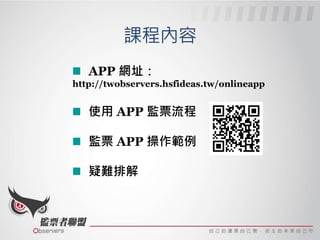
APP 網址(毋庸下載,即連即用) http://twobservers.hsfideas.tw/onlineapp 使用 APP
監票流程 監票 APP 操作範例 疑難排解 APP QR CODE
3.
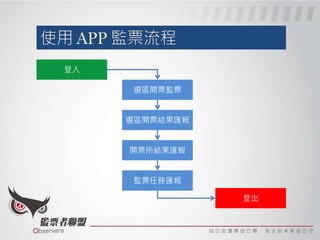
登入 開票所結果匯報 選區開票監票計票 監票任務匯報 登出 選區開票結果匯報
4.
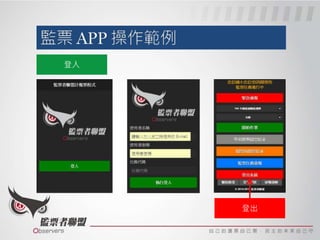
登入 登出 輸入加入志工時使用的電子信箱 輸入密碼
輸入任務代碼
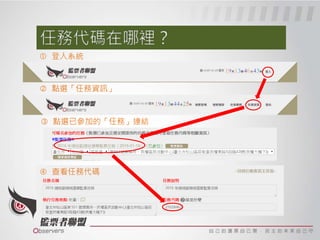
5.
登入系統 點選「任務資訊」
點選已參加的「任務」連結 查看任務代碼
6.
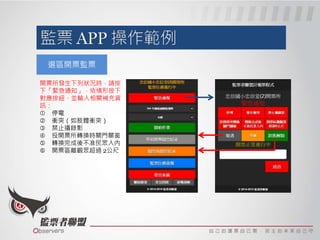
選區開票監票 開票所發生下列狀況時,請按 下「緊急通知」,依情形按下 對應按紐,並輸入相關補充資 訊: 停電 衝突(如肢體衝突)
禁止攝錄影 投開票所轉換時關門關窗 轉換完成後不准民眾入內 開票區離觀眾超過 2公尺
7.
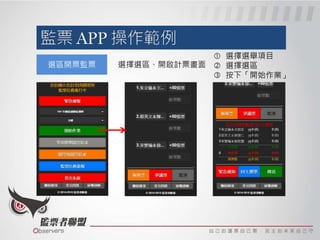
選區開票監票 選擇選舉項目 選擇選區
按下「開始作業」 選擇選區、開啟計票畫面
8.
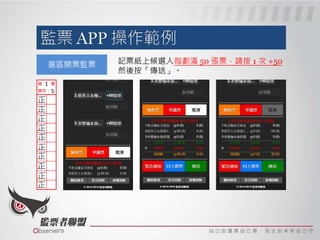
選區開票監票 記票紙上候選人每劃滿 50
張票,請按 1 次 +50 然後按「傳送」。
9.
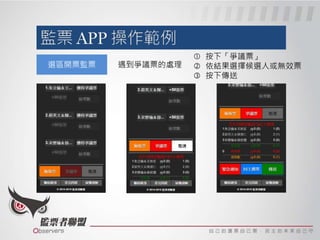
選區開票監票 按下「爭議票」 依結果選擇候選人或無效票
按下傳送 遇到爭議票的處理
10.
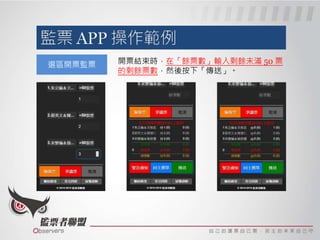
選區開票監票 開票結束時,在「餘票數」輸入剩餘未滿 50
票 的剩餘票數,然後按下「傳送」。
11.
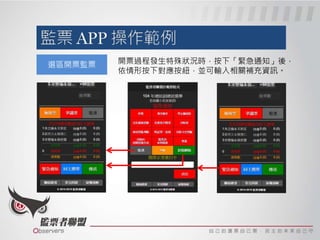
選區開票監票 開票過程發生特殊狀況時,按下「緊急通知」後, 依情形按下對應按紐,並可輸入相關補充資訊。
12.
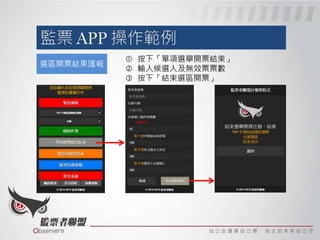
選區開票結果匯報 按下「單項選舉開票結束」 輸入候選人及無效票票數
按下「結束選區開票」
13.
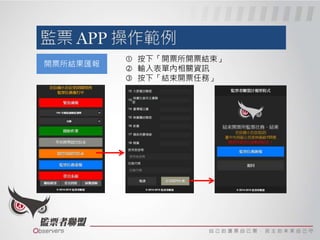
開票所結果匯報 按下「開票所開票結束」 輸入表單內相關資訊(含投開票所報告表)
按下「結束開票任務」
15.
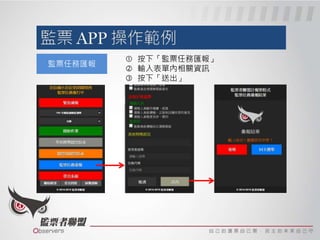
監票任務匯報 按下「監票任務匯報」 輸入表單內相關資訊
按下「送出」
16.
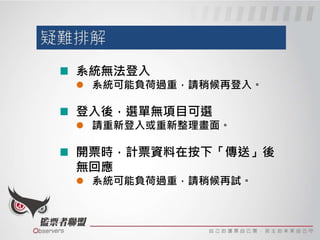
系統無法登入 系統可能負荷過重,請稍候再登入。 登入後,選單無項目可選 請重新登入或重新整理畫面。 開票時,計票資料在按下「傳送」後 無回應
系統可能負荷過重,請稍候再試。
17.
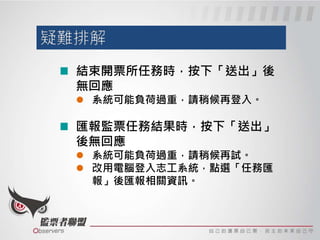
結束特定選舉或開票所任務時,按下 「送出」後無回應 系統可能負荷過重,請稍候再登入。 匯報監票任務結果時,按下「送出」後 無回應 系統可能負荷過重,請稍候再試。
改用電腦登入志工系統,點選「任務匯報」 後匯報相關資訊。 ※如果 APP 持續故障,請停止使用並專心監票※
Download