Download free for 30 days
Sign in
Upload
Language (EN)
Support
Business
Mobile
Social Media
Marketing
Technology
Art & Photos
Career
Design
Education
Presentations & Public Speaking
Government & Nonprofit
Healthcare
Internet
Law
Leadership & Management
Automotive
Engineering
Software
Recruiting & HR
Retail
Sales
Services
Science
Small Business & Entrepreneurship
Food
Environment
Economy & Finance
Data & Analytics
Investor Relations
Sports
Spiritual
News & Politics
Travel
Self Improvement
Real Estate
Entertainment & Humor
Health & Medicine
Devices & Hardware
Lifestyle
Change Language
Language
English
Español
Português
Français
Deutsche
Cancel
Save
Submit search
EN
Uploaded by
Teruaki Kinoshita
969 views
Android Wear Apps
Android Wearアプリ開発の入門的な資料です。Gifu・Androidネットワーク 第35回勉強会用の資料です。
Mobile
◦
Read more
1
Save
Share
Embed
Embed presentation
1
/ 20
2
/ 20
3
/ 20
4
/ 20
5
/ 20
6
/ 20
7
/ 20
8
/ 20
9
/ 20
10
/ 20
11
/ 20
12
/ 20
13
/ 20
14
/ 20
15
/ 20
16
/ 20
17
/ 20
18
/ 20
19
/ 20
20
/ 20
More Related Content
PDF
iOSハンズオントレーニング Uikit編
by
聡 大久保
PDF
Container View Controllerを正しく使おう
by
asakahara
PPT
Android Hacks - 合宿インテント
by
Masanori Ohkawara
PDF
Android Lecture #01 @PRO&BSC Inc.
by
Yuki Higuchi
PDF
Android test tutorial
by
Kazuaki Ueda
PDF
iOS 8 Widget ~ 導入から Tips まで
by
Yuki Tanabe
PPT
Android Hacks - Hack8
by
Masanori Ohkawara
PDF
UIViewController のコンテナ機能
by
Yuichi Fujishige
iOSハンズオントレーニング Uikit編
by
聡 大久保
Container View Controllerを正しく使おう
by
asakahara
Android Hacks - 合宿インテント
by
Masanori Ohkawara
Android Lecture #01 @PRO&BSC Inc.
by
Yuki Higuchi
Android test tutorial
by
Kazuaki Ueda
iOS 8 Widget ~ 導入から Tips まで
by
Yuki Tanabe
Android Hacks - Hack8
by
Masanori Ohkawara
UIViewController のコンテナ機能
by
Yuichi Fujishige
What's hot
PDF
FridaによるAndroidアプリの動的解析とフッキングの基礎
by
ken_kitahara
PDF
Realmの暗号化とAndroid System
by
Keiji Ariyama
PDF
Growth Push 運用マニュアル
by
sirokinc
PDF
4 report authoring
by
Shinsuke Yamamoto
PDF
冬だからAndroid再入門
by
Katsumi Honda
PDF
Android4.2徹底解剖!
by
leverages_event
PDF
Android Wear How to make watchface project abc2014W
by
Hiroshi Hashimoto
PDF
Windows ストア lob アプリ開発のためのガイダンスとフレームワークのご紹介 rev
by
Shotaro Suzuki
PDF
Android Studio開発講座
by
Keiji Ariyama
PDF
2015年のAndroidアプリ開発入門 - ABCD 2015 Kanazawa
by
Keiji Ariyama
PPT
Plug In Spyのソースコードリーディング
by
mouri
PDF
Android 6.0 Marshmallow App Permissions 実践編
by
Kenichi Kambara
PPTX
Android Mのruntime-permissionに潜む罠
by
ak_shio_555
PDF
Mastering Xamarin.UITest
by
Takeshi Fujimoto
PDF
3 query studio
by
Shinsuke Yamamoto
PDF
7 active report
by
Shinsuke Yamamoto
FridaによるAndroidアプリの動的解析とフッキングの基礎
by
ken_kitahara
Realmの暗号化とAndroid System
by
Keiji Ariyama
Growth Push 運用マニュアル
by
sirokinc
4 report authoring
by
Shinsuke Yamamoto
冬だからAndroid再入門
by
Katsumi Honda
Android4.2徹底解剖!
by
leverages_event
Android Wear How to make watchface project abc2014W
by
Hiroshi Hashimoto
Windows ストア lob アプリ開発のためのガイダンスとフレームワークのご紹介 rev
by
Shotaro Suzuki
Android Studio開発講座
by
Keiji Ariyama
2015年のAndroidアプリ開発入門 - ABCD 2015 Kanazawa
by
Keiji Ariyama
Plug In Spyのソースコードリーディング
by
mouri
Android 6.0 Marshmallow App Permissions 実践編
by
Kenichi Kambara
Android Mのruntime-permissionに潜む罠
by
ak_shio_555
Mastering Xamarin.UITest
by
Takeshi Fujimoto
3 query studio
by
Shinsuke Yamamoto
7 active report
by
Shinsuke Yamamoto
Similar to Android Wear Apps
PDF
Android wearを触ってみた
by
Yoichi Toyota
PDF
AndroidWearアプリ Hands on
by
Kenz Matsuoka
PDF
AndroidWear勉強会
by
Tadaaki Akai
PPTX
Android Wear
by
Yuki Nanri
PPTX
[ABC2016S]Android Wear アプリ開発入門
by
Kenichi Kambara
PDF
サンプルアプリから学ぶAndroid Wear
by
M Inomata
PDF
20120422 日本androidの会 横浜支部 smartwatch開発
by
ta9mar
PDF
Android wear勉強会2
by
Masafumi Terazono
PDF
Android Wearアプリ プレビュー版→正式版への移植ガイド
by
Kenichi Kambara
PDF
Android Wearアプリ開発経験談
by
Kenichi Kambara
PDF
Android Wearサンプルアプリ17連発
by
Natsuhiko Suwamura
PDF
Android Wear 概要
by
Kenz Matsuoka
PDF
[展開用]Android wear abc2014w-kenichikambara
by
Kenichi Kambara
PDF
Android Wearの概要とアプリ開発の基礎
by
Kenichi Kambara
PDF
Android Wear: Good Parts
by
Takahiro Yoshimura
PPTX
Talk about Android Wear
by
naohito maeda
PPTX
Android Wear Design Guideline
by
Soyeon Lee
PDF
Android Wear
by
えき ひでやま
PDF
Android Wearって何?-Android Wearの概要と仕組み-(オープンセミナー 2014 at 香川発表資料)
by
Tadaaki Akai
PDF
Android Wearへ対応しよう
by
Tadaaki Akai
Android wearを触ってみた
by
Yoichi Toyota
AndroidWearアプリ Hands on
by
Kenz Matsuoka
AndroidWear勉強会
by
Tadaaki Akai
Android Wear
by
Yuki Nanri
[ABC2016S]Android Wear アプリ開発入門
by
Kenichi Kambara
サンプルアプリから学ぶAndroid Wear
by
M Inomata
20120422 日本androidの会 横浜支部 smartwatch開発
by
ta9mar
Android wear勉強会2
by
Masafumi Terazono
Android Wearアプリ プレビュー版→正式版への移植ガイド
by
Kenichi Kambara
Android Wearアプリ開発経験談
by
Kenichi Kambara
Android Wearサンプルアプリ17連発
by
Natsuhiko Suwamura
Android Wear 概要
by
Kenz Matsuoka
[展開用]Android wear abc2014w-kenichikambara
by
Kenichi Kambara
Android Wearの概要とアプリ開発の基礎
by
Kenichi Kambara
Android Wear: Good Parts
by
Takahiro Yoshimura
Talk about Android Wear
by
naohito maeda
Android Wear Design Guideline
by
Soyeon Lee
Android Wear
by
えき ひでやま
Android Wearって何?-Android Wearの概要と仕組み-(オープンセミナー 2014 at 香川発表資料)
by
Tadaaki Akai
Android Wearへ対応しよう
by
Tadaaki Akai
Android Wear Apps
1.
Android Wearでウェアラブル アプリをつくってみよう! 2015/02/05
木下 照章 Gifu・Androidネットワーク 第35回勉強会
2.
0. 環境確認 SDK Manager
にて次の項目がインストールされていることを確認 してください。 ・Tools > Android SDK Tools Rev.24.0.x ・Android 4.4W.2 (インストール可能なもの全て) ・Extras > ・Android Surpport Repository ・Andrpod Surpport Library ・Google Play services ・Google Repository
3.
1. Android Wear
概要 • 腕時計型ウェアラブルデバイス向けに設計されたAndroid OS ベースのオペレーティングシステム • Android端末(Android4.3以降)とBluetoothでペアリングすること で、端末で受け取った通知をAndroid Wearで表示したり操作を できるようにする • Android Wear単体では機能しない • Google PlayからAndroid Wearに対応したアプリをインストール することが可能 • 日本では G Watch(LG製)、 Gear Live(SAMSUNG製) 、G Watch R(LG製)の3機種が購入可能 • 上記3製品の共通スペック:メモリ512MB、ストレージ4GB、 Bluetooth 4.0対応 など
4.
2. 仮想デバイスを作成する
5.
3. Android Wearの基本操作
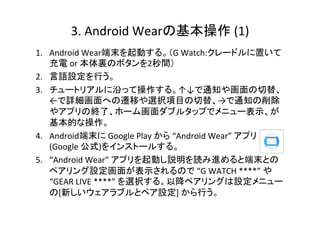
(1) 1. Android Wear端末を起動する。(G Watch:クレードルに置いて 充電 or 本体裏のボタンを2秒間) 2. 言語設定を行う。 3. チュートリアルに沿って操作する。↑↓で通知や画面の切替、 ←で詳細画面への遷移や選択項目の切替、→で通知の削除 やアプリの終了、ホーム画面ダブルタップでメニュー表示、が 基本的な操作。 4. Android端末に Google Play から “Android Wear” アプリ (Google 公式)をインストールする。 5. “Android Wear” アプリを起動し説明を読み進めると端末との ペアリング設定画面が表示されるので “G WATCH ****” や “GEAR LIVE ****” を選択する。以降ペアリングは設定メニュー の[新しいウェアラブルとペア設定] から行う。
6.
3. Android Wearの基本操作
(2) 6. エミュレータ上のWearとペリングを行う場合は、Android端末 をUSBケーブルでパソコンに接続した状態で、上記 5. “Android Wear” アプリのペアリング設定画面右上のメニューから “エ ミュレータをペア設定” を選択することで、ペアリングが開始さ れます。ペアリングに成功すると、Wearの画面の右上にある アイコン が消える。 7. Android Wear端末にアプリをインストールする場合は、まず Android端末にて 対応アプリをインストールする。そうすると Android Wear へのインストールが自動的に行われる。(インス トール完了はいずれの端末にも通知されない。) 8. アプリの起動はメニューの下の方にある “開始…”(Start…)から アプリを選択して行う。
7.
4. プロジェクトを作成する (1)
8.
4. プロジェクトを作成する (2)
9.
4. プロジェクトを作成する (3)
10.
4. プロジェクトを作成する (4)
11.
4. プロジェクトを作成する (5)
12.
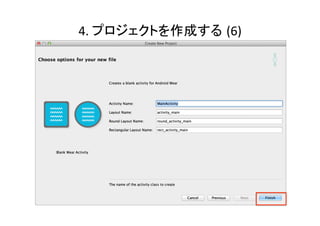
4. プロジェクトを作成する (6)
13.
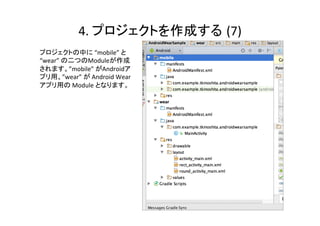
4. プロジェクトを作成する (7) プロジェクトの中に
“mobile” と “wear” の二つのModuleが作成 されます。”mobile” がAndroidア プリ用、”wear” が Android Wear アプリ用の Module となります。
14.
5. アプリを実行する(1) Wear端末での設定 1.
“設定” -‐> “端末情報” を選択し、”ビルド番号” を 7 回タップす ると、端末情報の下に開発者向けオプションが出現する。 2. “開発者向けオプション” -‐> “ADB デバッグ” をタップして有効に する。 3. Android Wear端末をUSBケーブルで PCに接続する。 4. ペリング済みAndroid端末の画面にデバッグを許可するかど うかの確認メッセージが表示されるので、”OK” をタップする。
15.
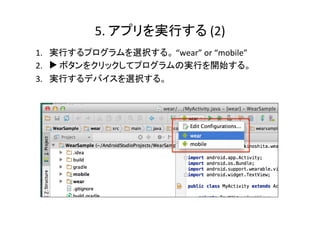
5. アプリを実行する (2) 1.
実行するプログラムを選択する。 “wear” or “mobile” 2. ▶︎ ボタンをクリックしてプログラムの実行を開始する。 3. 実行するデバイスを選択する。
16.
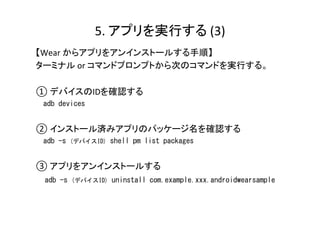
5. アプリを実行する (3) 【Wear
からアプリをアンインストールする手順】 ターミナル or コマンドプロンプトから次のコマンドを実行する。 ① デバイスのIDを確認する adb devices ② インストール済みアプリのパッケージ名を確認する adb -s (デバイスID) shell pm list packages ③ アプリをアンインストールする adb -s (デバイスID) uninstall com.example.xxx.androidwearsample
17.
6. 通知を表示してみる (1) 次のメソッドを
wearモジュール内の MainActivity.java に追加する。 /*** * 通知を作成・登録する処理 */ private void createNotification() { int notificationId = 001; Intent viewIntent = new Intent(this, MainActivity.class); PendingIntent viewPendingIntent = PendingIntent.getActivity(this, 0, viewIntent, 0); NotificationCompat.Builder notificationBuilder = new NotificationCompat.Builder(this) .setSmallIcon(R.drawable.ic_launcher) // アイコン .setContentTitle("タイトルです") // タイトル .setContentText("表示したいメッセージを指定") // メッセージ .setContentIntent(viewPendingIntent); // Openボタンの動作 NotificationManagerCompat notificationManager = NotificationManagerCompat.from(this); notificationManager.notify(notificationId, notificationBuilder.build()); }
18.
6. 通知を表示してみる (2) 次のコードを
wearモジュール内の ???_activity_main.xml の LinearLayout に追加する。 <Button android:id="@+id/button" android:layout_width="100dp" android:layout_height="100dp" android:text="通知作成"/> 次のコードを wearモジュール内の MainActivity.java の onLayoutInflated() メソッド内に 追加する。 (mobileアプリのように onCreate() 内に直接記述するのはNGな点に注意) Button button = (Button) stub.findViewById(R.id.button); button.setOnClickListener(new View.OnClickListener() { @Override public void onClick(View v) { createNotification(); } });
19.
6. 通知を表示してみる (3) ①
ボタンをタップしたら、 画面を左から右へス ワイプする。 ② 通知が表示されて いることを確認したら、 通知を右から左へス ワイプする。 ③ Openボタンをタップ するとアプリが起動さ れ①の画面に戻る。
20.
情報源 • 公式サイト [top]
hips://developer.android.com/wear/ • 公式サイト [Building Apps for Wearables] hips://developer.android.com/training/building-‐wearables.html


![3.
Android
Wearの基本操作
(1)
1. Android
Wear端末を起動する。(G
Watch:クレードルに置いて
充電
or
本体裏のボタンを2秒間)
2. 言語設定を行う。
3. チュートリアルに沿って操作する。↑↓で通知や画面の切替、
←で詳細画面への遷移や選択項目の切替、→で通知の削除
やアプリの終了、ホーム画面ダブルタップでメニュー表示、が
基本的な操作。
4. Android端末に
Google
Play
から
“Android
Wear”
アプリ
(Google
公式)をインストールする。
5. “Android
Wear”
アプリを起動し説明を読み進めると端末との
ペアリング設定画面が表示されるので
“G
WATCH
****”
や
“GEAR
LIVE
****”
を選択する。以降ペアリングは設定メニュー
の[新しいウェアラブルとペア設定]
から行う。](https://image.slidesharecdn.com/androidwear-150203234049-conversion-gate01/85/Android-Wear-Apps-5-320.jpg)





![情報源
• 公式サイト
[top]
hips://developer.android.com/wear/
• 公式サイト
[Building
Apps
for
Wearables]
hips://developer.android.com/training/building-‐wearables.html](https://image.slidesharecdn.com/androidwear-150203234049-conversion-gate01/85/Android-Wear-Apps-20-320.jpg)


![[ABC2016S]Android Wear アプリ開発入門](https://cdn.slidesharecdn.com/ss_thumbnails/androidwearabc2016s-kenichikambara-160312073935-thumbnail.jpg?width=640&height=640&fit=bounds)


![[展開用]Android wear abc2014w-kenichikambara](https://cdn.slidesharecdn.com/ss_thumbnails/androidwearabc2014w-kenichikambara-141221083741-conversion-gate02-thumbnail.jpg?width=640&height=640&fit=bounds)


