Amendement On-line
In de aanloop naar een congres kunnen afdelingen, gewesten en neveninstellingen amendementen op congresstukken indienen. Namens de afdelingen wordt dit gedaan door de voorzitter, de secretaris, de penningmeester en de congresafgevaardigde(n) (niet de plaatsvervangers!) In deze presentatie zie je hoe je  een amendement kunt indienen, wijzigen en intrekken een amendement dat je zelf hebt ingediend kunt mede-indienen    namens andere afdelingen een amendement dat door een andere afdeling is ingediend kunt    mede-indienen het mede-indienen kunt intrekken
Ga naar mijn.pvda.nl. Vul je inlognaam en wachtwoord in. Klik op  Login .
Als je geen inlognaam hebt of je wachtwoord vergeten bent, klik dan op de betreffende tekstlink, je wordt dan verder geholpen.
Klik op  Congresstukken
Klik op het voorstel waarop je het amendement wilt indienen. In dit geval:  Verkiezingsprogramma…
Je ziet nu de complete tekst van het congresvoorstel dat je koos.  Bij elke alinea waar je een amendement kunt indienen zie je een knop  Amendeer . (Als je die knop niet ziet heb je geen amendeerrecht, je kunt wel alle reeds ingediende amendementen lezen.)
Als je op die knop klikt, kom je op een hulpscherm met instructies.  Lees ze goed en klik op  ga door .
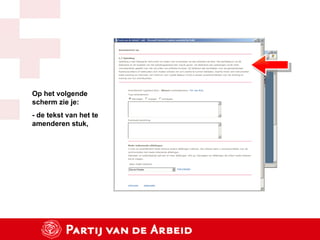
Op het volgende scherm zie je: - de tekst van het te amenderen stuk,
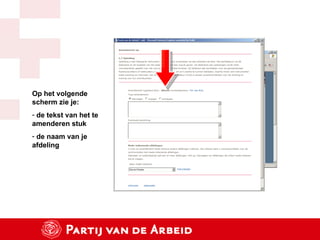
Op het volgende scherm zie je:  de tekst van het te amenderen stuk de naam van je afdeling
Op het volgende scherm zie je:  de tekst van het te amenderen stuk de naam van je afdeling je eigen naam
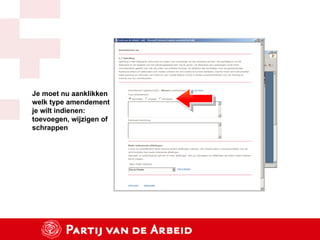
Je moet nu aanklikken welk type amendement je wilt indienen: toevoegen, wijzigen of schrappen
Tik in het eerste vak de tekst van je amendement in.
Tik in het eerste vak de tekst van je amendement in. In het tweede vak kun je een eventuele toelichting zetten.
Als er geen mede-indienende afdelingen zijn, kun je nu op  Opslaan  klikken.
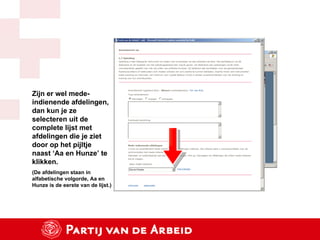
Zijn er wel mede-indienende afdelingen, dan kun je ze selecteren uit de complete lijst met afdelingen die je ziet door op het pijltje naast ‘Aa en Hunze’ te klikken. (De afdelingen staan in alfabetische volgorde, Aa en Hunze is de eerste van de lijst.)
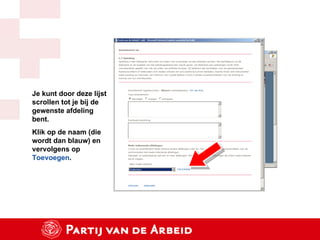
Je kunt door deze lijst scrollen tot je bij de gewenste afdeling bent. Klik op de naam (die wordt dan blauw)…
Je kunt door deze lijst scrollen tot je bij de gewenste afdeling bent. Klik op de naam (die wordt dan blauw) en vervolgens op  Toevoegen .
Je ziet dat Rotterdam nu is toegevoegd. Je kunt dit herhalen tot je alle mede-indienende afdelingen hebt toegevoegd.
Als je een vergissing hebt gemaakt, kun je een afdeling weghalen door op  verwijder  te klikken.
Klaar?  Klik op  Opslaan .
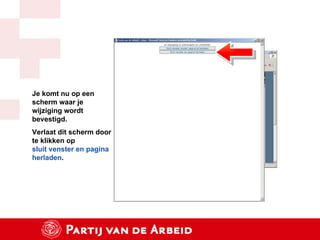
Je komt nu op een scherm waar je wijziging wordt bevestigd.  Verlaat dit scherm door te klikken op  sluit venster en pagina herladen .
Je komt nu terug op het scherm met de amendeerbare tekst. Je zojuist opgevoerde amendement is zichtbaar.
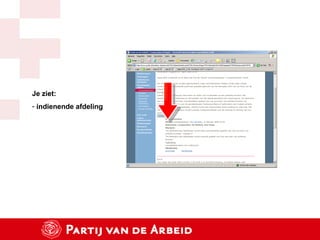
Je ziet: indienende afdeling
Je ziet: indienende afdeling datum en tijdstip   amendement
Je ziet: indienende afdeling datum en tijdstip   amendement mede-indieners
Je ziet: indienende afdeling datum en tijdstip   amendement mede-indieners de tekst en de toelichting
Je ziet: indienende afdeling datum en tijdstip   amendement mede-indieners de tekst en de toelichting (zodra dat er is: het preadvies    van het partijbestuur)
Je ziet: indienende afdeling datum en tijdstip   amendement mede-indieners de tekst en de toelichting de mogelijkheid om het   amendement te wijzigen   of in te trekken   (dit kan alleen bij de eigen    amendementen!)
Om te wijzigen klik je op  Wijzigen .
Breng wijzigingen aan en klik op  Opslaan .
Je komt nu op een scherm waar je wijziging wordt bevestigd.  Verlaat dit scherm door te klikken op  Sluit venster en pagina herladen .
Om je amendement in te trekken klik je op  Intrekken .
Dit moet je bevestigen door nogmaals te klikken op  Intrekken .
Je komt nu op een scherm waar je wijziging wordt bevestigd.  Verlaat dit scherm door te klikken op  Sluit venster en pagina herladen .
Andere  afdelingen kunnen amendementen mede-indienen. Klik daarvoor op  Mede indienen .
Klik op het volgende scherm nogmaals op  Mede indienen .
Je komt nu op een scherm waar je wijziging wordt bevestigd.  Verlaat dit scherm door te klikken op  Sluit venster en pagina herladen .
De naam van de mede-indienende afdeling is nu toegevoegd.
De mede-indienende afdeling kan zijn steun ook intrekken.  Klik daarvoor op  Steun intrekken .
Dit moet je bevestigen door nogmaals te klikken op  Steun intrekken .
Je komt nu op een scherm waar je wijziging wordt bevestigd.  Verlaat dit scherm door te klikken op  Sluit venster en pagina herladen .
Steun door (in dit geval) Lelystad is ingetrokken.
Als je nog vragen hebt over het amenderen van congresstukken, neem dan contact op met je consulent. Heb je problemen met het inloggen op MijnPvdA, neem dan contact op met de afdeling Ledenadministratie: ledenadministratie@pvda.nl.

Dank u

Amendement on line

  • 1.
  • 2.
  • 3.
    In de aanloopnaar een congres kunnen afdelingen, gewesten en neveninstellingen amendementen op congresstukken indienen. Namens de afdelingen wordt dit gedaan door de voorzitter, de secretaris, de penningmeester en de congresafgevaardigde(n) (niet de plaatsvervangers!) In deze presentatie zie je hoe je een amendement kunt indienen, wijzigen en intrekken een amendement dat je zelf hebt ingediend kunt mede-indienen namens andere afdelingen een amendement dat door een andere afdeling is ingediend kunt mede-indienen het mede-indienen kunt intrekken
  • 4.
    Ga naar mijn.pvda.nl.Vul je inlognaam en wachtwoord in. Klik op Login .
  • 5.
    Als je geeninlognaam hebt of je wachtwoord vergeten bent, klik dan op de betreffende tekstlink, je wordt dan verder geholpen.
  • 6.
    Klik op Congresstukken
  • 7.
    Klik op hetvoorstel waarop je het amendement wilt indienen. In dit geval: Verkiezingsprogramma…
  • 8.
    Je ziet nude complete tekst van het congresvoorstel dat je koos. Bij elke alinea waar je een amendement kunt indienen zie je een knop Amendeer . (Als je die knop niet ziet heb je geen amendeerrecht, je kunt wel alle reeds ingediende amendementen lezen.)
  • 9.
    Als je opdie knop klikt, kom je op een hulpscherm met instructies. Lees ze goed en klik op ga door .
  • 10.
    Op het volgendescherm zie je: - de tekst van het te amenderen stuk,
  • 11.
    Op het volgendescherm zie je: de tekst van het te amenderen stuk de naam van je afdeling
  • 12.
    Op het volgendescherm zie je: de tekst van het te amenderen stuk de naam van je afdeling je eigen naam
  • 13.
    Je moet nuaanklikken welk type amendement je wilt indienen: toevoegen, wijzigen of schrappen
  • 14.
    Tik in heteerste vak de tekst van je amendement in.
  • 15.
    Tik in heteerste vak de tekst van je amendement in. In het tweede vak kun je een eventuele toelichting zetten.
  • 16.
    Als er geenmede-indienende afdelingen zijn, kun je nu op Opslaan klikken.
  • 17.
    Zijn er welmede-indienende afdelingen, dan kun je ze selecteren uit de complete lijst met afdelingen die je ziet door op het pijltje naast ‘Aa en Hunze’ te klikken. (De afdelingen staan in alfabetische volgorde, Aa en Hunze is de eerste van de lijst.)
  • 18.
    Je kunt doordeze lijst scrollen tot je bij de gewenste afdeling bent. Klik op de naam (die wordt dan blauw)…
  • 19.
    Je kunt doordeze lijst scrollen tot je bij de gewenste afdeling bent. Klik op de naam (die wordt dan blauw) en vervolgens op Toevoegen .
  • 20.
    Je ziet datRotterdam nu is toegevoegd. Je kunt dit herhalen tot je alle mede-indienende afdelingen hebt toegevoegd.
  • 21.
    Als je eenvergissing hebt gemaakt, kun je een afdeling weghalen door op verwijder te klikken.
  • 22.
    Klaar? Klikop Opslaan .
  • 23.
    Je komt nuop een scherm waar je wijziging wordt bevestigd. Verlaat dit scherm door te klikken op sluit venster en pagina herladen .
  • 24.
    Je komt nuterug op het scherm met de amendeerbare tekst. Je zojuist opgevoerde amendement is zichtbaar.
  • 25.
  • 26.
    Je ziet: indienendeafdeling datum en tijdstip amendement
  • 27.
    Je ziet: indienendeafdeling datum en tijdstip amendement mede-indieners
  • 28.
    Je ziet: indienendeafdeling datum en tijdstip amendement mede-indieners de tekst en de toelichting
  • 29.
    Je ziet: indienendeafdeling datum en tijdstip amendement mede-indieners de tekst en de toelichting (zodra dat er is: het preadvies van het partijbestuur)
  • 30.
    Je ziet: indienendeafdeling datum en tijdstip amendement mede-indieners de tekst en de toelichting de mogelijkheid om het amendement te wijzigen of in te trekken (dit kan alleen bij de eigen amendementen!)
  • 31.
    Om te wijzigenklik je op Wijzigen .
  • 32.
    Breng wijzigingen aanen klik op Opslaan .
  • 33.
    Je komt nuop een scherm waar je wijziging wordt bevestigd. Verlaat dit scherm door te klikken op Sluit venster en pagina herladen .
  • 34.
    Om je amendementin te trekken klik je op Intrekken .
  • 35.
    Dit moet jebevestigen door nogmaals te klikken op Intrekken .
  • 36.
    Je komt nuop een scherm waar je wijziging wordt bevestigd. Verlaat dit scherm door te klikken op Sluit venster en pagina herladen .
  • 37.
    Andere afdelingenkunnen amendementen mede-indienen. Klik daarvoor op Mede indienen .
  • 38.
    Klik op hetvolgende scherm nogmaals op Mede indienen .
  • 39.
    Je komt nuop een scherm waar je wijziging wordt bevestigd. Verlaat dit scherm door te klikken op Sluit venster en pagina herladen .
  • 40.
    De naam vande mede-indienende afdeling is nu toegevoegd.
  • 41.
    De mede-indienende afdelingkan zijn steun ook intrekken. Klik daarvoor op Steun intrekken .
  • 42.
    Dit moet jebevestigen door nogmaals te klikken op Steun intrekken .
  • 43.
    Je komt nuop een scherm waar je wijziging wordt bevestigd. Verlaat dit scherm door te klikken op Sluit venster en pagina herladen .
  • 44.
    Steun door (indit geval) Lelystad is ingetrokken.
  • 45.
    Als je nogvragen hebt over het amenderen van congresstukken, neem dan contact op met je consulent. Heb je problemen met het inloggen op MijnPvdA, neem dan contact op met de afdeling Ledenadministratie: ledenadministratie@pvda.nl.
  • 46.