Download free for 30 days
Sign in
Upload
Language (EN)
Support
Business
Mobile
Social Media
Marketing
Technology
Art & Photos
Career
Design
Education
Presentations & Public Speaking
Government & Nonprofit
Healthcare
Internet
Law
Leadership & Management
Automotive
Engineering
Software
Recruiting & HR
Retail
Sales
Services
Science
Small Business & Entrepreneurship
Food
Environment
Economy & Finance
Data & Analytics
Investor Relations
Sports
Spiritual
News & Politics
Travel
Self Improvement
Real Estate
Entertainment & Humor
Health & Medicine
Devices & Hardware
Lifestyle
Change Language
Language
English
Español
Português
Français
Deutsche
Cancel
Save
Submit search
EN
BB
Uploaded by
bayansan bayarsaikhan
513 views
5 xp-110404041932-phpapp02
Technology
◦
News & Politics
◦
Read more
0
Save
Share
Embed
Embed presentation
Download
Downloaded 30 times
1
/ 24
2
/ 24
3
/ 24
4
/ 24
5
/ 24
6
/ 24
7
/ 24
8
/ 24
9
/ 24
10
/ 24
11
/ 24
12
/ 24
13
/ 24
14
/ 24
15
/ 24
16
/ 24
17
/ 24
18
/ 24
19
/ 24
20
/ 24
21
/ 24
22
/ 24
23
/ 24
24
/ 24
More Related Content
DOCX
Com formatlah
by
oz
PDF
5. windows 7 суулгах заавар
by
Munkhtsetseg Myagmar
PDF
Widows xp суулгах заавар.
by
mtmsbilig
PPTX
компьютер флашнаас форматлах.
by
Batzaya Bayar-erdene
PPTX
2
by
Erke Gul
PPSX
Windows 7 үйлдлийн систем суулгах
by
Энхтамир Ш
PDF
5. xp суулгах заавар
by
Munkhtsetseg Myagmar
PPTX
Windows xp суулгах ganbaa
by
Ganbaatar Lkhagvasuren
Com formatlah
by
oz
5. windows 7 суулгах заавар
by
Munkhtsetseg Myagmar
Widows xp суулгах заавар.
by
mtmsbilig
компьютер флашнаас форматлах.
by
Batzaya Bayar-erdene
2
by
Erke Gul
Windows 7 үйлдлийн систем суулгах
by
Энхтамир Ш
5. xp суулгах заавар
by
Munkhtsetseg Myagmar
Windows xp суулгах ganbaa
by
Ganbaatar Lkhagvasuren
What's hot
PDF
Os суулгах
by
Батбагана Баасанжав
PPTX
компьютер ашиглах, файлтай ажиллах
by
enhsaran_tsahim
PDF
Computer hereglee
by
E-Gazarchin Online University
PPTX
Cd dvd
by
dajaaaaaa
PPTX
Windows1
by
nyamka0928
PDF
Cd1
by
Teacher's E-content
PPTX
Windows7
by
Teacher's E-content
PPTX
Windows1
by
nyamka0928
PPTX
File shahah zadlah hicheel
by
dajaaaaaa
PDF
File shahah
by
E-Gazarchin Online University
PPTX
File Zadlax Shaxax
by
Bat Budee
PDF
Install xp
by
shand1_undrakhchimeg
DOC
Windows xp
by
Сод-Эрдэнэ Ч.
PDF
Xp secret
by
shand1_undrakhchimeg
PPTX
лаб1
by
Haliuka Ganbold
PPTX
Lecture9
by
Muuluu
Os суулгах
by
Батбагана Баасанжав
компьютер ашиглах, файлтай ажиллах
by
enhsaran_tsahim
Computer hereglee
by
E-Gazarchin Online University
Cd dvd
by
dajaaaaaa
Windows1
by
nyamka0928
Cd1
by
Teacher's E-content
Windows7
by
Teacher's E-content
Windows1
by
nyamka0928
File shahah zadlah hicheel
by
dajaaaaaa
File shahah
by
E-Gazarchin Online University
File Zadlax Shaxax
by
Bat Budee
Install xp
by
shand1_undrakhchimeg
Windows xp
by
Сод-Эрдэнэ Ч.
Xp secret
by
shand1_undrakhchimeg
лаб1
by
Haliuka Ganbold
Lecture9
by
Muuluu
Similar to 5 xp-110404041932-phpapp02
PPTX
Windows 7 operation system
by
Computer lesson
PDF
Windows xp
by
Computer lesson
PDF
2. pc
by
Batbayar Bolormaa
PPTX
бие даалт
by
eegii_0824
PDF
Лекц 2
by
Muuluu
PPT
Control panel
by
Lkhamtseren Bayantuul
PPTX
бие даалт
by
eegii_0824
PDF
1 3
by
Батбагана Баасанжав
PPTX
Windows7operationsystem.
by
Tuvshinsanaa Baasanjav
PPTX
Cs101 lec4
by
Nergui Batjargal
PPTX
Cs101 lec5
by
Nergui Batjargal
PPTX
3
by
Цахим Хэрэглэгдэхүүн
PPT
control panel
by
Nansalmaa Ganbold
PPTX
C.CS101 Лекц-5
by
taivna
DOCX
Word
by
Narangoo1
PDF
Xp law
by
shand1_undrakhchimeg
PPTX
бие даалт
by
eegii_0824
DOCX
лекц.янжмаа
by
Yanjmaa_b
DOCX
Word
by
Narangoo1
DOCX
W3453ord
by
Narangoo1
Windows 7 operation system
by
Computer lesson
Windows xp
by
Computer lesson
2. pc
by
Batbayar Bolormaa
бие даалт
by
eegii_0824
Лекц 2
by
Muuluu
Control panel
by
Lkhamtseren Bayantuul
бие даалт
by
eegii_0824
1 3
by
Батбагана Баасанжав
Windows7operationsystem.
by
Tuvshinsanaa Baasanjav
Cs101 lec4
by
Nergui Batjargal
Cs101 lec5
by
Nergui Batjargal
3
by
Цахим Хэрэглэгдэхүүн
control panel
by
Nansalmaa Ganbold
C.CS101 Лекц-5
by
taivna
Word
by
Narangoo1
Xp law
by
shand1_undrakhchimeg
бие даалт
by
eegii_0824
лекц.янжмаа
by
Yanjmaa_b
Word
by
Narangoo1
W3453ord
by
Narangoo1
More from bayansan bayarsaikhan
PDF
мэргэжлээ зөв сонгох
by
bayansan bayarsaikhan
PDF
ажлын хуудас Sheet тэй ажиллах
by
bayansan bayarsaikhan
PDF
компьютерийн иж бүрдэл
by
bayansan bayarsaikhan
PDF
9a angi a.soyol erdene - tamxi
by
bayansan bayarsaikhan
PDF
төсөлт ажил
by
bayansan bayarsaikhan
PDF
Negj hicheel 10
by
bayansan bayarsaikhan
PDF
9a angi a.soyol erdene - tamxi
by
bayansan bayarsaikhan
PDF
тэжээлийн блок
by
bayansan bayarsaikhan
PDF
хатгамал
by
bayansan bayarsaikhan
ODT
Zuvlumj
by
bayansan bayarsaikhan
PDF
You tube
by
bayansan bayarsaikhan
PDF
Photoshop book
by
bayansan bayarsaikhan
PDF
Photoshop book
by
bayansan bayarsaikhan
ODP
Lesson
by
bayansan bayarsaikhan
PDF
жюгё кэнкюг
by
bayansan bayarsaikhan
PDF
Bat orgil.9-a angi.slide show
by
bayansan bayarsaikhan
ODP
Bat orgil.9-a angi.slide show
by
bayansan bayarsaikhan
PDF
10e angiin sudalgaa (copy)
by
bayansan bayarsaikhan
PDF
Bat orgil.9-a angi.slide show(2)
by
bayansan bayarsaikhan
ODS
10e angiin sudalgaa (copy)
by
bayansan bayarsaikhan
мэргэжлээ зөв сонгох
by
bayansan bayarsaikhan
ажлын хуудас Sheet тэй ажиллах
by
bayansan bayarsaikhan
компьютерийн иж бүрдэл
by
bayansan bayarsaikhan
9a angi a.soyol erdene - tamxi
by
bayansan bayarsaikhan
төсөлт ажил
by
bayansan bayarsaikhan
Negj hicheel 10
by
bayansan bayarsaikhan
9a angi a.soyol erdene - tamxi
by
bayansan bayarsaikhan
тэжээлийн блок
by
bayansan bayarsaikhan
хатгамал
by
bayansan bayarsaikhan
Zuvlumj
by
bayansan bayarsaikhan
You tube
by
bayansan bayarsaikhan
Photoshop book
by
bayansan bayarsaikhan
Photoshop book
by
bayansan bayarsaikhan
Lesson
by
bayansan bayarsaikhan
жюгё кэнкюг
by
bayansan bayarsaikhan
Bat orgil.9-a angi.slide show
by
bayansan bayarsaikhan
Bat orgil.9-a angi.slide show
by
bayansan bayarsaikhan
10e angiin sudalgaa (copy)
by
bayansan bayarsaikhan
Bat orgil.9-a angi.slide show(2)
by
bayansan bayarsaikhan
10e angiin sudalgaa (copy)
by
bayansan bayarsaikhan
5 xp-110404041932-phpapp02
1.
ХР суулгах
заавар Баянзүрх цогцолбор сургуулийн мэдээлэл зүйн багш: М. Мөнхцэцэг 1
2.
Windows XP суулгахад
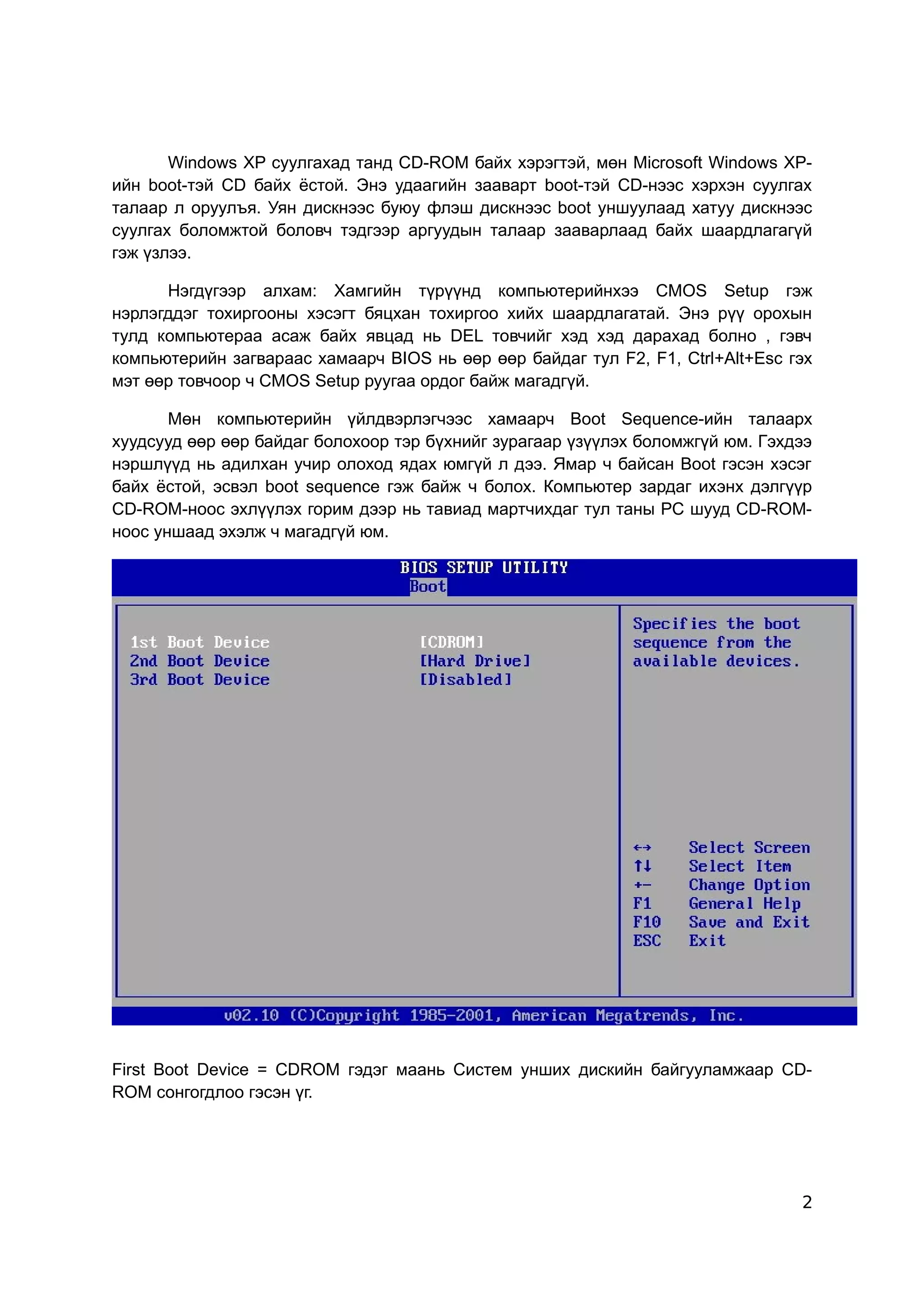
танд CD-ROM байх хэрэгтэй, мөн Microsoft Windows XP- ийн boot-тэй CD байх ёстой. Энэ удаагийн зааварт boot-тэй CD-нээс хэрхэн суулгах талаар л оруулъя. Уян дискнээс буюу флэш дискнээс boot уншуулаад хатуу дискнээс суулгах боломжтой боловч тэдгээр аргуудын талаар зааварлаад байх шаардлагагүй гэж үзлээ. Нэгдүгээр алхам: Хамгийн түрүүнд компьютерийнхээ CMOS Setup гэж нэрлэгддэг тохиргооны хэсэгт бяцхан тохиргоо хийх шаардлагатай. Энэ рүү орохын тулд компьютераа асаж байх явцад нь DEL товчийг хэд хэд дарахад болно , гэвч компьютерийн загвараас хамаарч BIOS нь өөр өөр байдаг тул F2, F1, Ctrl+Alt+Esc гэх мэт өөр товчоор ч CMOS Setup руугаа ордог байж магадгүй. Мөн компьютерийн үйлдвэрлэгчээс хамаарч Boot Sequence-ийн талаарх хуудсууд өөр өөр байдаг болохоор тэр бүхнийг зурагаар үзүүлэх боломжгүй юм. Гэхдээ нэршлүүд нь адилхан учир олоход ядах юмгүй л дээ. Ямар ч байсан Boot гэсэн хэсэг байх ёстой, эсвэл boot sequence гэж байж ч болох. Компьютер зардаг ихэнх дэлгүүр CD-ROM-ноос эхлүүлэх горим дээр нь тавиад мартчихдаг тул таны РС шууд CD-ROM- ноос уншаад эхэлж ч магадгүй юм. First Boot Device = CDROM гэдэг маань Систем унших дискийн байгууламжаар CD- ROM сонгогдлоо гэсэн үг. 2
3.
Зааварт ашиглаж байгаа
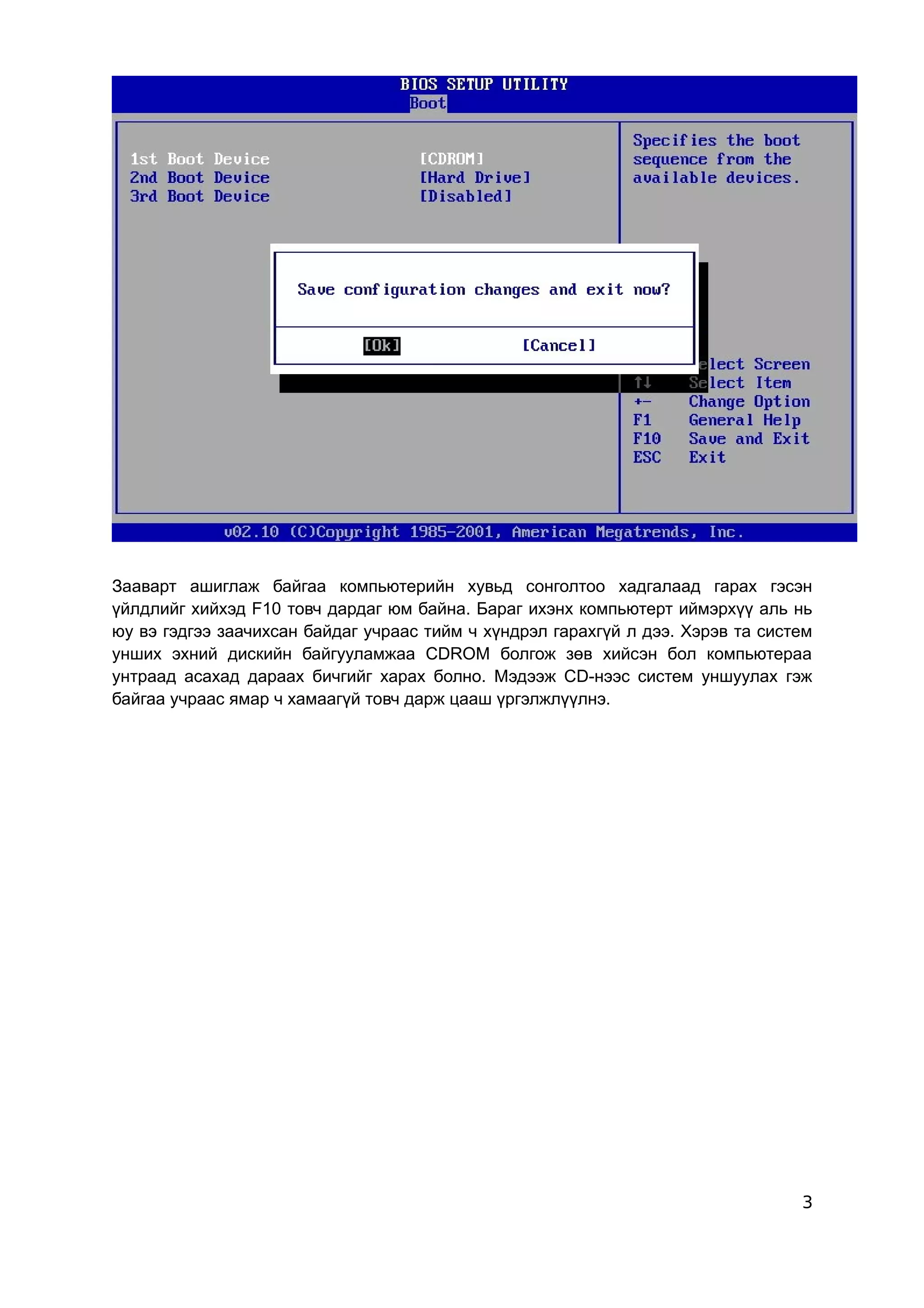
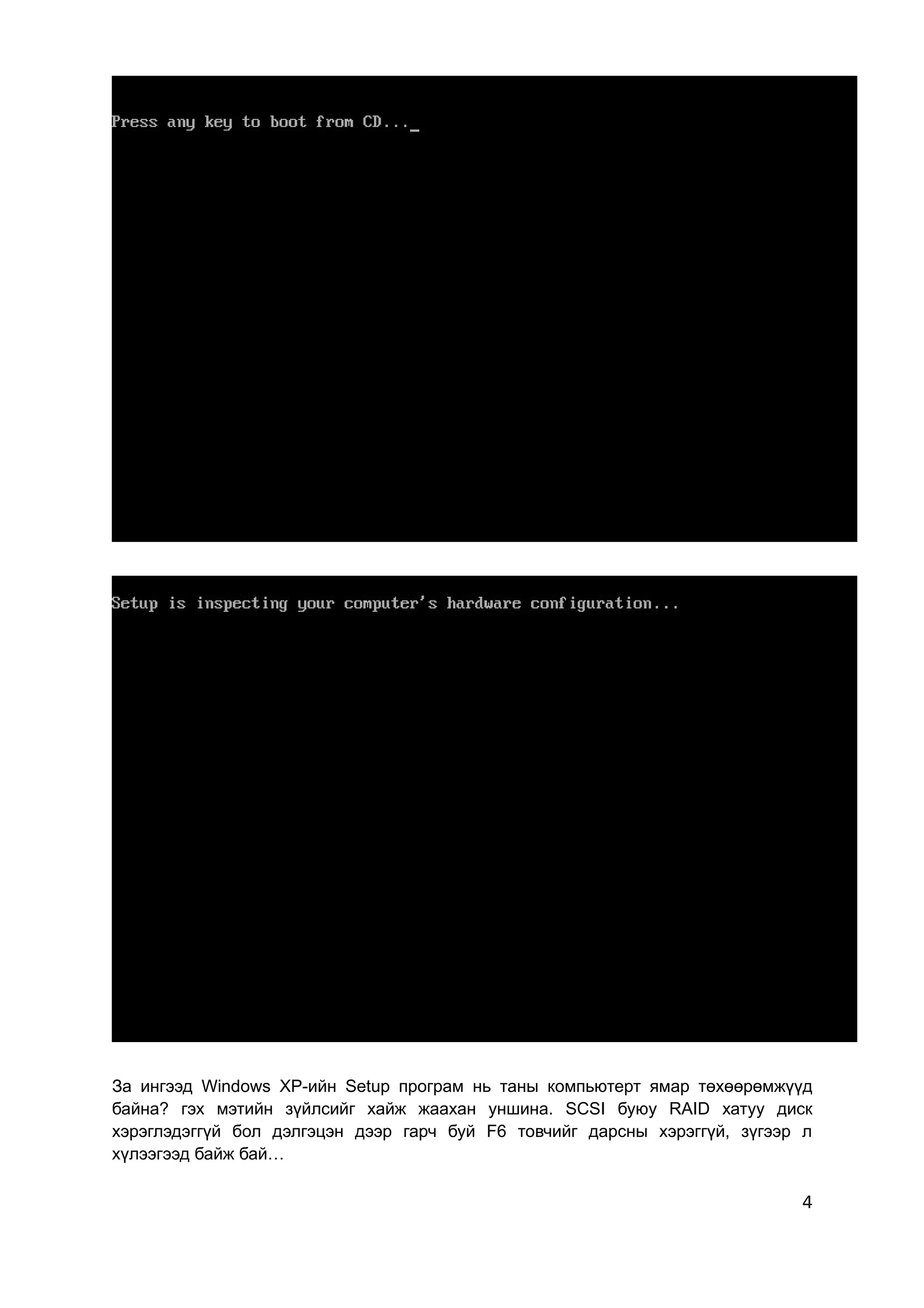
компьютерийн хувьд сонголтоо хадгалаад гарах гэсэн үйлдлийг хийхэд F10 товч дардаг юм байна. Бараг ихэнх компьютерт иймэрхүү аль нь юу вэ гэдгээ заачихсан байдаг учраас тийм ч хүндрэл гарахгүй л дээ. Хэрэв та систем унших эхний дискийн байгууламжаа CDROM болгож зөв хийсэн бол компьютераа унтраад асахад дараах бичгийг харах болно. Мэдээж CD-нээс систем уншуулах гэж байгаа учраас ямар ч хамаагүй товч дарж цааш үргэлжлүүлнэ. 3
4.
За ингээд Windows
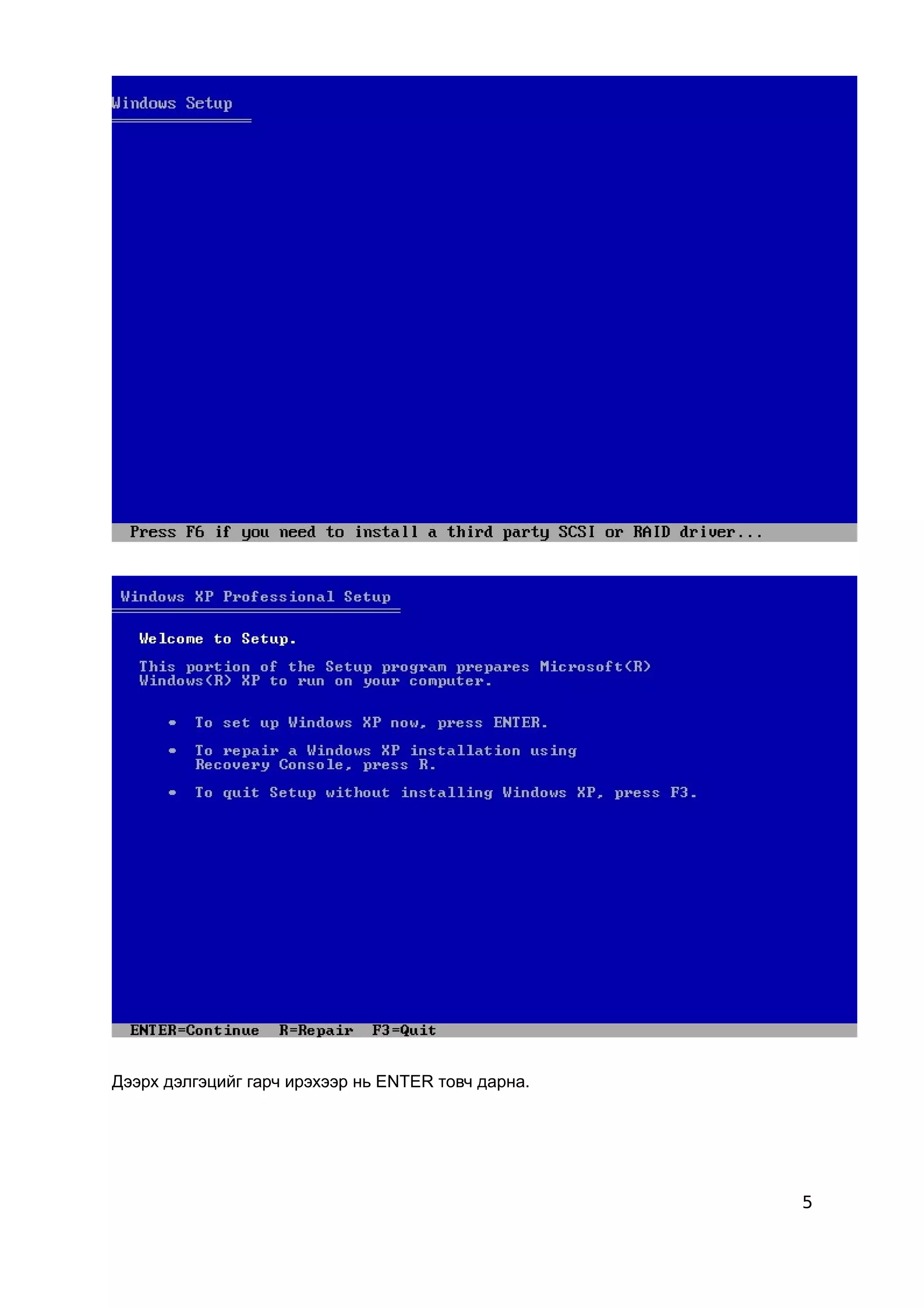
XP-ийн Setup програм нь таны компьютерт ямар төхөөрөмжүүд байна? гэх мэтийн зүйлсийг хайж жаахан уншина. SCSI буюу RAID хатуу диск хэрэглэдэггүй бол дэлгэцэн дээр гарч буй F6 товчийг дарсны хэрэггүй, зүгээр л хүлээгээд байж бай… 4
5.
Дээрх дэлгэцийг гарч
ирэхээр нь ENTER товч дарна. 5
6.
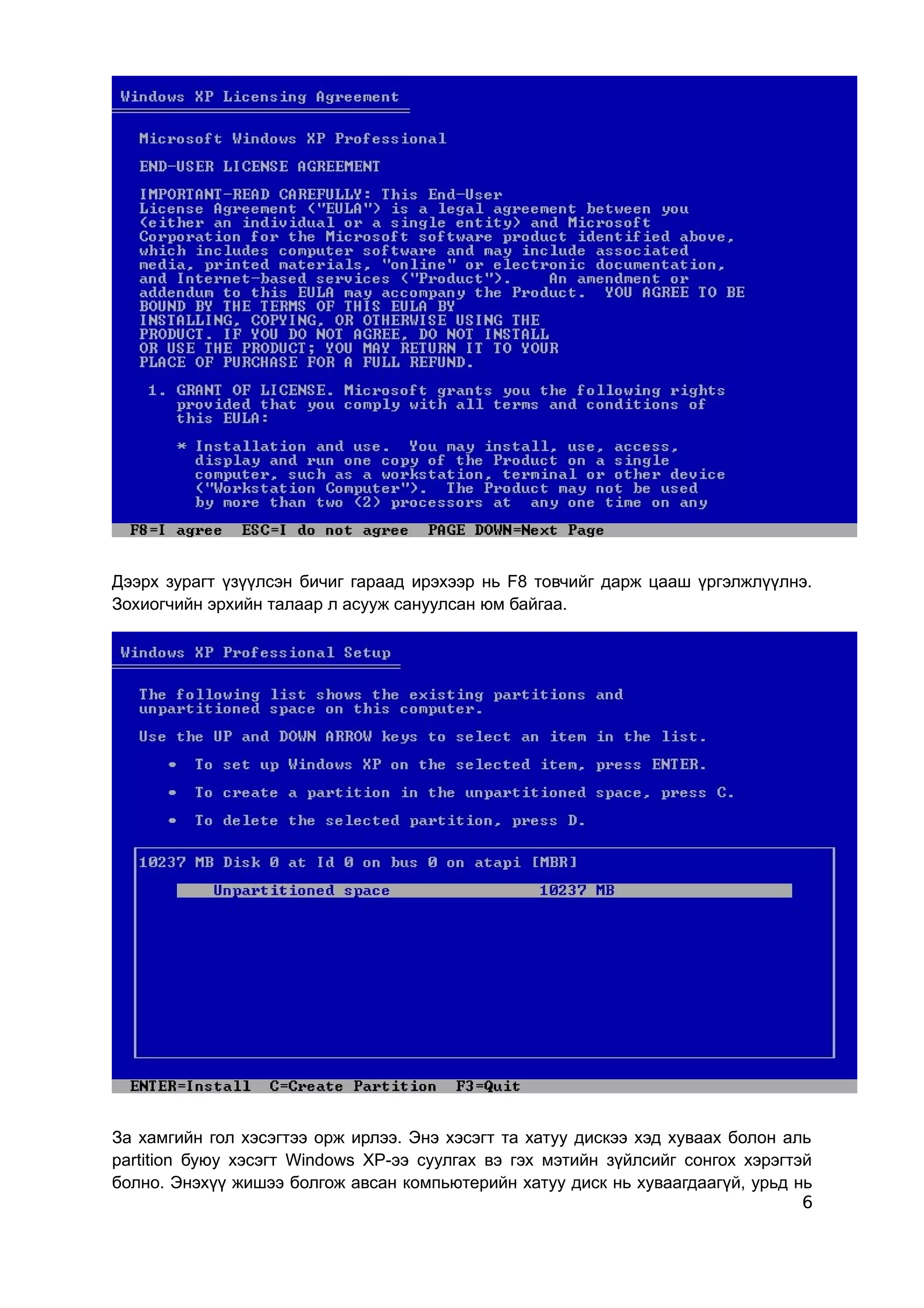
Дээрх зурагт үзүүлсэн
бичиг гараад ирэхээр нь F8 товчийг дарж цааш үргэлжлүүлнэ. Зохиогчийн эрхийн талаар л асууж сануулсан юм байгаа. За хамгийн гол хэсэгтээ орж ирлээ. Энэ хэсэгт та хатуу дискээ хэд хуваах болон аль partition буюу хэсэгт Windows ХР-ээ суулгах вэ гэх мэтийн зүйлсийг сонгох хэрэгтэй болно. Энэхүү жишээ болгож авсан компьютерийн хатуу диск нь хуваагдаагүй, урьд нь 6
7.
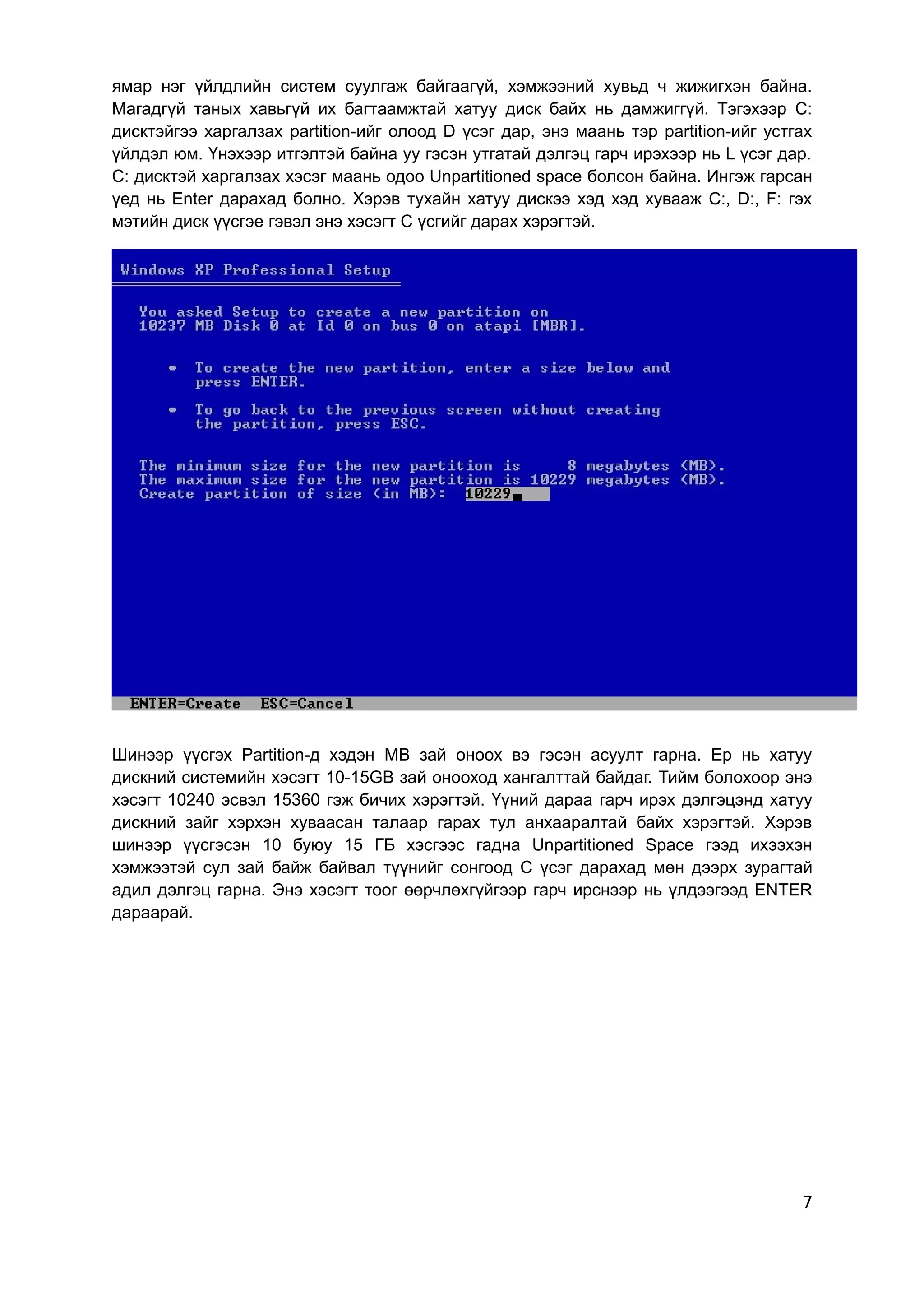
ямар нэг үйлдлийн
систем суулгаж байгаагүй, хэмжээний хувьд ч жижигхэн байна. Магадгүй таных хавьгүй их багтаамжтай хатуу диск байх нь дамжиггүй. Тэгэхээр C: дисктэйгээ харгалзах partition-ийг олоод D үсэг дар, энэ маань тэр partition-ийг устгах үйлдэл юм. Үнэхээр итгэлтэй байна уу гэсэн утгатай дэлгэц гарч ирэхээр нь L үсэг дар. C: дисктэй харгалзах хэсэг маань одоо Unpartitioned space болсон байна. Ингэж гарсан үед нь Enter дарахад болно. Хэрэв тухайн хатуу дискээ хэд хэд хувааж C:, D:, F: гэх мэтийн диск үүсгэе гэвэл энэ хэсэгт C үсгийг дарах хэрэгтэй. Шинээр үүсгэх Partition-д хэдэн MB зай оноох вэ гэсэн асуулт гарна. Ер нь хатуу дискний системийн хэсэгт 10-15GB зай онооход хангалттай байдаг. Тийм болохоор энэ хэсэгт 10240 эсвэл 15360 гэж бичих хэрэгтэй. Үүний дараа гарч ирэх дэлгэцэнд хатуу дискний зайг хэрхэн хуваасан талаар гарах тул анхааралтай байх хэрэгтэй. Хэрэв шинээр үүсгэсэн 10 буюу 15 ГБ хэсгээс гадна Unpartitioned Space гээд ихээхэн хэмжээтэй сул зай байж байвал түүнийг сонгоод C үсэг дарахад мөн дээрх зурагтай адил дэлгэц гарна. Энэ хэсэгт тоог өөрчлөхгүйгээр гарч ирснээр нь үлдээгээд ENTER дараарай. 7
8.
Хэрэв та зөв
хийсэн бол хатуу дискний хуваарилалтын талаарх дээрх зурагтай төстэй дэлгэц гарна. Манай жишээн дээр жижиг хатуу дисктэй учир хуваалгүй 10ГБ-ээр нь тэр чигээр нь системийн хэсэг болгосон байна. C: Partition1 [New ] 10229MB Мөн үүнээс гадна: D: Partition 2 [NTFS] 20240MB гэх мэтийн хэсгүүд байж магадгүй, тэр маань D: диск гэсэн үг л дээ. оролдох хэрэггүй. C: гэснийгээ сонгоод ENTER дар. 8
9.
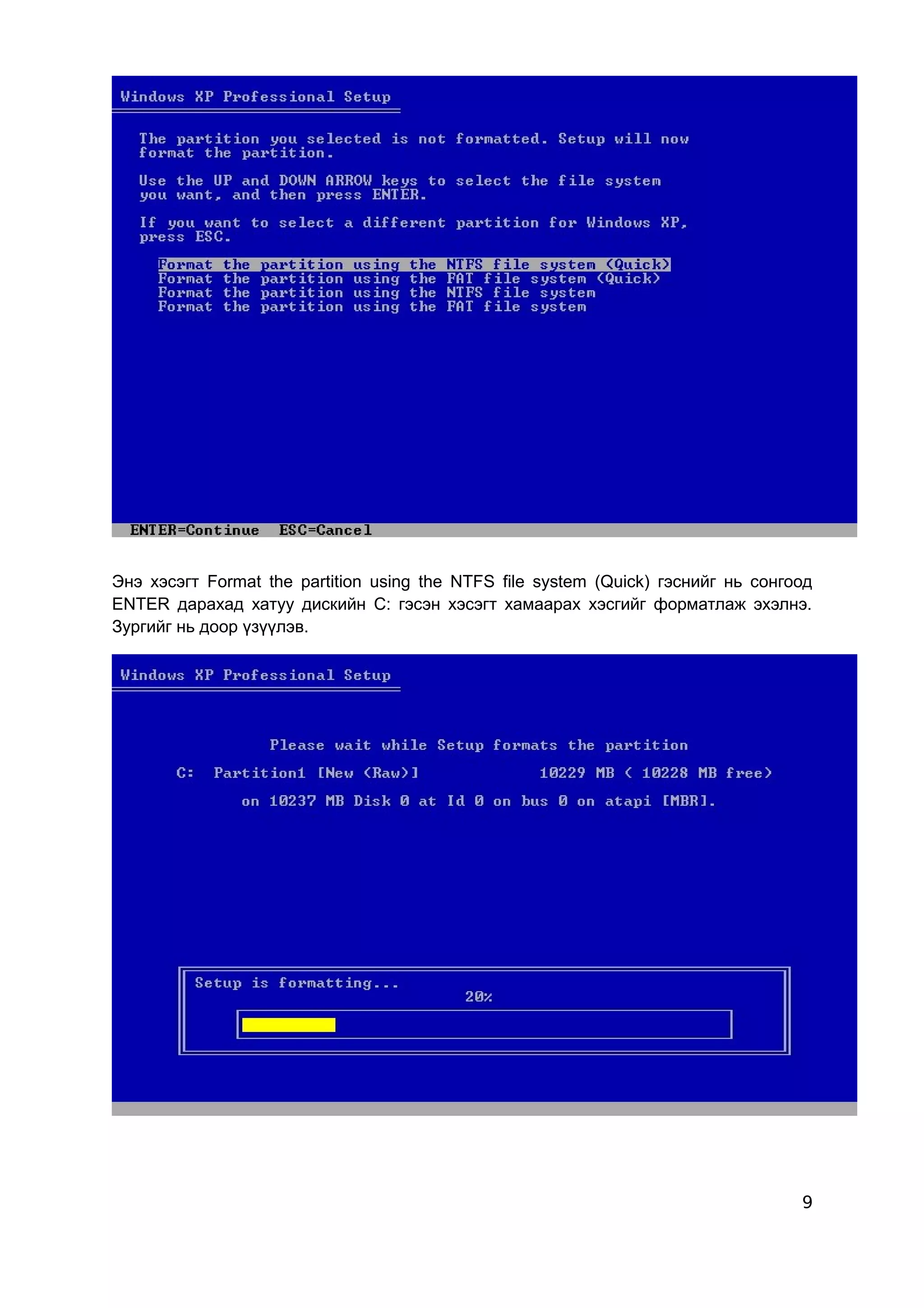
Энэ хэсэгт Format
the partition using the NTFS file system (Quick) гэснийг нь сонгоод ENTER дарахад хатуу дискийн C: гэсэн хэсэгт хамаарах хэсгийг форматлаж эхэлнэ. Зургийг нь доор үзүүлэв. 9
10.
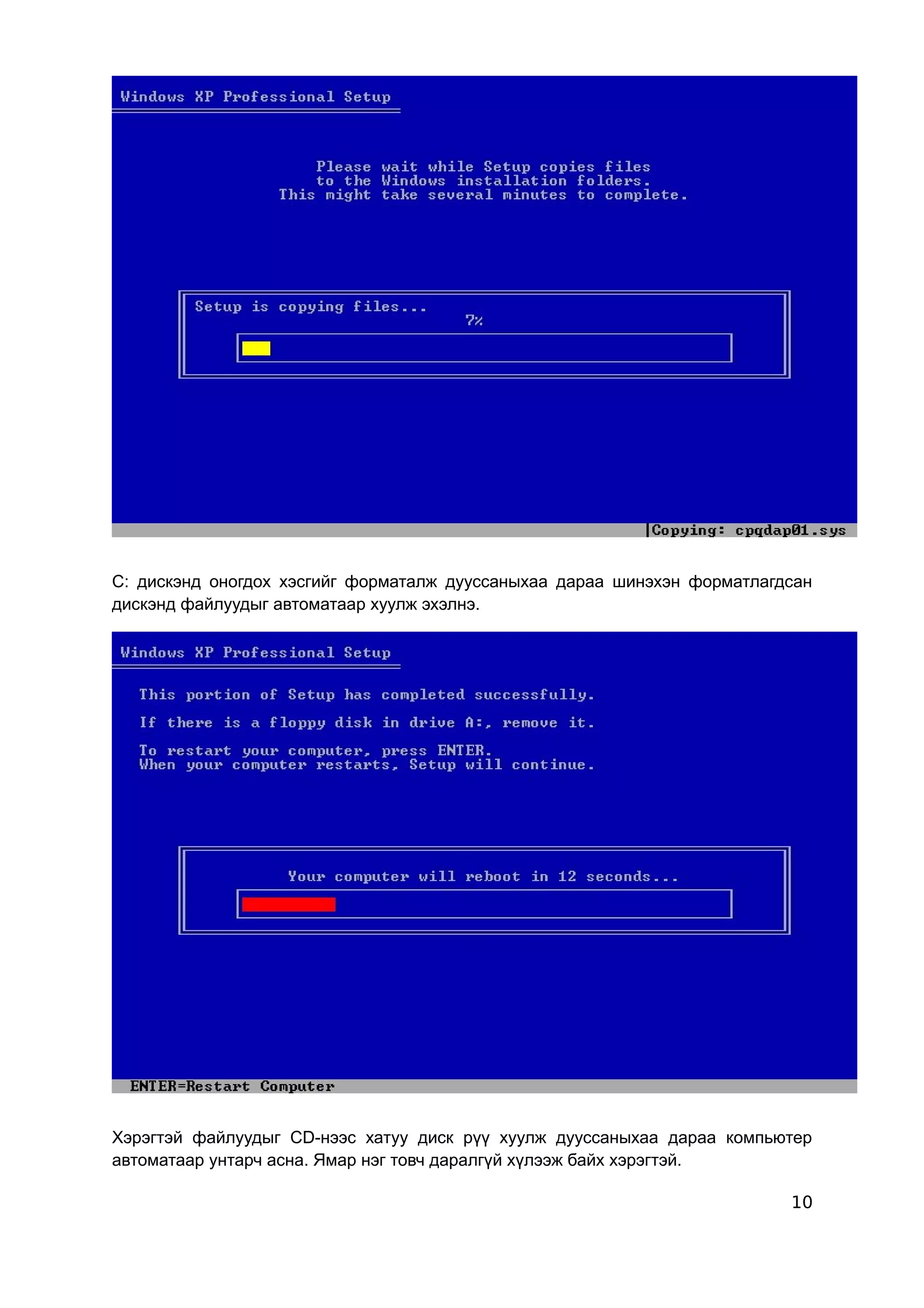
C: дискэнд оногдох
хэсгийг форматалж дууссаныхаа дараа шинэхэн форматлагдсан дискэнд файлуудыг автоматаар хуулж эхэлнэ. Хэрэгтэй файлуудыг CD-нээс хатуу диск рүү хуулж дууссаныхаа дараа компьютер автоматаар унтарч асна. Ямар нэг товч даралгүй хүлээж байх хэрэгтэй. 10
11.
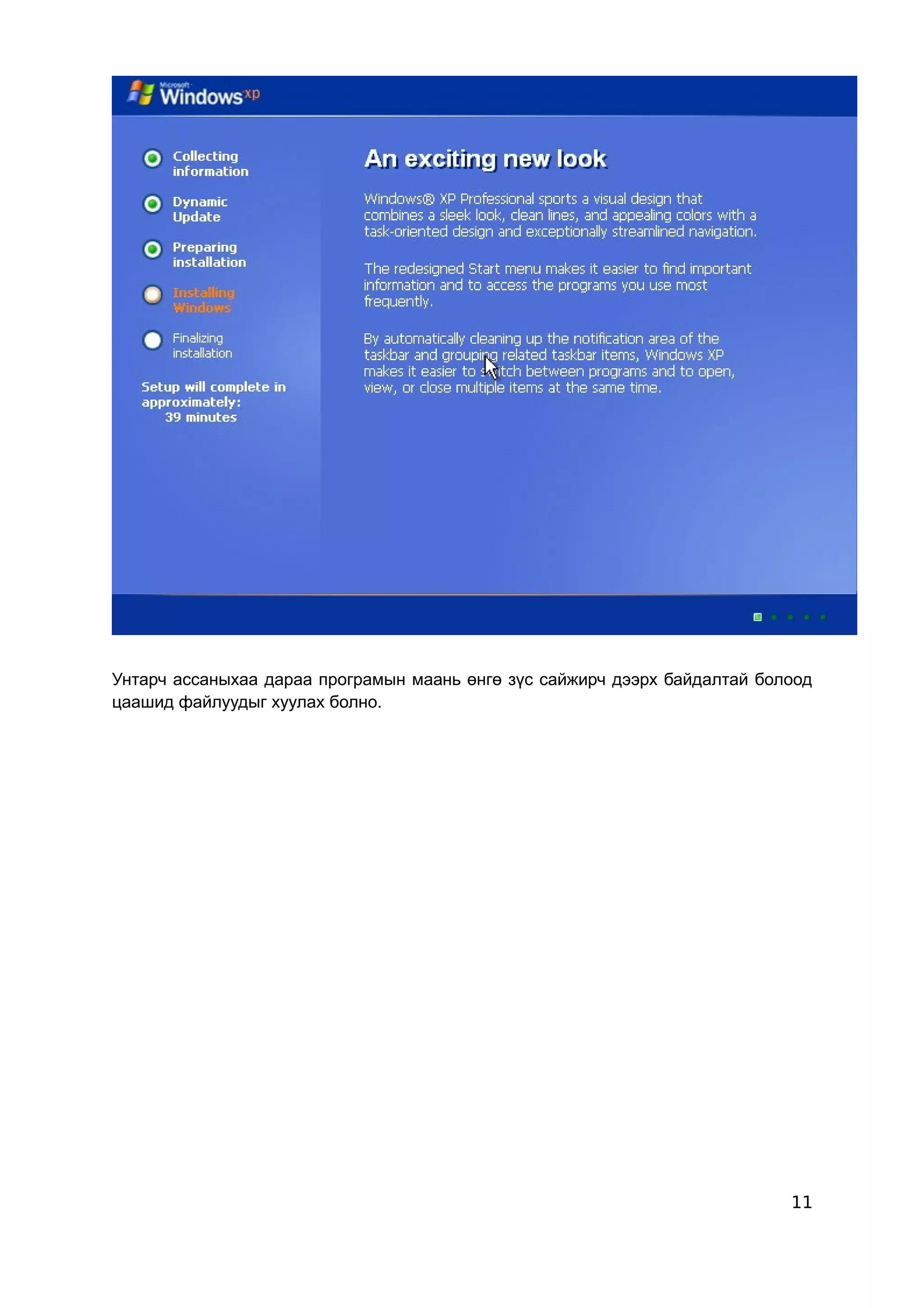
Унтарч ассаныхаа дараа
програмын маань өнгө зүс сайжирч дээрх байдалтай болоод цаашид файлуудыг хуулах болно. 11
12.
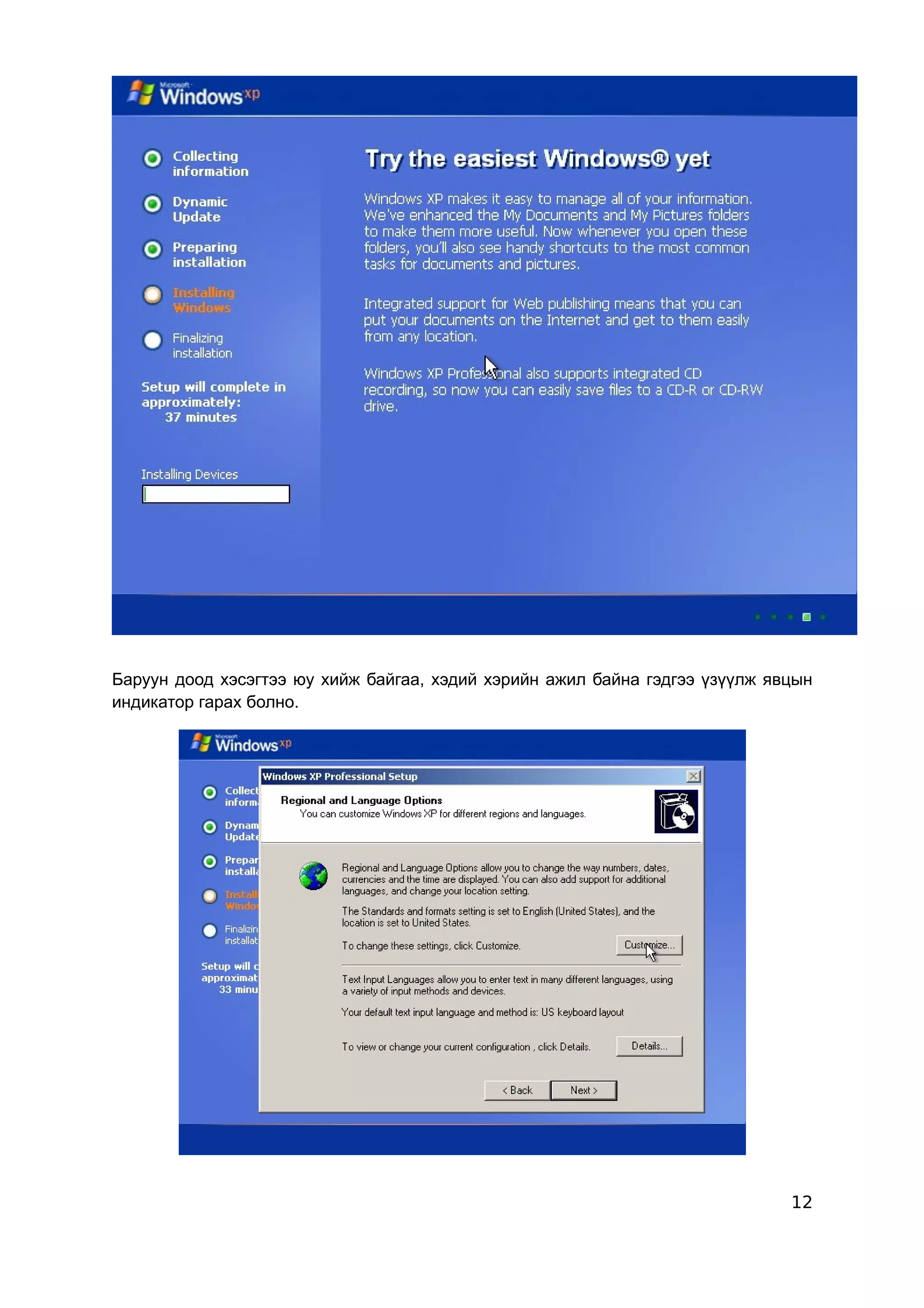
Баруун доод хэсэгтээ
юу хийж байгаа, хэдий хэрийн ажил байна гэдгээ үзүүлж явцын индикатор гарах болно. 12
13.
За ингээд хэрэглэх
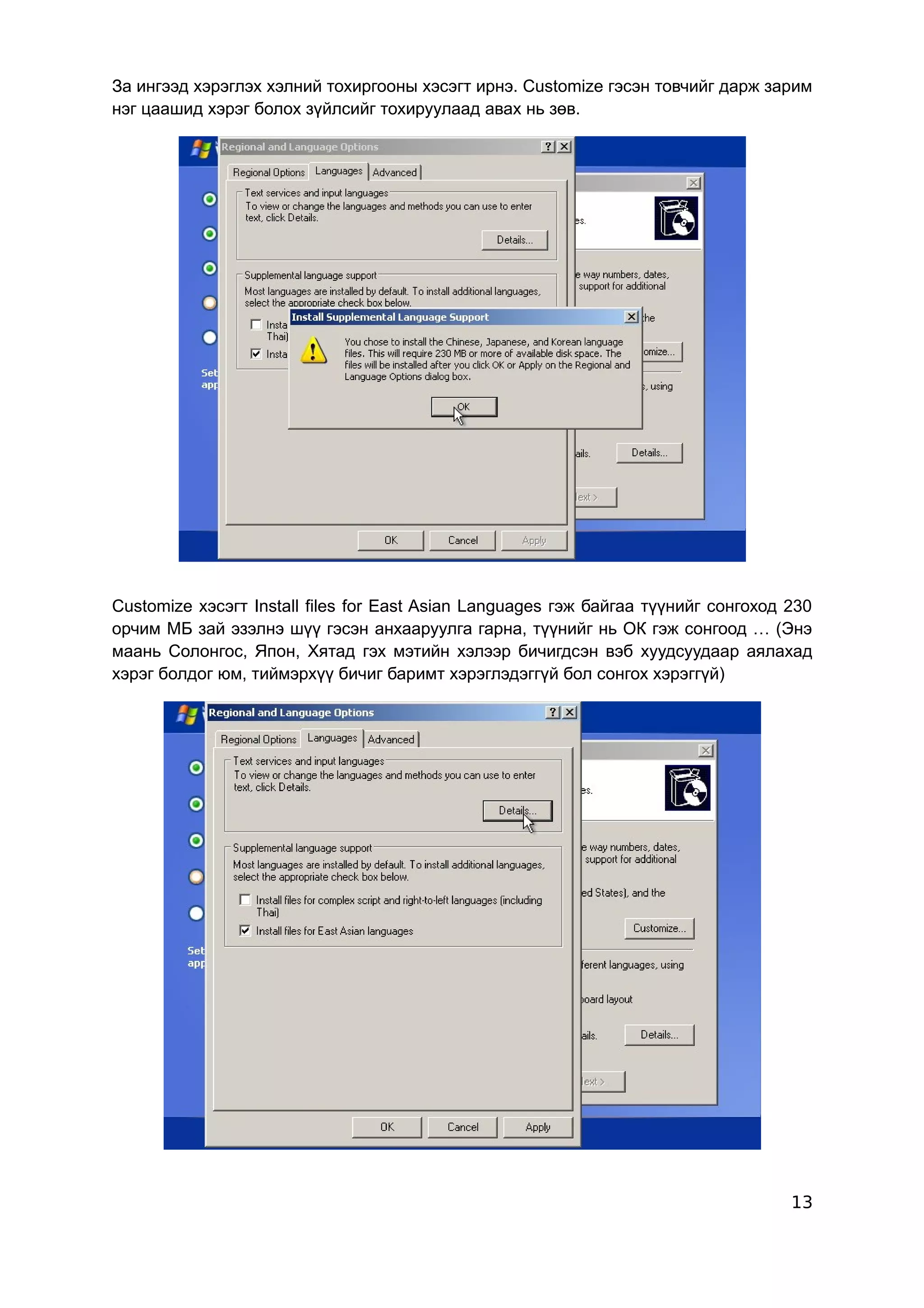
хэлний тохиргооны хэсэгт ирнэ. Customize гэсэн товчийг дарж зарим нэг цаашид хэрэг болох зүйлсийг тохируулаад авах нь зөв. Customize хэсэгт Install files for East Asian Languages гэж байгаа түүнийг сонгоход 230 орчим МБ зай эзэлнэ шүү гэсэн анхааруулга гарна, түүнийг нь ОК гэж сонгоод … (Энэ маань Солонгос, Япон, Хятад гэх мэтийн хэлээр бичигдсэн вэб хуудсуудаар аялахад хэрэг болдог юм, тиймэрхүү бичиг баримт хэрэглэдэггүй бол сонгох хэрэггүй) 13
14.
Мөн хуудасны Details
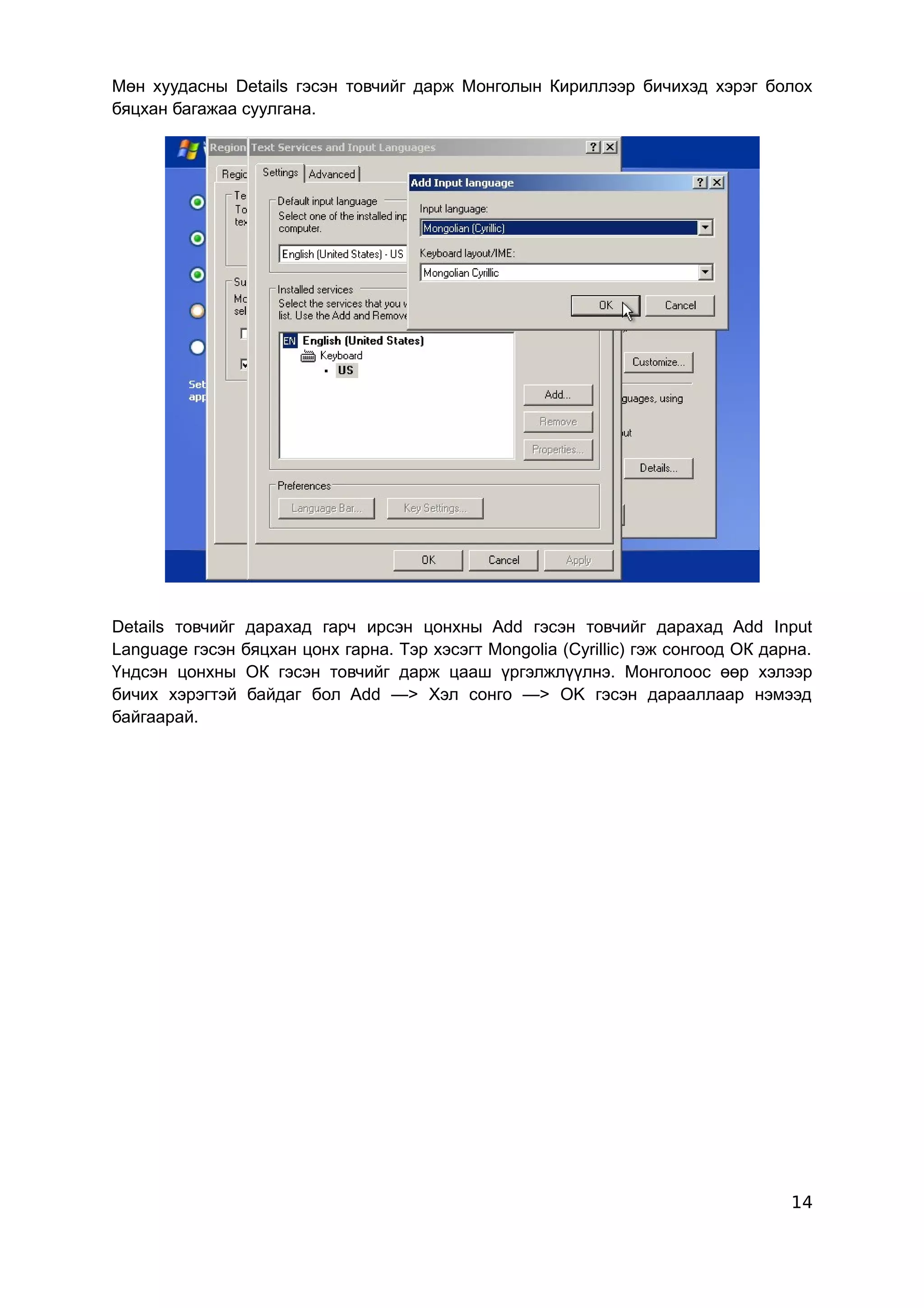
гэсэн товчийг дарж Монголын Кириллээр бичихэд хэрэг болох бяцхан багажаа суулгана. Details товчийг дарахад гарч ирсэн цонхны Add гэсэн товчийг дарахад Add Input Language гэсэн бяцхан цонх гарна. Тэр хэсэгт Mongolia (Cyrillic) гэж сонгоод ОК дарна. Үндсэн цонхны ОК гэсэн товчийг дарж цааш үргэлжлүүлнэ. Монголоос өөр хэлээр бичих хэрэгтэй байдаг бол Add —> Хэл сонго —> OK гэсэн дарааллаар нэмээд байгаарай. 14
15.
За унших бичихэд
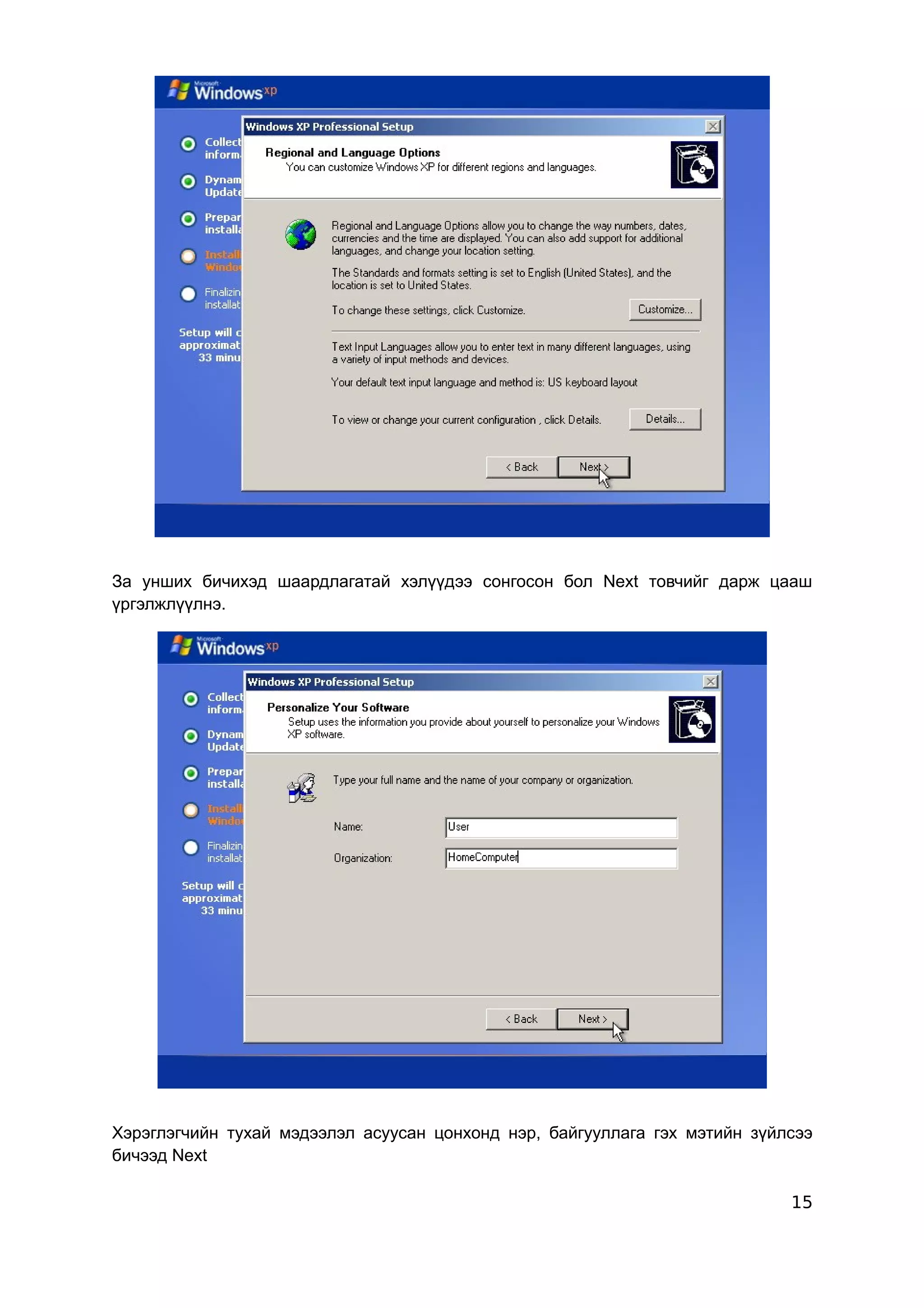
шаардлагатай хэлүүдээ сонгосон бол Next товчийг дарж цааш үргэлжлүүлнэ. Хэрэглэгчийн тухай мэдээлэл асуусан цонхонд нэр, байгууллага гэх мэтийн зүйлсээ бичээд Next 15
16.
Product Key гэсэн
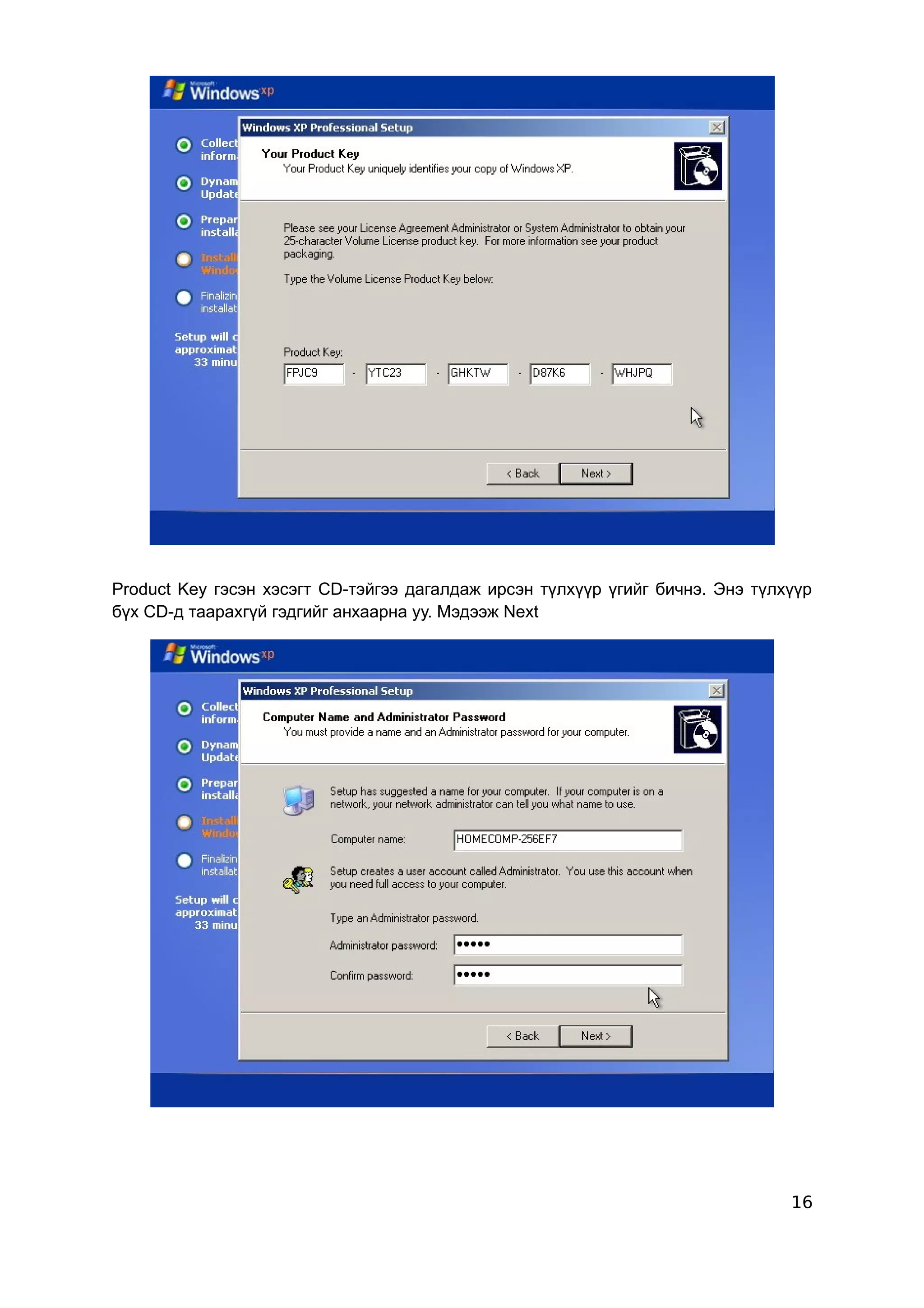
хэсэгт CD-тэйгээ дагалдаж ирсэн түлхүүр үгийг бичнэ. Энэ түлхүүр бүх CD-д таарахгүй гэдгийг анхаарна уу. Мэдээж Next 16
17.
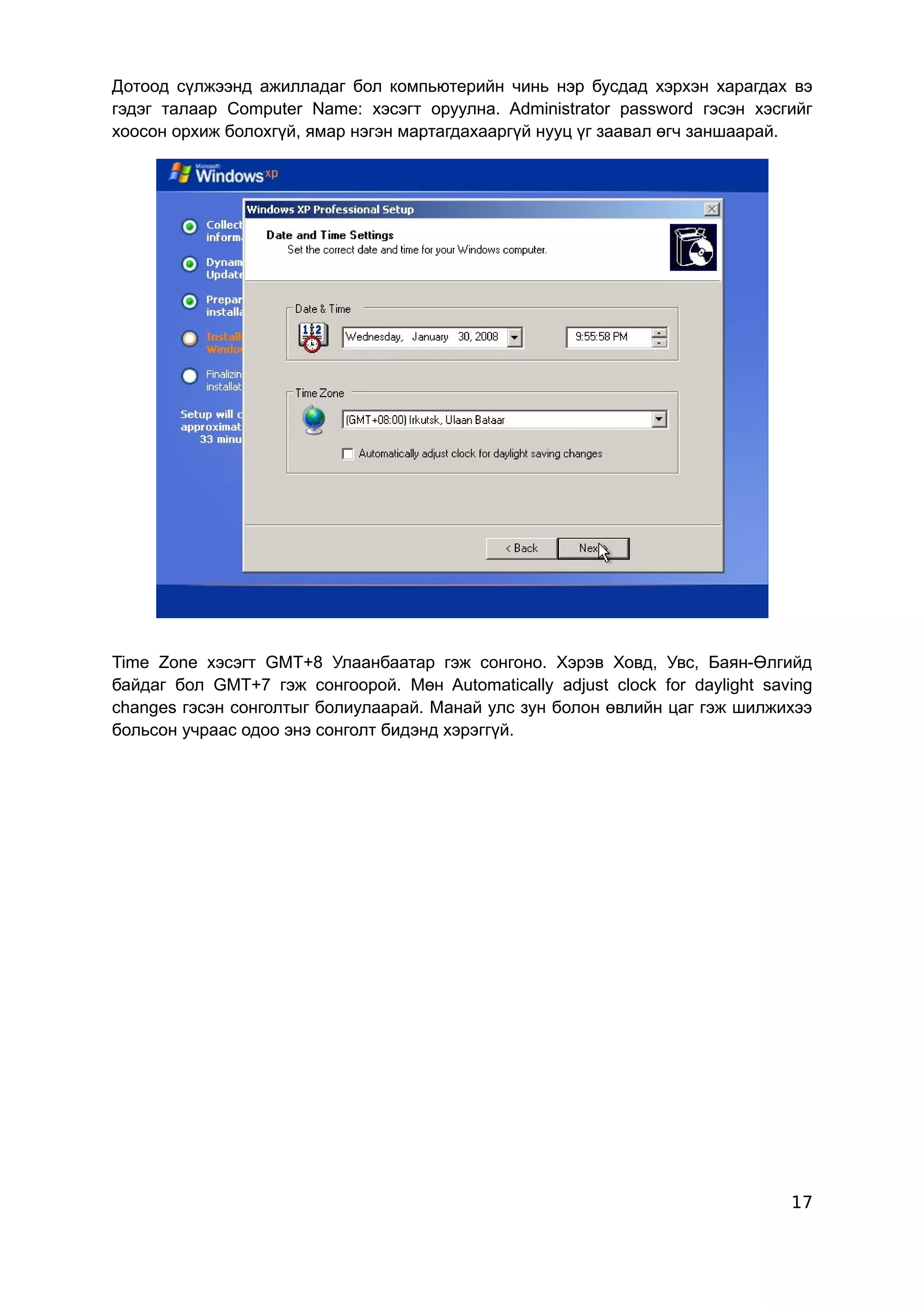
Дотоод сүлжээнд ажилладаг
бол компьютерийн чинь нэр бусдад хэрхэн харагдах вэ гэдэг талаар Computer Name: хэсэгт оруулна. Administrator password гэсэн хэсгийг хоосон орхиж болохгүй, ямар нэгэн мартагдахааргүй нууц үг заавал өгч заншаарай. Time Zone хэсэгт GMT+8 Улаанбаатар гэж сонгоно. Хэрэв Ховд, Увс, Баян-Өлгийд байдаг бол GMT+7 гэж сонгоорой. Мөн Automatically adjust clock for daylight saving changes гэсэн сонголтыг болиулаарай. Манай улс зун болон өвлийн цаг гэж шилжихээ больсон учраас одоо энэ сонголт бидэнд хэрэггүй. 17
18.
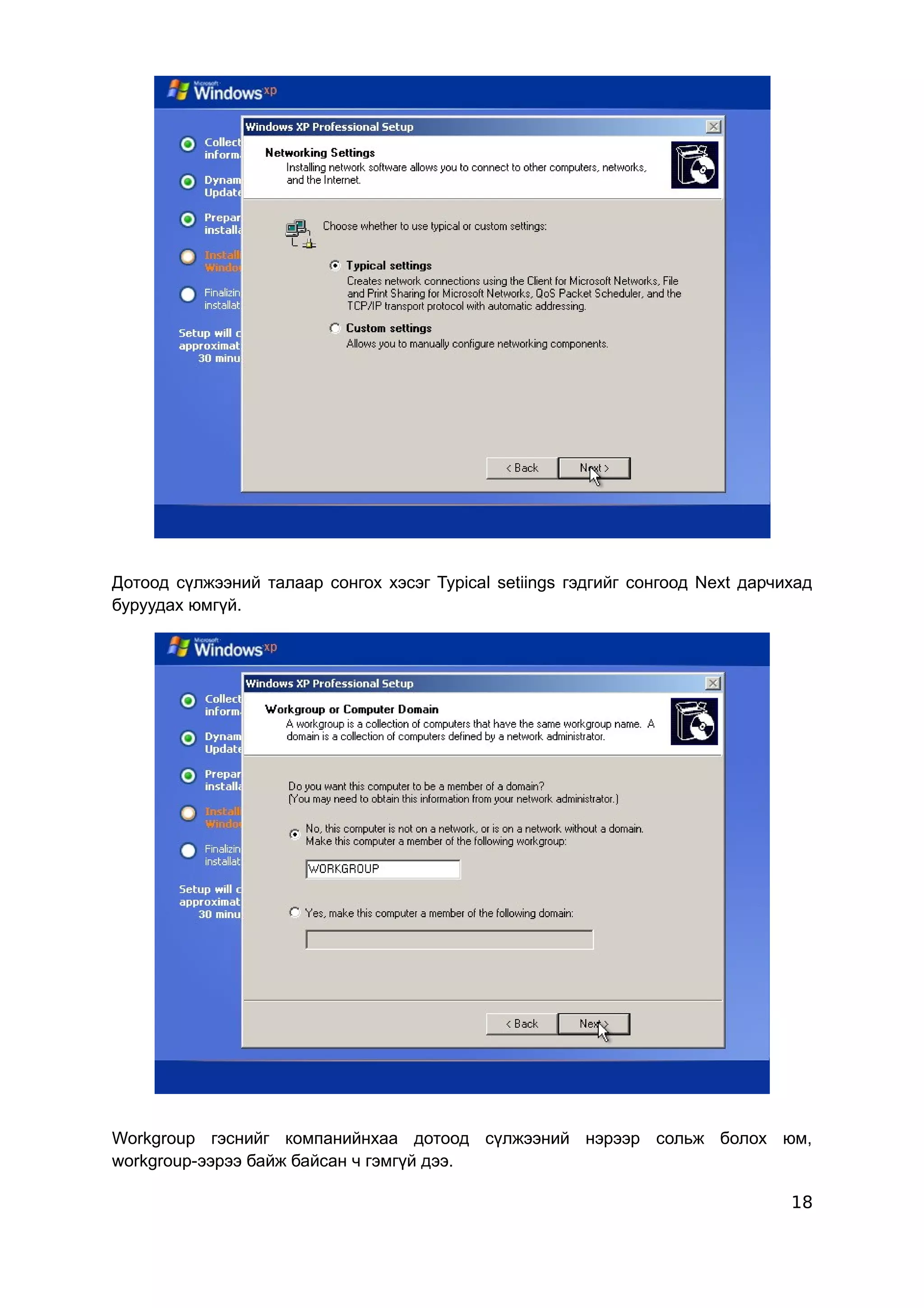
Дотоод сүлжээний талаар
сонгох хэсэг Typical setiings гэдгийг сонгоод Next дарчихад буруудах юмгүй. Workgroup гэснийг компанийнхаа дотоод сүлжээний нэрээр сольж болох юм, workgroup-ээрээ байж байсан ч гэмгүй дээ. 18
19.
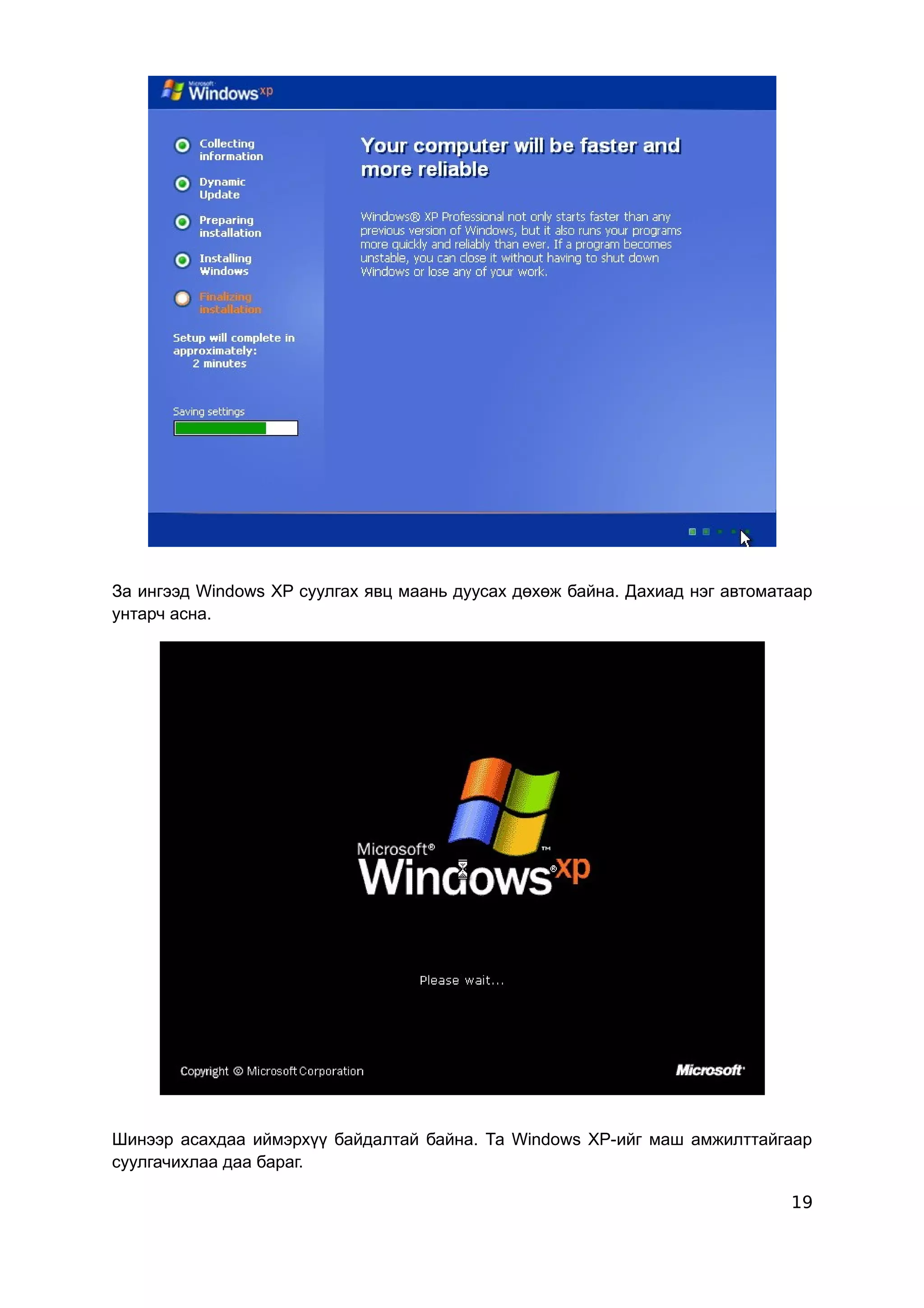
За ингээд Windows
XP суулгах явц маань дуусах дөхөж байна. Дахиад нэг автоматаар унтарч асна. Шинээр асахдаа иймэрхүү байдалтай байна. Та Windows XP-ийг маш амжилттайгаар суулгачихлаа даа бараг. 19
20.
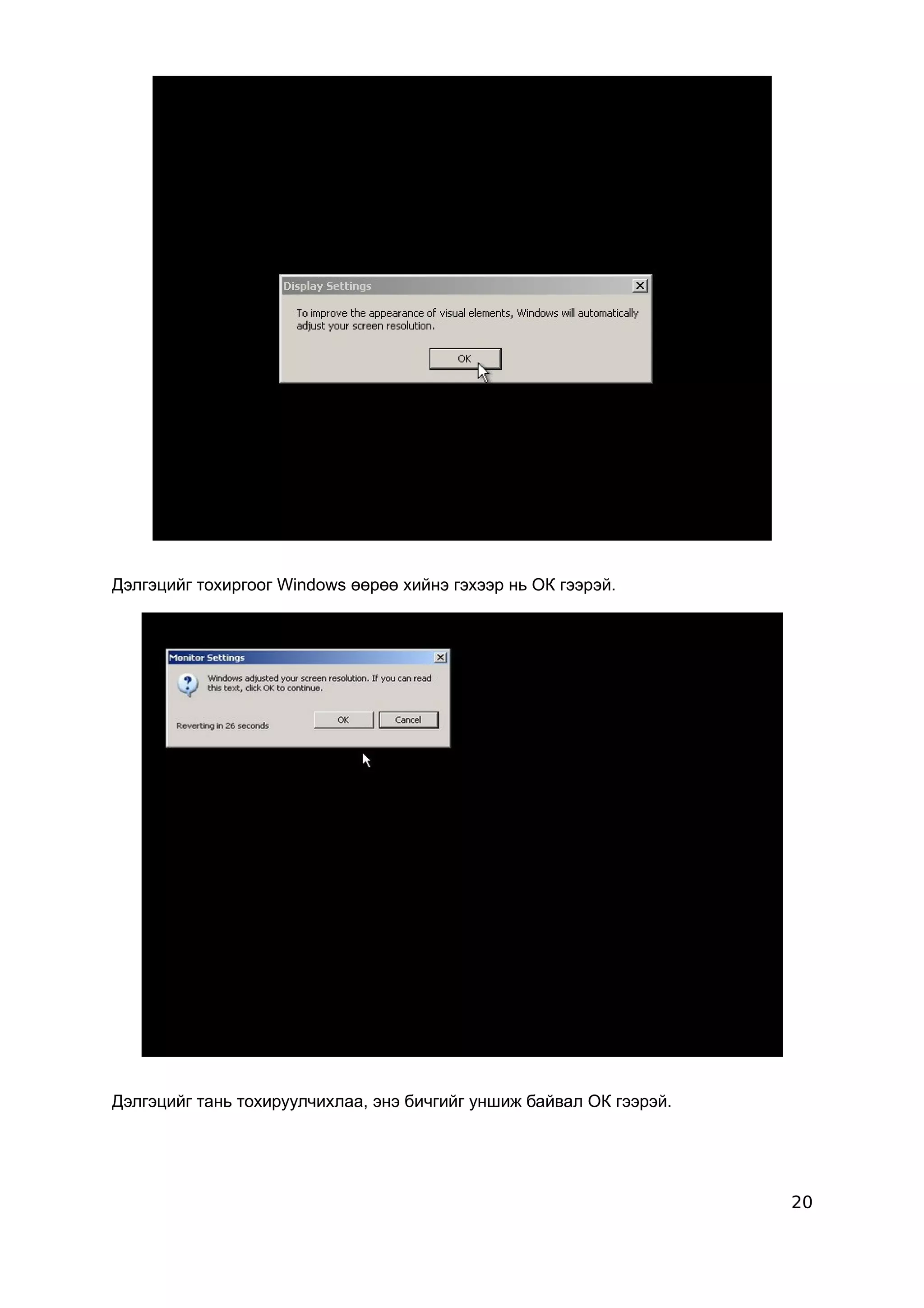
Дэлгэцийг тохиргоог Windows
өөрөө хийнэ гэхээр нь ОК гээрэй. Дэлгэцийг тань тохируулчихлаа, энэ бичгийг уншиж байвал ОК гээрэй. 20
21.
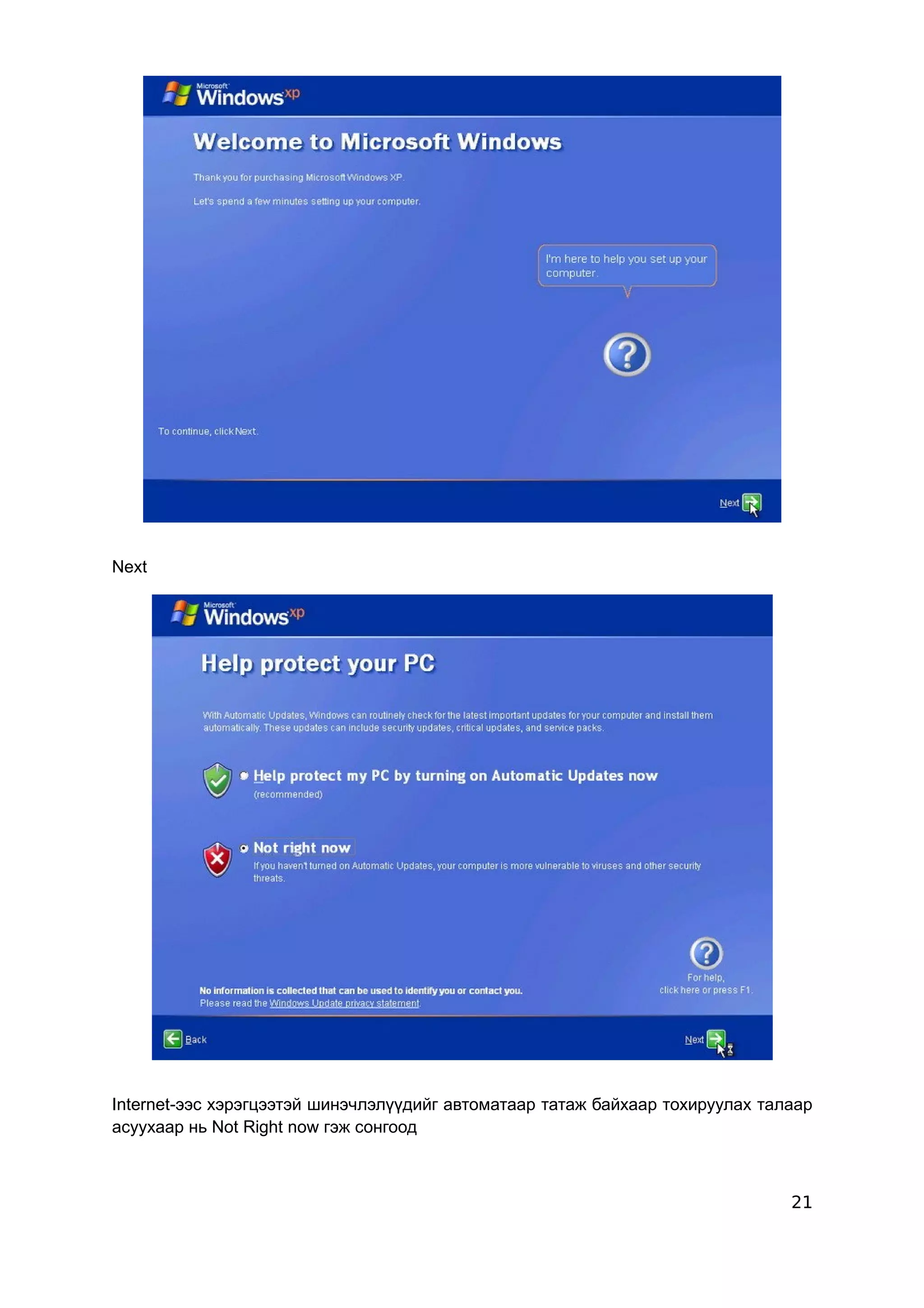
Next Internet-ээс хэрэгцээтэй шинэчлэлүүдийг
автоматаар татаж байхаар тохируулах талаар асуухаар нь Not Right now гэж сонгоод 21
22.
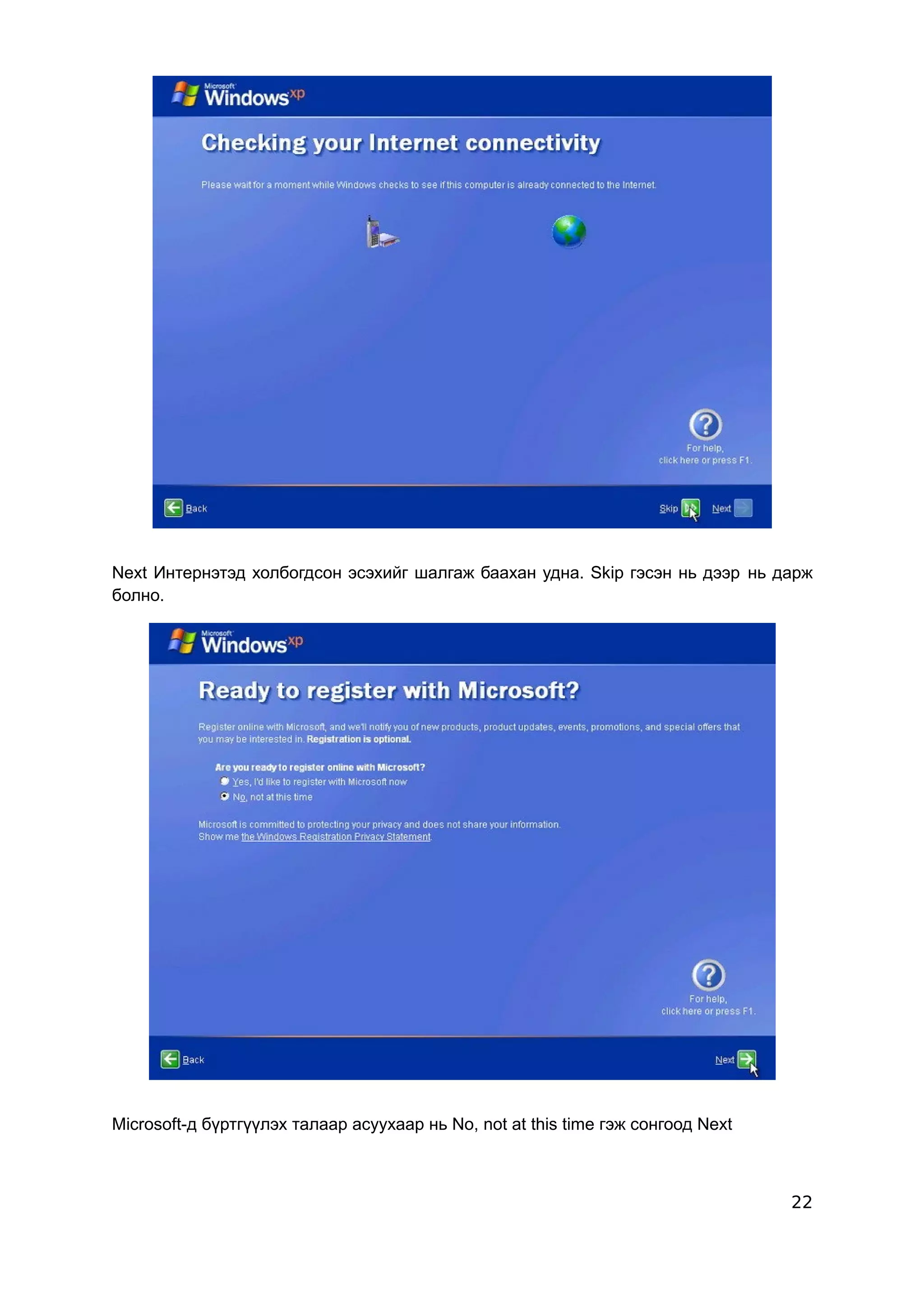
Next Интернэтэд холбогдсон
эсэхийг шалгаж баахан удна. Skip гэсэн нь дээр нь дарж болно. Microsoft-д бүртгүүлэх талаар асуухаар нь No, not at this time гэж сонгоод Next 22
23.
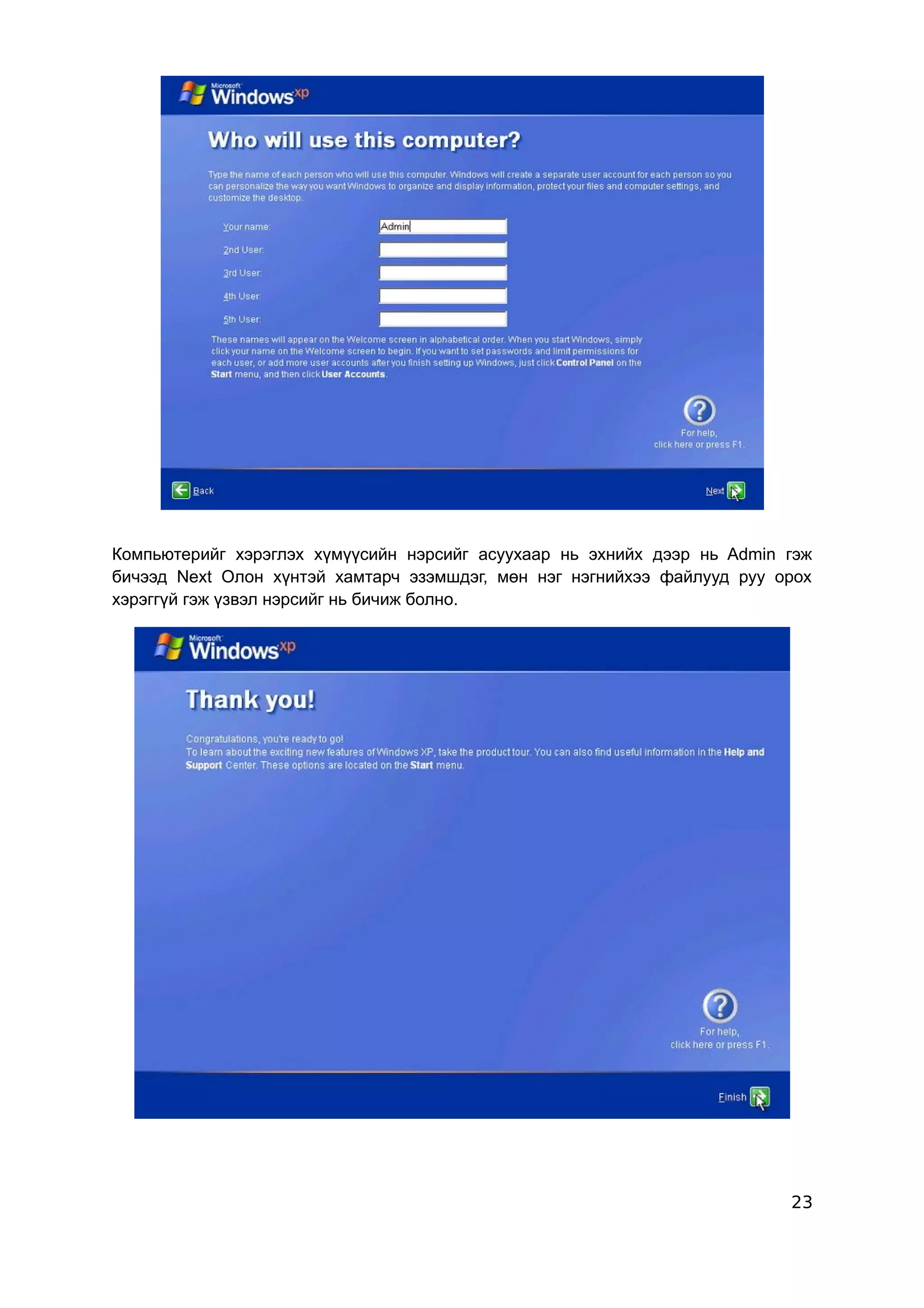
Компьютерийг хэрэглэх хүмүүсийн
нэрсийг асуухаар нь эхнийх дээр нь Admin гэж бичээд Next Олон хүнтэй хамтарч эзэмшдэг, мөн нэг нэгнийхээ файлууд руу орох хэрэггүй гэж үзвэл нэрсийг нь бичиж болно. 23
24.
Баярлалаа. гэсэн бичиг
гарахаар нь Finish гэсэн товчийг дараад л боллоо. ТАНД БАЯР ХҮРГЭЕ. Таны хувьд энэ их амархан байлаа шүү. Энэ зааврын дагуу Windows XP-ийг хэн бүхэн хялбархаан суулгачих байх гэж бодож байна. 24
Download
![Хэрэв та зөв хийсэн бол хатуу дискний хуваарилалтын талаарх дээрх зурагтай төстэй
дэлгэц гарна. Манай жишээн дээр жижиг хатуу дисктэй учир хуваалгүй 10ГБ-ээр нь тэр
чигээр нь системийн хэсэг болгосон байна.
C: Partition1 [New ] 10229MB
Мөн үүнээс гадна: D: Partition 2 [NTFS] 20240MB гэх мэтийн хэсгүүд байж магадгүй, тэр
маань D: диск гэсэн үг л дээ. оролдох хэрэггүй.
C: гэснийгээ сонгоод ENTER дар.
8](https://image.slidesharecdn.com/5-xp-110404041932-phpapp02-110504205253-phpapp02/75/5-xp-110404041932-phpapp02-8-2048.jpg)