Download free for 30 days
Sign in
Upload
Language (EN)
Support
Business
Mobile
Social Media
Marketing
Technology
Art & Photos
Career
Design
Education
Presentations & Public Speaking
Government & Nonprofit
Healthcare
Internet
Law
Leadership & Management
Automotive
Engineering
Software
Recruiting & HR
Retail
Sales
Services
Science
Small Business & Entrepreneurship
Food
Environment
Economy & Finance
Data & Analytics
Investor Relations
Sports
Spiritual
News & Politics
Travel
Self Improvement
Real Estate
Entertainment & Humor
Health & Medicine
Devices & Hardware
Lifestyle
Change Language
Language
English
Español
Português
Français
Deutsche
Cancel
Save
Submit search
EN
Uploaded by
Maxja Laongkong
8,690 views
การให้บริการ 4shared
Education
◦
Read more
0
Save
Share
Embed
Embed presentation
Download
Downloaded 23 times
1
/ 8
2
/ 8
3
/ 8
4
/ 8
5
/ 8
6
/ 8
7
/ 8
8
/ 8
More Related Content
PDF
www
by
Aussumption College Rayong
DOCX
www
by
Aussumption College Rayong
PDF
Scribd
by
vorravan
PPTX
Dropbox narin
by
นรินทร์ เรือนคำ
PPT
อินเทอร์เน็ต
by
saranya40
PDF
ใบงานที่ 4
by
nuttavorn kesornsiri
PDF
ใบงานที่4 53-36
by
noeyy4436
PDF
4 html
by
PeeraponPrachoomsai
www
by
Aussumption College Rayong
www
by
Aussumption College Rayong
Scribd
by
vorravan
Dropbox narin
by
นรินทร์ เรือนคำ
อินเทอร์เน็ต
by
saranya40
ใบงานที่ 4
by
nuttavorn kesornsiri
ใบงานที่4 53-36
by
noeyy4436
4 html
by
PeeraponPrachoomsai
What's hot
PPT
Internet
by
Thitaporn
PPT
Ch11th
by
Nuth Otanasap
PDF
Web borad
by
Nathawadee Chumphon
PDF
File
by
Theruangsit
PDF
นายทักษิณ ดารา
by
Taksin Dara
PDF
ใบงานที่4 53 32
by
Nthw Trty
PPT
เว็บเพจ
by
Aree ComEdu
DOCX
คอม
by
June June
PDF
ใบความรู้ 5
by
Tharasin
PPTX
9.1 9.10
by
Thanaporn Singsuk
PDF
เวิลด์ไวด์เว็บ
by
ปิยะดนัย วิเคียน
PPTX
บทที่ 9
by
maysasithon
PPS
งานเบ้น55555
by
Benziice
PDF
การโอนย้ายข้อมูล
by
Prwthitiya Ngernlee
PDF
คอม2
by
Beakhyunee
PPT
อินเตอร์เน็ตเบื้องต้นสำหรับครูยุคใหม่
by
Kobwit Piriyawat
PDF
บริการอินเทอร์เน็ตที่ชอบที่สุด
by
Karawat Saijanyon
Internet
by
Thitaporn
Ch11th
by
Nuth Otanasap
Web borad
by
Nathawadee Chumphon
File
by
Theruangsit
นายทักษิณ ดารา
by
Taksin Dara
ใบงานที่4 53 32
by
Nthw Trty
เว็บเพจ
by
Aree ComEdu
คอม
by
June June
ใบความรู้ 5
by
Tharasin
9.1 9.10
by
Thanaporn Singsuk
เวิลด์ไวด์เว็บ
by
ปิยะดนัย วิเคียน
บทที่ 9
by
maysasithon
งานเบ้น55555
by
Benziice
การโอนย้ายข้อมูล
by
Prwthitiya Ngernlee
คอม2
by
Beakhyunee
อินเตอร์เน็ตเบื้องต้นสำหรับครูยุคใหม่
by
Kobwit Piriyawat
บริการอินเทอร์เน็ตที่ชอบที่สุด
by
Karawat Saijanyon
Viewers also liked
PPT
HORARIOS ESCUELAS DEPORTIVAS Y PELOTEROS
by
Francisco Manuel González Pérez
PPTX
המחאה החברתית וחופש הביטוי
by
Hemi Shturman
DOCX
Dangdut from Zero to Hero
by
Ronzzy Kevin
PPTX
Alumnos data virtual
by
INGETRONICA
DOCX
Cover sejarah
by
yuliwardani
PDF
Специализированные технологические процессы клининга в медицинском учреждении...
by
BDA
PPT
«Антивирус по подписке (аренда приложений безопасности) – инновационная модел...
by
BDA
PPT
Prada phone by lg 3.0
by
alex-aft
PDF
Upul Nishantha Certificate 01
by
Upul Nishantha
DOCX
Hoja de evaluacion 2
by
Nao96
DOCX
Sesion arte
by
yessi56
DOCX
1 auto observació
by
Alexia Tirado Reyes
PDF
Экспорт программного обеспечения. Пути к успеху на международном рынке програ...
by
BDA
PDF
Mobil travel guide
by
Carlos Serra
DOCX
Geografia electoral escuinapa
by
Elote Mashess
PPT
Cartel semanal 2012
by
Francisco Manuel González Pérez
PDF
Ara 10.09.12
by
10000positivos
PPTX
מצגת חווד סטטוטורית ערר נחשולים
by
Hemi Shturman
PPTX
Edad media
by
talucha30
PDF
Pt, bpt mũ
by
Thế Giới Tinh Hoa
HORARIOS ESCUELAS DEPORTIVAS Y PELOTEROS
by
Francisco Manuel González Pérez
המחאה החברתית וחופש הביטוי
by
Hemi Shturman
Dangdut from Zero to Hero
by
Ronzzy Kevin
Alumnos data virtual
by
INGETRONICA
Cover sejarah
by
yuliwardani
Специализированные технологические процессы клининга в медицинском учреждении...
by
BDA
«Антивирус по подписке (аренда приложений безопасности) – инновационная модел...
by
BDA
Prada phone by lg 3.0
by
alex-aft
Upul Nishantha Certificate 01
by
Upul Nishantha
Hoja de evaluacion 2
by
Nao96
Sesion arte
by
yessi56
1 auto observació
by
Alexia Tirado Reyes
Экспорт программного обеспечения. Пути к успеху на международном рынке програ...
by
BDA
Mobil travel guide
by
Carlos Serra
Geografia electoral escuinapa
by
Elote Mashess
Cartel semanal 2012
by
Francisco Manuel González Pérez
Ara 10.09.12
by
10000positivos
מצגת חווד סטטוטורית ערר נחשולים
by
Hemi Shturman
Edad media
by
talucha30
Pt, bpt mũ
by
Thế Giới Tinh Hoa
Similar to การให้บริการ 4shared
PPT
การฝากไฟล์บนเว็บ
by
mimewww
PPT
การฝากไฟล์บนเว็บ
by
mimewww
DOCX
แนะนำวิธีการใช้โปรแกรม
by
M'Chirachaya Thangsooksan
DOCX
แนะนำวิธีการใช้โปรแกรม 1
by
M'Chirachaya Thangsooksan
PPT
53011312534
by
tonliw2534
PPT
53011312029
by
kesinee_po
PPT
Presentation trancript
by
Nuntaporn123
PPT
53010916611
by
tabtimsai
PPT
นำเสนอ
by
bangfa
PPT
0123
by
bangfa
การฝากไฟล์บนเว็บ
by
mimewww
การฝากไฟล์บนเว็บ
by
mimewww
แนะนำวิธีการใช้โปรแกรม
by
M'Chirachaya Thangsooksan
แนะนำวิธีการใช้โปรแกรม 1
by
M'Chirachaya Thangsooksan
53011312534
by
tonliw2534
53011312029
by
kesinee_po
Presentation trancript
by
Nuntaporn123
53010916611
by
tabtimsai
นำเสนอ
by
bangfa
0123
by
bangfa
การให้บริการ 4shared
1.
การให้บริการ 4shared - การลงทะเบียนไม่มีค่าใช้จ่าย
ทาได้ง่าย และใช้เวลาเพียงไม่กี่วินาทีเท่านั้น ไม่จาเป็นต้องใส่ รายละเอียดบัตรเครดิต - ใช้แฟ้มร่วมกันฟรี - พื้นที่จัดเก็บออนไลน์ฟรี - อัพโหลด, เข้าใช้ และแบ่งปันเพลง วิดีโอ และภาพถ่าย - อัพโหลดและใช้แฟ้มร่วมกันเพียงแฟ้มเดียวหรือทั้งโฟลเดอร์ - ค้นหาแฟ้ม : ที่ใช้งานร่วมกันกับบุคคลอื่นในโฟลเดอร์สาธารณะของพวกเขา เรียนรู้วิธีการใช้งานเบื้องต้น - ข้อมูลการใช้เว็บ 4shared แบบย่อ : แนะนาขั้นตอนการใช้งานอย่างง่ายสาหรับมือใหม่ (เป็น ภาษาไทย) - คาถามที่ถามบ่อย : รวบรวมคาถามที่พบบ่อยๆ เมื่ออ่านแล้วจะเข้าใจได้มากขึ้น ชนิดของไฟล์ที่อนุญาต สามารถอัพโหลดแฟ้ม ใดก็ได้ที่ตรงตาม เงื่อนไขการใช้บริการ เช่น คุณไม่สามารถแบ่งปันสื่อผิด กฎหมาย สื่อลามก สื่อที่มีลิขสิทธิ์ ฯลฯ ชนิดแฟ้มที่ได้รับความนิยมสูงสุดสาหรับการแบ่งปันให้ใช้ ร่วมกัน (อ้างอิง: http://www.4shared.com/faq.jsp) มีดังนี้ * แฟ้มเอกสาร : *.doc, *.txt, *.pdf, *.rtf, *.xls * แฟ้มเพลง : *.mp3, *.ogg, *.wav, *.mid * แฟ้ม วิดีโอ : *.avi, *.mpg, *.mpeg * แฟ้มรูป : *.jpg, *.gif, *.bmp, *.png * แฟ้มบีบอัด : *.zip, *.rar, *.arj * ชนิดอื่นๆ : N/A
2.
ขนาดไฟล์ที่อนุญาตและข้อกาหนดอื่นๆ
* เงื่อนไขการใช้บริการ 4shared : http://www.4shared.com/terms.jsp * ปัจจุบันนี้ (14/02/2010) 4shared กาหนดการจากัดขนาดไฟล์แต่ละไฟล์ไว้ที่ 200 MB (สมาชิกพ รีเมี่ยมจากัดขนาดไฟล์ 2 GB) * ไม่จากัดปริมาณข้อมูลที่ สามารถถ่ายโอนได้ (แบนด์วิธ) จึงสามารถอัพโหลดและดาวน์โหลด แฟ้มที่มีขนาดไม่เกินพื้นที่บัญชีผู้ใช้ * บัญชี ผู้ใช้แบบไม่เสียค่าใช้จ่ายและแฟ้มทั้งหมดจะถูกลบออกจาก 4shared ก็ต่อเมื่อไม่เข้าสู่ ระบบของบัญชีผู้ใช้เป็นเวลา 30 วันเท่านั้น * สา มารถอัพโหลดไฟล์ได้มากเท่าที่ต้องการ พื้นที่ที่กาหนดให้คือ 10 GB ต่อบัญชีผู้ใช้
3.
วิธีการใช้งาน 4shared ตอนที่
1 เมื่อเราเข้าสู่ระบบภายในบัญชี 4shared ของเราเสร็จเรียบร้อยแล้ว สิ่งที่จะบรรยายให้คุณต่อไปนี้ถือ เป็นเครื่องมือหลักในการบริsารจัดการ 4shared ของคุณ เริ่มจากแถบเครื่อมือทางด้านบน ถือว่ามี ความสาคัญอย่างมากไม่แตกต่างไปจากหน้าเว็บเพจอื่นที่ต้องมีเครื่องมือในการบริหารจัดการหน้า เว็บ แต่สาหรับ 4shared แล้วเครื่องมือเหล่านี้จะช่วยให้คุณสามารถบริหารจัดการไฟล์ของคุณได้ อย่างง่ายดาย ถัดไปเป็นส่วนที่ใช้สาหรับการปรับแต่งบัญชีของคุณซึ่งรายละเอียดจะขอกล่าวในหัวข้อถัดไป ที่บานหน้าต่างทางด้านซ้ายก็ยังมีถังขยะ และเครื่องมืออานวยความสะดวกให้กับคุณอีกด้วย ส่วนที่ขาดไม่ได้โดยเด็ดขาดคือพื้นที่สาหรับเป็นเครื่องมือในการส่งไฟล์ของคุณไปยัง Server ของ 4Shared สาหรับพืนที่นี้จะอยู่บริเวณด้านล่างของหน้าเว็บไซต์ 4shared
4.
วิธีการใช้งาน 4shared ตอนที่
2 สาหรับวิธีการใช้งาน 4shared ตอนที่ 2 นี้จะพาคุณไปบริหารจัดการ 4shared ให้เป็นระเบียบเพื่อให้ คุณ และคนที่คุณ shared ไฟล์ให้นั้นสามารถค้นหาไฟล์ได้ง่ายขึ้น ขั้นตอนแรกให้คลิ๊กที่ปุ่ม สร้าง โฟลเดอร์ใหม่ ตามภาพด้านล่าง จากนั้นจะปรากฎหน้าต่างสาหรับให้เราตั้งชื่อโฟลเดอร์ที่เราต้องการ จากภาพผมตั้งชื่อโฟลเดอร์ว่า Images เสร็จแล้วกดปุ่ม Ok เพียงเท่านี้คุณก็สามาสร้างโฟลเดอร์ตามที่คุณต้องการได้แล้ว หากต้องการลบโฟลเดอร์ก็เพียงแค่ทาเครื่องหมายในช่องสี่เหลี่ยมด้านหน้าโฟลเดอร์ที่เราต้องการ จะลบ เสร็จแล้วคลิ๊กที่ปุ่ม ลบส่วนที่เลือก คุณก็จะสามารถลบโฟลเดอร์ที่ไม่ต้องการได้แล้วครับ
5.
วิธีการใช้งาน 4shared ตอนที่
3 สาหรับวิธีการใช้งาน 4shared ตอนที่ 3 นี้เราจะมาเริ่ม Upload ไฟล์ขึ้นสู่ 4shared กันครับ เริ่มจาก คลิ๊กที่โฟลเดอร์ที่เราได้สร้างไว้จากตอนที่แล้ว ข้อสังเกต ที่บานหน้าต่างทางด้านซ้ายจะปรากฎรูปโฟลเดอร์ที่เราได้สร้างขึ้นด้วย ส่วนบริเวณกลางหน้าเว็บเพจจะเป็นว่าชื่อโฟลเดอร์ที่เราได้สร้างไว้จะกลายมาเป็นหัวข้อหลักของ หน้าเว็บเพจนี้
6.
ส่วนทางด้านล่างของหน้าจอให้คุณคลิ๊กที่ปุ่ม Browse เพื่อค้นหาไฟล์ที่คุณต้องการ
Upload ขึ้นไป ยัง 4shared จะปรากฎหน้าต่างสาหรับค้นหาไฟล์ เมื่อคุณเลือกไฟล์ที่ต้องการเสร็จเรียบร้อยแล้ว คลิ๊กปุ่ม Open
7.
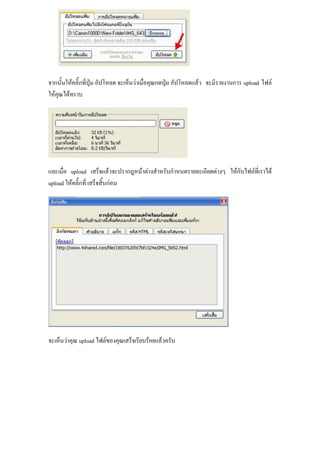
จากนั้นให้คลิ๊กที่ปุ่ม อัปโหลด จะเห็นว่าเมื่อคุณกดปุ่ม
อัปโหลดแล้ว จะมีรายงานการ upload ไฟล์ ให้คุณได้ทราบ และเมื่อ upload เสร็จแล้วจะปรากฎหน้าต่างสาหรับกาหนดรายละเอียดต่างๆ ให้กับไฟล์ที่เราได้ upload ให้คลิ๊กที่ เสร็จสิ้นก่อน จะเห็นว่าคุณ upload ไฟล์ของคุณเสร็จเรียบร้อยแล้วครับ
8.
แหล่งอ้างอิง http://www.google.co.th http://www.ninetechno.com/
Download