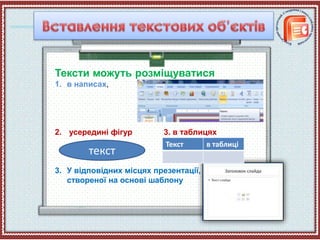
Тексти можуть розміщуватися
1.в написах,
2. усередині фігур 3. в таблицях
3. У відповідних місцях презентації,
створеної на основі шаблону
текст
Текст в таблиці
4.
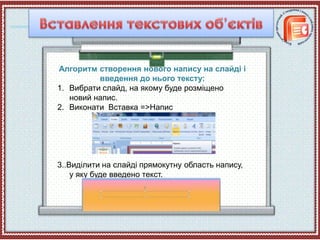
Алгоритм створення новогонапису на слайді і
введення до нього тексту:
1. Вибрати слайд, на якому буде розміщено
новий напис.
2. Виконати Вставка =>Напис
3..Виділити на слайді прямокутну область напису,
у яку буде введено текст.
5.
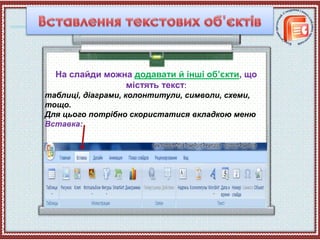
На слайди можнадодавати й інші об’єкти, що
містять текст:
таблиці, діаграми, колонтитули, символи, схеми,
тощо.
Для цього потрібно скористатися вкладкою меню
Вставка:
6.
Текст на слайдах(фрагменти напису)
можна редагувати і форматувати
тими ж самими способами, що і в Word.
Тобто, щоб відредагувати текст на
слайді, потрібно поставити
курсор в необхідному місці
тексту і виконати бажану
операцію редагування.
7.
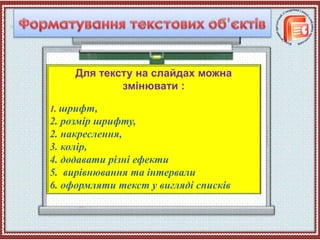
Для тексту наслайдах можна
змінювати :
1. шрифт,
2. розмір шрифту,
2. накреслення,
3. колір,
4. додавати різні ефекти
5. вирівнювання та інтервали
6. оформляти текст у вигляді списків
8.
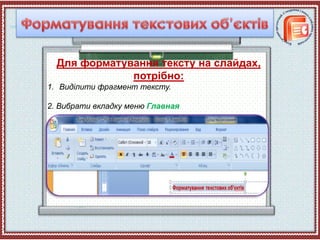
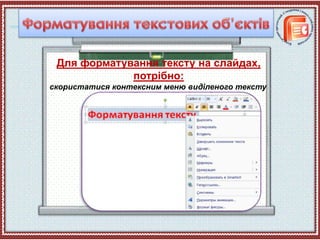
Для форматування текстуна слайдах,
потрібно:
1. Виділити фрагмент тексту.
2. Вибрати вкладку меню Главная
Інформацію потрібноподавати кількома
лаконічними реченнями, використовуючи короткі
слова та речення (так як читати текст на слайдах
складніше, ніж на папері);
Не потрібно використовувати суцільний текст –
його краще оформляти у вигляді списків;
До ключових фраз потрібно привертати увагу за
допомогою ефектів анімації;
Колір тексту і колір фону слайду повинні бути
контрастними – текст повинен легко читатись;
Не змішуйте різні типи шрифтів в презентації.
Використовуйте не більше, ніж два шрифти: один
для заголовка, другий – для основного тексту;
Шрифт на діаграмах, схемах, таблицях повинен
збігатись з основним;
11.
Використовуйте плакатнішрифти – шрифти без
засічок (Arial, Verdana, Tahoma тощо). Текст,
оформлений шрифтом із засічками (декоративні,
рукописні, готичні тощо) важко прочитати на
слайдах;
Розмір шрифту повинен бути таким, щоб на слайдах
поміщалось максимум 10-15 рядків (36 – 44 пт для
заголовків; 22 – 36 пт – для основного тексту);
Уважно перевіряйте орфографію та пунктуацію –
не допускайте помилок на слайдах;
Вирівнюйте текст, буквиці, маркери списків;
Інформацію розміщуйте горизонтально;
Найбільш важливу інформацію розміщуйте по
центру екрана;
Прикметники, прийменники, прислівники
використовуйте по мінімуму.
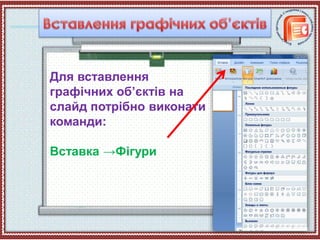
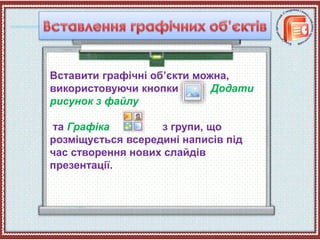
Вставити графічні об’єктиможна,
використовуючи кнопки Додати
рисунок з файлу
та Графіка з групи, що
розміщується всередині написів під
час створення нових слайдів
презентації.
14.
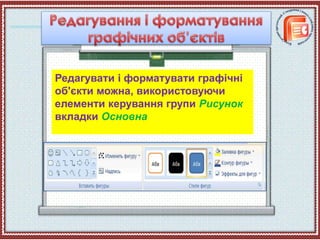
Редагувати і форматуватиграфічні
об'єкти можна, використовуючи
елементи керування групи Рисунок
вкладки Основна
15.
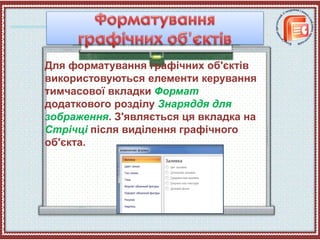
Для форматування графічнихоб'єктів
використовуються елементи керування
тимчасової вкладки Формат
додаткового розділу Знаряддя для
зображення. З'являється ця вкладка на
Стрічці після виділення графічного
об'єкта.
16.
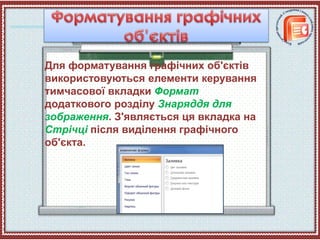
Для форматування графічнихоб'єктів
використовуються елементи керування
тимчасової вкладки Формат
додаткового розділу Знаряддя для
зображення. З'являється ця вкладка на
Стрічці після виділення графічного
об'єкта.
17.
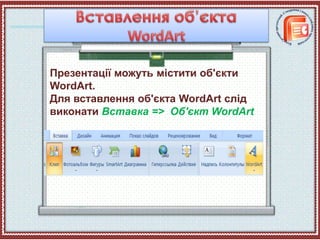
Презентації можуть міститиоб'єкти
WordArt.
Для вставлення об'єкта WordArt слід
виконати Вставка => Об'єкт WordArt
18.
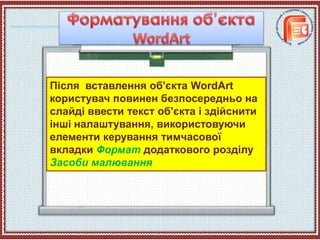
Після вставлення об'єктаWordArt
користувач повинен безпосередньо на
слайді ввести текст об'єкта і здійснити
інші налаштування, використовуючи
елементи керування тимчасової
вкладки Формат додаткового розділу
Засоби малювання
19.
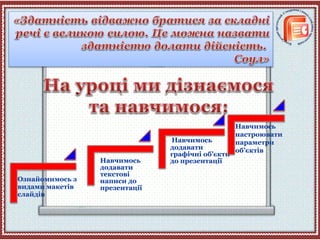
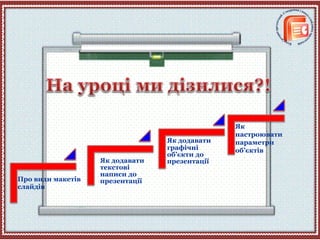
Про види макетів
слайдів
Якдодавати
текстові
написи до
презентації
Як додавати
графічні
об’єкти до
презентації
Як
настроювати
параметри
об’єктів