2008DC 檢視網路地圖
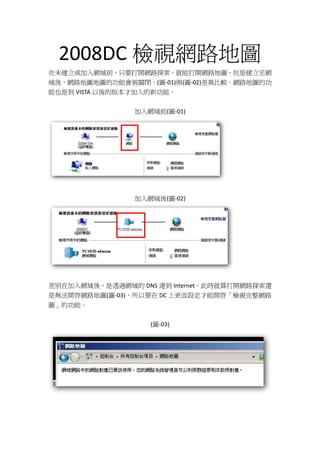
在未建立或加入網域前,只要打開網路探索,就能打開網路地圖,但是建立完網
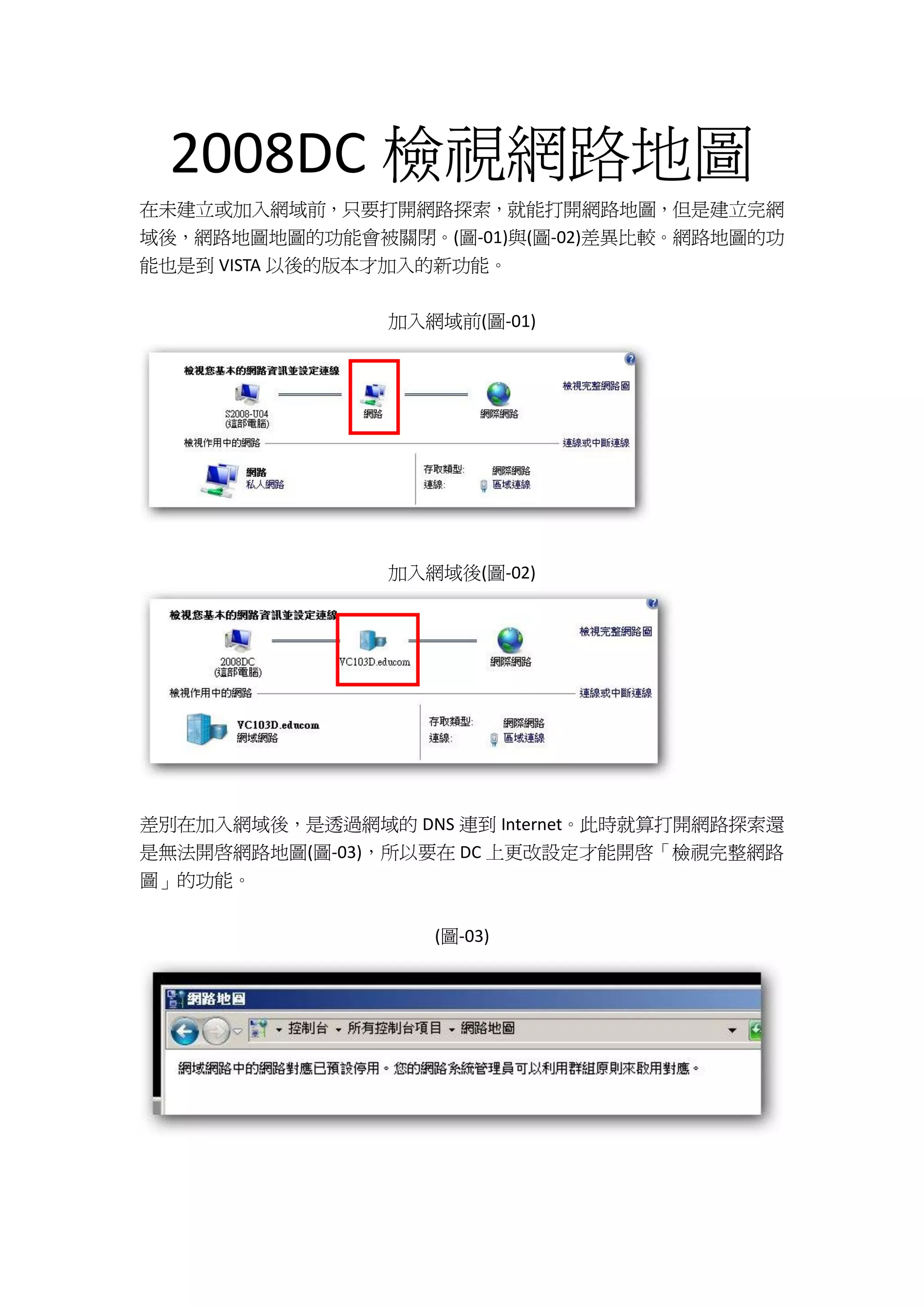
域後,網路地圖地圖的功能會被關閉。(圖-01)與(圖-02)差異比較。網路地圖的功
能也是到 VISTA 以後的版本才加入的新功能。


                加入網域前(圖-01)


                加入網域後(圖-02)


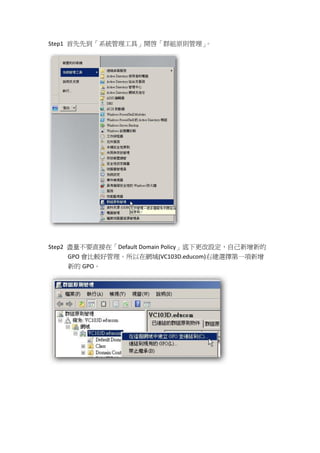
差別在加入網域後,是透過網域的 DNS 連到 Internet。此時就算打開網路探索還
是無法開啟網路地圖(圖-03),所以要在 DC 上更改設定才能開啟「檢視完整網路
圖」的功能。


                   (圖-03)
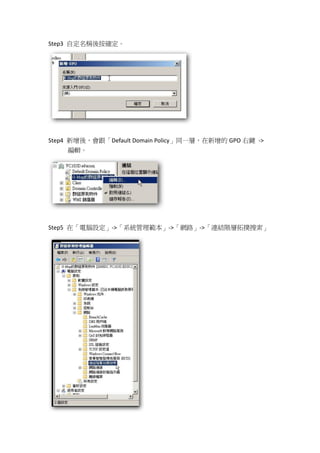
Step1 首先先到「系統管理工具」開啟「群組原則管理」。


Step2 盡量不要直接在「Default Domain Policy」底下更改設定,自己新增新的
      GPO 會比較好管理。所以在網域(VC103D.educom)右建選擇第一項新增
      新的 GPO。
Step3 自定名稱後按確定。


Step4 新增後,會跟「Default Domain Policy」同一層,在新增的 GPO 右鍵 ->
    編輯。


Step5 在「電腦設定」->「系統管理範本」->「網路」->「連結階層拓撲搜索」
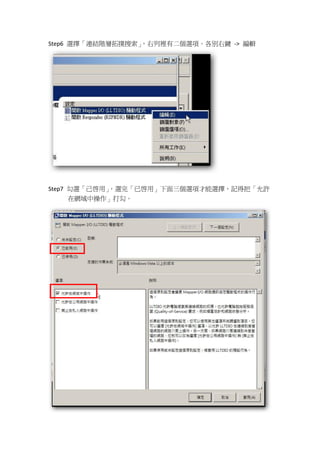
Step6 選擇「連結階層拓撲搜索」,右列裡有二個選項。各別右鍵 -> 編輯


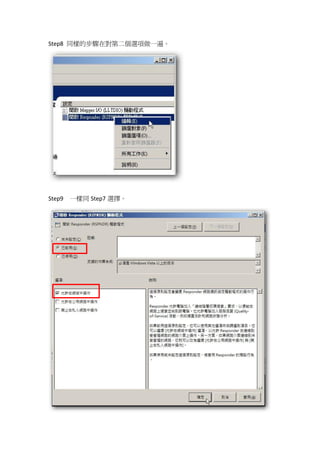
Step7 勾選「己啟用」
            ,選完「已啟用」下面三個選項才能選擇,記得把「允許
      在網域中操作」打勾。
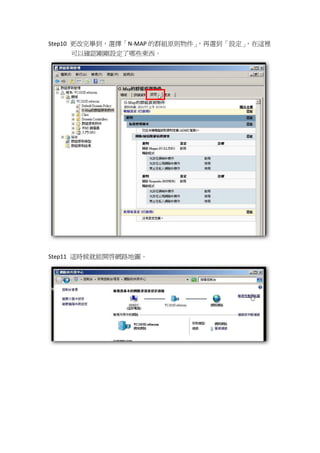
Step8 同樣的步驟在對第二個選項做一遍。


Step9   一樣同 Step7 選擇。
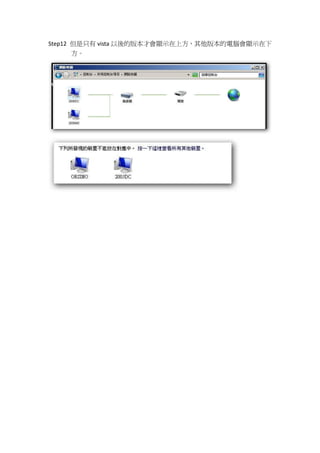
Step10 更改完畢到,選擇「N-MAP 的群組原則物件」,再選到「設定」,在這裡
    可以確認剛剛設定了哪些東西。


Step11 這時候就能開啟網路地圖。
Step12 但是只有 vista 以後的版本才會顯示在上方,其他版本的電腦會顯示在下
    方。

2008 dc檢視網路地圖