Download free for 30 days
Sign in
Upload
Language (EN)
Support
Business
Mobile
Social Media
Marketing
Technology
Art & Photos
Career
Design
Education
Presentations & Public Speaking
Government & Nonprofit
Healthcare
Internet
Law
Leadership & Management
Automotive
Engineering
Software
Recruiting & HR
Retail
Sales
Services
Science
Small Business & Entrepreneurship
Food
Environment
Economy & Finance
Data & Analytics
Investor Relations
Sports
Spiritual
News & Politics
Travel
Self Improvement
Real Estate
Entertainment & Humor
Health & Medicine
Devices & Hardware
Lifestyle
Change Language
Language
English
Español
Português
Français
Deutsche
Cancel
Save
Submit search
EN
Uploaded by
Natchanon Srinuan
708 views
07 ใบเนื้อหา หน่วยที่ 8
Read more
0
Save
Share
Embed
Embed presentation
Download
Download to read offline
1
/ 8
2
/ 8
3
/ 8
4
/ 8
5
/ 8
6
/ 8
7
/ 8
8
/ 8
More Related Content
PDF
07 ใบเนื้อหา หน่วยที่ 3
by
Natchanon Srinuan
PDF
การสร้างเว็บด้วย Macromedia dreamweaver8
by
doraemonbookie
PDF
บทเรียนที่ 3 บท 4
by
Nakharin Inphiban
PPT
บทที่ 9 frame-การแบ่งหน้าเว็บเพจด้วยเฟรม
by
Uthaiwan Suantai
PDF
หน่วยที่ 02
by
Nuytoo Naruk
PDF
การสร้างเฟรมเซต
by
ไกรลาศ จิบจันทร์
PDF
Lesson 5 การสร้าง form
by
Errorrrrr
PDF
Course Syllabus การสร้าง Home page
by
Khon Kaen University
07 ใบเนื้อหา หน่วยที่ 3
by
Natchanon Srinuan
การสร้างเว็บด้วย Macromedia dreamweaver8
by
doraemonbookie
บทเรียนที่ 3 บท 4
by
Nakharin Inphiban
บทที่ 9 frame-การแบ่งหน้าเว็บเพจด้วยเฟรม
by
Uthaiwan Suantai
หน่วยที่ 02
by
Nuytoo Naruk
การสร้างเฟรมเซต
by
ไกรลาศ จิบจันทร์
Lesson 5 การสร้าง form
by
Errorrrrr
Course Syllabus การสร้าง Home page
by
Khon Kaen University
What's hot
PDF
Lesson 6 การสร้างรายงาน
by
Errorrrrr
PDF
หน่วยที่ 03
by
Nuytoo Naruk
PDF
Lesson 3 ตาราง
by
Errorrrrr
PDF
Kompozer manual
by
สมชาย ทุมอาริยะ
PDF
Lesson 4 การสร้าง query
by
Errorrrrr
PDF
ใบความรู้ที่ 2.4 ขั้นตอนการสร้างเว็บhtml
by
Smo Tara
PDF
Lesson 1 แนะนำการใช้โปรแกรม
by
Errorrrrr
PDF
ใบความรู้ที่ 2.3 รู้จักภาษาhtml
by
Samorn Tara
PDF
ออกแบบ
by
JiJee Pj
PDF
หน่วยการเรียนรู้ที่ 7 การสร้างแบบสอบถามวิชา การจัดการฐานข้อมูล
by
chaiwat vichianchai
PPT
Control Panel ใน Joomla 1.5
by
Akasit wan
Lesson 6 การสร้างรายงาน
by
Errorrrrr
หน่วยที่ 03
by
Nuytoo Naruk
Lesson 3 ตาราง
by
Errorrrrr
Kompozer manual
by
สมชาย ทุมอาริยะ
Lesson 4 การสร้าง query
by
Errorrrrr
ใบความรู้ที่ 2.4 ขั้นตอนการสร้างเว็บhtml
by
Smo Tara
Lesson 1 แนะนำการใช้โปรแกรม
by
Errorrrrr
ใบความรู้ที่ 2.3 รู้จักภาษาhtml
by
Samorn Tara
ออกแบบ
by
JiJee Pj
หน่วยการเรียนรู้ที่ 7 การสร้างแบบสอบถามวิชา การจัดการฐานข้อมูล
by
chaiwat vichianchai
Control Panel ใน Joomla 1.5
by
Akasit wan
Similar to 07 ใบเนื้อหา หน่วยที่ 8
PPSX
Cs6 ch08 การสร้างแฟรมเซต show
by
Amnuay
PDF
Lesson 5
by
krunueng1
PPTX
หน่วยที่ 9
by
Ton TC Tmsb
PDF
Html
by
Tavekiat Dumlueam
DOC
คู่มือ Dreamwever 8
by
duangnapa27
PPTX
การสร้างเฟรม
by
ssuseraa96d2
DOCX
6.แบ่งหน้าจอโดยใช้ frame html
by
bimteach
PDF
Macromedia dreamweaver 8
by
Nadda Laosakul
PDF
07 ใบเนื้อหา หน่วยที่ 6
by
Natchanon Srinuan
DOC
คู่มือประกอบการสร้างเว็บไซต์ Dream
by
sommat
PPTX
หลักในการออกแบบเว็บไซต์ (Web site)
by
Rafa Kop
PDF
ปฏิบัติการที่ 12 dreamweaver ครั้ง 1
by
teaw-sirinapa
DOC
คู่มือการทำเวปไซต์เรื่อง ฮาร์แวร์
by
sommat
PPT
การเขียนเว็บเพจ
by
Prapaporn Boonplord
PPT
Unit 4
by
ramase soparatana
PPT
หน่วยการเรียนรู้ที่ 6 dw8
by
arachaporn
PDF
หน่วยที่ 2
by
pom_2555
PDF
คู่มือ Power point
by
keeree samerpark
PDF
ทบทวน Html
by
School
PDF
Ciclecamp
by
บุญประสิทธิ์ บีบี
Cs6 ch08 การสร้างแฟรมเซต show
by
Amnuay
Lesson 5
by
krunueng1
หน่วยที่ 9
by
Ton TC Tmsb
Html
by
Tavekiat Dumlueam
คู่มือ Dreamwever 8
by
duangnapa27
การสร้างเฟรม
by
ssuseraa96d2
6.แบ่งหน้าจอโดยใช้ frame html
by
bimteach
Macromedia dreamweaver 8
by
Nadda Laosakul
07 ใบเนื้อหา หน่วยที่ 6
by
Natchanon Srinuan
คู่มือประกอบการสร้างเว็บไซต์ Dream
by
sommat
หลักในการออกแบบเว็บไซต์ (Web site)
by
Rafa Kop
ปฏิบัติการที่ 12 dreamweaver ครั้ง 1
by
teaw-sirinapa
คู่มือการทำเวปไซต์เรื่อง ฮาร์แวร์
by
sommat
การเขียนเว็บเพจ
by
Prapaporn Boonplord
Unit 4
by
ramase soparatana
หน่วยการเรียนรู้ที่ 6 dw8
by
arachaporn
หน่วยที่ 2
by
pom_2555
คู่มือ Power point
by
keeree samerpark
ทบทวน Html
by
School
Ciclecamp
by
บุญประสิทธิ์ บีบี
More from Natchanon Srinuan
PDF
07 ใบเนื้อหา หน่วยที่ 9
by
Natchanon Srinuan
PDF
07 ใบเนื้อหา หน่วยที่ 7
by
Natchanon Srinuan
PDF
07 ใบเนื้อหา หน่วยที่ 5
by
Natchanon Srinuan
PDF
07 ใบเนื้อหา หน่วยที่ 4
by
Natchanon Srinuan
PDF
07 ใบเนื้อหา หน่วยที่ 2
by
Natchanon Srinuan
PDF
07 ใบเนื้อหา หน่วยที่ 1
by
Natchanon Srinuan
PDF
Multimedia blogging in physical education: Effects on student knowledge and I...
by
Natchanon Srinuan
PDF
Pattern of classroom activities during students’ use of computers: Relations ...
by
Natchanon Srinuan
07 ใบเนื้อหา หน่วยที่ 9
by
Natchanon Srinuan
07 ใบเนื้อหา หน่วยที่ 7
by
Natchanon Srinuan
07 ใบเนื้อหา หน่วยที่ 5
by
Natchanon Srinuan
07 ใบเนื้อหา หน่วยที่ 4
by
Natchanon Srinuan
07 ใบเนื้อหา หน่วยที่ 2
by
Natchanon Srinuan
07 ใบเนื้อหา หน่วยที่ 1
by
Natchanon Srinuan
Multimedia blogging in physical education: Effects on student knowledge and I...
by
Natchanon Srinuan
Pattern of classroom activities during students’ use of computers: Relations ...
by
Natchanon Srinuan
07 ใบเนื้อหา หน่วยที่ 8
1.
กลุ่มสาระ : การงานอาชีพและเทคโนโลยี ชื่อวิชา
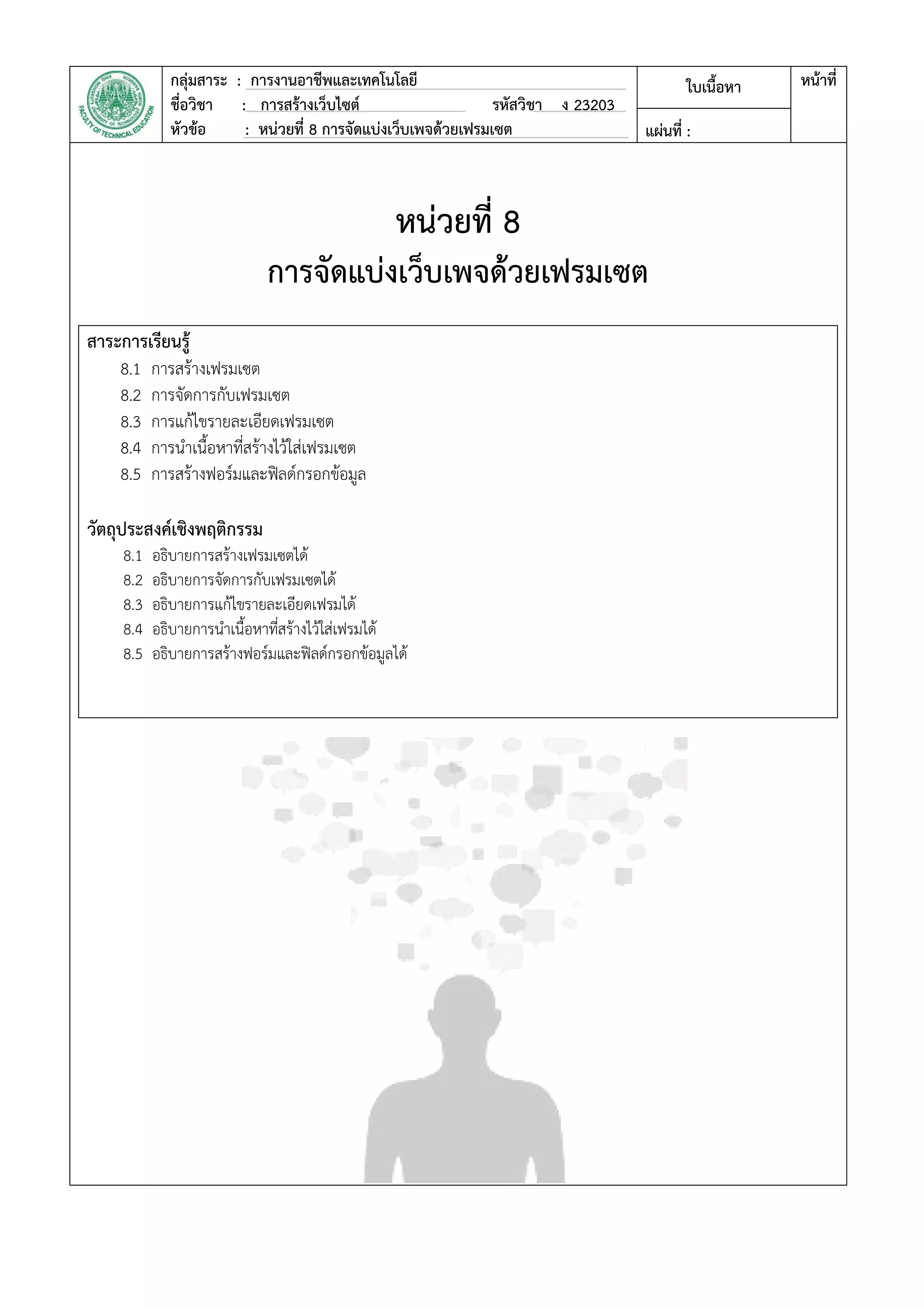
: การสร้างเว็บไซต์ รหัสวิชา ง 23203 หัวข้อ : หน่วยที่ 8 การจัดแบ่งเว็บเพจด้วยเฟรมเซต ใบเนื้อหา หน้าที่ แผ่นที่ : หน่วยที่ 8 การจัดแบ่งเว็บเพจด้วยเฟรมเซต สาระการเรียนรู้ 8.1 การสร้างเฟรมเซต 8.2 การจัดการกับเฟรมเซต 8.3 การแก้ไขรายละเอียดเฟรมเซต 8.4 การนาเนื้อหาที่สร้างไว้ใส่เฟรมเซต 8.5 การสร้างฟอร์มและฟิลด์กรอกข้อมูล วัตถุประสงค์เชิงพฤติกรรม 8.1 อธิบายการสร้างเฟรมเซตได้ 8.2 อธิบายการจัดการกับเฟรมเซตได้ 8.3 อธิบายการแก้ไขรายละเอียดเฟรมได้ 8.4 อธิบายการนาเนื้อหาที่สร้างไว้ใส่เฟรมได้ 8.5 อธิบายการสร้างฟอร์มและฟิลด์กรอกข้อมูลได้
2.
กลุ่มสาระ : การงานอาชีพและเทคโนโลยี ชื่อวิชา
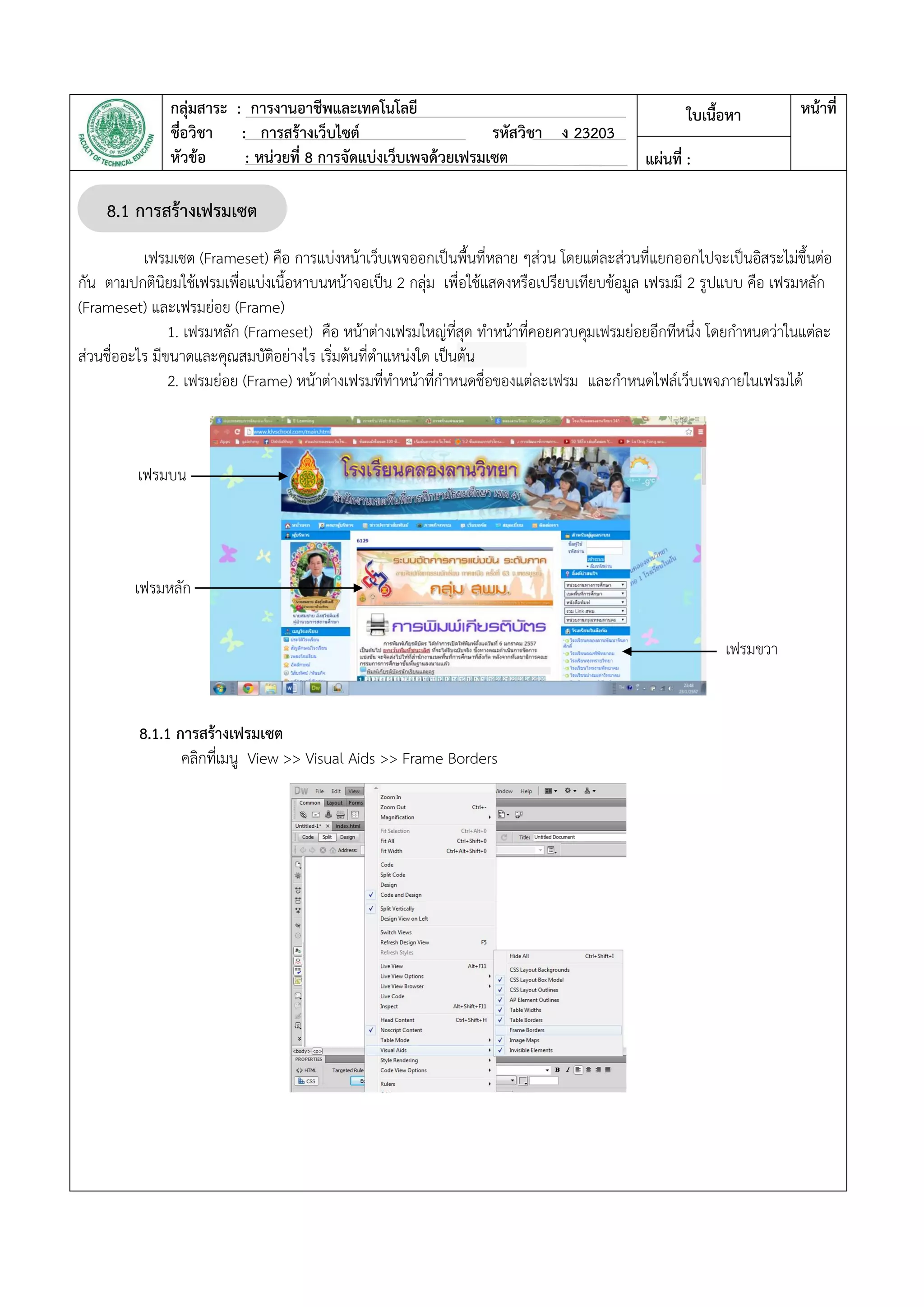
: การสร้างเว็บไซต์ รหัสวิชา ง 23203 หัวข้อ : หน่วยที่ 8 การจัดแบ่งเว็บเพจด้วยเฟรมเซต ใบเนื้อหา หน้าที่ แผ่นที่ : เฟรมเซต (Frameset) คือ การแบ่งหน้าเว็บเพจออกเป็นพื้นที่หลาย ๆส่วน โดยแต่ละส่วนที่แยกออกไปจะเป็นอิสระไม่ขึ้นต่อ กัน ตามปกตินิยมใช้เฟรมเพื่อแบ่งเนื้อหาบนหน้าจอเป็น 2 กลุ่ม เพื่อใช้แสดงหรือเปรียบเทียบข้อมูล เฟรมมี 2 รูปแบบ คือ เฟรมหลัก (Frameset) และเฟรมย่อย (Frame) 1. เฟรมหลัก (Frameset) คือ หน้าต่างเฟรมใหญ่ที่สุด ทาหน้าที่คอยควบคุมเฟรมย่อยอีกทีหนึ่ง โดยกาหนดว่าในแต่ละ ส่วนชื่ออะไร มีขนาดและคุณสมบัติอย่างไร เริ่มต้นที่ตาแหน่งใด เป็นต้น 2. เฟรมย่อย (Frame) หน้าต่างเฟรมที่ทาหน้าที่กาหนดชื่อของแต่ละเฟรม และกาหนดไฟล์เว็บเพจภายในเฟรมได้ 8.1.1 การสร้างเฟรมเซต คลิกที่เมนู View >> Visual Aids >> Frame Borders 8.1 การสร้างเฟรมเซต เฟรมบน เฟรมหลัก เฟรมขวา
3.
กลุ่มสาระ : การงานอาชีพและเทคโนโลยี ชื่อวิชา
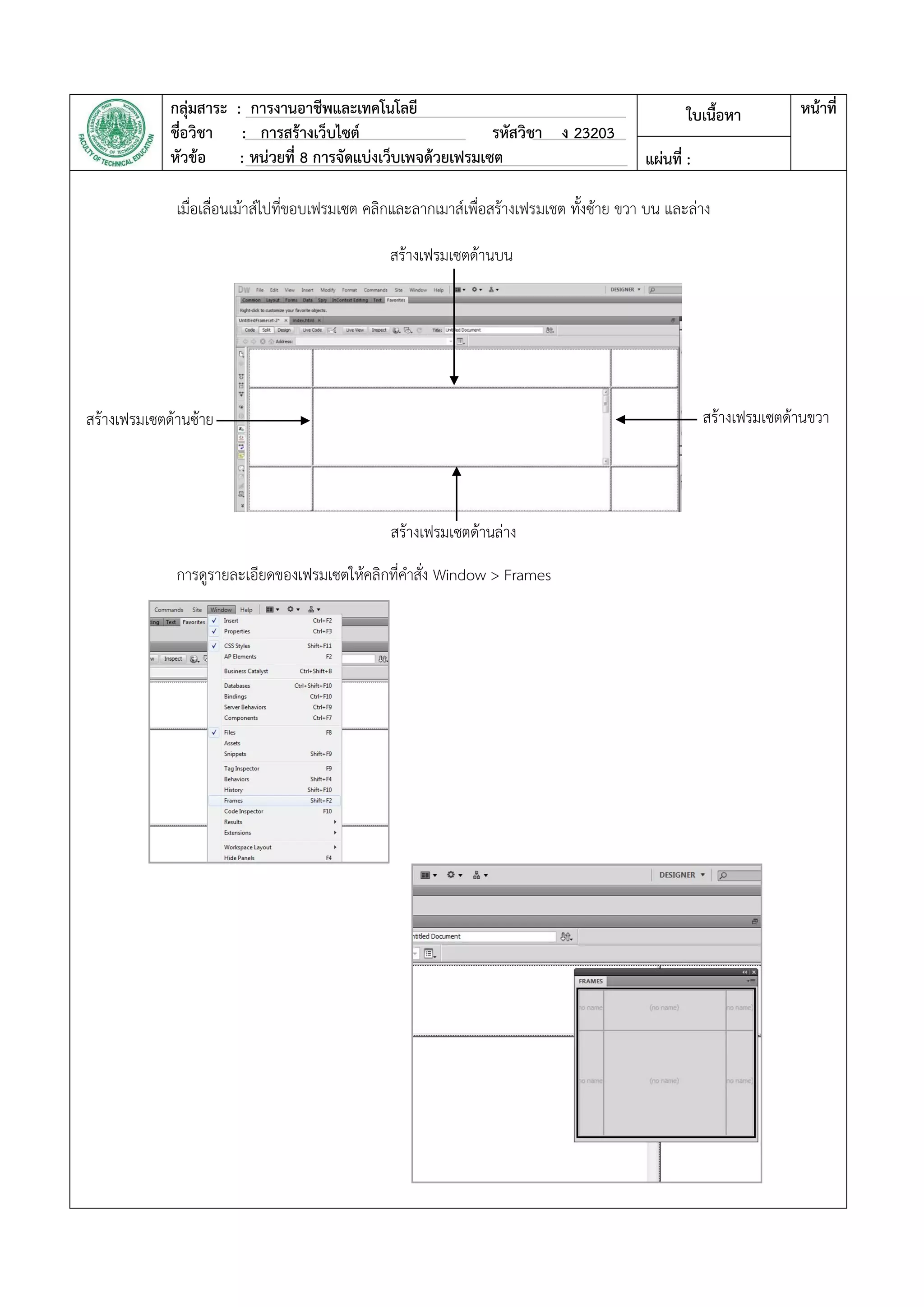
: การสร้างเว็บไซต์ รหัสวิชา ง 23203 หัวข้อ : หน่วยที่ 8 การจัดแบ่งเว็บเพจด้วยเฟรมเซต ใบเนื้อหา หน้าที่ แผ่นที่ : เมื่อเลื่อนเม้าส์ไปที่ขอบเฟรมเซต คลิกและลากเมาส์เพื่อสร้างเฟรมเชต ทั้งซ้าย ขวา บน และล่าง การดูรายละเอียดของเฟรมเซตให้คลิกที่คาสั่ง Window > Frames สร้างเฟรมเซตด้านบน สร้างเฟรมเซตด้านซ้าย สร้างเฟรมเซตด้านล่าง สร้างเฟรมเซตด้านขวา
4.
กลุ่มสาระ : การงานอาชีพและเทคโนโลยี ชื่อวิชา
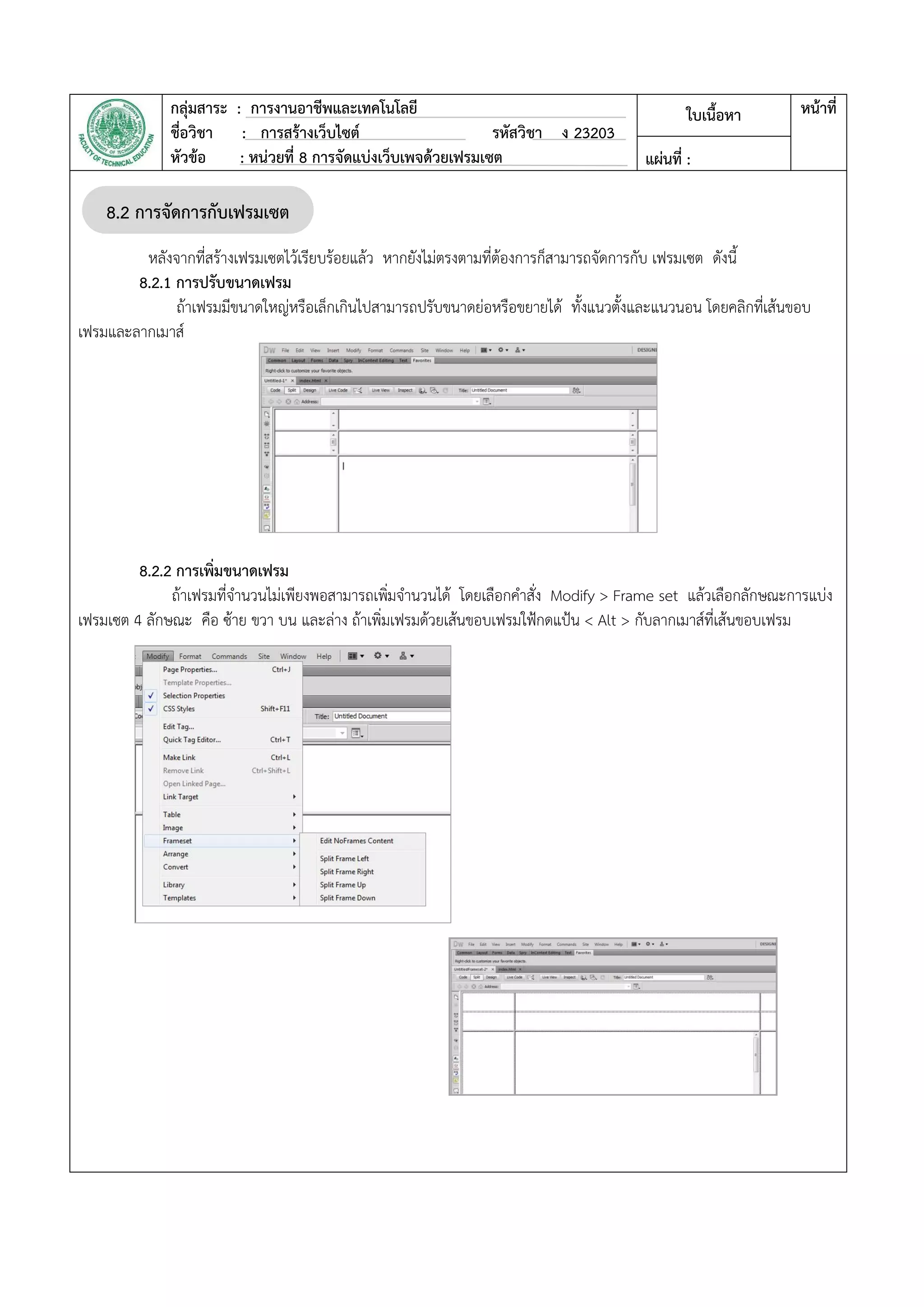
: การสร้างเว็บไซต์ รหัสวิชา ง 23203 หัวข้อ : หน่วยที่ 8 การจัดแบ่งเว็บเพจด้วยเฟรมเซต ใบเนื้อหา หน้าที่ แผ่นที่ : หลังจากที่สร้างเฟรมเซตไว้เรียบร้อยแล้ว หากยังไม่ตรงตามที่ต้องการก็สามารถจัดการกับ เฟรมเซต ดังนี้ 8.2.1 การปรับขนาดเฟรม ถ้าเฟรมมีขนาดใหญ่หรือเล็กเกินไปสามารถปรับขนาดย่อหรือขยายได้ ทั้งแนวตั้งและแนวนอน โดยคลิกที่เส้นขอบ เฟรมและลากเมาส์ 8.2.2 การเพิ่มขนาดเฟรม ถ้าเฟรมที่จานวนไม่เพียงพอสามารถเพิ่มจานวนได้ โดยเลือกคาสั่ง Modify > Frame set แล้วเลือกลักษณะการแบ่ง เฟรมเซต 4 ลักษณะ คือ ซ้าย ขวา บน และล่าง ถ้าเพิ่มเฟรมด้วยเส้นขอบเฟรมใฟ้กดแป้น < Alt > กับลากเมาส์ที่เส้นขอบเฟรม 8.2 การจัดการกับเฟรมเซต
5.
กลุ่มสาระ : การงานอาชีพและเทคโนโลยี ชื่อวิชา
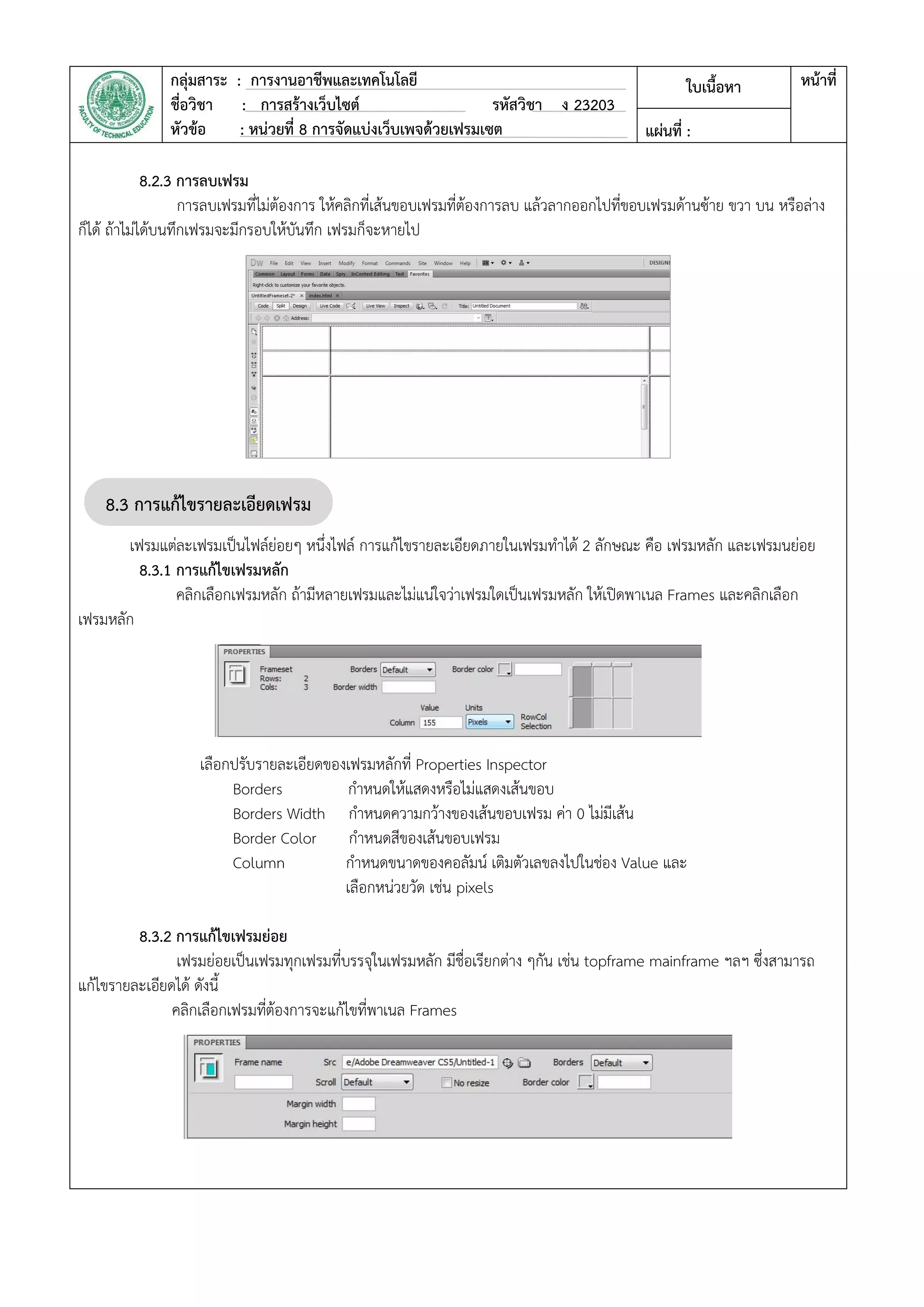
: การสร้างเว็บไซต์ รหัสวิชา ง 23203 หัวข้อ : หน่วยที่ 8 การจัดแบ่งเว็บเพจด้วยเฟรมเซต ใบเนื้อหา หน้าที่ แผ่นที่ : 8.2.3 การลบเฟรม การลบเฟรมที่ไม่ต้องการ ให้คลิกที่เส้นขอบเฟรมที่ต้องการลบ แล้วลากออกไปที่ขอบเฟรมด้านซ้าย ขวา บน หรือล่าง ก็ได้ ถ้าไม่ได้บนทึกเฟรมจะมีกรอบให้บันทึก เฟรมก็จะหายไป เฟรมแต่ละเฟรมเป็นไฟล์ย่อยๆ หนึ่งไฟล์ การแก้ไขรายละเอียดภายในเฟรมทาได้ 2 ลักษณะ คือ เฟรมหลัก และเฟรมนย่อย 8.3.1 การแก้ไขเฟรมหลัก คลิกเลือกเฟรมหลัก ถ้ามีหลายเฟรมและไม่แน่ใจว่าเฟรมใดเป็นเฟรมหลัก ให้เปิดพาเนล Frames และคลิกเลือก เฟรมหลัก เลือกปรับรายละเอียดของเฟรมหลักที่ Properties Inspector Borders กาหนดให้แสดงหรือไม่แสดงเส้นขอบ Borders Width กาหนดความกว้างของเส้นขอบเฟรม ค่า 0 ไม่มีเส้น Border Color กาหนดสีของเส้นขอบเฟรม Column กาหนดขนาดของคอลัมน์ เติมตัวเลขลงไปในช่อง Value และ เลือกหน่วยวัด เช่น pixels 8.3.2 การแก้ไขเฟรมย่อย เฟรมย่อยเป็นเฟรมทุกเฟรมที่บรรจุในเฟรมหลัก มีชื่อเรียกต่าง ๆกัน เช่น topframe mainframe ฯลฯ ซึ่งสามารถ แก้ไขรายละเอียดได้ ดังนี้ คลิกเลือกเฟรมที่ต้องการจะแก้ไขที่พาเนล Frames 8.3 การแก้ไขรายละเอียดเฟรม เซต
6.
กลุ่มสาระ : การงานอาชีพและเทคโนโลยี ชื่อวิชา
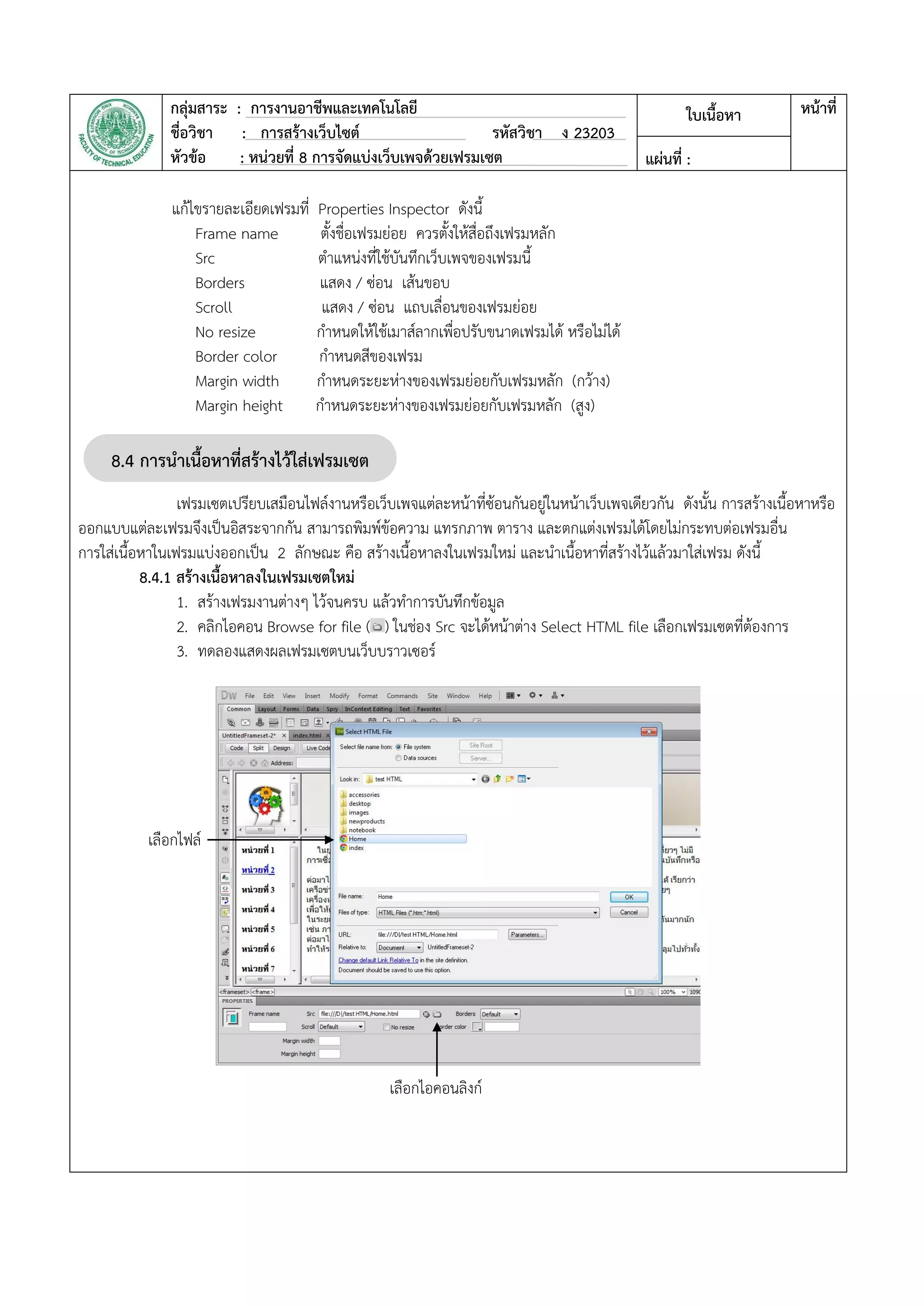
: การสร้างเว็บไซต์ รหัสวิชา ง 23203 หัวข้อ : หน่วยที่ 8 การจัดแบ่งเว็บเพจด้วยเฟรมเซต ใบเนื้อหา หน้าที่ แผ่นที่ : แก้ไขรายละเอียดเฟรมที่ Properties Inspector ดังนี้ Frame name ตั้งชื่อเฟรมย่อย ควรตั้งให้สื่อถึงเฟรมหลัก Src ตาแหน่งที่ใช้บันทึกเว็บเพจของเฟรมนี้ Borders แสดง / ซ่อน เส้นขอบ Scroll แสดง / ซ่อน แถบเลื่อนของเฟรมย่อย No resize กาหนดให้ใช้เมาส์ลากเพื่อปรับขนาดเฟรมได้ หรือไม่ได้ Border color กาหนดสีของเฟรม Margin width กาหนดระยะห่างของเฟรมย่อยกับเฟรมหลัก (กว้าง) Margin height กาหนดระยะห่างของเฟรมย่อยกับเฟรมหลัก (สูง) เฟรมเซตเปรียบเสมือนไฟล์งานหรือเว็บเพจแต่ละหน้าที่ซ้อนกันอยู่ในหน้าเว็บเพจเดียวกัน ดังนั้น การสร้างเนื้อหาหรือ ออกแบบแต่ละเฟรมจึงเป็นอิสระจากกัน สามารถพิมพ์ข้อความ แทรกภาพ ตาราง และตกแต่งเฟรมได้โดยไม่กระทบต่อเฟรมอื่น การใส่เนื้อหาในเฟรมแบ่งออกเป็น 2 ลักษณะ คือ สร้างเนื้อหาลงในเฟรมใหม่ และนาเนื้อหาที่สร้างไว้แล้วมาใส่เฟรม ดังนี้ 8.4.1 สร้างเนื้อหาลงในเฟรมเซตใหม่ 1. สร้างเฟรมงานต่างๆ ไว้จนครบ แล้วทาการบันทึกข้อมูล 2. คลิกไอคอน Browse for file ( ) ในช่อง Src จะได้หน้าต่าง Select HTML file เลือกเฟรมเซตที่ต้องการ 3. ทดลองแสดงผลเฟรมเซตบนเว็บบราวเซอร์ 8.4 การนาเนื้อหาที่สร้างไว้ใส่เฟรมเซต เซต เลือกไฟล์ เลือกไอคอนลิงก์
7.
กลุ่มสาระ : การงานอาชีพและเทคโนโลยี ชื่อวิชา
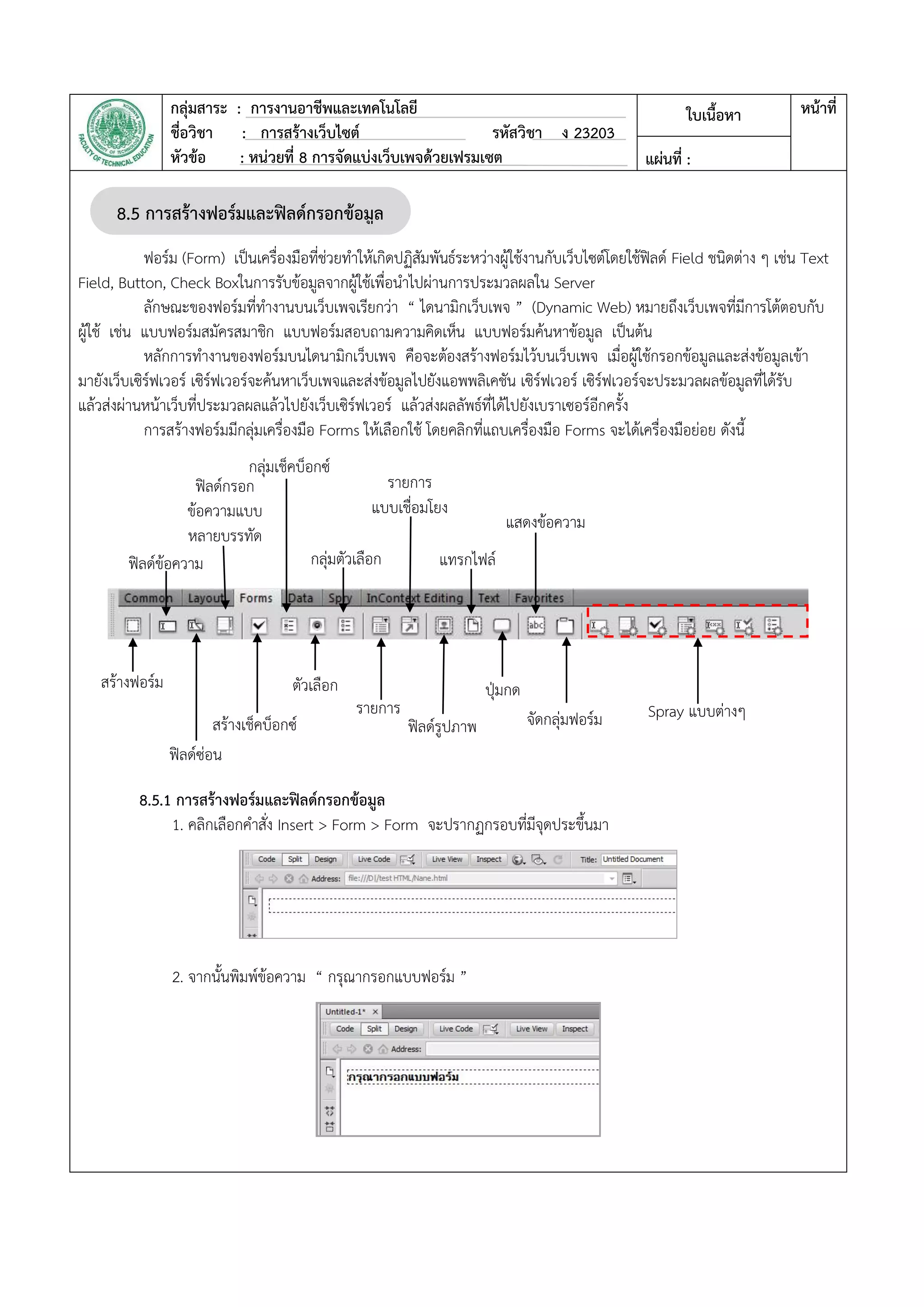
: การสร้างเว็บไซต์ รหัสวิชา ง 23203 หัวข้อ : หน่วยที่ 8 การจัดแบ่งเว็บเพจด้วยเฟรมเซต ใบเนื้อหา หน้าที่ แผ่นที่ : ฟอร์ม (Form) เป็นเครื่องมือที่ช่วยทาให้เกิดปฏิสัมพันธ์ระหว่างผู้ใช้งานกับเว็บไซต์โดยใช้ฟิลด์ Field ชนิดต่าง ๆ เช่น Text Field, Button, Check Boxในการรับข้อมูลจากผู้ใช้เพื่อนาไปผ่านการประมวลผลใน Server ลักษณะของฟอร์มที่ทางานบนเว็บเพจเรียกว่า “ ไดนามิกเว็บเพจ ” (Dynamic Web) หมายถึงเว็บเพจที่มีการโต้ตอบกับ ผู้ใช้ เช่น แบบฟอร์มสมัครสมาชิก แบบฟอร์มสอบถามความคิดเห็น แบบฟอร์มค้นหาข้อมูล เป็นต้น หลักการทางานของฟอร์มบนไดนามิกเว็บเพจ คือจะต้องสร้างฟอร์มไว้บนเว็บเพจ เมื่อผู้ใช้กรอกข้อมูลและส่งข้อมูลเข้า มายังเว็บเซิร์ฟเวอร์ เซิร์ฟเวอร์จะค้นหาเว็บเพจและส่งข้อมูลไปยังแอพพลิเคชัน เซิร์ฟเวอร์ เซิร์ฟเวอร์จะประมวลผลข้อมูลที่ได้รับ แล้วส่งผ่านหน้าเว็บที่ประมวลผลแล้วไปยังเว็บเซิร์ฟเวอร์ แล้วส่งผลลัพธ์ที่ได้ไปยังเบราเซอร์อีกครั้ง การสร้างฟอร์มมีกลุ่มเครื่องมือ Forms ให้เลือกใช้ โดยคลิกที่แถบเครื่องมือ Forms จะได้เครื่องมือย่อย ดังนี้ 8.5.1 การสร้างฟอร์มและฟิลด์กรอกข้อมูล 1. คลิกเลือกคาสั่ง Insert > Form > Form จะปรากฏกรอบที่มีจุดประขึ้นมา 2. จากนั้นพิมพ์ข้อความ “ กรุณากรอกแบบฟอร์ม ” 8.5 การสร้างฟอร์มและฟิลด์กรอกข้อมูล สร้างฟอร์ม ฟิลด์ซ่อน สร้างเช็คบ็อกซ์ ตัวเลือก รายการ ฟิลด์รูปภาพ ปุ่มกด จัดกลุ่มฟอร์ม Spray แบบต่างๆ ฟิลด์ข้อความ ฟิลด์กรอก ข้อความแบบ หลายบรรทัด กลุ่มเช็คบ็อกซ์ กลุ่มตัวเลือก รายการ แบบเชื่อมโยง แทรกไฟล์ แสดงข้อความ
8.
กลุ่มสาระ : การงานอาชีพและเทคโนโลยี ชื่อวิชา
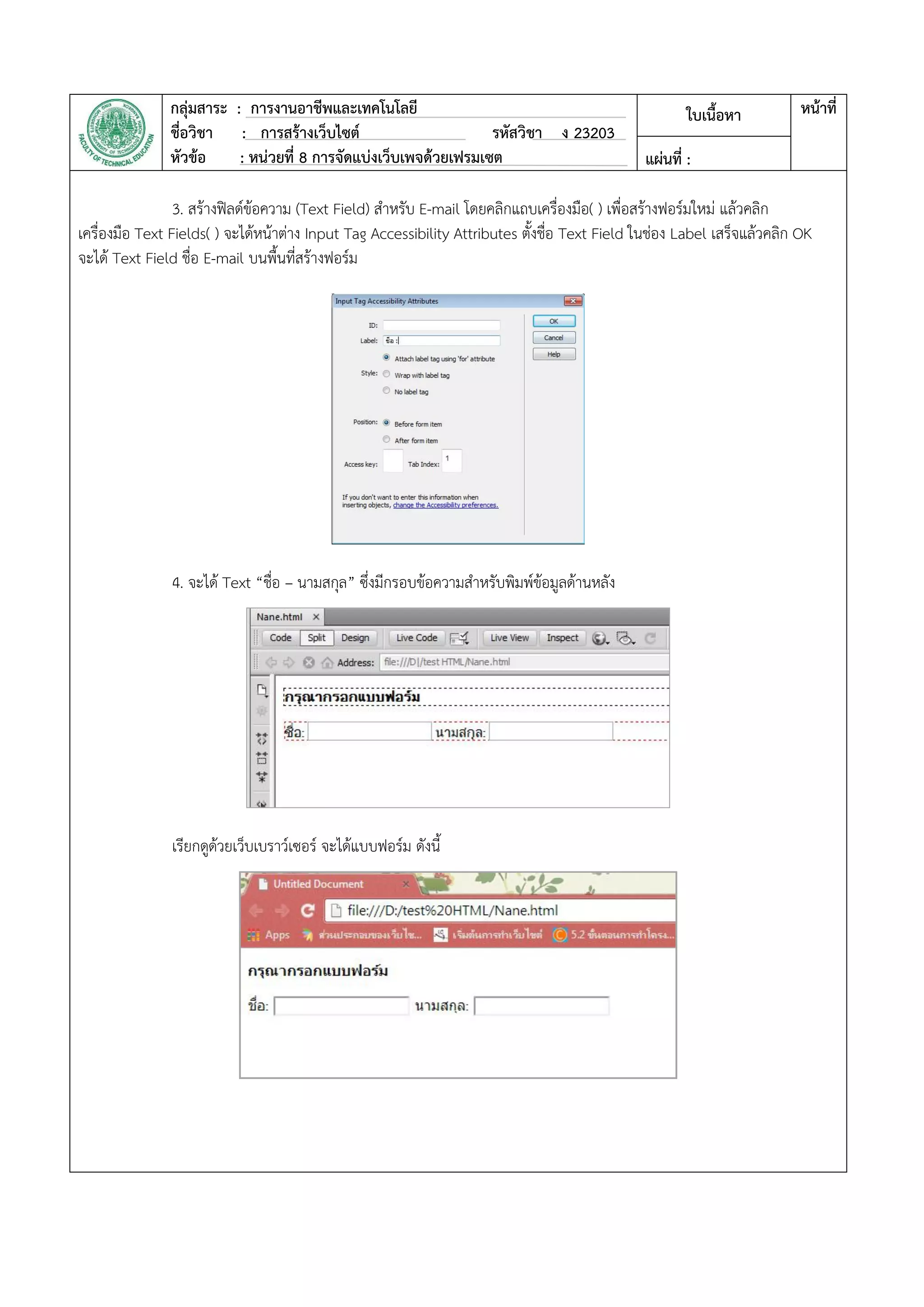
: การสร้างเว็บไซต์ รหัสวิชา ง 23203 หัวข้อ : หน่วยที่ 8 การจัดแบ่งเว็บเพจด้วยเฟรมเซต ใบเนื้อหา หน้าที่ แผ่นที่ : 3. สร้างฟิลด์ข้อความ (Text Field) สาหรับ E-mail โดยคลิกแถบเครื่องมือ( ) เพื่อสร้างฟอร์มใหม่ แล้วคลิก เครื่องมือ Text Fields( ) จะได้หน้าต่าง Input Tag Accessibility Attributes ตั้งชื่อ Text Field ในช่อง Label เสร็จแล้วคลิก OK จะได้ Text Field ชื่อ E-mail บนพื้นที่สร้างฟอร์ม 4. จะได้ Text “ชื่อ – นามสกุล” ซึ่งมีกรอบข้อความสาหรับพิมพ์ข้อมูลด้านหลัง เรียกดูด้วยเว็บเบราว์เซอร์ จะได้แบบฟอร์ม ดังนี้
Download