上架
Google Play 流程
2016
Patty Tang
Newegg
2016/7/18
NETW TECH-PM 1
上架 Google Play 流程
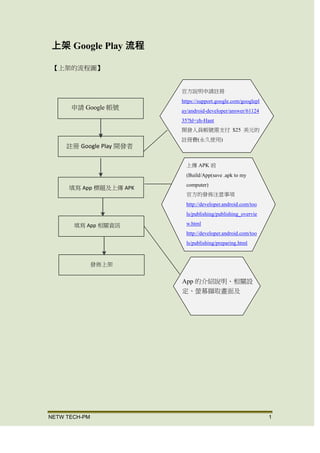
【上架的流程圖】
官方說明申請註冊
https://support.google.com/googlep
lay/android-developer/answer/6112
435?hl=zh-Hant
開發人員帳號需支付 $25 美元
的註冊費(永久使用)
上傳 APK 前
(Build/App(save .apk to my
computer)
官方的發佈注意事項
http://developer.android.com/too
ls/publishing/publishing_overvie
w.html
http://developer.android.com/too
ls/publishing/preparing.html
App 的介紹說明、相關設
定、螢幕擷取畫面及
申請 Google 帳號
發佈上架
填寫 App 相關資訊
填寫 App 標題及上傳 APK
註冊 Google Play 開發者
NETW TECH-PM 2
Google Play 上架必需資料
需求
APK
應用程式名稱
應用程式簡短說明
應用程式完整說明
高解析度照片
(512 x 512)
主題圖片
(1024 x 500)
手機畫面(至少 2 張)
聯絡人網站
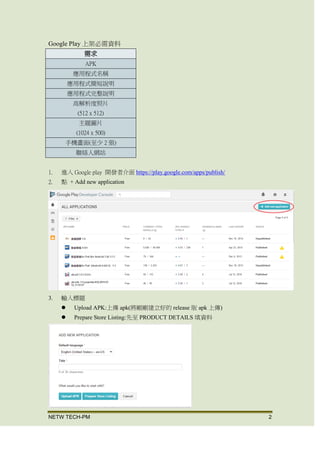
1. 進入 Google play 開發者介面 https://play.google.com/apps/publish/
2. 點 + Add new application
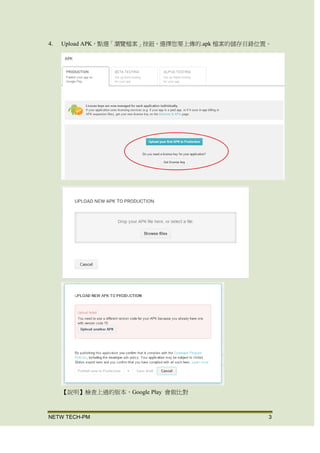
3. 輸入標題
 Upload APK:上傳 apk(將剛剛建立好的 release 版 apk 上傳)
 Prepare Store Listing:先至 PRODUCT DETAILS 填資料
NETW TECH-PM 3
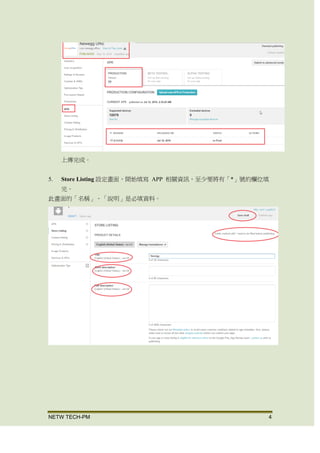
4. Upload APK,點選「瀏覽檔案」按鈕,選擇您要上傳的.apk 檔案的儲存目錄位置。
【說明】檢查上過的版本,Google Play 會做比對
NETW TECH-PM 4
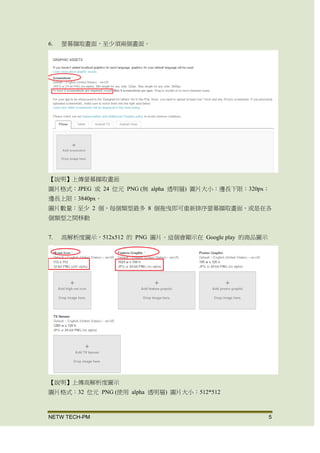
上傳完成。
5. Store Listing 設定畫面,開始填寫 APP 相關資訊,至少要將有「*」號的欄位填
完。 此畫面的「名稱」、「說明」是必填資料。
NETW TECH-PM 5
6. 螢幕擷取畫面,至少須兩個畫面。
【說明】上傳螢幕擷取畫面
圖片格式:JPEG 或 24 位元 PNG (無 alpha 透明層) 圖片大小:邊長下限:320px;
邊長上限:3840px。
圖片數量:至少 2 個,每個類型最多 8 個 拖曳即可重新排序螢幕擷取畫面,或是在
各個類型之間移動
7. 高解析度圖示,512x512 的 PNG 圖片。這個會顯示在 Google play 的商品圖示
【說明】上傳高解析度圖示
圖片格式:32 位元 PNG (使用 alpha 透明層) 圖片大小:512*512
NETW TECH-PM 6
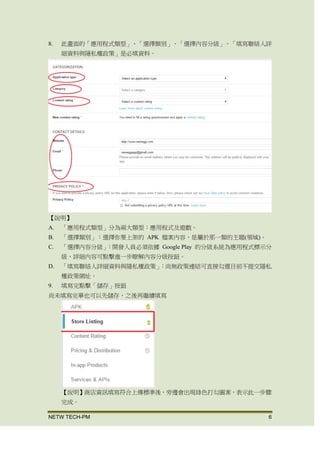
8. 此畫面的「應用程式類型」、「選擇類別」、「選擇內容分級」、「填寫聯絡人詳
細資料與隱私權政策」是必填資料。
【說明】
A. 「應用程式類型」分為兩大類型:應用程式及遊戲。
B. 「選擇類別」:選擇你要上架的 APK 檔案內容,是屬於那一類的主題(領域)。
C. 「選擇內容分級」:開發人員必須依據 Google Play 的分級系統為應用程式標示分
級,詳細 內容可點擊 進一步瞭解內容分級按鈕。
D. 「填寫聯絡人詳細資料與隱私權政策」:尚無政策連結可直接勾選 目前不提交隱
私權政策網址。
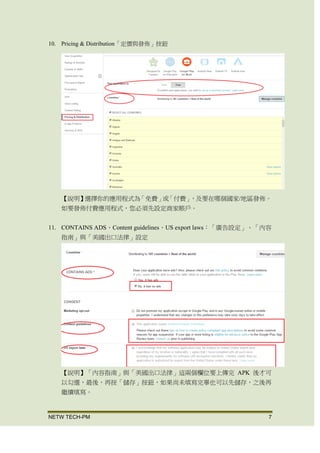
9. 填寫完點擊「儲存」按鈕
尚未填寫完畢也可以先儲存,之後再繼續填寫
【說明】商店資訊填寫符合上傳標準後,旁邊會出現綠色打勾圖案,表示此一步驟
完成。
NETW TECH-PM 7
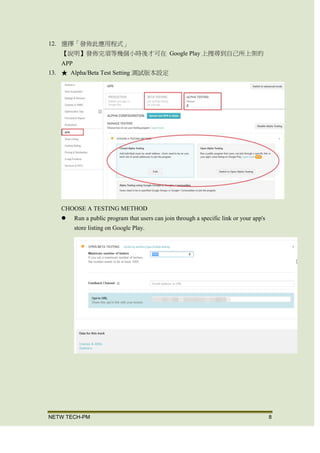
10. Pricing & Distribution「定價與發佈」按鈕
【說明】 選擇你的應用程式為「免費」或「付費」,及要在哪個國家/地區發
佈。 如要發佈付費應用程式,您必須先設定商家帳戶。
11. CONTAINS ADS、Content guidelines、US export laws:「廣告設定」、「內容
指南」與「美國出口法律」設定
【說明】「內容指南」與「美國出口法律」這兩個欄位要上傳完 APK 後才可
以勾選,最後,再按「儲存」按鈕, 如果尚未填寫完畢也可以先儲存,之後再
繼續填寫。
NETW TECH-PM 8
12. 選擇「發佈此應用程式」
【說明】發佈完須等幾個小時後才可在 Google Play 上搜尋到自己所上架的
APP
13. Upload a ProGuard mapping file
對發佈的應用程式,進行優化與模糊處理,為每一個版本上傳相對應的 mapping
file,以便對 log 進行混淆。
【說明】上傳此版應用程式的 mapping.txt
上傳完成。
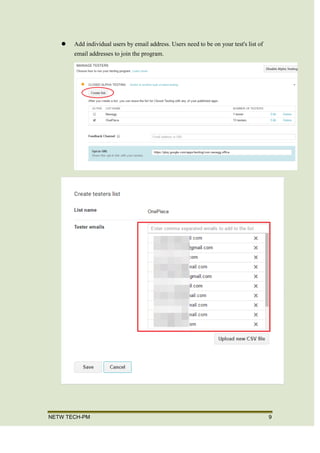
14. ★ Alpha/Beta Test Setting 測試版本設定
NETW TECH-PM 9
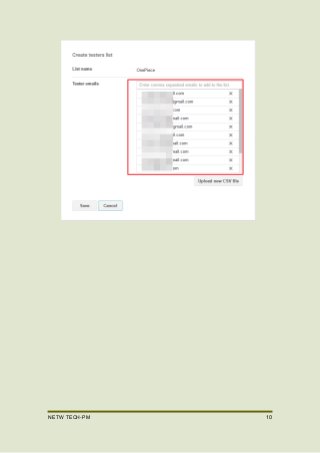
CHOOSE A TESTING METHOD
 Run a public program that users can join through a specific link or your app's
store listing on Google Play.
 Add individual users by email address. Users need to be on your test's list of
email addresses to join the program.
NETW TECH-PM 10

App程式上架google play流程

  • 1.
  • 2.
    NETW TECH-PM 1 上架Google Play 流程 【上架的流程圖】 官方說明申請註冊 https://support.google.com/googlep lay/android-developer/answer/6112 435?hl=zh-Hant 開發人員帳號需支付 $25 美元 的註冊費(永久使用) 上傳 APK 前 (Build/App(save .apk to my computer) 官方的發佈注意事項 http://developer.android.com/too ls/publishing/publishing_overvie w.html http://developer.android.com/too ls/publishing/preparing.html App 的介紹說明、相關設 定、螢幕擷取畫面及 申請 Google 帳號 發佈上架 填寫 App 相關資訊 填寫 App 標題及上傳 APK 註冊 Google Play 開發者
  • 3.
    NETW TECH-PM 2 GooglePlay 上架必需資料 需求 APK 應用程式名稱 應用程式簡短說明 應用程式完整說明 高解析度照片 (512 x 512) 主題圖片 (1024 x 500) 手機畫面(至少 2 張) 聯絡人網站 1. 進入 Google play 開發者介面 https://play.google.com/apps/publish/ 2. 點 + Add new application 3. 輸入標題  Upload APK:上傳 apk(將剛剛建立好的 release 版 apk 上傳)  Prepare Store Listing:先至 PRODUCT DETAILS 填資料
  • 4.
    NETW TECH-PM 3 4.Upload APK,點選「瀏覽檔案」按鈕,選擇您要上傳的.apk 檔案的儲存目錄位置。 【說明】檢查上過的版本,Google Play 會做比對
  • 5.
    NETW TECH-PM 4 上傳完成。 5.Store Listing 設定畫面,開始填寫 APP 相關資訊,至少要將有「*」號的欄位填 完。 此畫面的「名稱」、「說明」是必填資料。
  • 6.
    NETW TECH-PM 5 6.螢幕擷取畫面,至少須兩個畫面。 【說明】上傳螢幕擷取畫面 圖片格式:JPEG 或 24 位元 PNG (無 alpha 透明層) 圖片大小:邊長下限:320px; 邊長上限:3840px。 圖片數量:至少 2 個,每個類型最多 8 個 拖曳即可重新排序螢幕擷取畫面,或是在 各個類型之間移動 7. 高解析度圖示,512x512 的 PNG 圖片。這個會顯示在 Google play 的商品圖示 【說明】上傳高解析度圖示 圖片格式:32 位元 PNG (使用 alpha 透明層) 圖片大小:512*512
  • 7.
    NETW TECH-PM 6 8.此畫面的「應用程式類型」、「選擇類別」、「選擇內容分級」、「填寫聯絡人詳 細資料與隱私權政策」是必填資料。 【說明】 A. 「應用程式類型」分為兩大類型:應用程式及遊戲。 B. 「選擇類別」:選擇你要上架的 APK 檔案內容,是屬於那一類的主題(領域)。 C. 「選擇內容分級」:開發人員必須依據 Google Play 的分級系統為應用程式標示分 級,詳細 內容可點擊 進一步瞭解內容分級按鈕。 D. 「填寫聯絡人詳細資料與隱私權政策」:尚無政策連結可直接勾選 目前不提交隱 私權政策網址。 9. 填寫完點擊「儲存」按鈕 尚未填寫完畢也可以先儲存,之後再繼續填寫 【說明】商店資訊填寫符合上傳標準後,旁邊會出現綠色打勾圖案,表示此一步驟 完成。
  • 8.
    NETW TECH-PM 7 10.Pricing & Distribution「定價與發佈」按鈕 【說明】 選擇你的應用程式為「免費」或「付費」,及要在哪個國家/地區發 佈。 如要發佈付費應用程式,您必須先設定商家帳戶。 11. CONTAINS ADS、Content guidelines、US export laws:「廣告設定」、「內容 指南」與「美國出口法律」設定 【說明】「內容指南」與「美國出口法律」這兩個欄位要上傳完 APK 後才可 以勾選,最後,再按「儲存」按鈕, 如果尚未填寫完畢也可以先儲存,之後再 繼續填寫。
  • 9.
    NETW TECH-PM 8 12.選擇「發佈此應用程式」 【說明】發佈完須等幾個小時後才可在 Google Play 上搜尋到自己所上架的 APP 13. Upload a ProGuard mapping file 對發佈的應用程式,進行優化與模糊處理,為每一個版本上傳相對應的 mapping file,以便對 log 進行混淆。 【說明】上傳此版應用程式的 mapping.txt 上傳完成。 14. ★ Alpha/Beta Test Setting 測試版本設定
  • 10.
    NETW TECH-PM 9 CHOOSEA TESTING METHOD  Run a public program that users can join through a specific link or your app's store listing on Google Play.  Add individual users by email address. Users need to be on your test's list of email addresses to join the program.
  • 11.