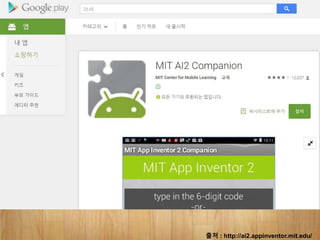
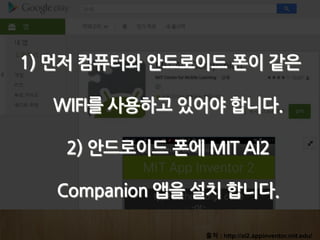
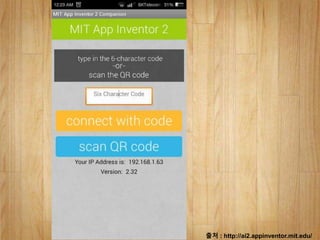
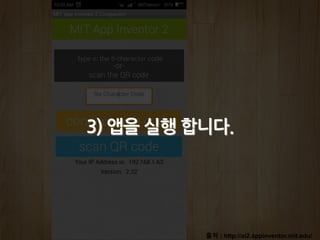
More Related Content

PPTX
앱 인벤터 2: 비전공자를 위한 안드로이드 앱 만들기 
PDF
모바일앱개발 교육자료 
PDF
어플리케이션 및 웹 개발 
PPTX

PPTX

PDF
K모바일발표 120113 남들보다뛰어난앱만들기_공유용 
PDF

PPTX
What's hot

PDF
Ionic으로 모바일앱 만들기 #1 
PDF

PDF

PDF

PDF
안드로이드 메테리얼 디자인 transition, cardview 맛보기 
PDF

PDF

PDF
개발자와 디자이너 간 실제 커뮤니케이션(협업) 사례 
PPTX
![[IGC2018] TeamHoray 문지환 - 던그리드, 이랬으면 더 좋았을 텐데](https://cdn.slidesharecdn.com/ss_thumbnails/4-181023024052-thumbnail.jpg?width=640&height=640&fit=bounds)
PDF
[IGC2018] TeamHoray 문지환 - 던그리드, 이랬으면 더 좋았을 텐데 
PDF
WEB Front-End 개발과정 살펴보기 
PDF
0.5년차 iOS개발자의 첫 앱스토어 도전기 + 팁 
PPTX

DOCX

PDF
JavaScript Debugging (동영상강의자료) 
PDF
![[H3 2012] 하이브리드앱 제작 사례 공유 - 푸딩얼굴인식 3.0](https://cdn.slidesharecdn.com/ss_thumbnails/c3-121105214358-phpapp02-thumbnail.jpg?width=640&height=640&fit=bounds)
PDF
[H3 2012] 하이브리드앱 제작 사례 공유 - 푸딩얼굴인식 3.0 ![[133]awair 케빈조](https://cdn.slidesharecdn.com/ss_thumbnails/133awair-161023163323-thumbnail.jpg?width=640&height=640&fit=bounds)
PPTX

PDF
Ionic으로 모바일앱 만들기 #5 
PDF
HTML5 & Hybrid App Trends Viewers also liked

PDF
Apache MINA를 사용한 네트워크 어플리케이션 개발 
PDF

PPTX

PDF
모바일앱 시장현황 및 마케팅을 위한 25가지 방법 
PDF
신세계, 스마트 기술을 통한 패션매장의 스마트 쇼핑 구현 
PDF
사례로 본 모바일 웹/앱 기획, 제작 과정 및 포인트 
PDF

PPTX

PDF
스마트폰 기반 모바일뱅킹 서비스 동향 및 발전방안 
PDF

PDF

PDF
트라우마틱 메모리(Traumatic Memory) 제작 기획 
PPTX

PPTX

PDF
스마트 디바이스 트렌드 및 전망 (2013년) 
PPTX
이기종 멀티코어 기반의 Open cv 응용 사례 및 효율적인 어플리케이션 디자인 
DOCX

PDF

PDF
2014 협성대 인사연 춘계학술회의 프로그램 20140516 
PDF
세바시15분 문요한 정신과 전문의 - 스스로 행복을 허락하라 Similar to 가장 쉬운 안드로이드 앱 개발 방법 앱인벤터

PPTX

PPTX
NHNNEXT 고등학생 창의체험 프로그래밍 실습 
PDF
1.Create Project Sunshine - 시온고등학교 안드로이드 스터디 
PDF

PDF
나만의 C++애플리케이션 완성하기 with C++빌더 
PDF
개발자들 뭐 하는 건가요? 
PDF

PDF
Android Studio 개발 셋팅 + Genymotion 
PPTX

PDF
프로그래밍을 몰라도 앱 개발 즐기는 DIY 기법 
PPTX
![[CLP] Game industry Day 2 - 1](https://cdn.slidesharecdn.com/ss_thumbnails/gameindustryd2-01-150719112419-lva1-app6892-thumbnail.jpg?width=640&height=640&fit=bounds)
PDF
[CLP] Game industry Day 2 - 1 ![[CLP] IT industry Day 2 - 1](https://cdn.slidesharecdn.com/ss_thumbnails/itindustryd2-01-150719113539-lva1-app6892-thumbnail.jpg?width=640&height=640&fit=bounds)
PDF
[CLP] IT industry Day 2 - 1 
PDF
모바일 웹앱 프로그래밍 과정 
PPTX
경영과 정보기술 - 어플리케이션 디자인 과제 
PPT

PDF
develop android app using intellij 
PPT
![[TECHCON 2019: MOBILE - Android]3.안드로이드 개발자 로드맵](https://cdn.slidesharecdn.com/ss_thumbnails/3-190712072110-thumbnail.jpg?width=640&height=640&fit=bounds)
PDF
[TECHCON 2019: MOBILE - Android]3.안드로이드 개발자 로드맵 
PDF
Youtube를활용한app만들기 More from Choulhyouc Lee

PPTX

PPTX

PPTX

PPTX

PDF
2011~2012 소프트웨어 관련도서 추천 리뷰 모음 
PPTX
가장 쉬운 안드로이드 앱 개발 방법 앱인벤터
- 1.
가장 쉬운 안드로이드앱 개발 방법 앱인벤터
2015년 08월 27일 | 이철혁 (MSQL@NAVER.COM)
이 문서는 나눔글꼴로 작성되었습니다. 설치하기
- 2.
- 3.
- 4.
- 5.
- 6.
- 7.
- 8.
- 9.
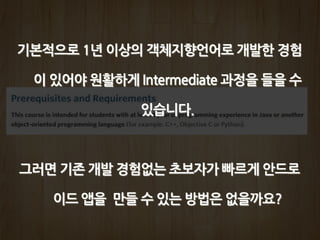
기본적으로 1년 이상의객체지향언어로 개발한 경험
이 있어야 원활하게 Intermediate 과정을 들을 수
있습니다.
그러면 기존 개발 경험없는 초보자가 빠르게 안드로
이드 앱을 만들 수 있는 방법은 없을까요?
- 10.
- 11.
- 12.
- 13.
01 02 0304
05 06 07 08
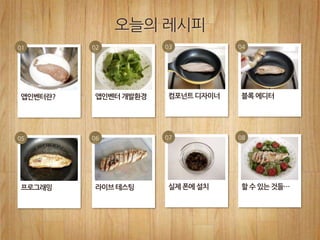
오늘의 레시피
앱인벤터란? 앱인벤터 개발환경 컴포넌트 디자이너 블록 에디터
프로그래밍 라이브 테스팅 실제 폰에 설치 할 수 있는 것들…
- 14.
재료 웹브라우저만 있으면일단 준비 끝!
앱인벤터란?
http://www.82cook.com/entiz/read.php?num=1668822
- 15.
- 16.
- 17.
- 18.
- 19.
- 20.
- 21.
- 22.
- 23.
- 24.
- 25.
- 26.
- 27.
- 28.
- 29.
- 30.
- 31.
- 32.
- 33.
- 34.
- 35.
- 36.
- 37.
재료 웹브라우저만 있으면일단 준비 끝!
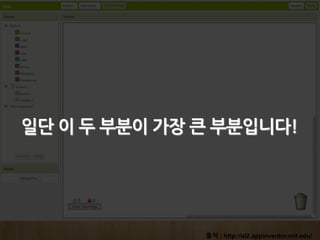
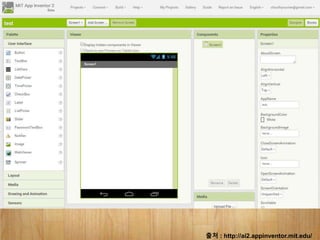
앱인벤터 개발환경
http://www.82cook.com/entiz/read.php?num=1668822
- 38.
- 39.
- 40.
- 41.
- 42.
- 43.
- 44.
- 45.
재료 웹브라우저만 있으면일단 준비 끝!
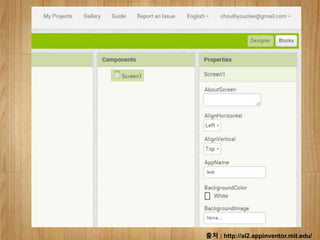
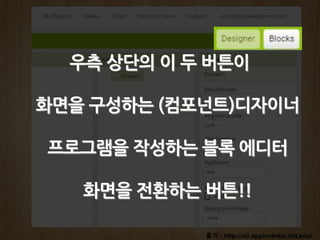
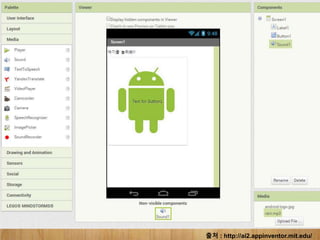
컴포넌트 디자이너
http://www.82cook.com/entiz/read.php?num=1668822
- 46.
- 47.
- 48.
- 49.
- 50.
- 51.
- 52.
- 53.
- 54.
- 55.
- 56.
- 57.
- 58.
- 59.
- 60.
- 61.
- 62.
- 63.
- 64.
- 65.
- 66.
- 67.
- 68.
- 69.
- 70.
- 71.
- 72.
- 73.
- 74.
- 75.
- 76.
- 77.
재료 웹브라우저만 있으면일단 준비 끝!
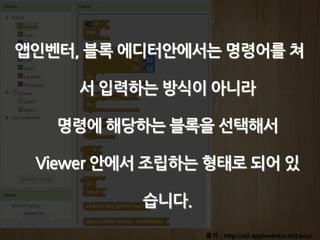
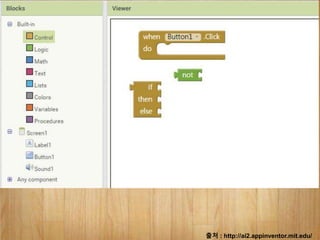
블록언어
http://www.82cook.com/entiz/read.php?num=1668822
- 78.
- 79.
- 80.
- 81.
- 82.
- 83.
- 84.
- 85.
- 86.
- 87.
- 88.
재료 웹브라우저만 있으면일단 준비 끝!
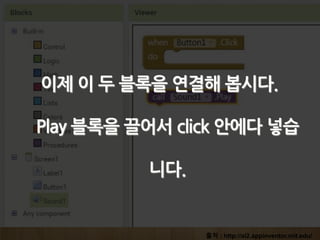
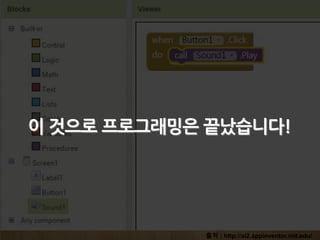
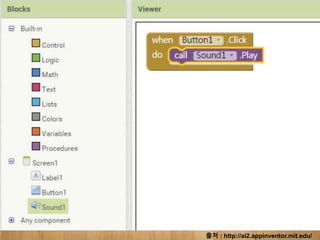
프로그래밍
http://www.82cook.com/entiz/read.php?num=1668822
- 89.
- 90.
- 91.
- 92.
- 93.
- 94.
- 95.
- 96.
- 97.
- 98.
- 99.
- 100.
- 101.
- 102.
재료 웹브라우저만 있으면일단 준비 끝!
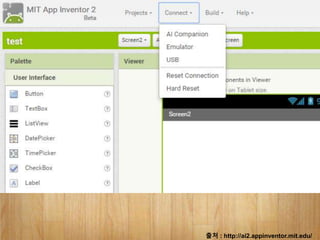
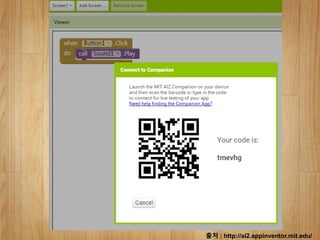
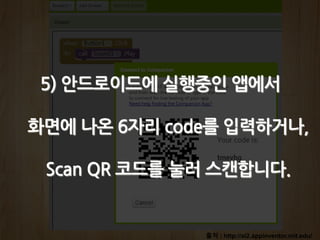
라이브 테스팅
http://www.82cook.com/entiz/read.php?num=1668822
- 103.
- 104.
- 105.
- 106.
- 107.
- 108.
- 109.
- 110.
- 111.
- 112.
- 113.
- 114.
- 115.
재료 웹브라우저만 있으면일단 준비 끝!
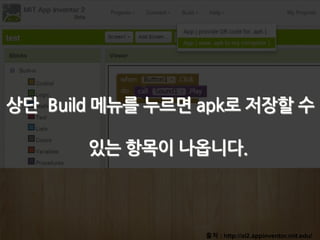
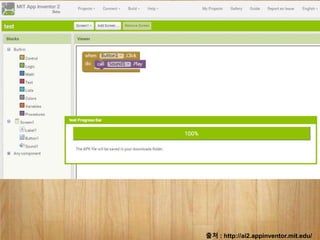
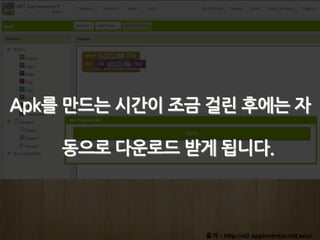
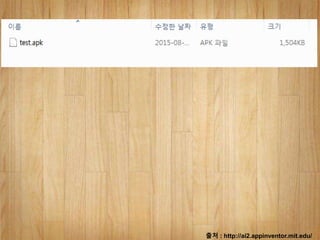
실제 폰에 설치
http://egloos.zum.com/masksj/v/2871475
- 116.
- 117.
- 118.
- 119.
- 120.
- 121.
- 122.
- 123.
- 124.
- 125.
- 126.
- 127.
- 128.
- 129.
출처 : http://ai2.appinventor.mit.edu/
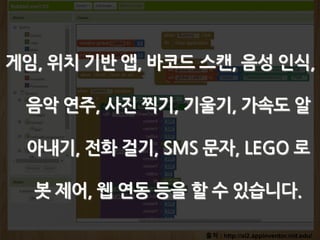
게임,위치 기반 앱, 바코드 스캔, 음성 인식,
음악 연주, 사진 찍기, 기울기, 가속도 알
아내기, 전화 걸기, SMS 문자, LEGO 로
봇 제어, 웹 연동 등을 할 수 있습니다.
- 130.
- 131.
- 133.
- 134.