Download free for 30 days
Sign in
Upload
Language (EN)
Support
Business
Mobile
Social Media
Marketing
Technology
Art & Photos
Career
Design
Education
Presentations & Public Speaking
Government & Nonprofit
Healthcare
Internet
Law
Leadership & Management
Automotive
Engineering
Software
Recruiting & HR
Retail
Sales
Services
Science
Small Business & Entrepreneurship
Food
Environment
Economy & Finance
Data & Analytics
Investor Relations
Sports
Spiritual
News & Politics
Travel
Self Improvement
Real Estate
Entertainment & Humor
Health & Medicine
Devices & Hardware
Lifestyle
Change Language
Language
English
Español
Português
Français
Deutsche
Cancel
Save
Submit search
EN
KA
Uploaded by
koki abe
PPTX, PDF
4,618 views
Cloud formation デザイナーで捗ろう
Developers.IO 2016 in 札幌 #cmdevio2016
Software
◦
Read more
2
Save
Share
Embed
Embed presentation
Download
Download to read offline
1
/ 59
2
/ 59
3
/ 59
4
/ 59
5
/ 59
6
/ 59
7
/ 59
8
/ 59
9
/ 59
10
/ 59
11
/ 59
12
/ 59
13
/ 59
14
/ 59
15
/ 59
16
/ 59
17
/ 59
18
/ 59
19
/ 59
20
/ 59
21
/ 59
22
/ 59
23
/ 59
24
/ 59
25
/ 59
26
/ 59
27
/ 59
28
/ 59
29
/ 59
30
/ 59
31
/ 59
32
/ 59
33
/ 59
34
/ 59
35
/ 59
36
/ 59
37
/ 59
38
/ 59
39
/ 59
40
/ 59
41
/ 59
42
/ 59
43
/ 59
44
/ 59
45
/ 59
46
/ 59
47
/ 59
48
/ 59
49
/ 59
50
/ 59
51
/ 59
52
/ 59
53
/ 59
54
/ 59
55
/ 59
56
/ 59
57
/ 59
58
/ 59
59
/ 59
More Related Content
PDF
Serverless時代のJavaについて
by
Amazon Web Services Japan
PDF
AWS Black Belt Online Seminar AWS Direct Connect
by
Amazon Web Services Japan
PDF
20200721 AWS Black Belt Online Seminar AWS App Mesh
by
Amazon Web Services Japan
PDF
AWS Black Belt Online Seminar 2017 Amazon Kinesis
by
Amazon Web Services Japan
PDF
20201028 AWS Black Belt Online Seminar Amazon CloudFront deep dive
by
Amazon Web Services Japan
PDF
20190130 AWS Black Belt Online Seminar AWS Identity and Access Management (AW...
by
Amazon Web Services Japan
PDF
ドメインオブジェクトの設計ガイドライン
by
増田 亨
PDF
20190424 AWS Black Belt Online Seminar Amazon Aurora MySQL
by
Amazon Web Services Japan
Serverless時代のJavaについて
by
Amazon Web Services Japan
AWS Black Belt Online Seminar AWS Direct Connect
by
Amazon Web Services Japan
20200721 AWS Black Belt Online Seminar AWS App Mesh
by
Amazon Web Services Japan
AWS Black Belt Online Seminar 2017 Amazon Kinesis
by
Amazon Web Services Japan
20201028 AWS Black Belt Online Seminar Amazon CloudFront deep dive
by
Amazon Web Services Japan
20190130 AWS Black Belt Online Seminar AWS Identity and Access Management (AW...
by
Amazon Web Services Japan
ドメインオブジェクトの設計ガイドライン
by
増田 亨
20190424 AWS Black Belt Online Seminar Amazon Aurora MySQL
by
Amazon Web Services Japan
What's hot
PDF
20201111 AWS Black Belt Online Seminar AWS CodeStar & AWS CodePipeline
by
Amazon Web Services Japan
PDF
並行処理初心者のためのAkka入門
by
Yoshimura Soichiro
PDF
DevOps with Database on AWS
by
Amazon Web Services Japan
PDF
AWS Black Belt Online Seminar Amazon Aurora
by
Amazon Web Services Japan
PDF
AWS Black Belt Online Seminar 2017 Amazon ElastiCache
by
Amazon Web Services Japan
PDF
IAM Roles Anywhereのない世界とある世界(2022年のAWSアップデートを振り返ろう ~Season 4~ 発表資料)
by
NTT DATA Technology & Innovation
PDF
ログ管理のベストプラクティス
by
Akihiro Kuwano
PDF
AWS Black Belt Online Seminar 2016 AWS CloudFormation
by
Amazon Web Services Japan
PDF
20200930 AWS Black Belt Online Seminar Amazon Kinesis Video Streams
by
Amazon Web Services Japan
PDF
AWS Black Belt Techシリーズ Amazon WorkDocs / Amazon WorkMail
by
Amazon Web Services Japan
PDF
20200212 AWS Black Belt Online Seminar AWS Systems Manager
by
Amazon Web Services Japan
PDF
ドメイン駆動設計に15年取り組んでわかったこと
by
増田 亨
PDF
[AWS初心者向けWebinar] 利用者が実施するAWS上でのセキュリティ対策
by
Amazon Web Services Japan
PDF
The Twelve-Factor Appで考えるAWSのサービス開発
by
Amazon Web Services Japan
PDF
マイクロサービス時代の認証と認可 - AWS Dev Day Tokyo 2018 #AWSDevDay
by
都元ダイスケ Miyamoto
PDF
20191126 AWS Black Belt Online Seminar Amazon AppStream 2.0
by
Amazon Web Services Japan
PDF
DDD sample code explained in Java
by
増田 亨
PDF
20190320 AWS Black Belt Online Seminar Amazon EBS
by
Amazon Web Services Japan
PDF
RDRA DDD Agile
by
増田 亨
PDF
なぜ「マイクロサービス“化”」が必要なのか
by
Yusuke Suzuki
20201111 AWS Black Belt Online Seminar AWS CodeStar & AWS CodePipeline
by
Amazon Web Services Japan
並行処理初心者のためのAkka入門
by
Yoshimura Soichiro
DevOps with Database on AWS
by
Amazon Web Services Japan
AWS Black Belt Online Seminar Amazon Aurora
by
Amazon Web Services Japan
AWS Black Belt Online Seminar 2017 Amazon ElastiCache
by
Amazon Web Services Japan
IAM Roles Anywhereのない世界とある世界(2022年のAWSアップデートを振り返ろう ~Season 4~ 発表資料)
by
NTT DATA Technology & Innovation
ログ管理のベストプラクティス
by
Akihiro Kuwano
AWS Black Belt Online Seminar 2016 AWS CloudFormation
by
Amazon Web Services Japan
20200930 AWS Black Belt Online Seminar Amazon Kinesis Video Streams
by
Amazon Web Services Japan
AWS Black Belt Techシリーズ Amazon WorkDocs / Amazon WorkMail
by
Amazon Web Services Japan
20200212 AWS Black Belt Online Seminar AWS Systems Manager
by
Amazon Web Services Japan
ドメイン駆動設計に15年取り組んでわかったこと
by
増田 亨
[AWS初心者向けWebinar] 利用者が実施するAWS上でのセキュリティ対策
by
Amazon Web Services Japan
The Twelve-Factor Appで考えるAWSのサービス開発
by
Amazon Web Services Japan
マイクロサービス時代の認証と認可 - AWS Dev Day Tokyo 2018 #AWSDevDay
by
都元ダイスケ Miyamoto
20191126 AWS Black Belt Online Seminar Amazon AppStream 2.0
by
Amazon Web Services Japan
DDD sample code explained in Java
by
増田 亨
20190320 AWS Black Belt Online Seminar Amazon EBS
by
Amazon Web Services Japan
RDRA DDD Agile
by
増田 亨
なぜ「マイクロサービス“化”」が必要なのか
by
Yusuke Suzuki
Similar to Cloud formation デザイナーで捗ろう
PDF
Cm re growth-reinvent-app304-kaji
by
Hiroyuki Kaji
PDF
20140220 gumistudy cloudformation
by
Kazuki Ueki
PPTX
20191129 AWS CloudFormarion
by
yamamotomsc
PDF
CloudFormation ことはじめ - JAWS UG 名古屋 2019年7月度
by
Katz Ueno
PDF
AWS Black Belt Techシリーズ AWS CloudFormation
by
Amazon Web Services Japan
PPTX
CloudFormationと付き合い続けよう
by
jyllsarta
PDF
Awsのインフラをデザインパターン駆使して設計構築
by
Monstar Lab Inc.
PDF
AWS CloudFormationを触ってみた
by
iPride Co., Ltd.
PDF
Cloud FormationによるBlue-Green Deployment - Dev io mtup11 003
by
Shuji Watanabe
PDF
AWS Black Belt Tech シリーズ 2015 - AWS CloudFormation
by
Amazon Web Services Japan
PDF
CloudFormation Getting Started with YAML
by
Yukitaka Ohmura
PDF
20120413 cdpナイト
by
Serverworks Co.,Ltd.
PDF
戦う!サラリーマンSE AWS Cloudformationを使ってみた1
by
Kenzo Ookane
PDF
Multi Cloud Design Pattern(Beta)
by
Terui Masashi
PDF
Cloud Native をやっていくにはどう学んでいくかをみんなで考えてみる
by
YASUKAZU NAGATOMI
PPTX
New Cloud Design Pattern using Amazon Aurora
by
宗 大栗
PDF
AWS Black Belt Online Seminar 2016 クラウドのためのアーキテクチャ設計 -ベストプラクティス-
by
Amazon Web Services Japan
PDF
クラウドデザインパターンのススメ
by
貴志 上坂
Cm re growth-reinvent-app304-kaji
by
Hiroyuki Kaji
20140220 gumistudy cloudformation
by
Kazuki Ueki
20191129 AWS CloudFormarion
by
yamamotomsc
CloudFormation ことはじめ - JAWS UG 名古屋 2019年7月度
by
Katz Ueno
AWS Black Belt Techシリーズ AWS CloudFormation
by
Amazon Web Services Japan
CloudFormationと付き合い続けよう
by
jyllsarta
Awsのインフラをデザインパターン駆使して設計構築
by
Monstar Lab Inc.
AWS CloudFormationを触ってみた
by
iPride Co., Ltd.
Cloud FormationによるBlue-Green Deployment - Dev io mtup11 003
by
Shuji Watanabe
AWS Black Belt Tech シリーズ 2015 - AWS CloudFormation
by
Amazon Web Services Japan
CloudFormation Getting Started with YAML
by
Yukitaka Ohmura
20120413 cdpナイト
by
Serverworks Co.,Ltd.
戦う!サラリーマンSE AWS Cloudformationを使ってみた1
by
Kenzo Ookane
Multi Cloud Design Pattern(Beta)
by
Terui Masashi
Cloud Native をやっていくにはどう学んでいくかをみんなで考えてみる
by
YASUKAZU NAGATOMI
New Cloud Design Pattern using Amazon Aurora
by
宗 大栗
AWS Black Belt Online Seminar 2016 クラウドのためのアーキテクチャ設計 -ベストプラクティス-
by
Amazon Web Services Japan
クラウドデザインパターンのススメ
by
貴志 上坂
Cloud formation デザイナーで捗ろう
1.
CloudFormation デザイナーで 捗ろう クラスメソッドAWSコンサルティング部 阿部 洸樹
2.
自己紹介 • 阿部 洸樹 http://dev.classmethod.jp/author/abe-koki/ •
クラスメソッドAWSコンサルティング部 • Twitter @AbeIka • 好きなAWSサービス CloudFormation デザイナー
3.
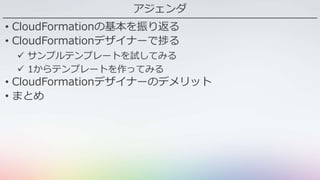
アジェンダ • CloudFormationの基本を振り返る • CloudFormationデザイナーで捗る
サンプルテンプレートを試してみる 1からテンプレートを作ってみる • CloudFormationデザイナーのデメリット • まとめ
4.
アジェンダ • CloudFormationの基本を振り返る • CloudFormationデザイナーで捗る
サンプルテンプレートを試してみる 1からテンプレートを作ってみる • CloudFormationデザイナーのデメリット • まとめ
5.
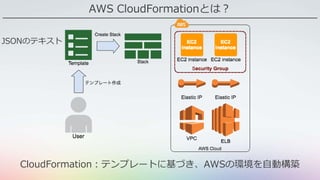
AWS CloudFormationとは? CloudFormation:テンプレートに基づき、AWSの環境を自動構築 JSONのテキスト
6.
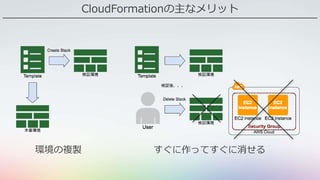
CloudFormationの主なメリット 環境の複製 すぐに作ってすぐに消せる
7.
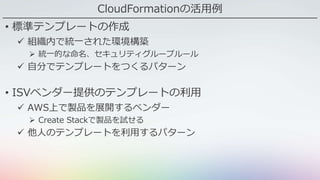
CloudFormationの活用例 • 標準テンプレートの作成 組織内で統一された環境構築
統一的な命名、セキュリティグループルール 自分でテンプレートをつくるパターン • ISVベンダー提供のテンプレートの利用 AWS上で製品を展開するベンダー Create Stackで製品を試せる 他人のテンプレートを利用するパターン
8.
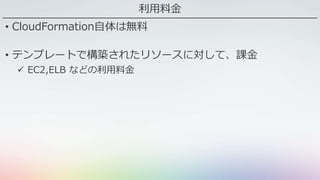
利用料金 • CloudFormation自体は無料 • テンプレートで構築されたリソースに対して、課金
EC2,ELB などの利用料金
9.
アジェンダ • CloudFormationの基本を振り返る • CloudFormationデザイナーで捗る
サンプルテンプレートを試してみる 1からテンプレートを作ってみる • CloudFormationデザイナーのデメリット • まとめ
10.
ここから 面白くなります! @AbeIka
11.
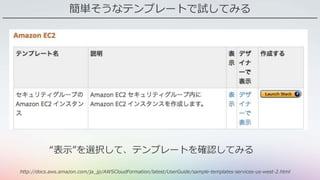
簡単そうなテンプレートで試してみる http://docs.aws.amazon.com/ja_jp/AWSCloudFormation/latest/UserGuide/sample-templates-services-us-west-2.html “表示”を選択して、テンプレートを確認してみる
12.
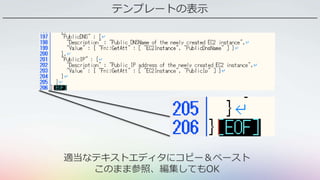
テンプレートの表示 適当なテキストエディタにコピー&ペースト このまま参照、編集してもOK
13.
206行
14.
206段の石段
15.
206行とか辛い シンプルな構成でも 数百行のテンプレートになりがち
16.
CloudFormation デザイナーがあるよ @AbeIka
17.
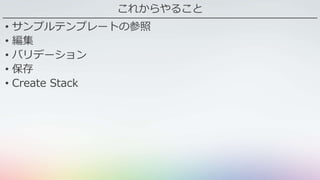
これからやること • サンプルテンプレートの参照 • 編集 •
バリデーション • 保存 • Create Stack
18.
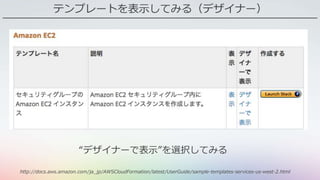
テンプレートを表示してみる(デザイナー) http://docs.aws.amazon.com/ja_jp/AWSCloudFormation/latest/UserGuide/sample-templates-services-us-west-2.html “デザイナーで表示”を選択してみる
19.
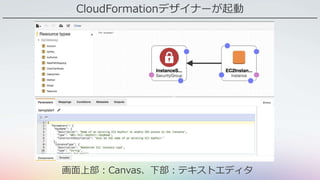
CloudFormationデザイナーが起動 画面上部:Canvas、下部:テキストエディタ
23.
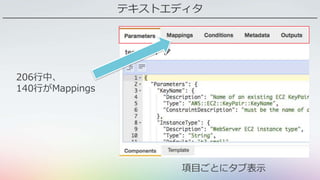
テキストエディタ 項目ごとにタブ表示 206行中、 140行がMappings
24.
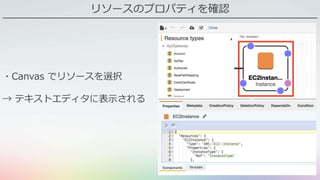
リソースのプロパティを確認 ・Canvas でリソースを選択 → テキストエディタに表示される
25.
リソースのプロパティを編集 [EC2の削除保護の有効化] 1.リファレンスを開き 2.EC2::Instance開き 3.プロパティ名,書式の確認
27.
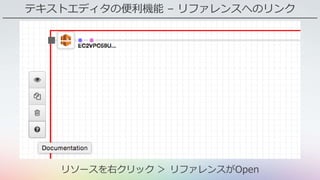
テキストエディタの便利機能 – リファレンスへのリンク リソースを右クリック
> リファレンスがOpen
29.
テキストエディタの便利機能 – ショートカット キー
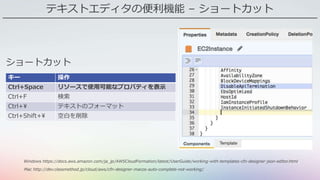
操作 Ctrl+Space リソースで使用可能なプロパティを表示 Ctrl+F 検索 Ctrl+ テキストのフォーマット Ctrl+Shift+ 空白を削除 Windows https://docs.aws.amazon.com/ja_jp/AWSCloudFormation/latest/UserGuide/working-with-templates-cfn-designer-json-editor.html Mac http://dev.classmethod.jp/cloud/aws/cfn-designer-macos-auto-complete-not-working/ ショートカット
30.
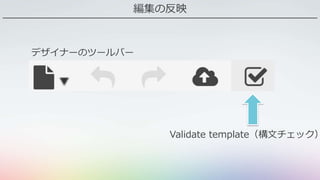
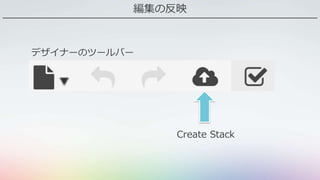
編集の反映 Validate template(構文チェック) デザイナーのツールバー
31.
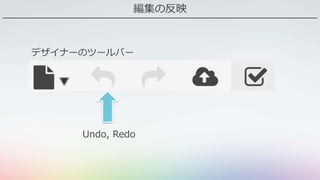
編集の反映 Undo, Redo デザイナーのツールバー
32.
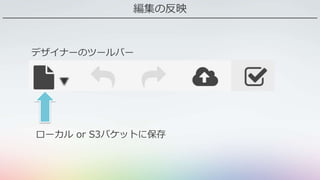
編集の反映 ローカル or S3バケットに保存 デザイナーのツールバー
33.
編集の反映 Create Stack デザイナーのツールバー
34.
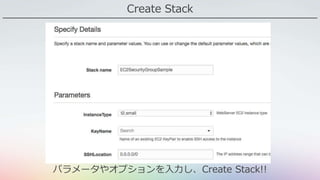
Create Stack パラメータやオプションを入力し、Create Stack!!
36.
@AbeIka
37.
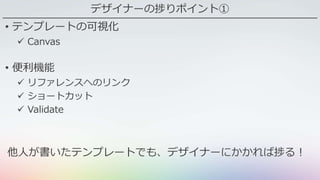
デザイナーの捗りポイント① • テンプレートの可視化 Canvas •
便利機能 リファレンスへのリンク ショートカット Validate 他人が書いたテンプレートでも、デザイナーにかかれば捗る!
38.
アジェンダ • CloudFormationの基本を振り返る • CloudFormationデザイナーで捗る
サンプルテンプレートを試してみる 1からテンプレートを作ってみる • CloudFormationデザイナーのデメリット • まとめ
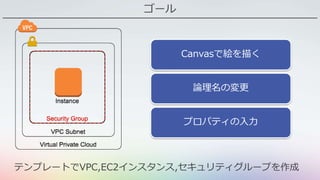
39.
ゴール テンプレートでVPC,EC2インスタンス,セキュリティグループを作成 Canvasで絵を描く プロパティの入力 論理名の変更
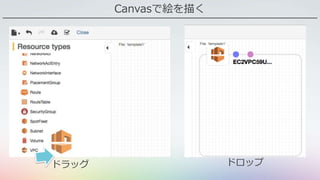
40.
Canvasで絵を描く ドラッグ ドロップ
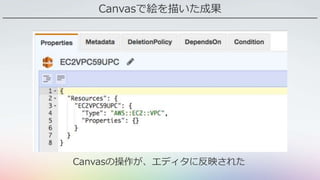
41.
Canvasで絵を描いた成果 Canvasの操作が、エディタに反映された
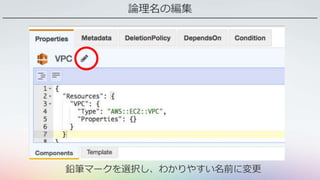
42.
論理名の編集 鉛筆マークを選択し、わかりやすい名前に変更
43.
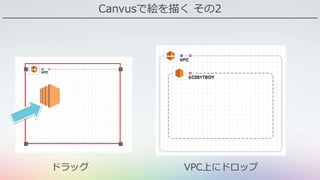
Canvusで絵を描く その2 ドラッグ VPC上にドロップ
44.
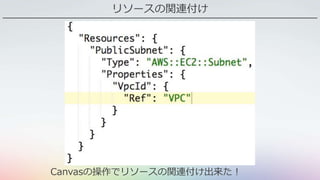
リソースの関連付け Canvasの操作でリソースの関連付け出来た!
45.
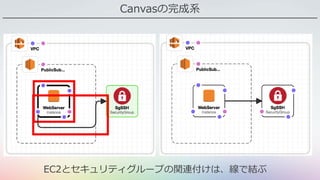
Canvasの完成系 EC2とセキュリティグループの関連付けは、線で結ぶ
47.
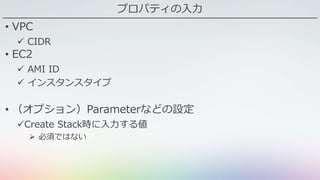
プロパティの入力 • VPC CIDR •
EC2 AMI ID インスタンスタイプ • (オプション)Parameterなどの設定 Create Stack時に入力する値 必須ではない
50.
@AbeIka
51.
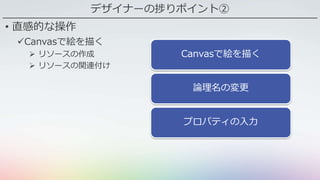
デザイナーの捗りポイント② • 直感的な操作 Canvasで絵を描く リソースの作成
リソースの関連付け Canvasで絵を描く プロパティの入力 論理名の変更
52.
アジェンダ • CloudFormationの基本を振り返る • CloudFormationデザイナーで捗る
サンプルテンプレートを試してみる 1からテンプレートを作ってみる • CloudFormationデザイナーのデメリット • まとめ
53.
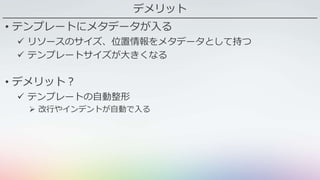
デメリット • テンプレートにメタデータが入る リソースのサイズ、位置情報をメタデータとして持つ
テンプレートサイズが大きくなる • デメリット? テンプレートの自動整形 改行やインデントが自動で入る
54.
CloudFormationデザイナー以外の選択肢 • AWS CloudFormation
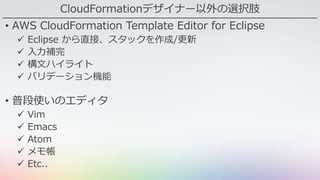
Template Editor for Eclipse Eclipse から直接、スタックを作成/更新 入力補完 構文ハイライト バリデーション機能 • 普段使いのエディタ Vim Emacs Atom メモ帳 Etc..
55.
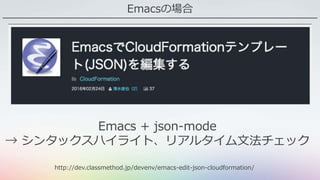
Emacsの場合 http://dev.classmethod.jp/devenv/emacs-edit-json-cloudformation/ Emacs + json-mode →
シンタックスハイライト、リアルタイム文法チェック
56.
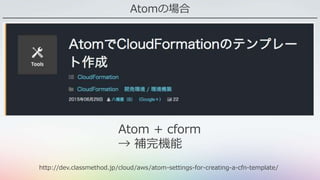
Atomの場合 http://dev.classmethod.jp/cloud/aws/atom-settings-for-creating-a-cfn-template/ Atom + cform →
補完機能
57.
@AbeIka
58.
アジェンダ • CloudFormationの基本を振り返る • CloudFormationデザイナーで捗る
サンプルテンプレートを試してみる 1からテンプレートを作ってみる • CloudFormationデザイナーのデメリット • まとめ
59.
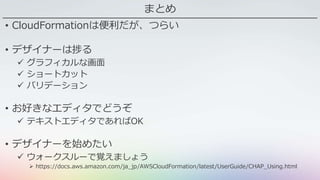
まとめ • CloudFormationは便利だが、つらい • デザイナーは捗る
グラフィカルな画面 ショートカット バリデーション • お好きなエディタでどうぞ テキストエディタであればOK • デザイナーを始めたい ウォークスルーで覚えましょう https://docs.aws.amazon.com/ja_jp/AWSCloudFormation/latest/UserGuide/CHAP_Using.html
Editor's Notes
#2
CloudFormationデザイナーで捗ろうというテーマで、わたくし あべが発表させて頂きます。
#3
簡単に自己紹介させて頂きます。 クラスメソッドAWSコンサルティング部に所属しております。阿部と申します。 普段は東京で主にAWSのインフラ構築を担当しています。 SNSでは、いかのアイコンを使っていまして、Twitterではあべいかというアカウントでつぶやいています。 好きなAWSサービスはCloudFormationデザイナーです。 今回は、CloudFormationとデザイナーの良さをお伝えできればと思います。
#4
本日のアジェンダです。 まず、CloudFormationの基本を振り返ります。 CloudFormationが、どんなサービスでどんなメリットがあるのか確認します。 次にCloufFormationデザイナーでどれだけ捗るのかを、 サンプルテンプレートと、1からのテンプレート作成でご紹介します。 デザイナー捗るんですが、デメリットもありますのでご紹介し、 最後にまとめとさせていただきます
#5
では、CloudFormationの基本を振り返ってみます。
#6
CloudFormationがそもそもどんなサービスなのか復習します。 CloudFormationは、テンプレートに基づいて、AWSの環境を自動構築してくれるサービスです。 AWS上のリソース、例えば、EC2やVPC、ELBなどを構築します。 ユーザーは構成情報が書かれたテンプレートを準備しておきます。 テンプレートはJSON形式のテキストファイルです。 内容としては、EC2のインスタンスタイプやVPCのCIDRなどなど構成情報を記載します。 テンプレートが出来たら、Create Stackという操作を行う事で、環境構築が行われます。
#7
CloudFormationのメリットを確認します。 まず、環境の複製があります。一度テンプレート化してしまえば、同等のAWS環境がすぐに手に入ります。 Create Stackの操作ですぐに環境が出来上がりますので、デモや一時的な検証環境に適しています。 環境が不要になったら、Delete Stackという操作を行う事で、AWSリソースをまとめて削除する事が出来ます。 スライドに記載していませんが、 AWSのEC2やVPCなどのインフラストラクチャーをコードで管理できるため、ソフトウェアのようにバージョン管理が出来るメリットなどがあります。
#8
CloudFormationの活用例をご紹介します。 まず、標準テンプレートの作成です。 マネージメントコンソールからの構築では、エンジニアによって、命名やセキュリティ方針が異なってしまいます。 命名やセキュリティグループのルールについても、テンプレート化できるので、組織で統一した環境をつくることが可能です 自分たちでテンプレートをつくり、利用するパターンになります。 次に、ISVベンダーが提供するテンプレートです。 AWS上で製品を展開するISVベンダーは、よくCloudFormationテンプレートを公開しています。 ユーザーからすると、Create Stackをするだけで製品を試せるメリットがあります。 エンジニアは、自分でテンプレートを作成することもあり、 また、ほかの人が書いたテンプレートを読んだり、編集することもあるという事になります。
#9
利用料金について、CloudFormation自体の料金は無料です。 テンプレートから構築したリソースについて、課金が発生します。 EC2とELBを作成したのであれば、EC2とELBについての課金となります。
#10
サンプルテンプレートの閲覧と編集を通して、CloudFormationデザイナーが捗る事をご紹介します。
#12
AWSでは、サービスごとにCloudFormationテンプレートを公開しています。 その中から、一番簡単そうなEC2のテンプレートをピックアップしました。 セキュリティグループ内にEC2インスタンスを作成するテンプレートです。 表示を選択して、テンプレートの内容を確認してみます。
#13
ブラウザ上にテンプレートが表示されますので、適当なテキストエディタにコピー&ペーストしてみます。 すると、テンプレートが206行あることがわかります。
#14
そう206行あります。
#15
石段で表現するとこんな感じです。
#16
206行が多いか少ないか、受け取り方には個人差があると思います。 私は、簡単そうなテンプレートを選んだのに206行もあるのかーと感じてしまいます。 ただ、実際にテンプレートを書いていると、数百行~数千行になってしまいがちです。 サンプルが悪いわけではありません。 といつつ、他の人が書いた数百行のテンプレートを読むのは、つらさを感じてしまいます。
#17
そんなモヤモヤを解消するのが、CloudFormationデザイナーです。 昨年の10月にリリースされたAWS公式のGUIエディターです。
#18
これから、CloudFormationデザイナーで サンプルテンプレートを参照、編集し、 バリデーションをかけたうえで、 保存、Create Stackする一連の流れをご紹介します。
#19
サンプルテンプレートの画面に戻ります。 デザイナーで表示というリンクがありますので、選択してみましょう。
#20
CloudFormationデザイナーが起動します。 画面の上がキャンバスで、下がテキストエディタになっています。
#21
ドーーーーーンと、 キャンバスの表示拡大してみます。 すると、EC2が1台、セキュリティグループが1つのテンプレートであることがわかります。
#22
この機能、すばらしいですよね 206行のテンプレートを読まずとも、概要を把握することができました。
#23
何行でも同じです
#24
テキストエディタに注目します。 エディタは項目ごとにタブで分かれています。 タブを切り替えていくと、206行のうち、ほとんどがMappingsという項目であることがわかります。 サンプルテンプレートは、旧世代のインスタンスタイプとマルチリージョンに対応する形で作られていて、行数が増えていました。 テンプレートのボリュームが大きくなったときに、タブ表示の利便性を感じることが出来ると思います。
#25
サンプルテンプレートのEC2インスタンスのプロパティを確認します。 まず、キャンバスでEC2を選択します。 すると、テキストエディタに設定内容が表示されます。 テンプレートのボリュームが増えると、何がどこに書いてあるかわからなくなりがちですが、 デザイナーであれば、エディタとキャンバスが連動しますので、見たい設定をすぐに確認できます。
#26
リソースのプロパティの編集にうつります。 EC2の削除保護の有効化をする例について、考えます。 まず、CloudFormationのリファレンスを開き、EC2::Instanceの章を開きます。 すると、プロパティ名と書式が記載されていますので、 テンプレートを編集します。 CloudFormationテンプレートを作成、編集するにあたり、リファレンスは必要になってきます。
#27
大事なので、協調します。 CloudFormationテンプレートの読み書きには、リファレンスが必要です!!
#28
デザイナーでは、リファレンスへのリンクを提供しています。 対象のリソースを右クリックし、はてなマークを選択すると、そのリソースのリファレンスが開かれます。 必要なリファレンスをすぐに確認できるという事です。
#29
大事なので、協調します。 CloudFormationテンプレートの読み書きには、リファレンスが必要です!!
#30
便利機能として、ショートカットも提供されます。 利用可能なプロパティの表示、検索、フォーマット、空白の削除が使えます。 特に、プロパティの表示は使う事が多いです。 削除保護の有効化では、DisableApiTerminationプロパティを使います。 これを入力するには、スペルミスが怖いしですから、ショートカットを積極的に使っていきます。 ショートカットは、WinodowsとMacで異なるので気をつけてください。 スライドの表はWindowsのキーバインドです。
#31
編集が完了したら、デザイナーのツールバーに注目します。 構文チェックのアイコンがありますので、こまめにチェックします。
#32
誤りがあった場合は、 テキストエディタで修正する。もしくは、Undo,Redoを使って、修正します。
#33
修正がおわったら、PCのローカルまたは、S3バケットにテンプレートを保存します。 基本的にはローカルにダウンロードして、バージョン管理システムで管理する形が良いかと思います。
#34
スタックをつくる場合は、Create Stackを選択し、作成画面にうつります。
#35
Create Stackの画面に遷移します。 Create Stackの画面では、パラメータやオプションを入力します。
#36
CloudFormationがAWS環境を自動構築してくれます。 私たちのタスクは完了しました。
#37
やってやったぜ!って事です。
#38
デザイナーのはかどりポイントを整理します。 テンプレートの可視化ということで、Canvusでグラフィカルにテンプレートの状況を確認することができます。 テンプレートの中身を確認する場合、まずはCunvusで表示してみるような使い方が出来ます。 便利機能として、大きく3つありました。 1つめがリファレンスへのリンクです。必要なリファレンスをすぐに参照できます。 2つ目がショートカットです。 主に、リソースで利用可能なプロパティを表示する機能を使って、スペルミスを防止します。 最後にバリデートです。テンプレートの書式チェックを行うことができます。 他人が書いたテンプレートでも、デザイナーにかかれば、参照も編集も簡単に出来て、捗ります。
#39
1からテンプレートを作る際に、デザイナーで捗ることをご紹介します。
#40
デザイナーを使って、1からテンプレートをつくるケースを考えてみます。 テンプレートには、VPC、サブネット、セキュリティグループ、EC2を記載します。 テンプレートづくりには、3つのタスクが必要になります。 1つ目が、Canvusで絵を描くことです。Cunvusにサービスアイコンを配置していきます。 2つ目が、論理名の変更です。デザイナーが自動でつける名前をわかりやすいものに変更します。 3つ目が、プロパティの入力です。VPCのプロパティであれば、CIDRなどがありますし、EC2のプロパティであれば、インスタンスタイプなどがあります。 1つずつ解説していきます。
#41
まずは、Canvasで絵を描くタスクです。 キャンバスの左メニューには、AWSサービスのアイコンが並んでいます。 左メニューからVPCアイコンをドラッグし、キャンバスにドロップします。
#42
以上の操作で、テンプレートにVPCが追加されました。 プロパティについては、空の状態です。 また、リソースには、自動で名前が付けられます。 この例ですと、”EC2VPC59UPC”です。 自動でつけられた名前では、テンプレートが読みづらくなってしまうため、変更します。
#43
エディタの鉛筆マークを選択することで、論理名を変更することができます。 基本的に、ドラッグ&ドロップと論理名の変更はセットと考えます。 論理名は、テンプレート内で一意である必要があります。 わかりやすいかつ、かぶらない名前に変更します。
#44
サブネットを追加します。VPCと同様にアイコンをドラッグし、ドロップします。 このとき、VPCの上にドロップします。
#45
VPCの上にドロップする事で、サブネットのプロパティにVPCへのリンクが記載されます。 プロパティのVpcIDで、Ref関数を使ってリンクされています。 このように、Canvasの操作でリソースの関連付けを行うことができます。
#46
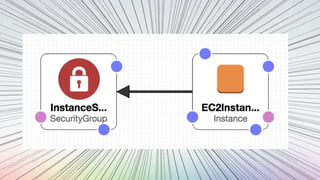
EC2とセキュリティグループを、配置します。 EC2はサブネットの上に配置し、セキュリティグループは、VPCの上に配置します。 EC2とセキュリティグループの関連付けは、線で表現します。 EC2の丸を選択すると線が表示されるので、セキュリティグループに伸ばします。
#47
Canvusの操作で、リソースを関連付けることができました。 当然、Canvasを見れば、リソースの関連付けを確認することが出来ます。
#48
最後の作業がプロパティの入力です。 リファレンスを参照しつつ、ショートカットを駆使して記載します。 VPCであれば、CIDR、EC2であれば、AMI IDやインスタンスタイプなどを記載します。 必要であれば、ParamterやMapping、Outputについても、記載します。 例えば、Parameterを使えば、Create Stack時にパラメータを渡すことが出来ます。
#49
テンプレートが出来たら、
#50
CloudFormationがAWS環境を自動構築してくれます。 私たちのタスクは完了しました。
#51
やってやったぜって事です。
#52
1からテンプレートを作成する流れ、 Canvasで絵をかき、論理名を変更し、プロパティを入力する事をご説明しました。 Canvasで絵を描くことで、 2点の操作、リソースの作成と関連付けを行いました。 これらの操作を直感的に行えるのは、デザイナーの捗りポイントです。
#53
CloudFormationが捗ることをご紹介してきましたが、デメリットもあります。
#54
大きいデメリットは、メタデータが入ることだと考えています。 キャンバスでの表示に必要な、サイズや、位置情報がテンプレートに入ってきます。 結果、テンプレートのサイズが大きくなってしまいます。 デザイナーを使っていれば、気になることはほとんどないですが、 デザイナーで作成したテンプレートを、ほかのエディターで開くと邪魔に感じてしまいます。 デメリットか、メリットか判断が難しいものとして、自動整形があります。 改行やインデントが自動ではいります。 誰が書いても同じようなテンプレートが出来上がるメリットがありますがが、気が利かないなと思うことはあります。
#55
デザイナー以外の選択肢もあります。 Template Editor for Eclipse は、AWS公式のツールです。公式ツールだけあぅて、機能が豊富です。 普段、Eclipseをお使いのかたは、第1選択肢に入ってくると思います。 また、CloudFormationテンプレートはテキストですので、 普段使いのエディタを使う手もあります。 JSON用のプラグインを入れたり、サードパーティーツールを使う形になるかと思います。
#58
やってやったぜって事です。
#59
さいごにまとめにはいります。
#60
まとめです。 CloudFormationは、環境の複製ができたり、標準構成をつくるなど、便利な機能です。 ただ、行数が増えることで閲覧や編集が難しくなりがちです。 CloudFormationデザイナーは、グラフィカルな画面に加えて ショートカットやバリデーションなどの便利機能があり、捗ります。 デザイナーをお勧めしましたが、CloudFormationテンプレートはあくまでテキストです。 お好きなテキストエディタを使って、捗って頂ければと思います。 デザイナーをはじめたいというかたは、AWSが出しているウォークスルーを試してみてください。 CloudFormationの基本とデザイナーの使い方を習得することができます。 以上で発表を終わらせて頂きます。
Download





![リソースのプロパティを編集
[EC2の削除保護の有効化]
1.リファレンスを開き
2.EC2::Instance開き
3.プロパティ名,書式の確認](https://image.slidesharecdn.com/cloudformation-160710062446/85/Cloud-formation-25-320.jpg)









![[AWS初心者向けWebinar] 利用者が実施するAWS上でのセキュリティ対策](https://cdn.slidesharecdn.com/ss_thumbnails/20151217-aws-security-151218023451-thumbnail.jpg?width=640&height=640&fit=bounds)


