Latihan Konfigurasi Mailbox
MyGovUC Pada Android
Unit Pemodenan Tadbirandan Perancangan Pengurusan
Malaysia
1
Terhad kepada Pasukan Projek 1GovUC
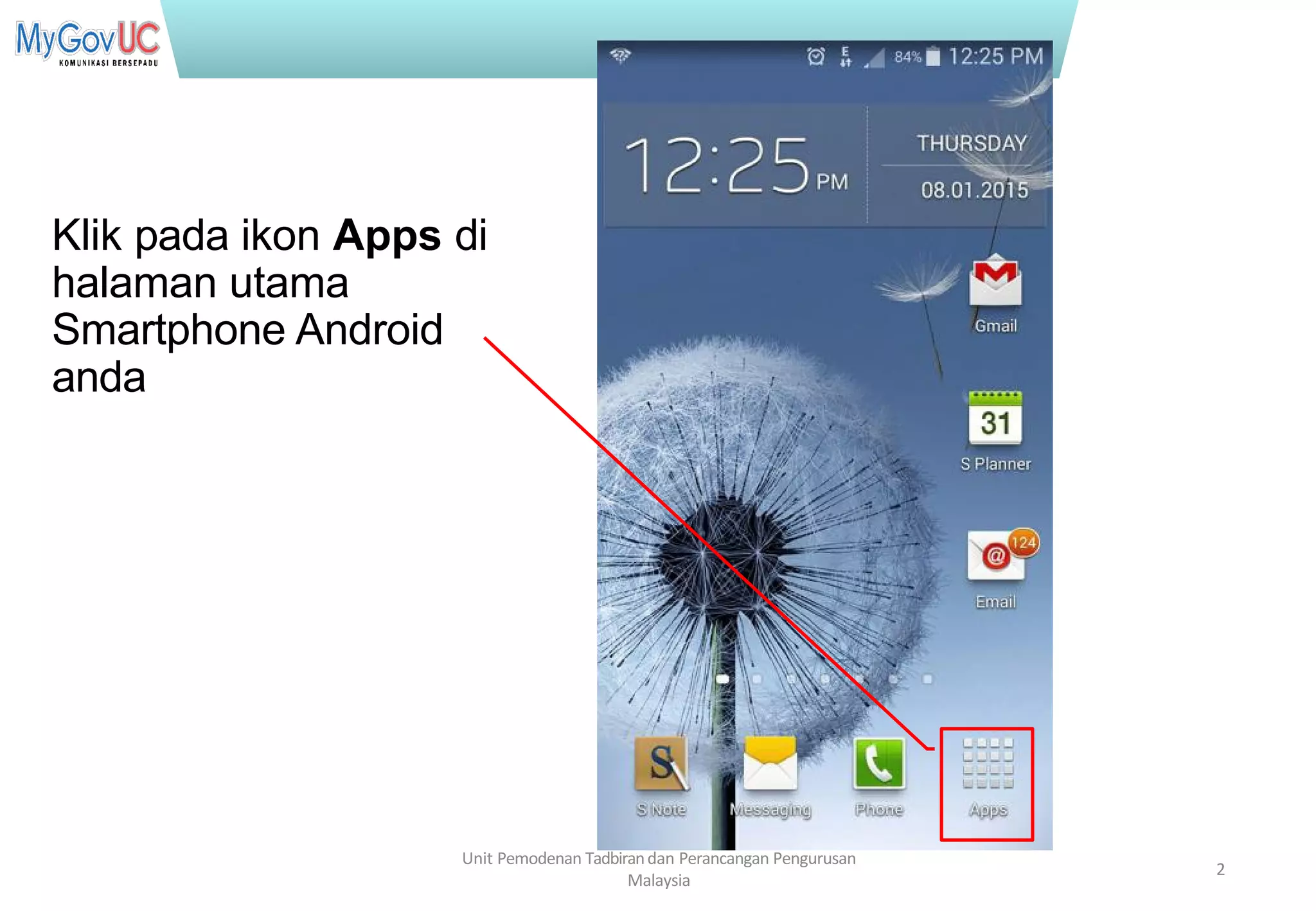
Klik pada ikon Apps di
halaman utama
Smartphone Android
anda
Unit Pemodenan Tadbirandan Perancangan Pengurusan
Malaysia
2
Terhad kepada Pasukan Projek 1GovUC
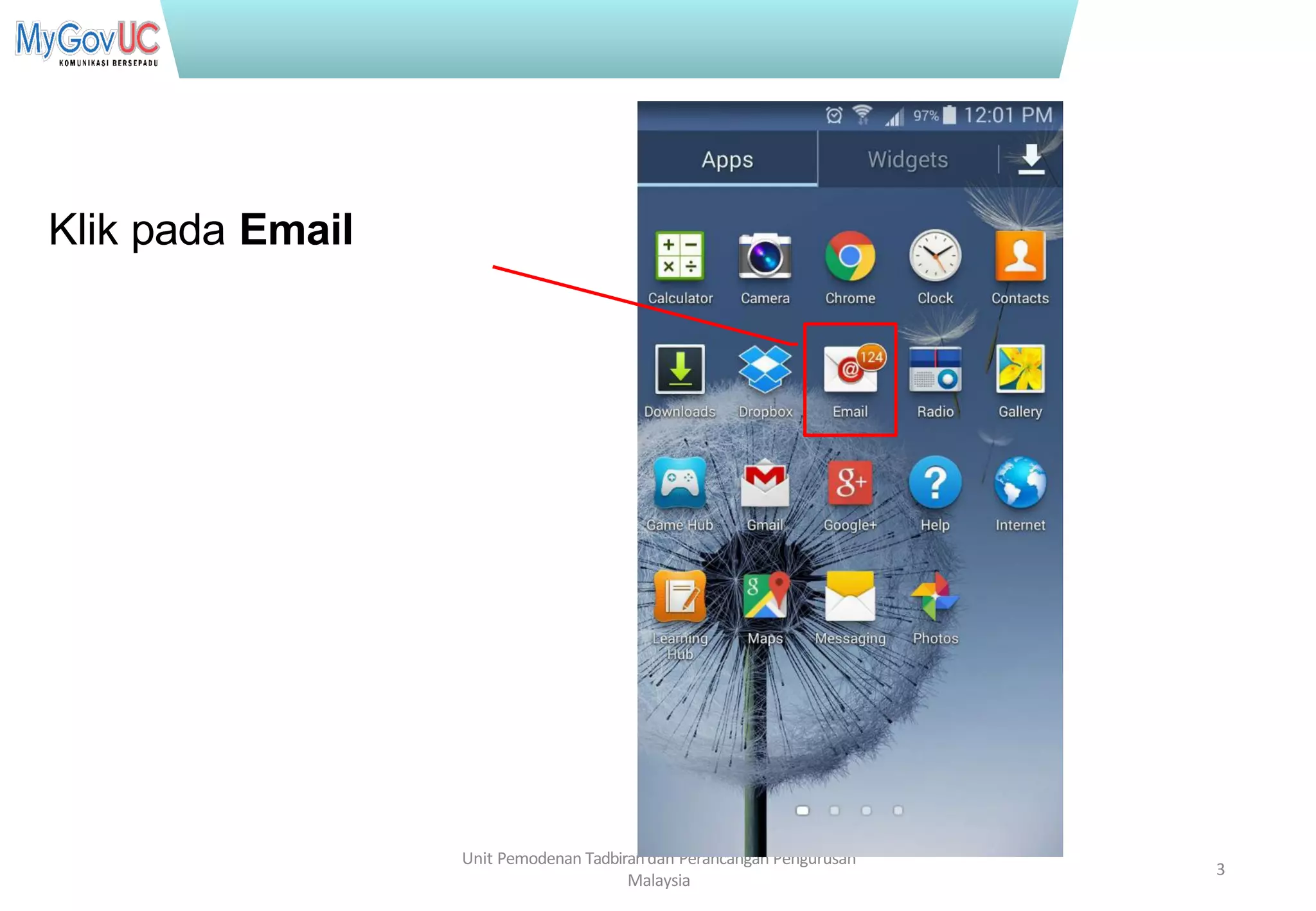
Klik pada Email
Unit Pemodenan Tadbirandan Perancangan Pengurusan
Malaysia
3
Terhad kepada Pasukan Projek 1GovUC
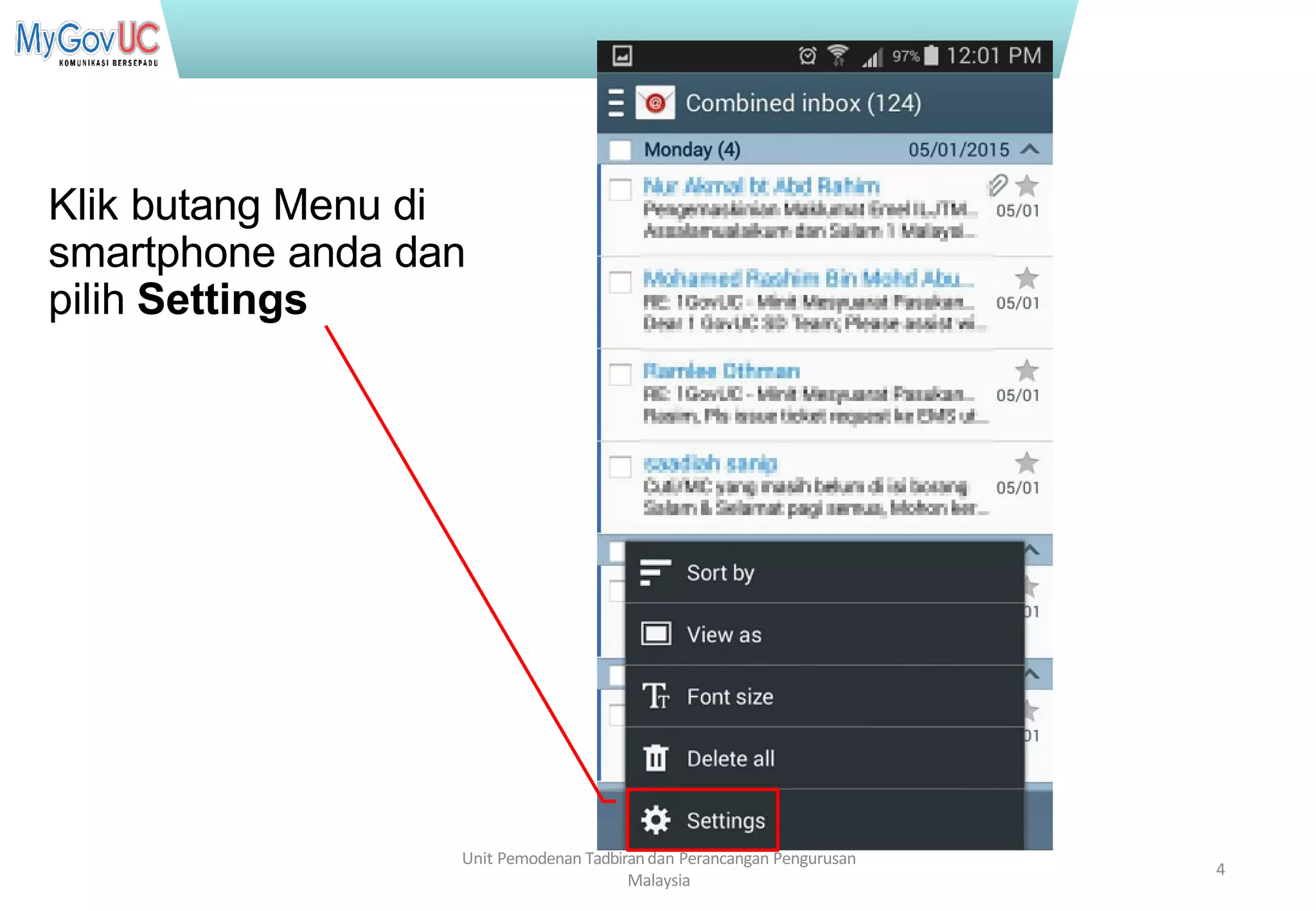
Klik butang Menu di
smartphone anda dan
pilih Settings
Unit Pemodenan Tadbirandan Perancangan Pengurusan
Malaysia
4
Terhad kepada Pasukan Projek 1GovUC
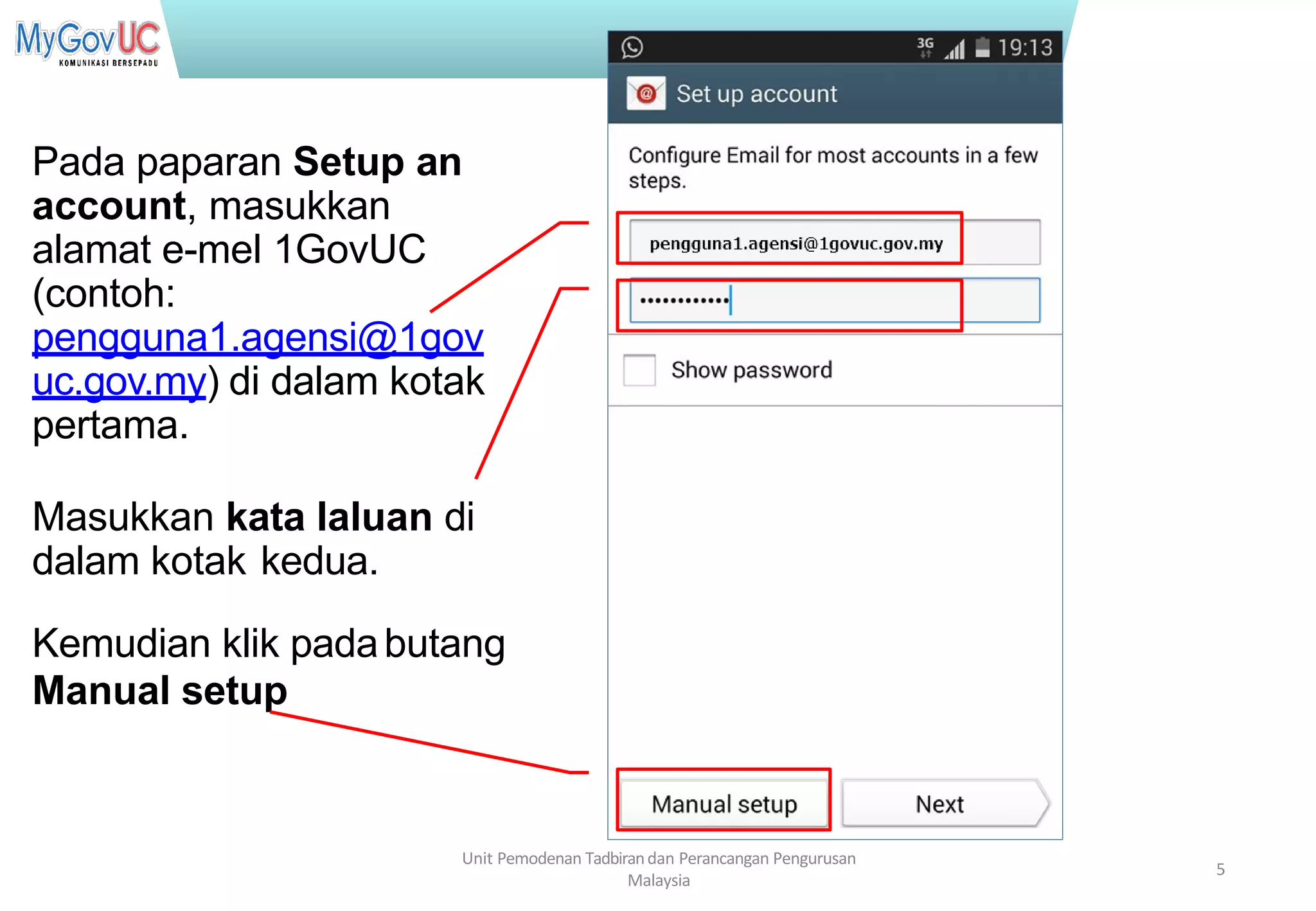
Pada paparan Setup an
account, masukkan
alamat e-mel 1GovUC
(contoh:
pengguna1.agensi@1gov
uc.gov.my) di dalam kotak
pertama.
Masukkan kata laluan di
dalam kotak kedua.
Kemudian klik padabutang
Manual setup
Unit Pemodenan Tadbirandan Perancangan Pengurusan
Malaysia
5
Terhad kepada Pasukan Projek 1GovUC
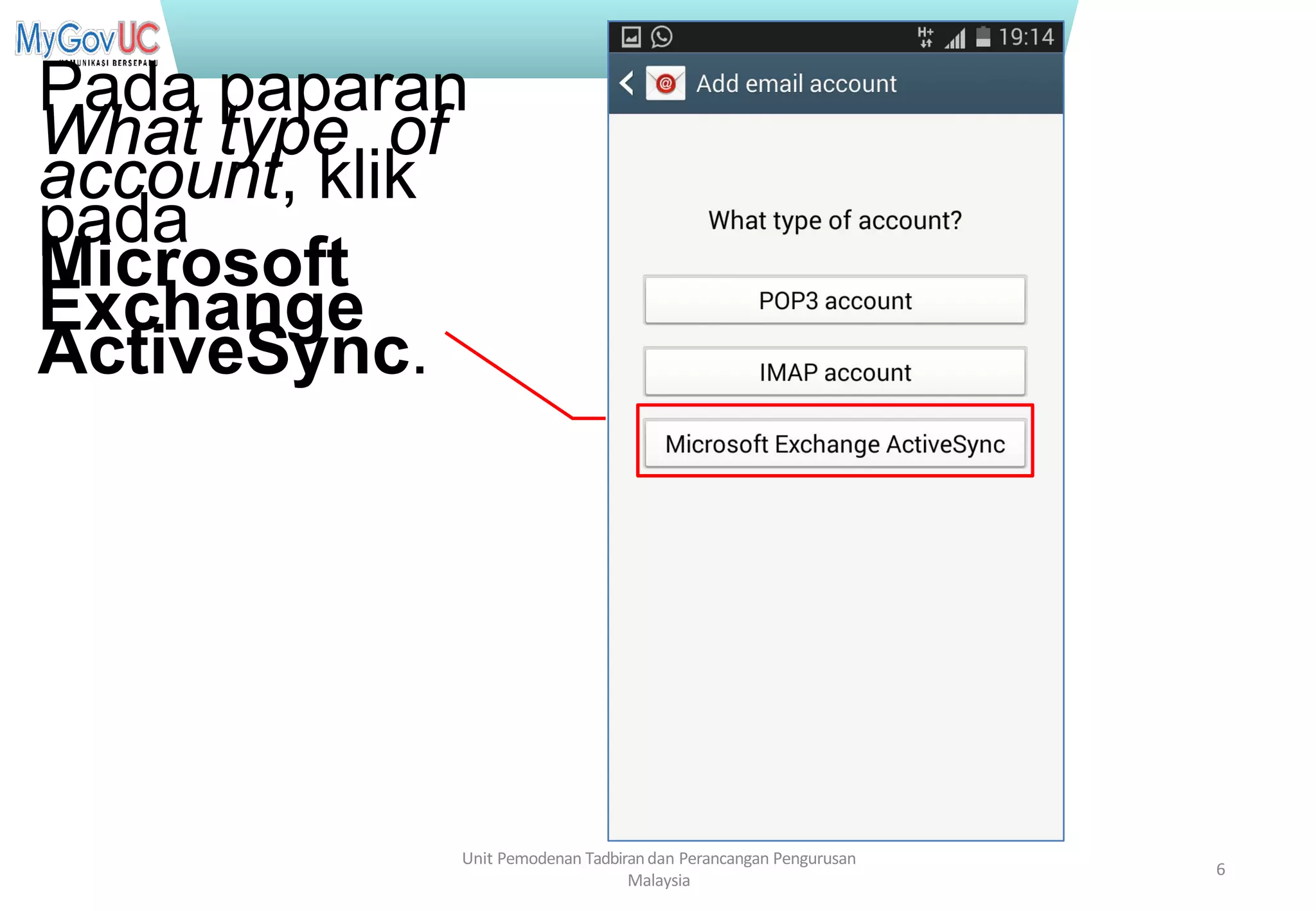
Pada paparan
What type of
account, klik
pada
Microsoft
Exchange
ActiveSync.
Unit Pemodenan Tadbirandan Perancangan Pengurusan
Malaysia
6
Terhad kepada Pasukan Projek 1GovUC
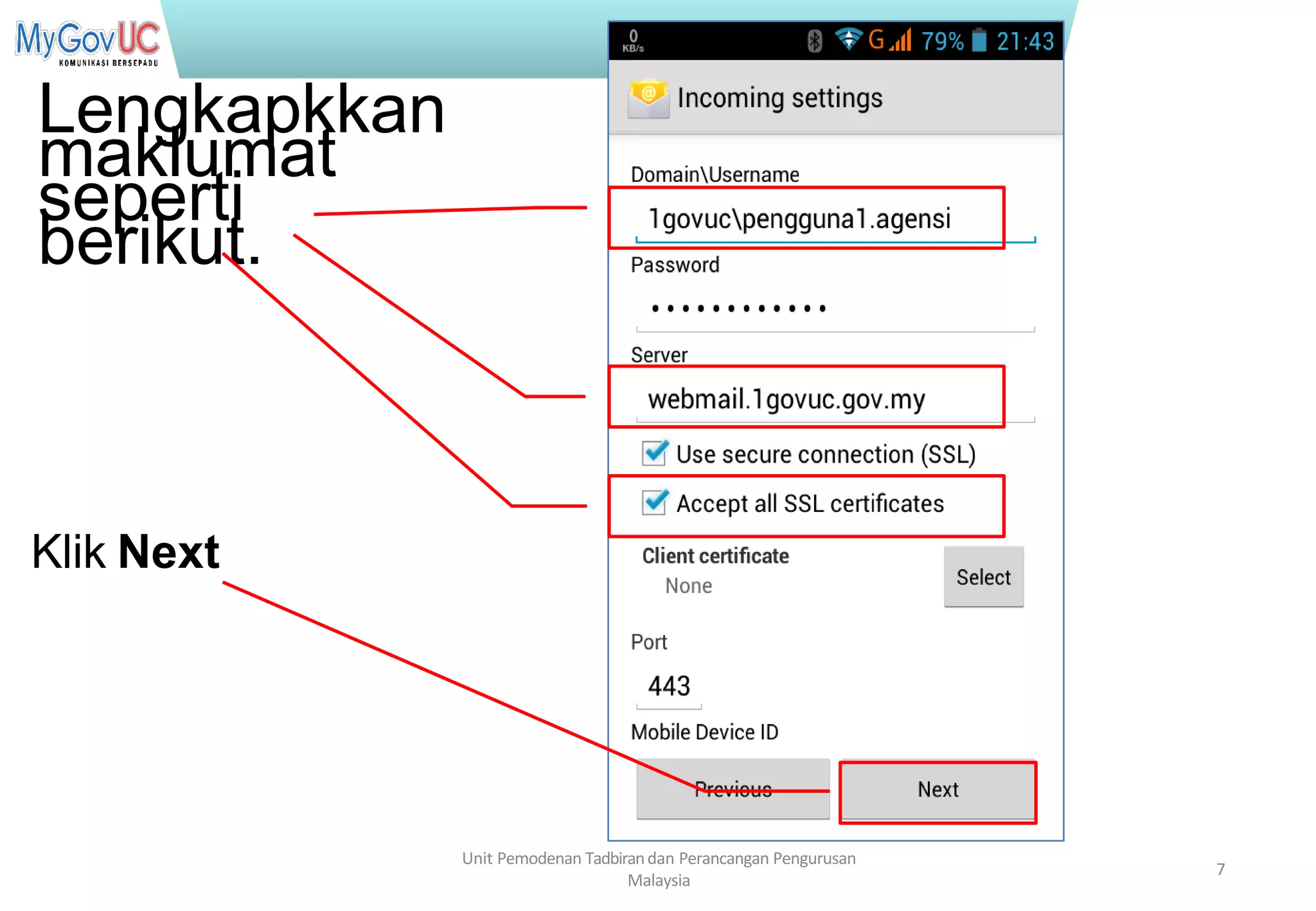
Lengkapkkan
maklumat
seperti
berikut.
Unit Pemodenan Tadbirandan Perancangan Pengurusan
Malaysia
7
Klik Next
Terhad kepada Pasukan Projek 1GovUC
Klik Continue
Unit Pemodenan Tadbirandan Perancangan Pengurusan
Malaysia
8
Terhad kepada Pasukan Projek 1GovUC
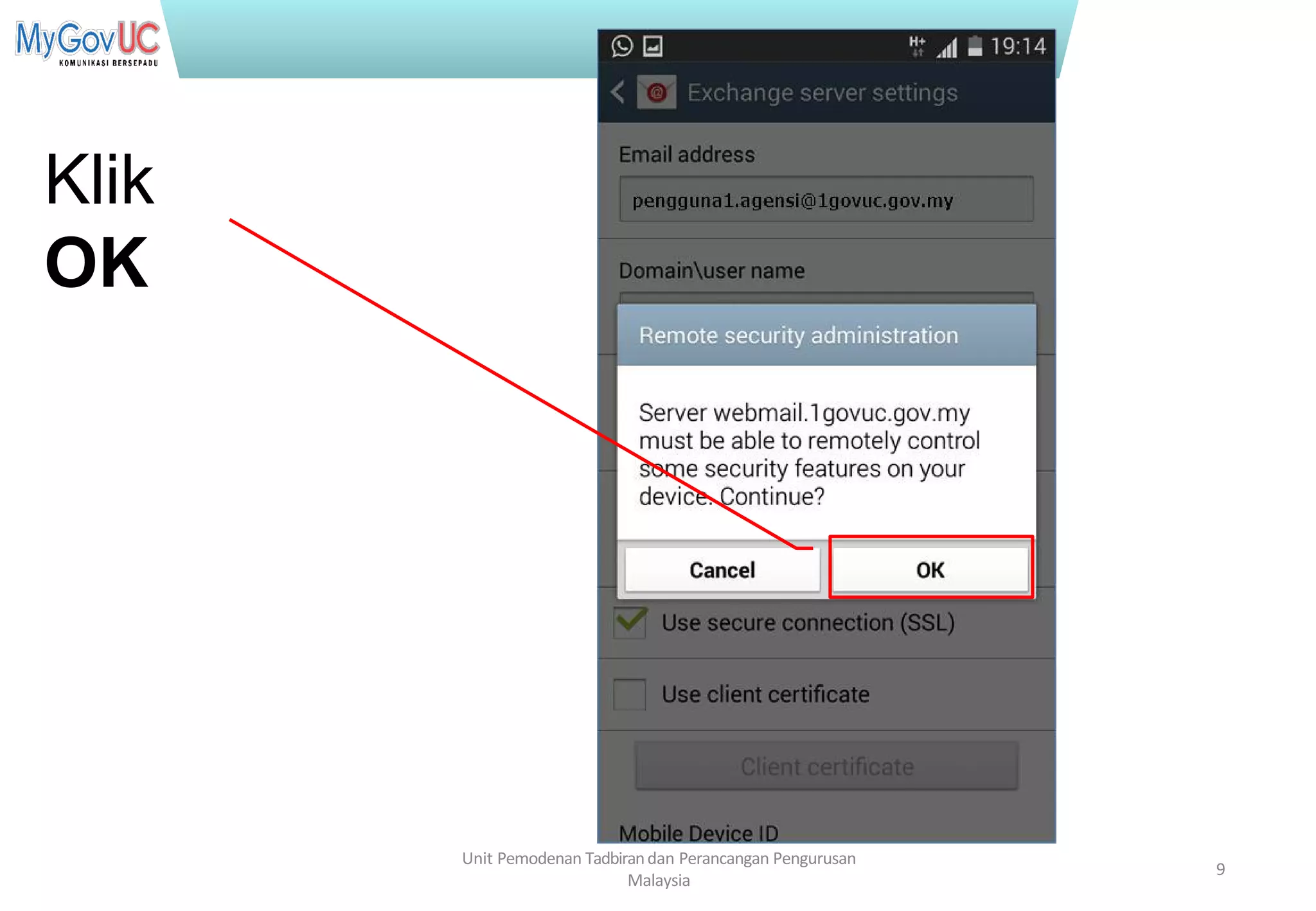
Klik
OK
Unit Pemodenan Tadbirandan Perancangan Pengurusan
Malaysia
9
Terhad kepada Pasukan Projek 1GovUC
Ubah Period
mengikut
kesesuaian
penggunaan
dan pelan
data masing-
masing
Unit Pemodenan Tadbirandan Perancangan Pengurusan
Malaysia
10
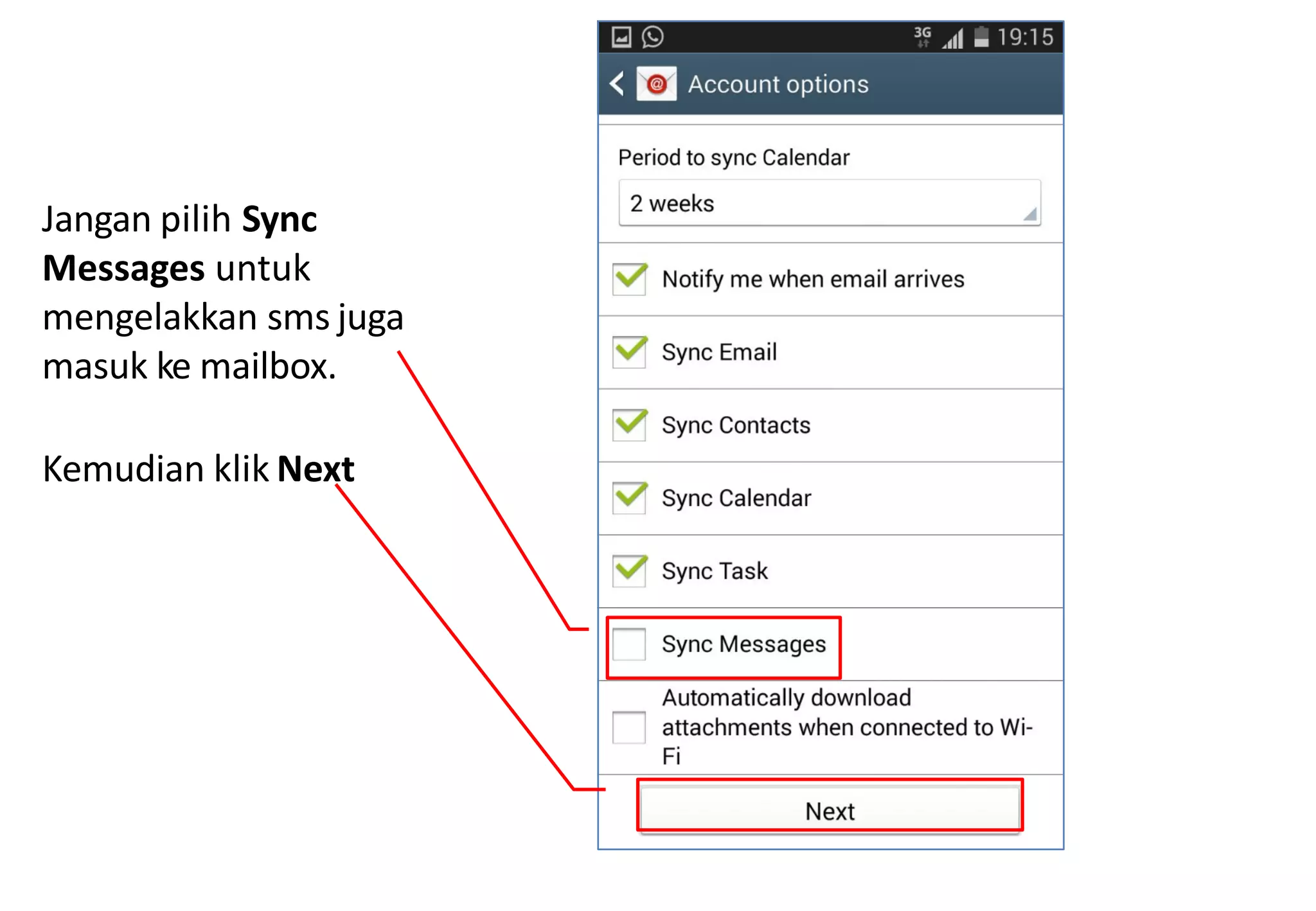
Jangan pilih Sync
Messages untuk
mengelakkan sms juga
masuk ke mailbox.
Kemudian klik Next
11
Terhad kepada Pasukan Projek 1GovUC
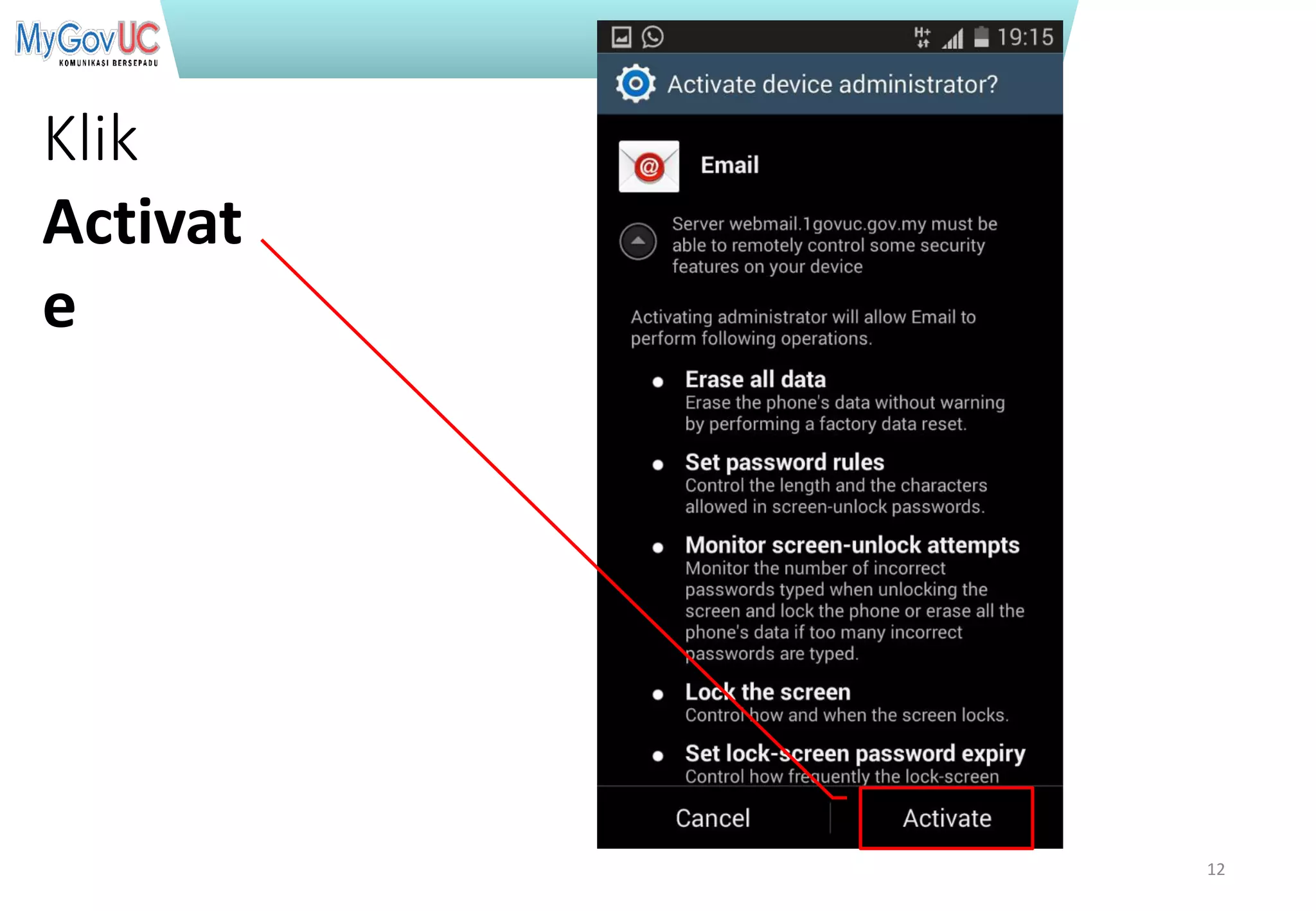
Klik
Activat
e
12
Terhad kepada Pasukan Projek 1GovUC
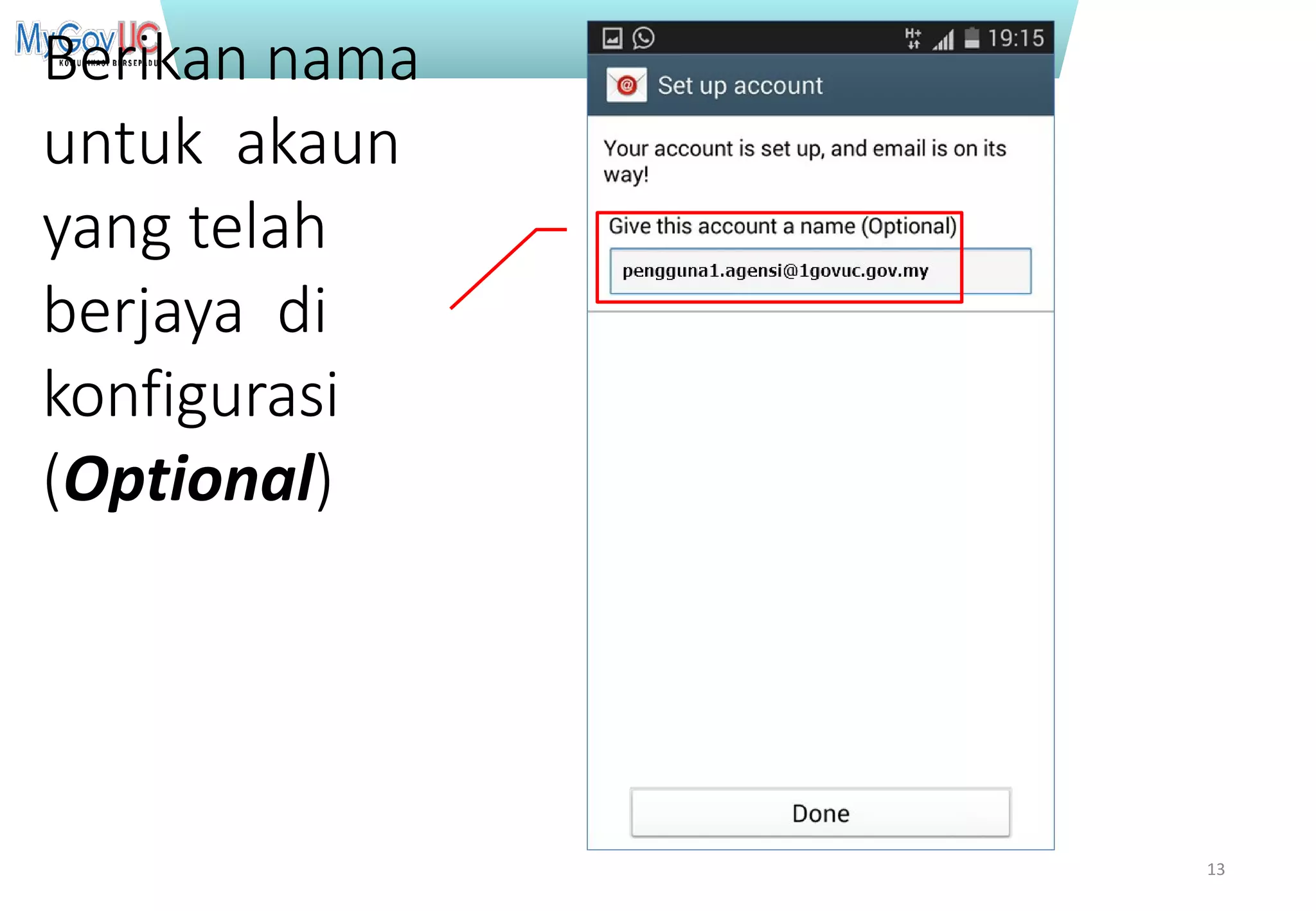
Berikan nama
untuk akaun
yang telah
berjaya di
konfigurasi
(Optional)
13
Terhad kepada Pasukan Projek 1GovUC
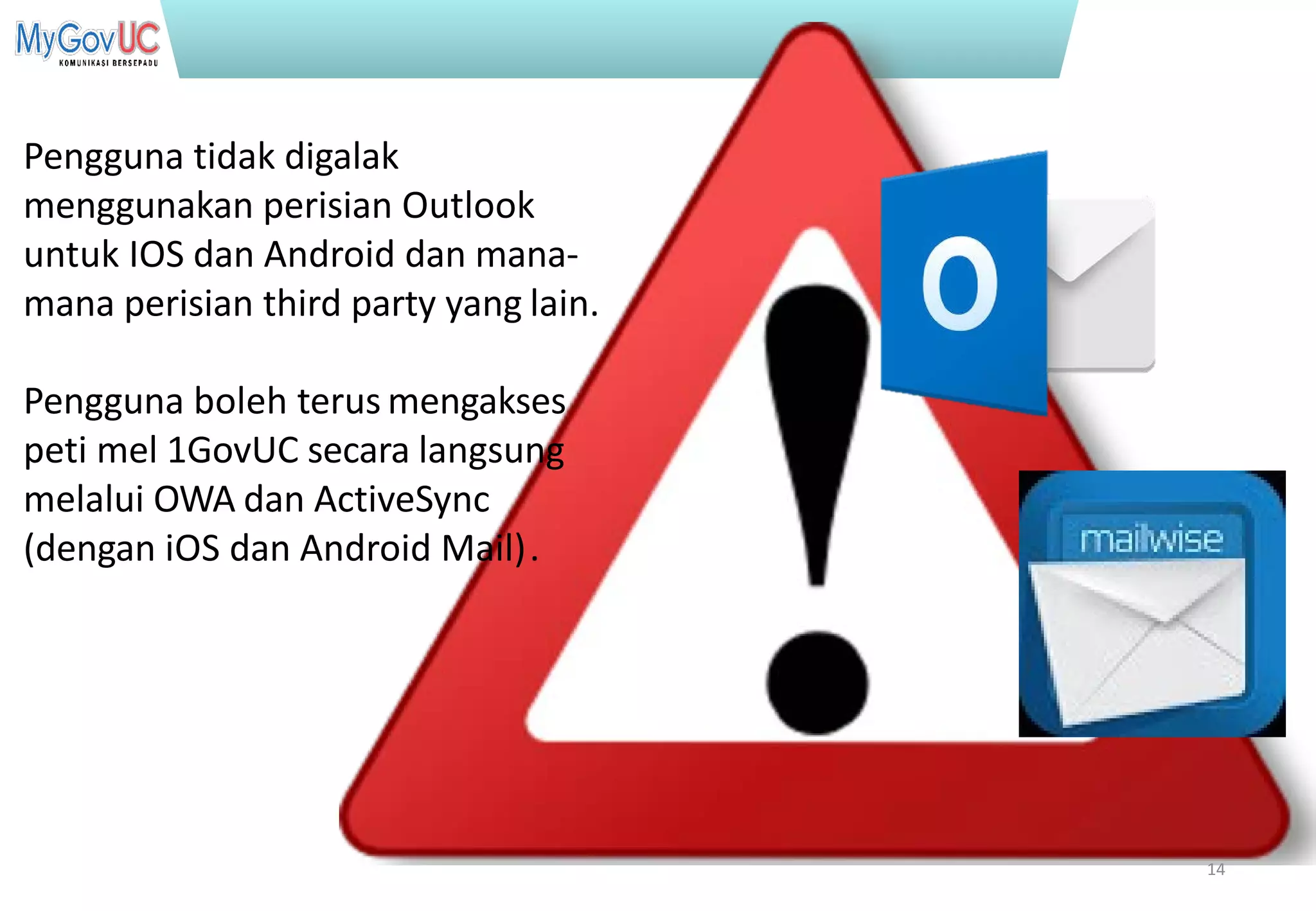
Pengguna tidak digalak
menggunakan perisian Outlook
untuk IOS dan Android dan mana-
mana perisian third party yang lain.
Pengguna boleh terus mengakses
peti mel 1GovUC secara langsung
melalui OWA dan ActiveSync
(dengan iOS dan Android Mail).
14
Unit Pemodenan Tadbirandan Perancangan Pengurusan Malaysia 15

Latihan Konfigurasi Mailbox MyGovUC Pada Android

  • 1.
    Latihan Konfigurasi Mailbox MyGovUCPada Android Unit Pemodenan Tadbirandan Perancangan Pengurusan Malaysia 1
  • 2.
    Terhad kepada PasukanProjek 1GovUC Klik pada ikon Apps di halaman utama Smartphone Android anda Unit Pemodenan Tadbirandan Perancangan Pengurusan Malaysia 2
  • 3.
    Terhad kepada PasukanProjek 1GovUC Klik pada Email Unit Pemodenan Tadbirandan Perancangan Pengurusan Malaysia 3
  • 4.
    Terhad kepada PasukanProjek 1GovUC Klik butang Menu di smartphone anda dan pilih Settings Unit Pemodenan Tadbirandan Perancangan Pengurusan Malaysia 4
  • 5.
    Terhad kepada PasukanProjek 1GovUC Pada paparan Setup an account, masukkan alamat e-mel 1GovUC (contoh: pengguna1.agensi@1gov uc.gov.my) di dalam kotak pertama. Masukkan kata laluan di dalam kotak kedua. Kemudian klik padabutang Manual setup Unit Pemodenan Tadbirandan Perancangan Pengurusan Malaysia 5
  • 6.
    Terhad kepada PasukanProjek 1GovUC Pada paparan What type of account, klik pada Microsoft Exchange ActiveSync. Unit Pemodenan Tadbirandan Perancangan Pengurusan Malaysia 6
  • 7.
    Terhad kepada PasukanProjek 1GovUC Lengkapkkan maklumat seperti berikut. Unit Pemodenan Tadbirandan Perancangan Pengurusan Malaysia 7 Klik Next
  • 8.
    Terhad kepada PasukanProjek 1GovUC Klik Continue Unit Pemodenan Tadbirandan Perancangan Pengurusan Malaysia 8
  • 9.
    Terhad kepada PasukanProjek 1GovUC Klik OK Unit Pemodenan Tadbirandan Perancangan Pengurusan Malaysia 9
  • 10.
    Terhad kepada PasukanProjek 1GovUC Ubah Period mengikut kesesuaian penggunaan dan pelan data masing- masing Unit Pemodenan Tadbirandan Perancangan Pengurusan Malaysia 10
  • 11.
    Jangan pilih Sync Messagesuntuk mengelakkan sms juga masuk ke mailbox. Kemudian klik Next 11
  • 12.
    Terhad kepada PasukanProjek 1GovUC Klik Activat e 12
  • 13.
    Terhad kepada PasukanProjek 1GovUC Berikan nama untuk akaun yang telah berjaya di konfigurasi (Optional) 13
  • 14.
    Terhad kepada PasukanProjek 1GovUC Pengguna tidak digalak menggunakan perisian Outlook untuk IOS dan Android dan mana- mana perisian third party yang lain. Pengguna boleh terus mengakses peti mel 1GovUC secara langsung melalui OWA dan ActiveSync (dengan iOS dan Android Mail). 14
  • 15.
    Unit Pemodenan TadbirandanPerancangan Pengurusan Malaysia 15