Copyright © SAS Institute Inc. All rights reserved.
SAS Visual Analytics 8.3 における
ジオマップの利用-高齢者の就労-
SAS Institute Japan 株式会社
アカデミア推進室
Copyright © SAS Institute Inc. All rights reserved.
ジオマップとは
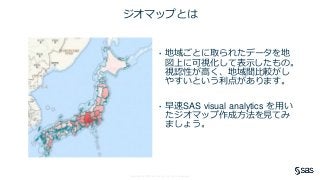
• 地域ごとに取られたデータを地
図上に可視化して表示したもの。
視認性が高く、地域間比較がし
やすいという利点があります。
• 早速SAS visual analytics を用い
たジオマップ作成方法を見てみ
ましょう。
Copyright © SAS Institute Inc. All rights reserved.
データの確認
• データのインポートについては以
下のリンクを参照してください。
https://blogs.sas.com/content/sasjapan/2018/09/20/
wakayama_analytics_competition_1_import/
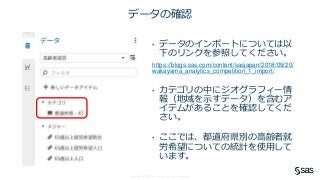
• カテゴリの中にジオグラフィー情
報(地域を示すデータ)を含むア
イテムがあることを確認してくだ
さい。
• ここでは、都道府県別の高齢者就
労希望についての統計を使用して
います。
Copyright © SAS Institute Inc. All rights reserved.
ジオマップの作成(1)
ジオマップの準備
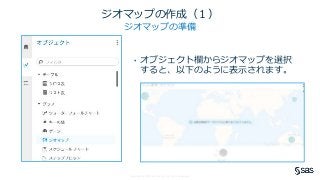
• オブジェクト欄からジオマップを選択
すると、以下のように表示されます。
Copyright © SAS Institute Inc. All rights reserved.
ジオマップの作成(2)
ジオグラフィーデータアイテムの定義
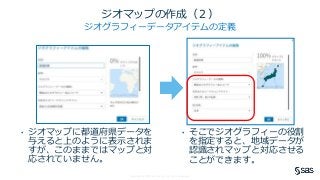
• ジオマップに都道府県データを
与えると上のように表示されま
すが、このままではマップと対
応されていません。
• そこでジオグラフィーの役割
を指定すると、地域データが
認識されマップと対応させる
ことができます。
Copyright © SAS Institute Inc. All rights reserved.
ジオマップの作成(3)
バブル表示(1)
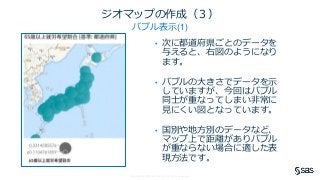
• 次に都道府県ごとのデータを
与えると、右図のようになり
ます。
• バブルの大きさでデータを示
していますが、今回はバブル
同士が重なってしまい非常に
見にくい図となっています。
• 国別や地方別のデータなど、
マップ上で距離がありバブル
が重ならない場合に適した表
現方法です。
Copyright © SAS Institute Inc. All rights reserved.
ジオマップの作成(4)
バブル表示(2)
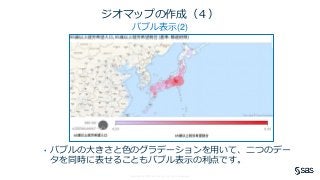
• バブルの大きさと色のグラデーションを用いて、二つのデー
タを同時に表せることもバブル表示の利点です。
Copyright © SAS Institute Inc. All rights reserved.
ジオマップの作成(5)
バブル表示(3)
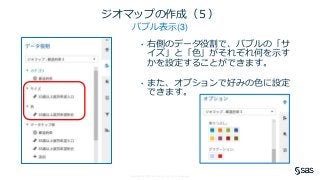
• 右側のデータ役割で、バブルの「サ
イズ」と「色」がそれぞれ何を示す
かを設定することができます。
• また、オプションで好みの色に設定
できます。
Copyright © SAS Institute Inc. All rights reserved.
ジオマップの作成(6)
領域表示
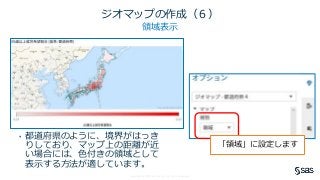
• 都道府県のように、境界がはっき
りしており、マップ上の距離が近
い場合には、色付きの領域として
表示する方法が適しています。
「領域」に設定します
Copyright © SAS Institute Inc. All rights reserved.
ジオマップの作成(7)
アニメーション(1)
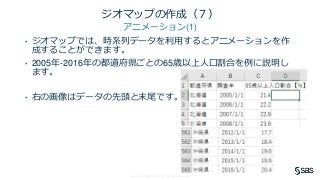
• ジオマップでは、時系列データを利用するとアニメーションを作
成することができます。
• 2005年-2016年の都道府県ごとの65歳以上人口割合を例に説明し
ます。
• 右の画像はデータの先頭と末尾です。
Copyright © SAS Institute Inc. All rights reserved.
ジオマップの作成(8)
アニメーション(2)
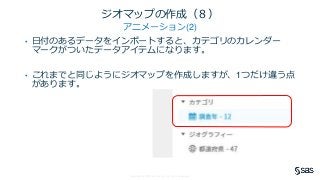
• 日付のあるデータをインポートすると、カテゴリのカレンダー
マークがついたデータアイテムになります。
• これまでと同じようにジオマップを作成しますが、1つだけ違う点
があります。
Copyright © SAS Institute Inc. All rights reserved.
ジオマップの作成(9)
アニメーション(3)
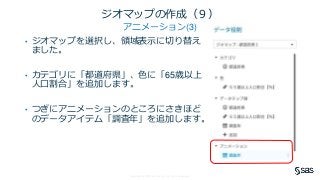
• ジオマップを選択し、領域表示に切り替え
ました。
• カテゴリに「都道府県」、色に「65歳以上
人口割合」を追加します。
• つぎにアニメーションのところにさきほど
のデータアイテム「調査年」を追加します。
Copyright © SAS Institute Inc. All rights reserved.
ジオマップの作成(10)
アニメーション(4)
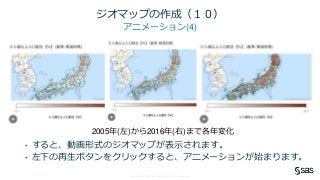
2005年(左)から2016年(右)まで各年変化
• すると、動画形式のジオマップが表示されます。
• 左下の再生ボタンをクリックすると、アニメーションが始まります。

SAS Visual Analytics 8.3 におけるジオマップの利用 -高齢者の就労-

  • 1.
    Copyright © SASInstitute Inc. All rights reserved. SAS Visual Analytics 8.3 における ジオマップの利用-高齢者の就労- SAS Institute Japan 株式会社 アカデミア推進室
  • 2.
    Copyright © SASInstitute Inc. All rights reserved. ジオマップとは • 地域ごとに取られたデータを地 図上に可視化して表示したもの。 視認性が高く、地域間比較がし やすいという利点があります。 • 早速SAS visual analytics を用い たジオマップ作成方法を見てみ ましょう。
  • 3.
    Copyright © SASInstitute Inc. All rights reserved. データの確認 • データのインポートについては以 下のリンクを参照してください。 https://blogs.sas.com/content/sasjapan/2018/09/20/ wakayama_analytics_competition_1_import/ • カテゴリの中にジオグラフィー情 報(地域を示すデータ)を含むア イテムがあることを確認してくだ さい。 • ここでは、都道府県別の高齢者就 労希望についての統計を使用して います。
  • 4.
    Copyright © SASInstitute Inc. All rights reserved. ジオマップの作成(1) ジオマップの準備 • オブジェクト欄からジオマップを選択 すると、以下のように表示されます。
  • 5.
    Copyright © SASInstitute Inc. All rights reserved. ジオマップの作成(2) ジオグラフィーデータアイテムの定義 • ジオマップに都道府県データを 与えると上のように表示されま すが、このままではマップと対 応されていません。 • そこでジオグラフィーの役割 を指定すると、地域データが 認識されマップと対応させる ことができます。
  • 6.
    Copyright © SASInstitute Inc. All rights reserved. ジオマップの作成(3) バブル表示(1) • 次に都道府県ごとのデータを 与えると、右図のようになり ます。 • バブルの大きさでデータを示 していますが、今回はバブル 同士が重なってしまい非常に 見にくい図となっています。 • 国別や地方別のデータなど、 マップ上で距離がありバブル が重ならない場合に適した表 現方法です。
  • 7.
    Copyright © SASInstitute Inc. All rights reserved. ジオマップの作成(4) バブル表示(2) • バブルの大きさと色のグラデーションを用いて、二つのデー タを同時に表せることもバブル表示の利点です。
  • 8.
    Copyright © SASInstitute Inc. All rights reserved. ジオマップの作成(5) バブル表示(3) • 右側のデータ役割で、バブルの「サ イズ」と「色」がそれぞれ何を示す かを設定することができます。 • また、オプションで好みの色に設定 できます。
  • 9.
    Copyright © SASInstitute Inc. All rights reserved. ジオマップの作成(6) 領域表示 • 都道府県のように、境界がはっき りしており、マップ上の距離が近 い場合には、色付きの領域として 表示する方法が適しています。 「領域」に設定します
  • 10.
    Copyright © SASInstitute Inc. All rights reserved. ジオマップの作成(7) アニメーション(1) • ジオマップでは、時系列データを利用するとアニメーションを作 成することができます。 • 2005年-2016年の都道府県ごとの65歳以上人口割合を例に説明し ます。 • 右の画像はデータの先頭と末尾です。
  • 11.
    Copyright © SASInstitute Inc. All rights reserved. ジオマップの作成(8) アニメーション(2) • 日付のあるデータをインポートすると、カテゴリのカレンダー マークがついたデータアイテムになります。 • これまでと同じようにジオマップを作成しますが、1つだけ違う点 があります。
  • 12.
    Copyright © SASInstitute Inc. All rights reserved. ジオマップの作成(9) アニメーション(3) • ジオマップを選択し、領域表示に切り替え ました。 • カテゴリに「都道府県」、色に「65歳以上 人口割合」を追加します。 • つぎにアニメーションのところにさきほど のデータアイテム「調査年」を追加します。
  • 13.
    Copyright © SASInstitute Inc. All rights reserved. ジオマップの作成(10) アニメーション(4) 2005年(左)から2016年(右)まで各年変化 • すると、動画形式のジオマップが表示されます。 • 左下の再生ボタンをクリックすると、アニメーションが始まります。