http://prezi.com/

Создаем презентацию в Prezi
1 РЕГИСТРАЦИЯ

РЕГИСТРАЦИЯ
1.1
Нужно выбрать версию
программы Prezi для работы.
Выбираем Free -т.е. бесплатную!
Нажимаем Sing up
1.2

МОЖНО НАПИСАТЬ НА
РУССКОМ ЯЗЫКЕ

ИМЯ

ФАМИЛИЯ

Ваш электронный ящик, он же будет вашим
логином для входа в дальнейшем
пароль (лучше взять от электронного ящик)
повторить пароль
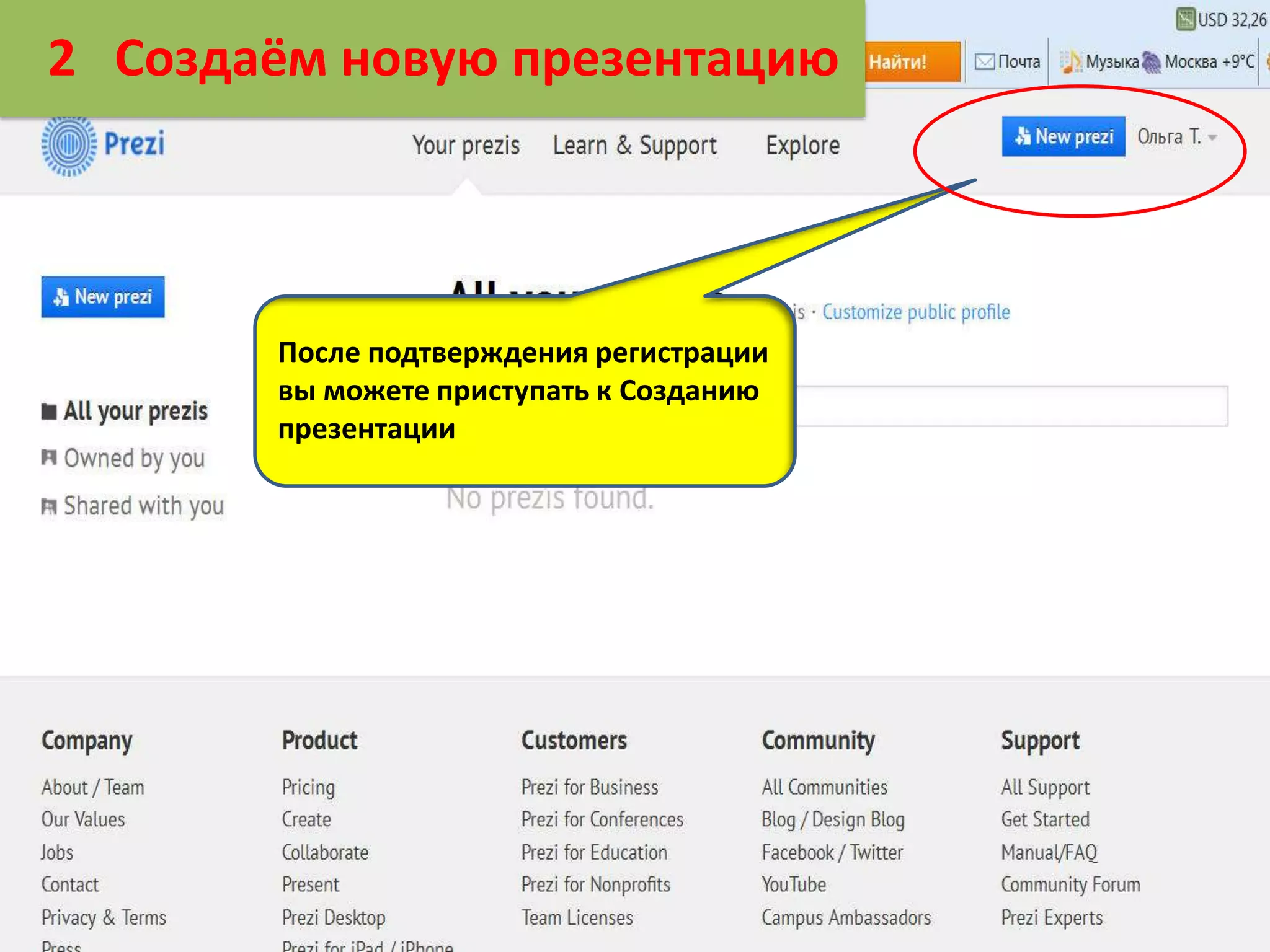
2 Создаём новую презентацию

После подтверждения регистрации
вы можете приступать к Созданию
презентации
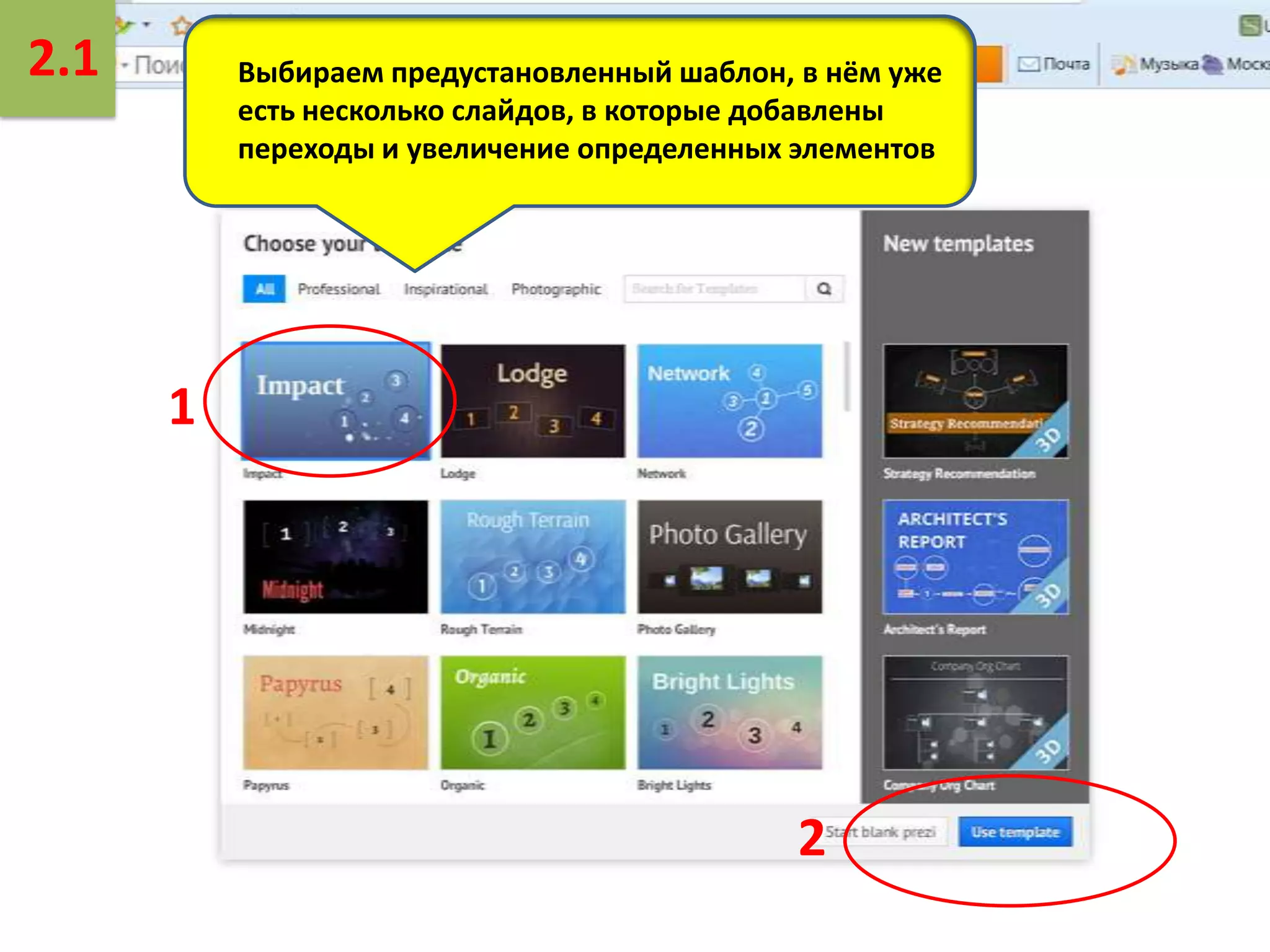
2.1

Выбираем предустановленный шаблон, в нём уже
есть несколько слайдов, в которые добавлены
переходы и увеличение определенных элементов

1

2
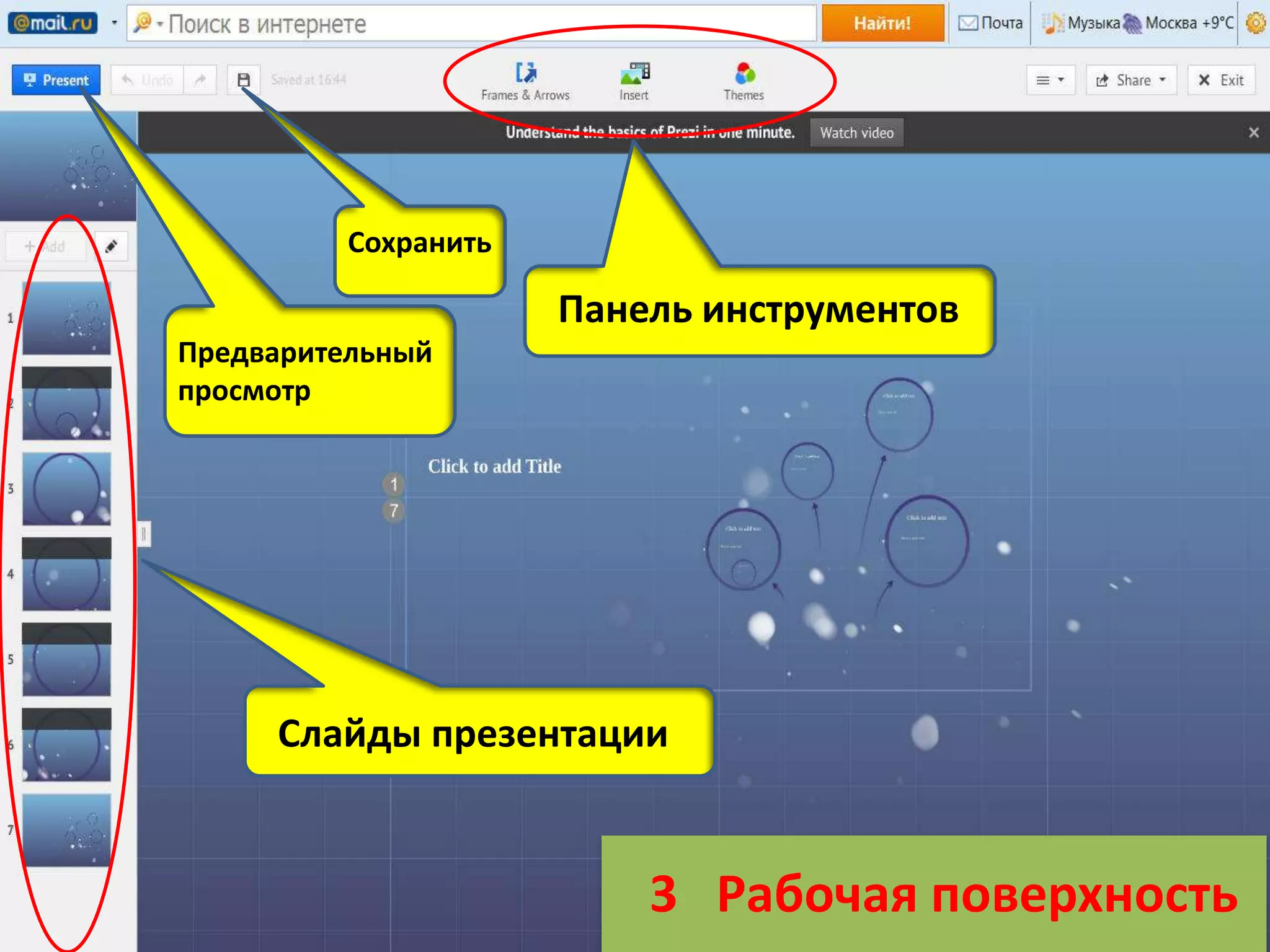
Сохранить

Панель инструментов
Предварительный
просмотр

Слайды презентации

3 Рабочая поверхность
3.1

Отметить, вернуть
действие
Выход со страницы

Скачать презентацию на
компьютер
3.2
Лента последовательности
слайдов
4 Оформления текста

Локальные настройки текста.
Для ввода текста в презентацию кликните два
раза левой кнопкой мыши по Рабочей области
Prezi.
Текст редактируется как в Microsoft Office Word
4.1

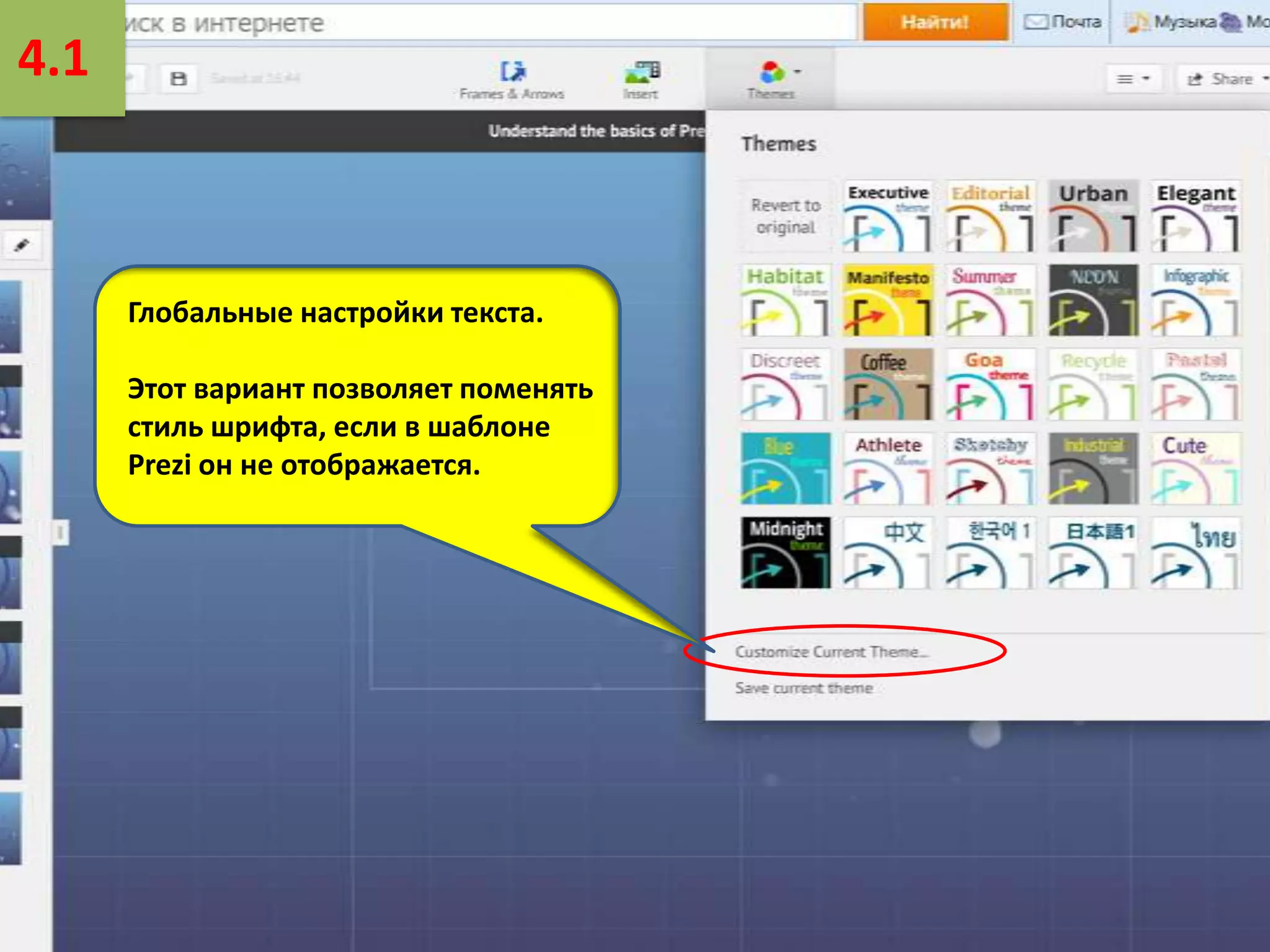
Глобальные настройки текста.
Этот вариант позволяет поменять
стиль шрифта, если в шаблоне
Prezi он не отображается.
4.2

В этом окне можно настроить
шрифты и цвета заголовков
(Title 1) и подзаголовков (Title 2),
а также других текстовых
блоков (Body). Обратите
внимание: не все шрифты
корректно работают
с кириллическим текстом
(не все шрифты корректно
отображают надписи на русском
языке).

В Theme Wizard перейдите
на следующий лист (кнопка
«Next» в центре внизу окна),
где можно настроить
отображение текста в теме.

Done
СОХРАНИТЬ
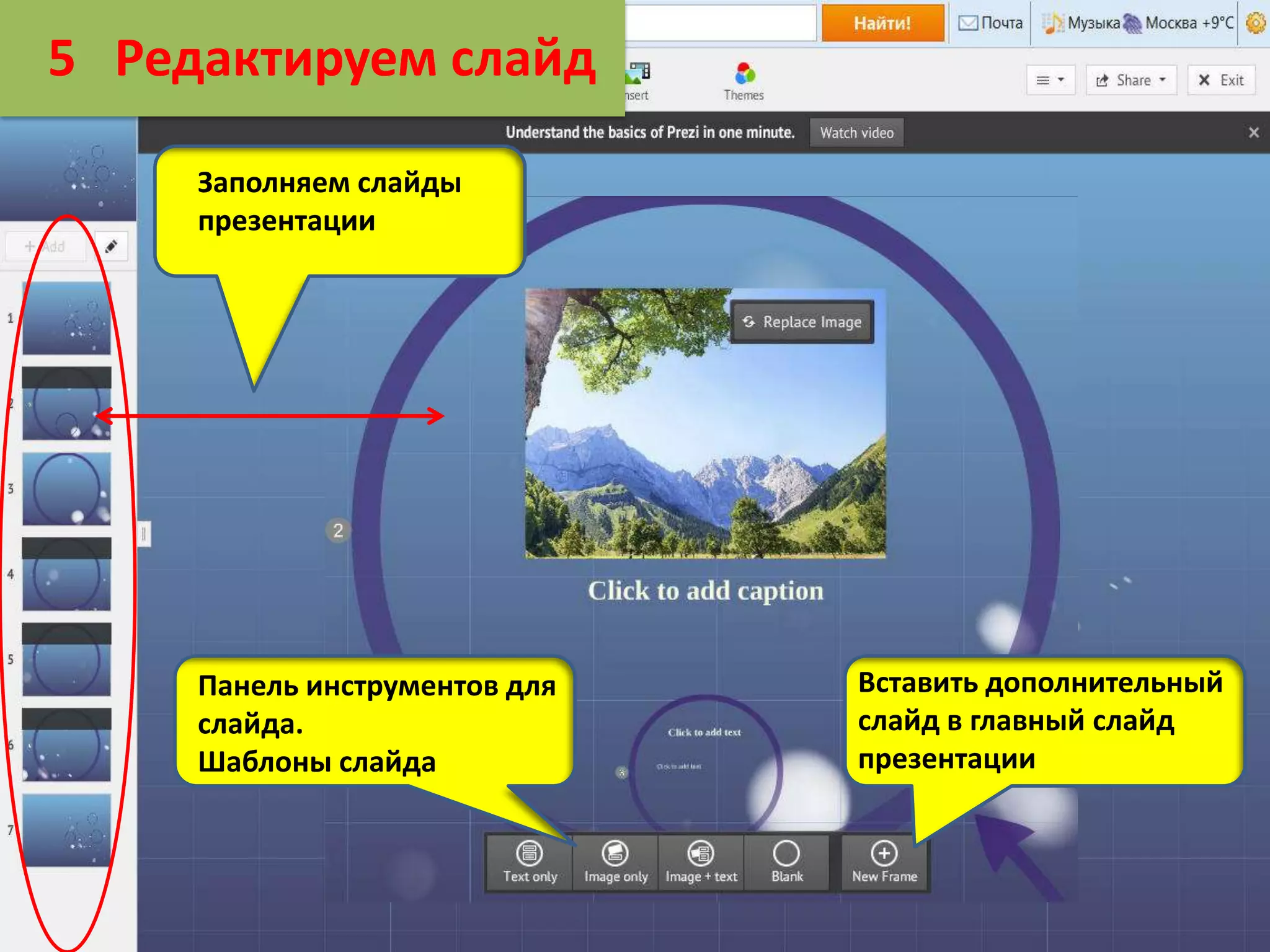
5 Редактируем слайд
Заполняем слайды
презентации

Панель инструментов для
слайда.
Шаблоны слайда

Вставить дополнительный
слайд в главный слайд
презентации
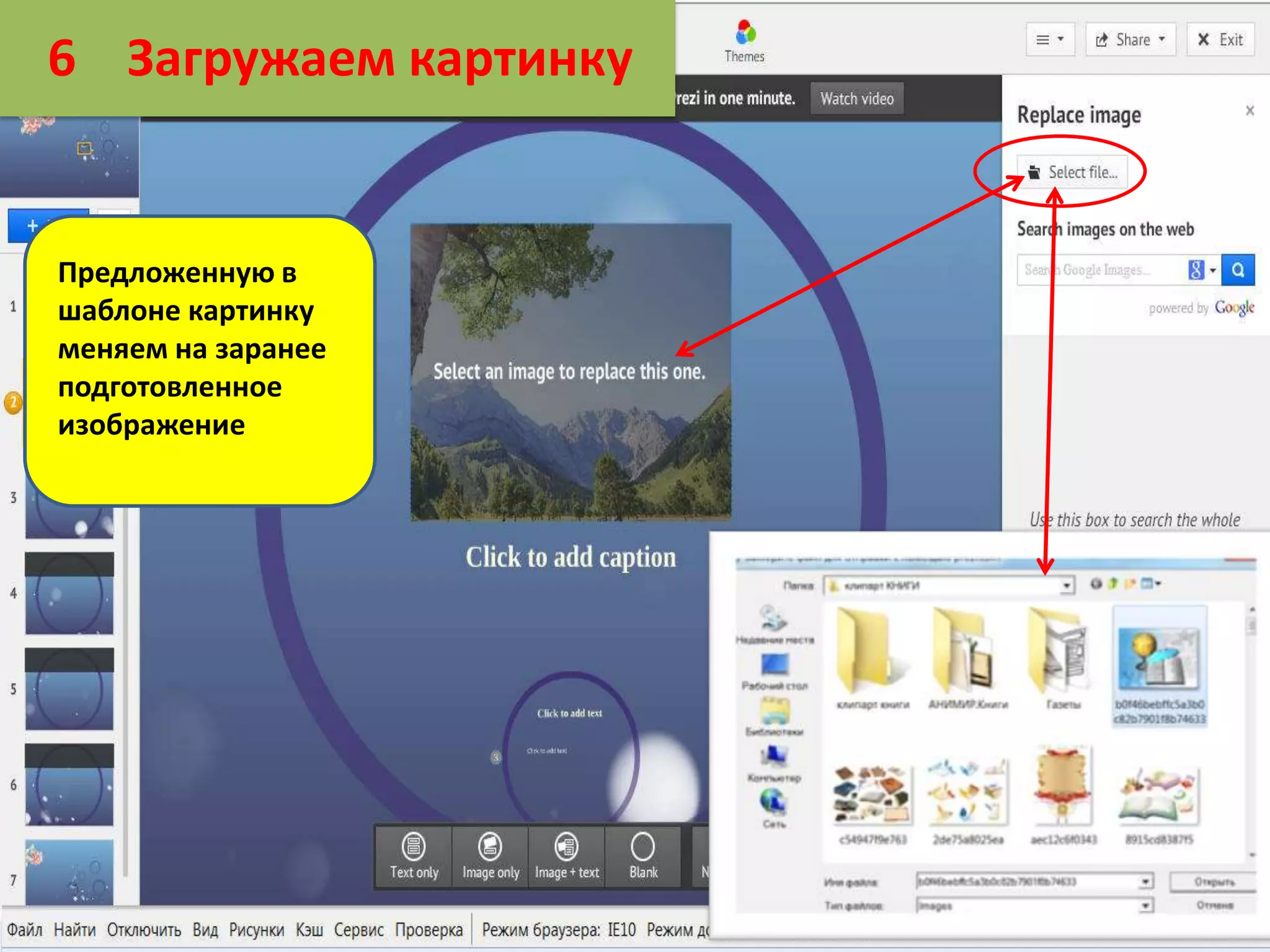
6 Загружаем картинку

Предложенную в
шаблоне картинку
меняем на заранее
подготовленное
изображение
6.1
7 Дополнения

Добавить слайд

Слайд автоматически
устанавливается в
очередь
7.1

Картинки (загрузить с компьютера)
Клипарт
Диаграммы
Видео ролик с You Tube
Музыку (загрузить с компьютера)
--------------------------------PDF файлы, видео ролик (загрузить с компьютера)
----------------------------------Презентация PowerPoint (загрузить с компьютера)
7.2

Загружаем картинку

Image…
7.3

Перезагрузить
картинку

Поворот картинки

Обрезать
изображение

Удалить
картинку

Увеличивать
Переносить
Уменьшать
7.4

Добавить картинку
из галереи
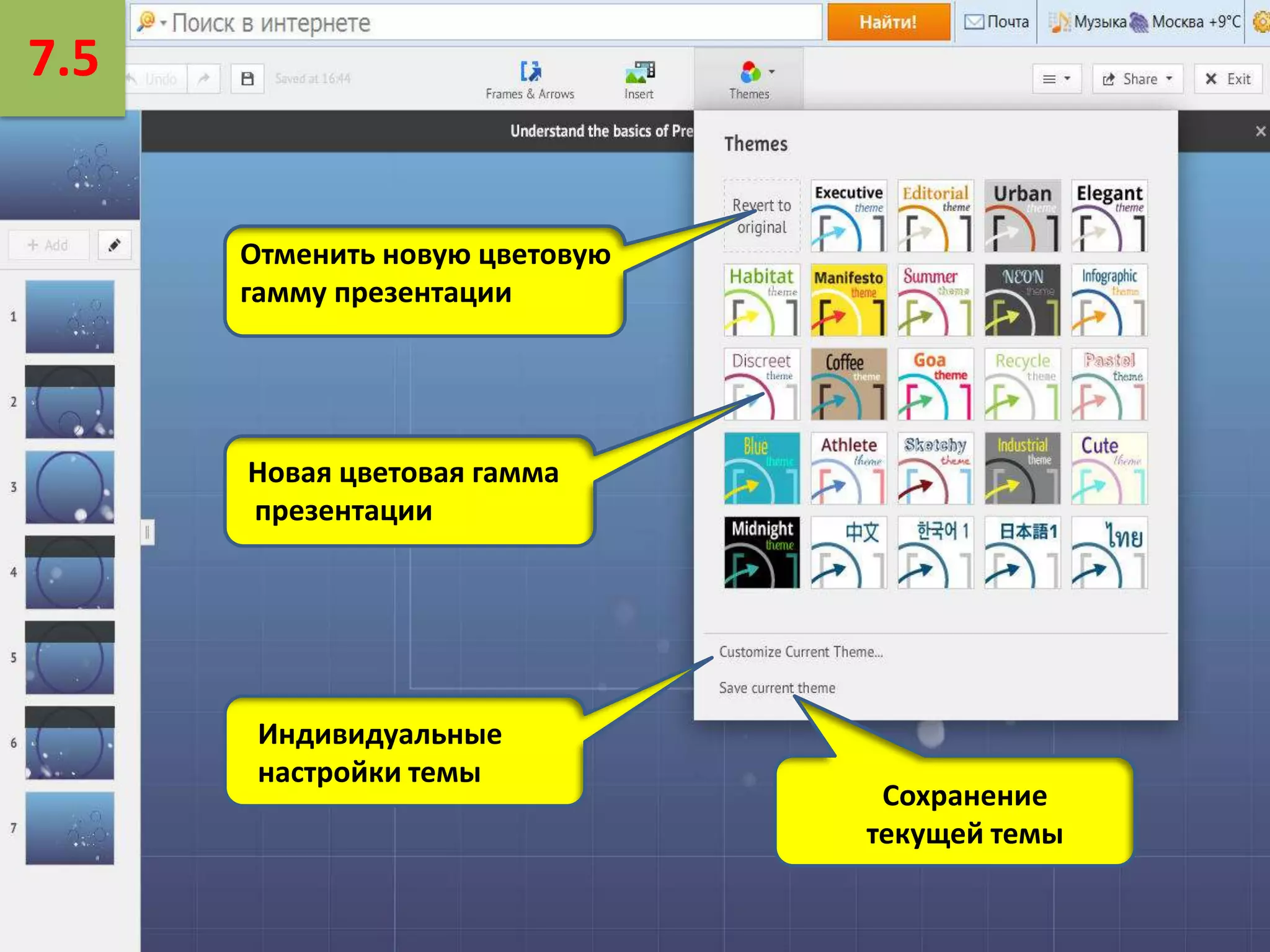
7.5

Отменить новую цветовую
гамму презентации

Новая цветовая гамма
презентации

Индивидуальные
настройки темы

Сохранение
текущей темы
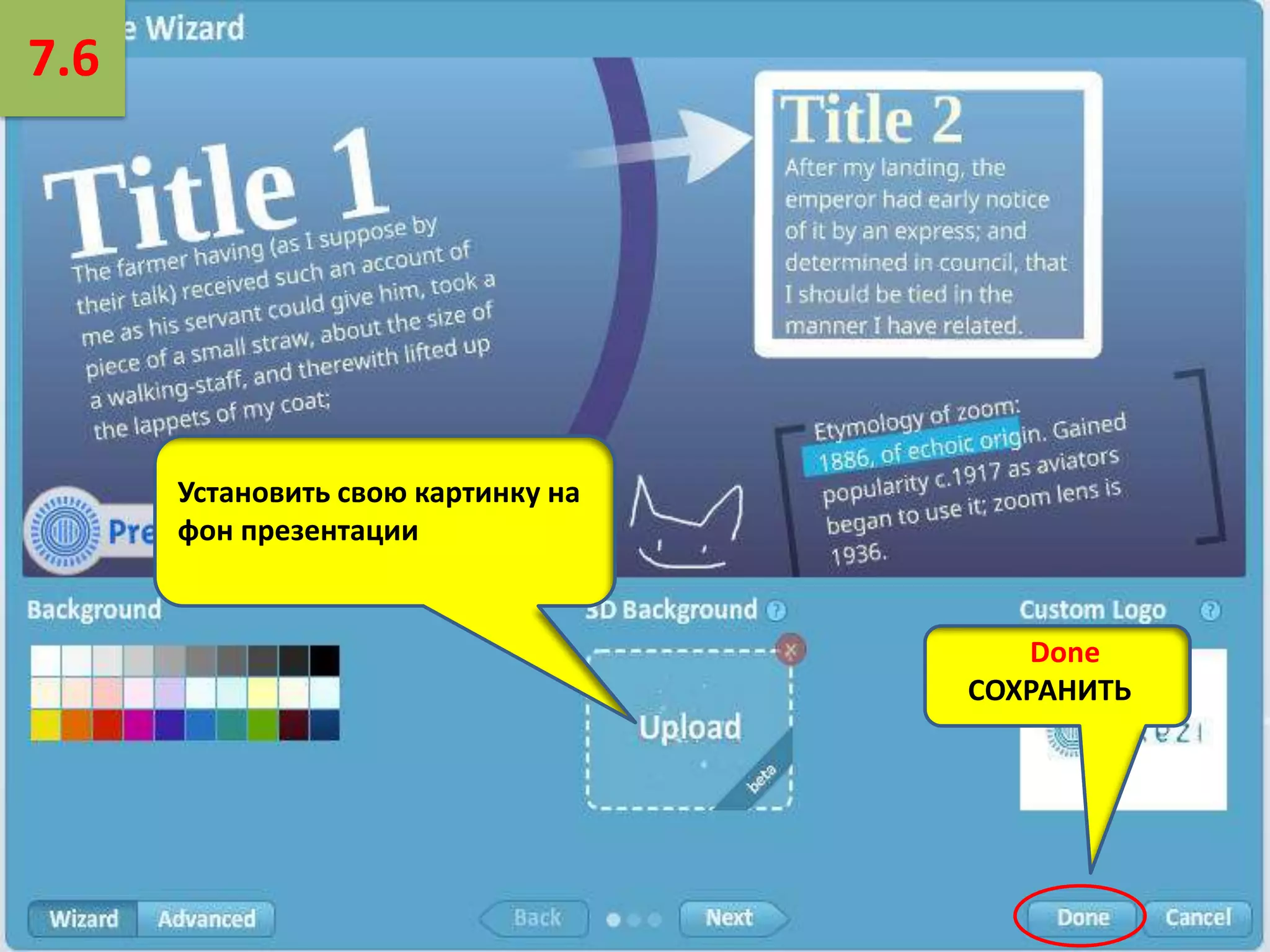
7.6

Установить свою картинку на
фон презентации

Done
СОХРАНИТЬ
Успешной вам работы с сервисом Prezi
Использован материал:
Всё о Prezi (http://oprezi.ru/)
Prezi.com - записки начинающего
(http://mainprezi.blogspot.ru/)

Титова О.А., главный библиотекарь научнометодического отдела СОБДИЮ

Как работать в Prezi