Hà Nội - 2019
KetcauSoft Group – Phát triển phần mềm thiết kế kết cấu Việt Nam
HƯỚNG DẪN SỬ DỤNG
KCS IFDe - PHẦN MỀM TRIỂN KHAI CHI TIẾT MÓNG ĐƠN
Xuất bản lần 1
KCS IFDe - PHẦN MỀM TRIỂN KHAI CHI TIẾT MÓNG ĐƠN
Công ty TNHH Kết Cấu WEFLY - http://wefly-str.com
KetcauSoft - Phát triển phần mềm thiết kế kết cấu Việt Nam - http://www.ketcausoft.com
1
MỤC LỤC
1. QUY TRÌNH SỬ DỤNG...........................................................................................................2
2. QUY ƯỚC VỀ KÝ HIỆU .........................................................................................................3
3. NHẬP KÍCH THƯỚC MẶT BẰNG .........................................................................................4
4. NHẬP KÍCH THƯỚC GIẰNG MÓNG ....................................................................................5
4.1. Sự tồn tại của Giằng móng ..................................................................................................5
4.2. Nhập kích thước giằng móng bằng thủ công........................................................................5
4.3. Nhập kích thước giằng móng từ CAD .................................................................................6
4.3.1. Lấy biên móng làm căn cứ xác định vị trí giằng móng..................................................6
4.3.2. Lấy trục làm căn cứ xác định vị trí giằng móng............................................................7
5. NHẬP THÔNG TIN VỀ CỐT THÉP ........................................................................................8
6. NHẬP THÔNG TIN VỀ TRỤC ĐỊNH VỊ.................................................................................9
7. BU LÔNG CHỜ TRONG MÓNG...........................................................................................10
8. CÁC CHỨC NĂNG KHÁC ....................................................................................................11
8.1. Vẽ móng trên mặt bằng kết cấu.........................................................................................11
KCS IFDe - PHẦN MỀM TRIỂN KHAI CHI TIẾT MÓNG ĐƠN
Công ty TNHH Kết Cấu WEFLY - http://wefly-str.com
KetcauSoft - Phát triển phần mềm thiết kế kết cấu Việt Nam - http://www.ketcausoft.com
2
1. QUY TRÌNH SỬ DỤNG
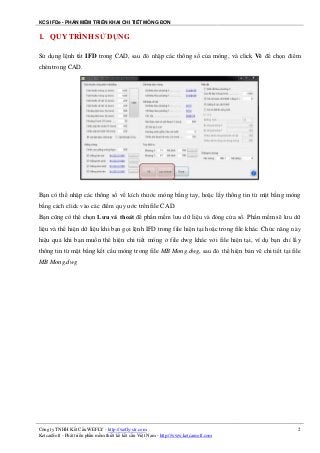
Sử dụng lệnh tắt IFD trong CAD, sau đó nhập các thông số của móng, và click Vẽ để chọn điểm
chèn trong CAD.
Bạn có thể nhập các thông số về kích thước móng bằng tay, hoặc lấy thông tin từ mặt bằng móng
bằng cách click vào các điểm quy ước trên file CAD.
Bạn cũng có thể chọn Lưu và thoát để phần mềm lưu dữ liệu và đóng cửa sổ. Phần mềm sẽ lưu dữ
liệu và thể hiện dữ liệu khi bạn gọi lệnh IFD trong file hiện tại hoặc trong file khác. Chức năng này
hiệu quả khi bạn muốn thể hiện chi tiết móng ở file dwg khác với file hiện tại, ví dụ bạn chỉ lấy
thông tin từ mặt bằng kết cấu móng trong file MB Mong.dwg, sau đó thể hiện bản vẽ chi tiết tại file
MB Mong.dwg
KCS IFDe - PHẦN MỀM TRIỂN KHAI CHI TIẾT MÓNG ĐƠN
Công ty TNHH Kết Cấu WEFLY - http://wefly-str.com
KetcauSoft - Phát triển phần mềm thiết kế kết cấu Việt Nam - http://www.ketcausoft.com
3
2. QUY ƯỚC VỀ KÝ HIỆU
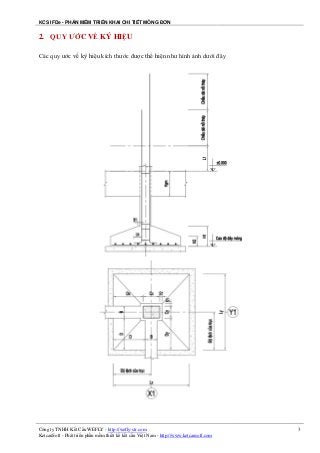
Các quy ước về ký hiệu kích thước được thể hiện như hình ảnh dưới đây
KCS IFDe - PHẦN MỀM TRIỂN KHAI CHI TIẾT MÓNG ĐƠN
Công ty TNHH Kết Cấu WEFLY - http://wefly-str.com
KetcauSoft - Phát triển phần mềm thiết kế kết cấu Việt Nam - http://www.ketcausoft.com
4
3. NHẬP KÍCH THƯỚC MẶT BẰNG
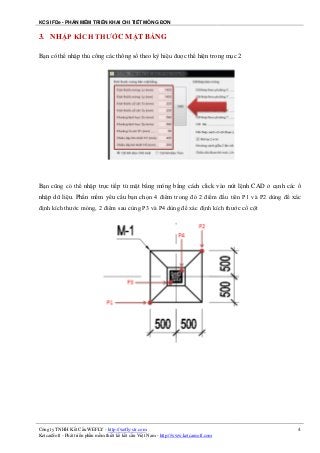
Bạn có thể nhập thủ công các thông số theo ký hiệu được thể hiện trong mục 2
Bạn cũng có thể nhập trực tiếp từ mặt bằng móng bằng cách click vào nút lệnh CAD ở cạnh các ô
nhập dữ liệu. Phần mềm yêu cầu bạn chọn 4 điểm trong đó 2 điểm đầu tiên P1 và P2 dùng để xác
định kích thước móng, 2 điểm sau cùng P3 và P4 dùng để xác định kích thước cổ cột
KCS IFDe - PHẦN MỀM TRIỂN KHAI CHI TIẾT MÓNG ĐƠN
Công ty TNHH Kết Cấu WEFLY - http://wefly-str.com
KetcauSoft - Phát triển phần mềm thiết kế kết cấu Việt Nam - http://www.ketcausoft.com
5
4. NHẬP KÍCH THƯỚC GIẰNG MÓNG
4.1.Sự tồn tại của Giằng móng
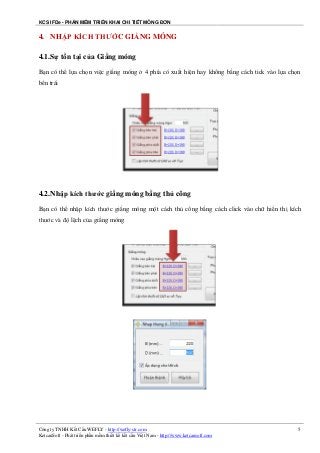
Bạn có thể lựa chọn việc giằng móng ở 4 phía có xuất hiện hay không bằng cách tick vào lựa chọn
bên trái
4.2.Nhập kích thước giằng móng bằng thủ công
Bạn có thể nhập kích thước giằng móng một cách thủ công bằng cách click vào chữ hiển thị kích
thước và độ lệch của giằng móng
KCS IFDe - PHẦN MỀM TRIỂN KHAI CHI TIẾT MÓNG ĐƠN
Công ty TNHH Kết Cấu WEFLY - http://wefly-str.com
KetcauSoft - Phát triển phần mềm thiết kế kết cấu Việt Nam - http://www.ketcausoft.com
6
4.3.Nhập kích thước giằng móng từ CAD
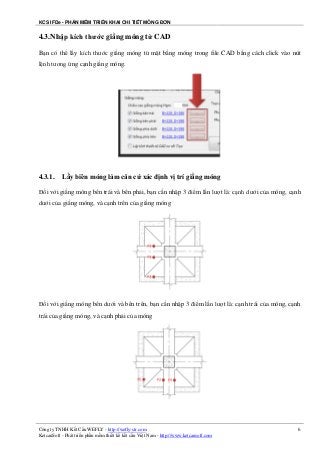
Bạn có thể lấy kích thước giằng móng từ mặt bằng móng trong file CAD bằng cách click vào nút
lệnh tương ứng cạnh giằng móng.
4.3.1. Lấy biên móng làm căn cứ xác định vị trí giằng móng
Đối với giằng móng bên trái và bên phải, bạn cần nhập 3 điểm lần lượt là: cạnh dưới của móng, cạnh
dưới của giằng móng, và cạnh trên của giằng móng
Đối với giằng móng bên dưới và bên trên, bạn cần nhập 3 điểm lần lượt là: cạnh trái của móng, cạnh
trái của giằng móng, và cạnh phải của móng
KCS IFDe - PHẦN MỀM TRIỂN KHAI CHI TIẾT MÓNG ĐƠN
Công ty TNHH Kết Cấu WEFLY - http://wefly-str.com
KetcauSoft - Phát triển phần mềm thiết kế kết cấu Việt Nam - http://www.ketcausoft.com
7
4.3.2. Lấy trục làm căn cứ xác định vị trí giằng móng
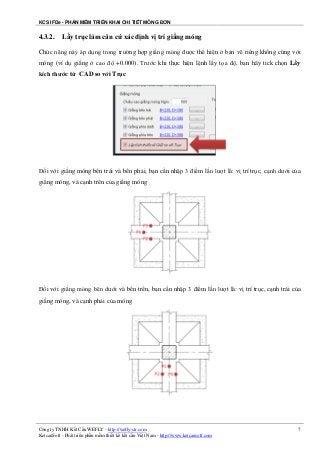
Chức năng này áp dụng trong trường hợp giằng móng được thể hiện ở bản vẽ riêng không cùng với
móng (ví dụ giằng ở cao độ +0.000). Trước khi thực hiện lệnh lấy tọa độ, bạn hãy tick chọn Lấy
kích thước từ CAD so với Trục
Đối với giằng móng bên trái và bên phải, bạn cần nhập 3 điểm lần lượt là: vị trí trục, cạnh dưới của
giằng móng, và cạnh trên của giằng móng
Đối với giằng móng bên dưới và bên trên, bạn cần nhập 3 điểm lần lượt là: vị trí trục, cạnh trái của
giằng móng, và cạnh phải của móng
KCS IFDe - PHẦN MỀM TRIỂN KHAI CHI TIẾT MÓNG ĐƠN
Công ty TNHH Kết Cấu WEFLY - http://wefly-str.com
KetcauSoft - Phát triển phần mềm thiết kế kết cấu Việt Nam - http://www.ketcausoft.com
8
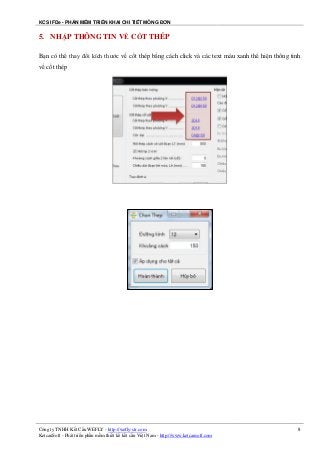
5. NHẬP THÔNG TIN VỀ CỐT THÉP
Bạn có thể thay đổi kích thước về cốt thép bằng cách click và các text màu xanh thể hiện thông tinh
về cốt thép
KCS IFDe - PHẦN MỀM TRIỂN KHAI CHI TIẾT MÓNG ĐƠN
Công ty TNHH Kết Cấu WEFLY - http://wefly-str.com
KetcauSoft - Phát triển phần mềm thiết kế kết cấu Việt Nam - http://www.ketcausoft.com
9
6. NHẬP THÔNG TIN VỀ TRỤC ĐỊNH VỊ
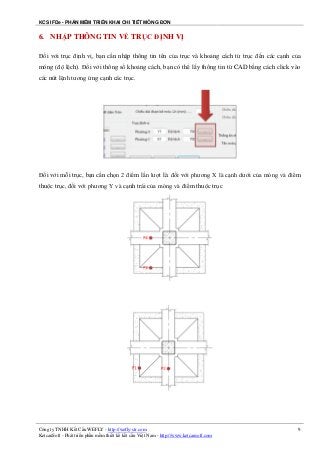
Đối với trục định vị, bạn cần nhập thông tin tên của trục và khoảng cách từ trục đến các cạnh của
móng (độ lệch). Đối với thông số khoảng cách, bạn có thể lấy thông tin từ CAD bằng cách click vào
các nút lệnh tương ứng cạnh các trục.
Đối với mỗi trục, bạn cần chọn 2 điểm lần lượt là: đối với phương X là cạnh dưới của móng và điểm
thuộc trục, đối với phương Y và cạnh trái của móng và điểm thuộc trục
KCS IFDe - PHẦN MỀM TRIỂN KHAI CHI TIẾT MÓNG ĐƠN
Công ty TNHH Kết Cấu WEFLY - http://wefly-str.com
KetcauSoft - Phát triển phần mềm thiết kế kết cấu Việt Nam - http://www.ketcausoft.com
10
7. BU LÔNG CHỜ TRONG MÓNG
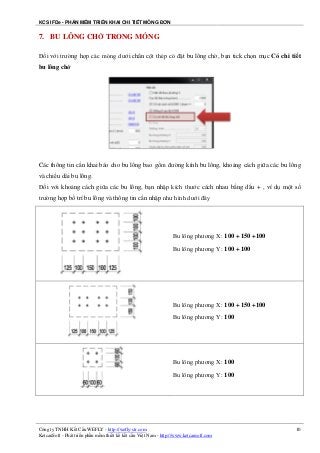
Đối với trường hợp các móng dưới chân cột thép có đặt bu lông chờ, bạn tick chọn mục Có chi tiết
bu lông chờ
Các thông tin cần khai báo cho bu lông bao gồm đường kính bu lông, khoảng cách giữa các bu lông
và chiều dài bu lông.
Đối với khoảng cách giữa các bu lông, bạn nhập kích thước cách nhau bằng dấu + , ví dụ một số
trường hợp bố trí bu lông và thông tin cần nhập như hình dưới đây
Bu lông phương X: 100 + 150 +100
Bu lông phương Y: 100 + 100
Bu lông phương X: 100 + 150 +100
Bu lông phương Y: 100
Bu lông phương X: 100
Bu lông phương Y: 100
KCS IFDe - PHẦN MỀM TRIỂN KHAI CHI TIẾT MÓNG ĐƠN
Công ty TNHH Kết Cấu WEFLY - http://wefly-str.com
KetcauSoft - Phát triển phần mềm thiết kế kết cấu Việt Nam - http://www.ketcausoft.com
11
8. CÁC CHỨC NĂNG KHÁC
8.1.Vẽ móng trên mặt bằng kết cấu
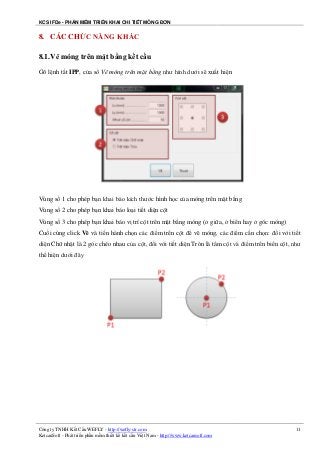
Gõ lệnh tắt IPP, cửa sổ Vẽ móng trên mặt bằng như hình dưới sẽ xuất hiện
Vùng số 1 cho phép bạn khai báo kích thước hình học của móng trên mặt bằng
Vùng số 2 cho phép bạn khai báo loại tiết diện cột
Vùng số 3 cho phép bạn khai báo vị trí cột trên mặt bằng móng (ở giữa, ở biên hay ở góc móng)
Cuối cùng click Vẽ và tiến hành chọn các điểm trên cột để vẽ móng, các điểm cần chọn: đối với tiết
diện Chữ nhật là 2 góc chéo nhau của cột, đối với tiết diện Tròn là tâm cột và điểm trên biên cột, như
thể hiện dưới đây

Phần mềm IFDe - Triển khai chi tiết móng đơn

  • 1.
    Hà Nội -2019 KetcauSoft Group – Phát triển phần mềm thiết kế kết cấu Việt Nam HƯỚNG DẪN SỬ DỤNG KCS IFDe - PHẦN MỀM TRIỂN KHAI CHI TIẾT MÓNG ĐƠN Xuất bản lần 1
  • 2.
    KCS IFDe -PHẦN MỀM TRIỂN KHAI CHI TIẾT MÓNG ĐƠN Công ty TNHH Kết Cấu WEFLY - http://wefly-str.com KetcauSoft - Phát triển phần mềm thiết kế kết cấu Việt Nam - http://www.ketcausoft.com 1 MỤC LỤC 1. QUY TRÌNH SỬ DỤNG...........................................................................................................2 2. QUY ƯỚC VỀ KÝ HIỆU .........................................................................................................3 3. NHẬP KÍCH THƯỚC MẶT BẰNG .........................................................................................4 4. NHẬP KÍCH THƯỚC GIẰNG MÓNG ....................................................................................5 4.1. Sự tồn tại của Giằng móng ..................................................................................................5 4.2. Nhập kích thước giằng móng bằng thủ công........................................................................5 4.3. Nhập kích thước giằng móng từ CAD .................................................................................6 4.3.1. Lấy biên móng làm căn cứ xác định vị trí giằng móng..................................................6 4.3.2. Lấy trục làm căn cứ xác định vị trí giằng móng............................................................7 5. NHẬP THÔNG TIN VỀ CỐT THÉP ........................................................................................8 6. NHẬP THÔNG TIN VỀ TRỤC ĐỊNH VỊ.................................................................................9 7. BU LÔNG CHỜ TRONG MÓNG...........................................................................................10 8. CÁC CHỨC NĂNG KHÁC ....................................................................................................11 8.1. Vẽ móng trên mặt bằng kết cấu.........................................................................................11
  • 3.
    KCS IFDe -PHẦN MỀM TRIỂN KHAI CHI TIẾT MÓNG ĐƠN Công ty TNHH Kết Cấu WEFLY - http://wefly-str.com KetcauSoft - Phát triển phần mềm thiết kế kết cấu Việt Nam - http://www.ketcausoft.com 2 1. QUY TRÌNH SỬ DỤNG Sử dụng lệnh tắt IFD trong CAD, sau đó nhập các thông số của móng, và click Vẽ để chọn điểm chèn trong CAD. Bạn có thể nhập các thông số về kích thước móng bằng tay, hoặc lấy thông tin từ mặt bằng móng bằng cách click vào các điểm quy ước trên file CAD. Bạn cũng có thể chọn Lưu và thoát để phần mềm lưu dữ liệu và đóng cửa sổ. Phần mềm sẽ lưu dữ liệu và thể hiện dữ liệu khi bạn gọi lệnh IFD trong file hiện tại hoặc trong file khác. Chức năng này hiệu quả khi bạn muốn thể hiện chi tiết móng ở file dwg khác với file hiện tại, ví dụ bạn chỉ lấy thông tin từ mặt bằng kết cấu móng trong file MB Mong.dwg, sau đó thể hiện bản vẽ chi tiết tại file MB Mong.dwg
  • 4.
    KCS IFDe -PHẦN MỀM TRIỂN KHAI CHI TIẾT MÓNG ĐƠN Công ty TNHH Kết Cấu WEFLY - http://wefly-str.com KetcauSoft - Phát triển phần mềm thiết kế kết cấu Việt Nam - http://www.ketcausoft.com 3 2. QUY ƯỚC VỀ KÝ HIỆU Các quy ước về ký hiệu kích thước được thể hiện như hình ảnh dưới đây
  • 5.
    KCS IFDe -PHẦN MỀM TRIỂN KHAI CHI TIẾT MÓNG ĐƠN Công ty TNHH Kết Cấu WEFLY - http://wefly-str.com KetcauSoft - Phát triển phần mềm thiết kế kết cấu Việt Nam - http://www.ketcausoft.com 4 3. NHẬP KÍCH THƯỚC MẶT BẰNG Bạn có thể nhập thủ công các thông số theo ký hiệu được thể hiện trong mục 2 Bạn cũng có thể nhập trực tiếp từ mặt bằng móng bằng cách click vào nút lệnh CAD ở cạnh các ô nhập dữ liệu. Phần mềm yêu cầu bạn chọn 4 điểm trong đó 2 điểm đầu tiên P1 và P2 dùng để xác định kích thước móng, 2 điểm sau cùng P3 và P4 dùng để xác định kích thước cổ cột
  • 6.
    KCS IFDe -PHẦN MỀM TRIỂN KHAI CHI TIẾT MÓNG ĐƠN Công ty TNHH Kết Cấu WEFLY - http://wefly-str.com KetcauSoft - Phát triển phần mềm thiết kế kết cấu Việt Nam - http://www.ketcausoft.com 5 4. NHẬP KÍCH THƯỚC GIẰNG MÓNG 4.1.Sự tồn tại của Giằng móng Bạn có thể lựa chọn việc giằng móng ở 4 phía có xuất hiện hay không bằng cách tick vào lựa chọn bên trái 4.2.Nhập kích thước giằng móng bằng thủ công Bạn có thể nhập kích thước giằng móng một cách thủ công bằng cách click vào chữ hiển thị kích thước và độ lệch của giằng móng
  • 7.
    KCS IFDe -PHẦN MỀM TRIỂN KHAI CHI TIẾT MÓNG ĐƠN Công ty TNHH Kết Cấu WEFLY - http://wefly-str.com KetcauSoft - Phát triển phần mềm thiết kế kết cấu Việt Nam - http://www.ketcausoft.com 6 4.3.Nhập kích thước giằng móng từ CAD Bạn có thể lấy kích thước giằng móng từ mặt bằng móng trong file CAD bằng cách click vào nút lệnh tương ứng cạnh giằng móng. 4.3.1. Lấy biên móng làm căn cứ xác định vị trí giằng móng Đối với giằng móng bên trái và bên phải, bạn cần nhập 3 điểm lần lượt là: cạnh dưới của móng, cạnh dưới của giằng móng, và cạnh trên của giằng móng Đối với giằng móng bên dưới và bên trên, bạn cần nhập 3 điểm lần lượt là: cạnh trái của móng, cạnh trái của giằng móng, và cạnh phải của móng
  • 8.
    KCS IFDe -PHẦN MỀM TRIỂN KHAI CHI TIẾT MÓNG ĐƠN Công ty TNHH Kết Cấu WEFLY - http://wefly-str.com KetcauSoft - Phát triển phần mềm thiết kế kết cấu Việt Nam - http://www.ketcausoft.com 7 4.3.2. Lấy trục làm căn cứ xác định vị trí giằng móng Chức năng này áp dụng trong trường hợp giằng móng được thể hiện ở bản vẽ riêng không cùng với móng (ví dụ giằng ở cao độ +0.000). Trước khi thực hiện lệnh lấy tọa độ, bạn hãy tick chọn Lấy kích thước từ CAD so với Trục Đối với giằng móng bên trái và bên phải, bạn cần nhập 3 điểm lần lượt là: vị trí trục, cạnh dưới của giằng móng, và cạnh trên của giằng móng Đối với giằng móng bên dưới và bên trên, bạn cần nhập 3 điểm lần lượt là: vị trí trục, cạnh trái của giằng móng, và cạnh phải của móng
  • 9.
    KCS IFDe -PHẦN MỀM TRIỂN KHAI CHI TIẾT MÓNG ĐƠN Công ty TNHH Kết Cấu WEFLY - http://wefly-str.com KetcauSoft - Phát triển phần mềm thiết kế kết cấu Việt Nam - http://www.ketcausoft.com 8 5. NHẬP THÔNG TIN VỀ CỐT THÉP Bạn có thể thay đổi kích thước về cốt thép bằng cách click và các text màu xanh thể hiện thông tinh về cốt thép
  • 10.
    KCS IFDe -PHẦN MỀM TRIỂN KHAI CHI TIẾT MÓNG ĐƠN Công ty TNHH Kết Cấu WEFLY - http://wefly-str.com KetcauSoft - Phát triển phần mềm thiết kế kết cấu Việt Nam - http://www.ketcausoft.com 9 6. NHẬP THÔNG TIN VỀ TRỤC ĐỊNH VỊ Đối với trục định vị, bạn cần nhập thông tin tên của trục và khoảng cách từ trục đến các cạnh của móng (độ lệch). Đối với thông số khoảng cách, bạn có thể lấy thông tin từ CAD bằng cách click vào các nút lệnh tương ứng cạnh các trục. Đối với mỗi trục, bạn cần chọn 2 điểm lần lượt là: đối với phương X là cạnh dưới của móng và điểm thuộc trục, đối với phương Y và cạnh trái của móng và điểm thuộc trục
  • 11.
    KCS IFDe -PHẦN MỀM TRIỂN KHAI CHI TIẾT MÓNG ĐƠN Công ty TNHH Kết Cấu WEFLY - http://wefly-str.com KetcauSoft - Phát triển phần mềm thiết kế kết cấu Việt Nam - http://www.ketcausoft.com 10 7. BU LÔNG CHỜ TRONG MÓNG Đối với trường hợp các móng dưới chân cột thép có đặt bu lông chờ, bạn tick chọn mục Có chi tiết bu lông chờ Các thông tin cần khai báo cho bu lông bao gồm đường kính bu lông, khoảng cách giữa các bu lông và chiều dài bu lông. Đối với khoảng cách giữa các bu lông, bạn nhập kích thước cách nhau bằng dấu + , ví dụ một số trường hợp bố trí bu lông và thông tin cần nhập như hình dưới đây Bu lông phương X: 100 + 150 +100 Bu lông phương Y: 100 + 100 Bu lông phương X: 100 + 150 +100 Bu lông phương Y: 100 Bu lông phương X: 100 Bu lông phương Y: 100
  • 12.
    KCS IFDe -PHẦN MỀM TRIỂN KHAI CHI TIẾT MÓNG ĐƠN Công ty TNHH Kết Cấu WEFLY - http://wefly-str.com KetcauSoft - Phát triển phần mềm thiết kế kết cấu Việt Nam - http://www.ketcausoft.com 11 8. CÁC CHỨC NĂNG KHÁC 8.1.Vẽ móng trên mặt bằng kết cấu Gõ lệnh tắt IPP, cửa sổ Vẽ móng trên mặt bằng như hình dưới sẽ xuất hiện Vùng số 1 cho phép bạn khai báo kích thước hình học của móng trên mặt bằng Vùng số 2 cho phép bạn khai báo loại tiết diện cột Vùng số 3 cho phép bạn khai báo vị trí cột trên mặt bằng móng (ở giữa, ở biên hay ở góc móng) Cuối cùng click Vẽ và tiến hành chọn các điểm trên cột để vẽ móng, các điểm cần chọn: đối với tiết diện Chữ nhật là 2 góc chéo nhau của cột, đối với tiết diện Tròn là tâm cột và điểm trên biên cột, như thể hiện dưới đây