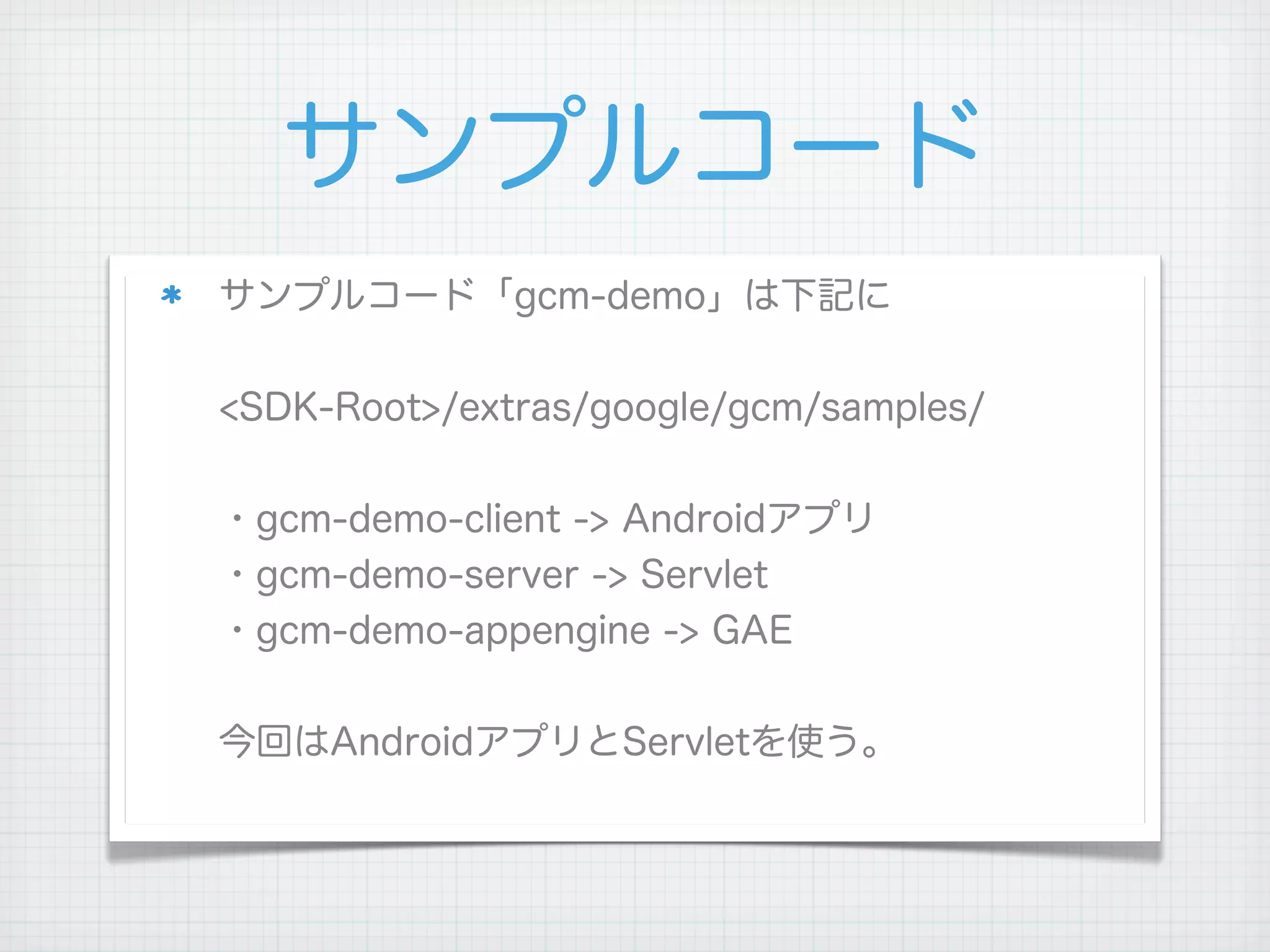
GCM sender ID
API Key
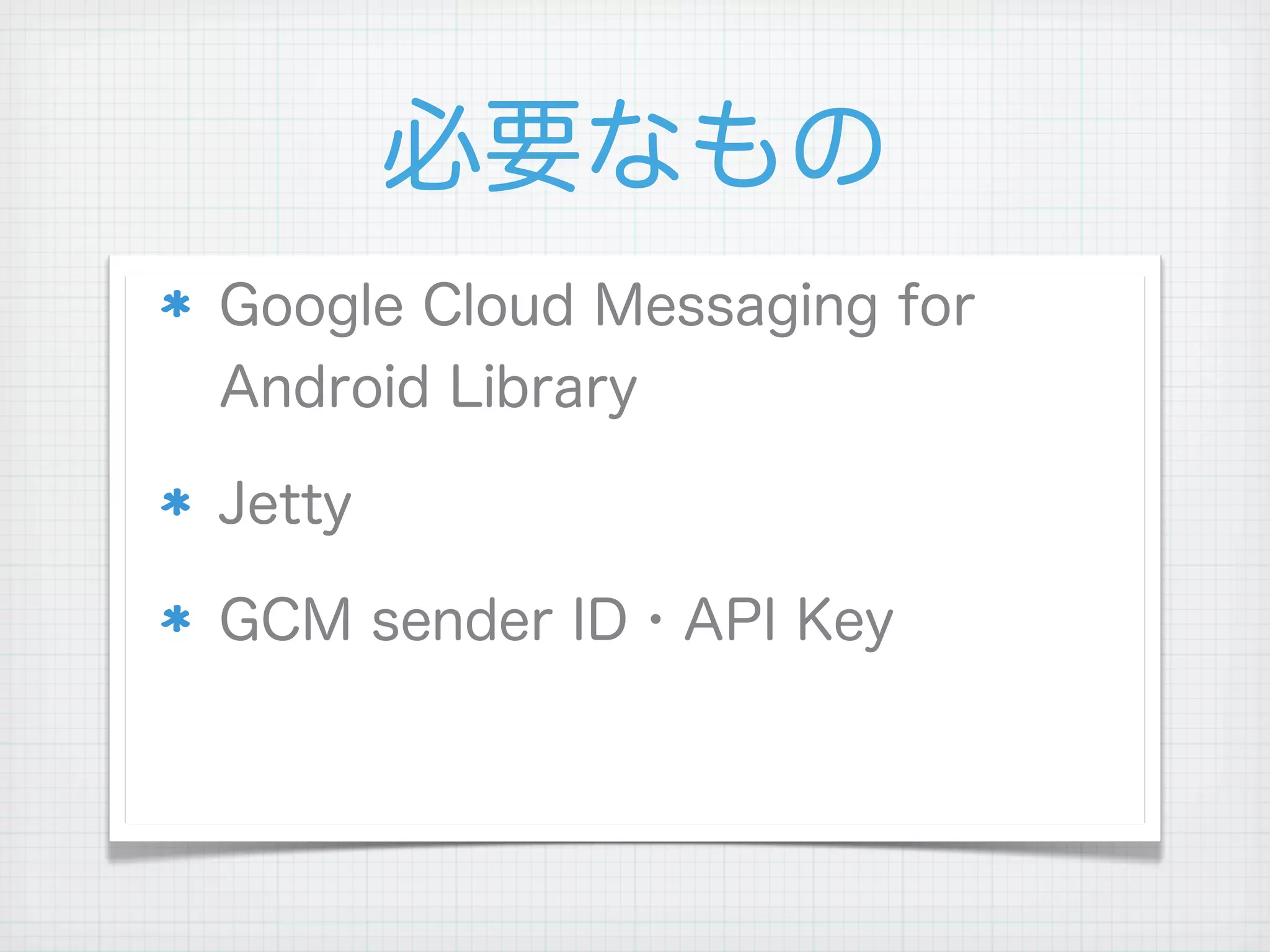
GCMを使うには GCM sender ID と API Key が必要
取得方法は下記を参照。
[公式] GCM: Getting Started
http://developer.android.com/guide/google/gcm/gs.html
[日本語訳] GCMをはじめよう(ソフトウェア技術ドキュメン
トを勝手に翻訳)
https://sites.google.com/a/techdoctranslator.com/jp/
android/guide/google/gcm/gs
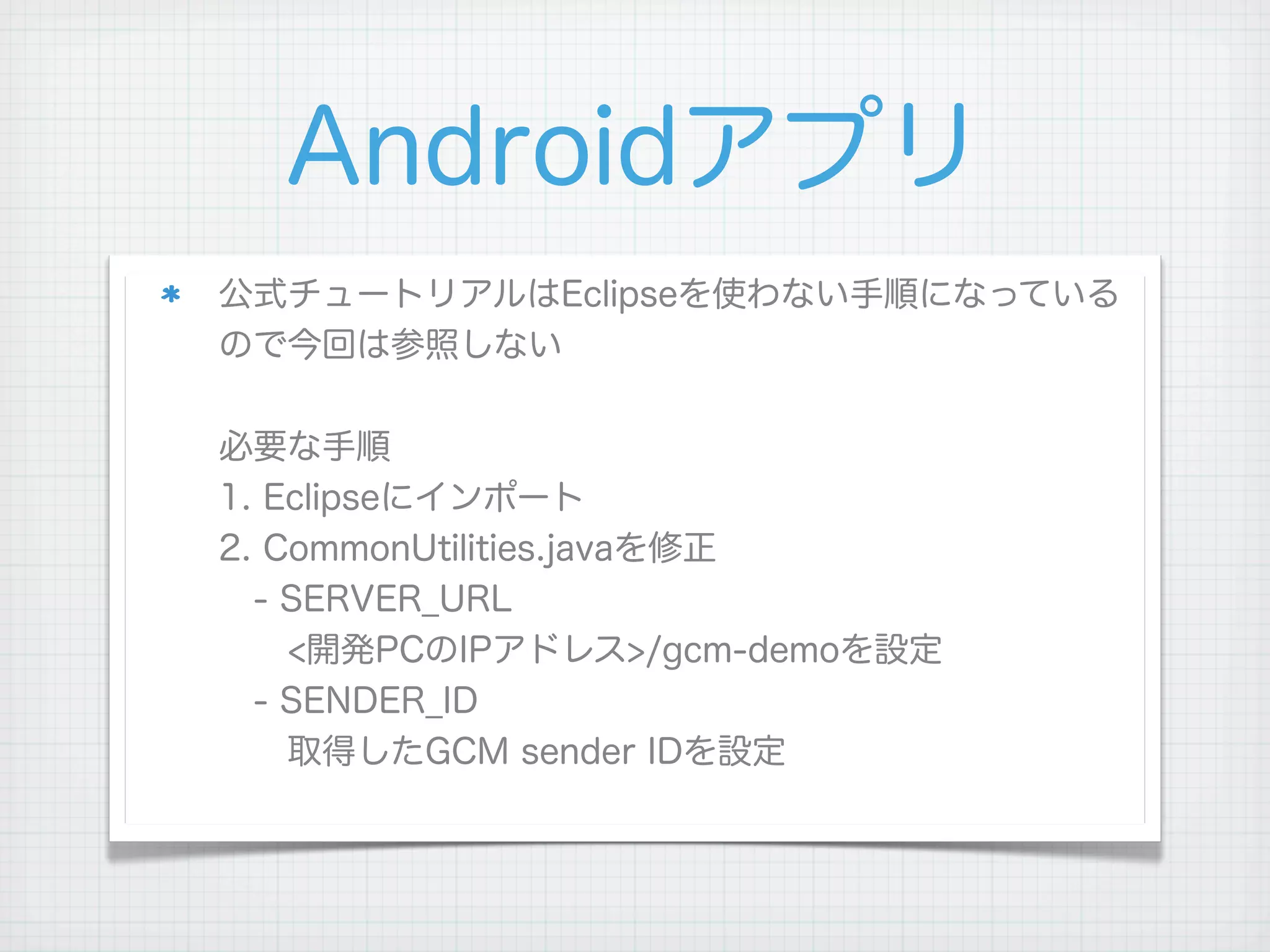
Servlet
チュートリアルを参照
[公式] Demo AppTutorial
http://developer.android.com/guide/google/gcm/demo.html
※ Setting Up the Server -> Using a standard web server
[日本語訳] デモアプリのチュートリアル(ソフトウェア技術ドキュメントを勝
手に翻訳)
https://sites.google.com/a/techdoctranslator.com/jp/android/guide/
google/gcm/demo
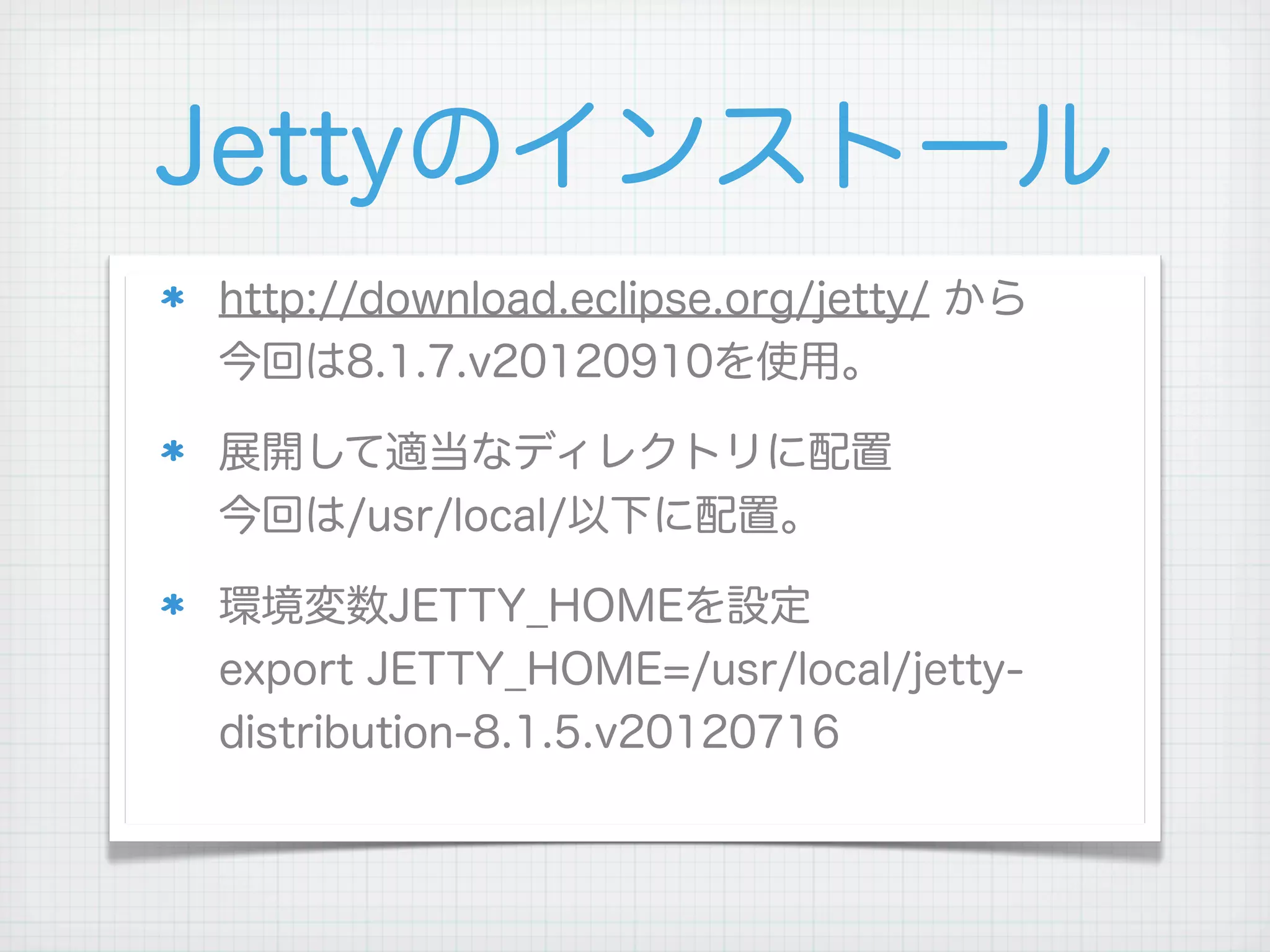
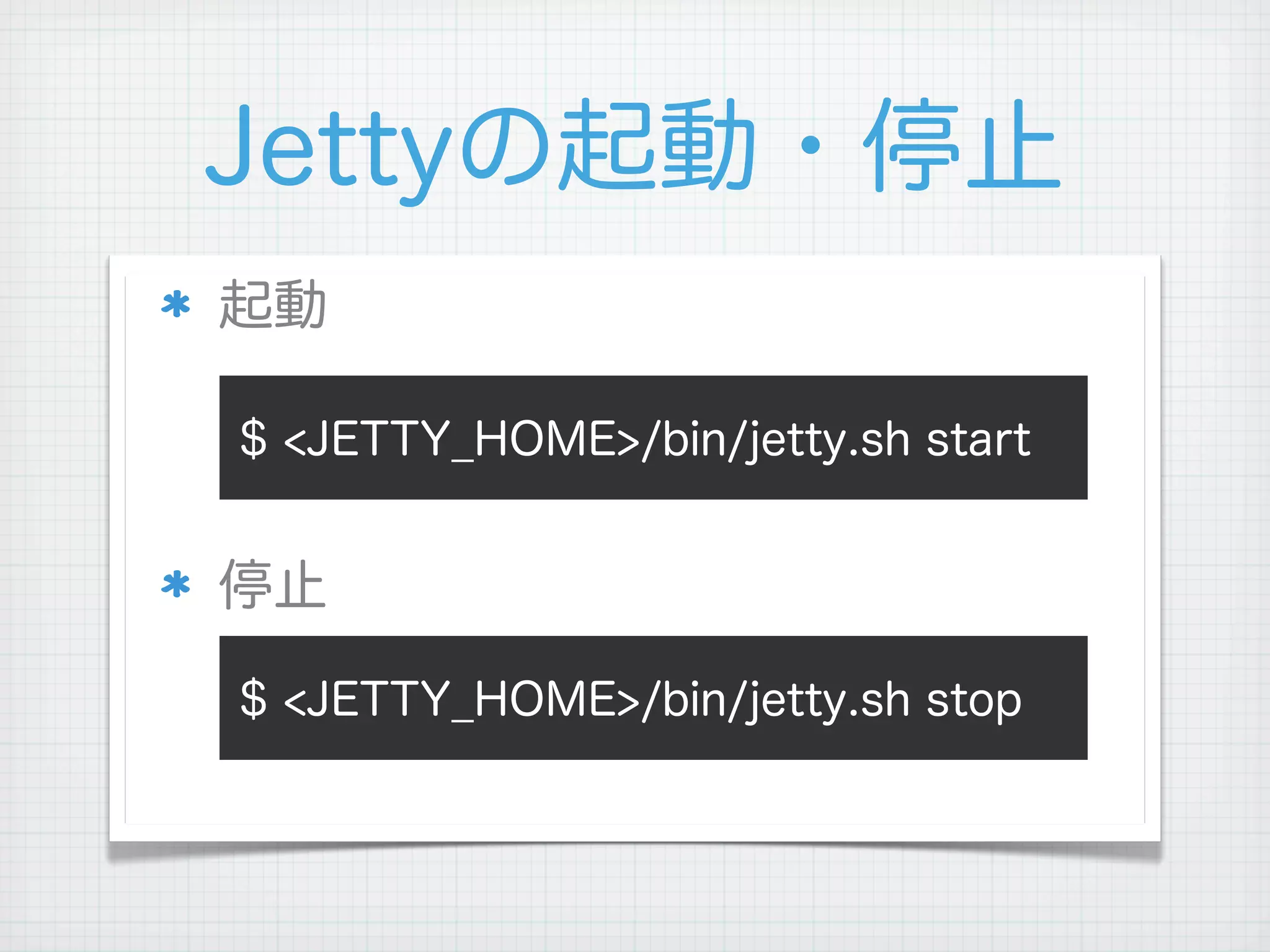
必要な手順
1. api.keyファイルに取得したAPI Keyを設定
2. antでビルドしてwarファイルを作成
3. warファイルを<JETTY_HOME>/webapps/に格納

![GCM sender ID
API Key
GCMを使うには GCM sender ID と API Key が必要
取得方法は下記を参照。
[公式] GCM: Getting Started
http://developer.android.com/guide/google/gcm/gs.html
[日本語訳] GCMをはじめよう(ソフトウェア技術ドキュメン
トを勝手に翻訳)
https://sites.google.com/a/techdoctranslator.com/jp/
android/guide/google/gcm/gs](https://image.slidesharecdn.com/gcmforandroid-120915224934-phpapp01/75/Google-Cloud-Messaging-for-Android-9-2048.jpg)
![Servlet
チュートリアルを参照
[公式] Demo App Tutorial
http://developer.android.com/guide/google/gcm/demo.html
※ Setting Up the Server -> Using a standard web server
[日本語訳] デモアプリのチュートリアル(ソフトウェア技術ドキュメントを勝
手に翻訳)
https://sites.google.com/a/techdoctranslator.com/jp/android/guide/
google/gcm/demo
必要な手順
1. api.keyファイルに取得したAPI Keyを設定
2. antでビルドしてwarファイルを作成
3. warファイルを<JETTY_HOME>/webapps/に格納](https://image.slidesharecdn.com/gcmforandroid-120915224934-phpapp01/75/Google-Cloud-Messaging-for-Android-11-2048.jpg)


![Alibaba Cloud で Docker を動かしてみよう [Hands-on]](https://cdn.slidesharecdn.com/ss_thumbnails/20170614mastercloudhandson-170615073058-thumbnail.jpg?width=640&height=640&fit=bounds)


![[Slide] GCM Introduction and Implementation](https://cdn.slidesharecdn.com/ss_thumbnails/gcmhowtotrungvt20130516-130520063749-phpapp02-thumbnail.jpg?width=640&height=640&fit=bounds)


