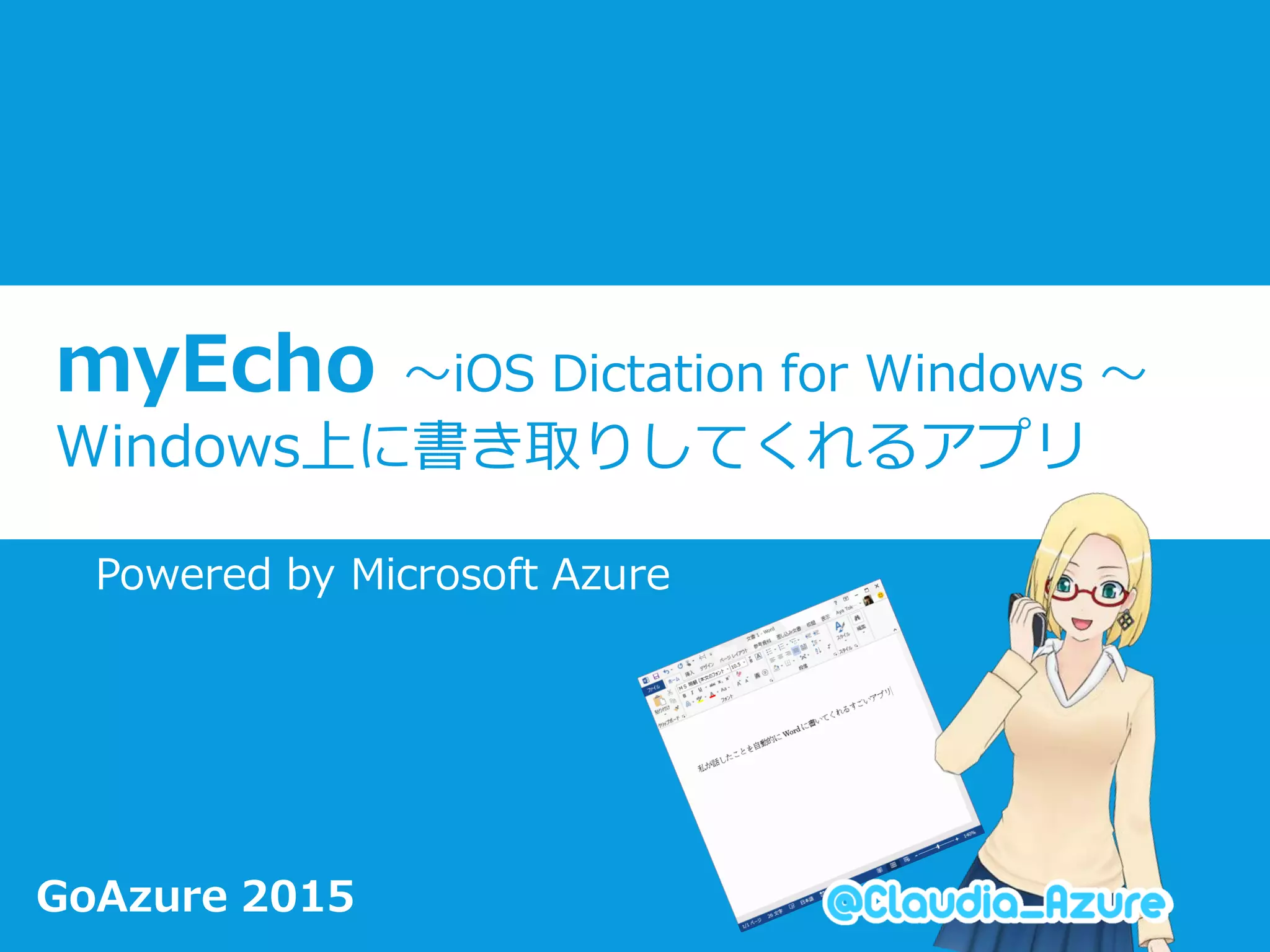
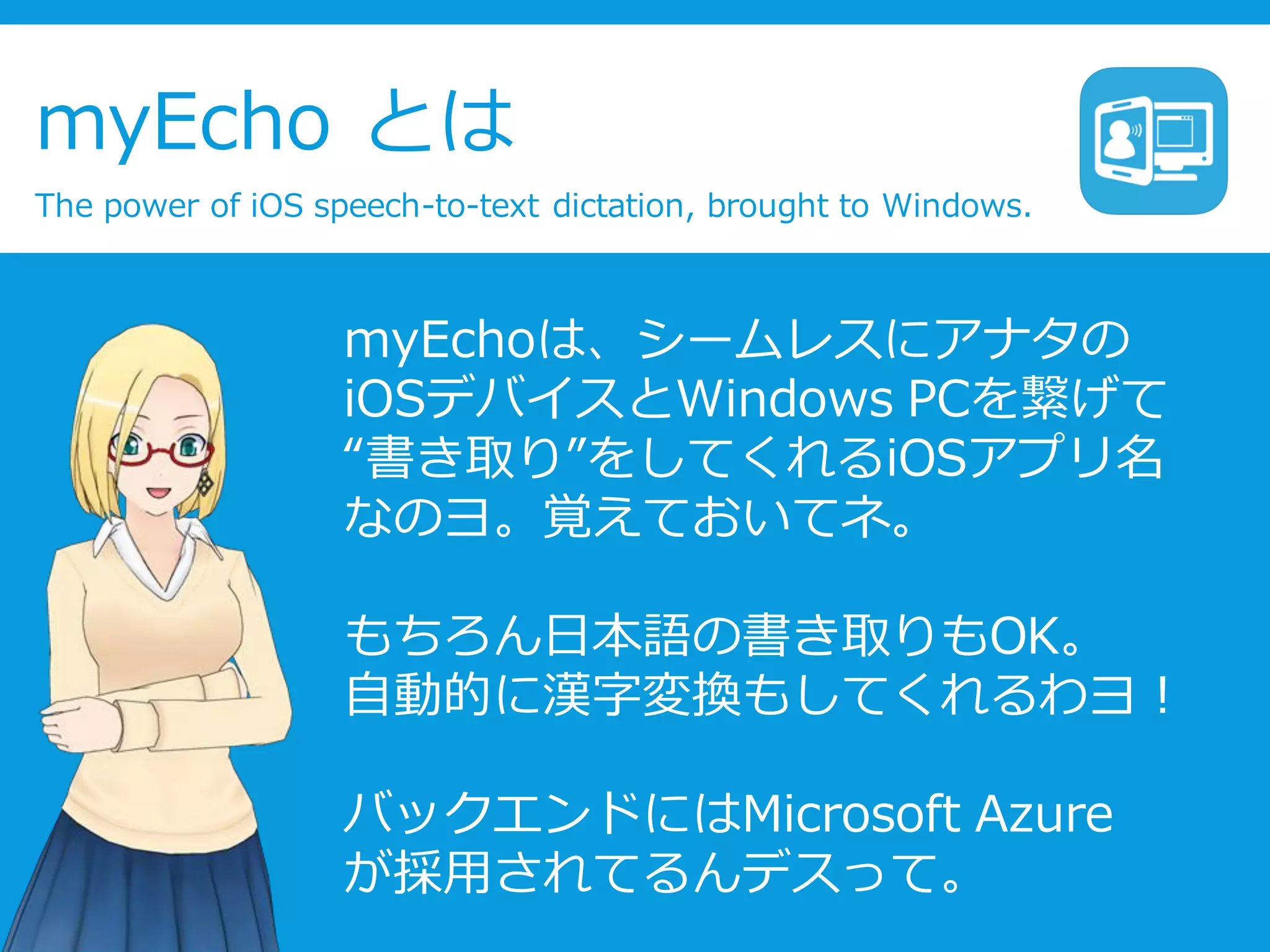
GoAzure 2015 基調講演で Microsoft CorporationのScott Hanselman氏がデモンストレーションしていた、myEcho (powered by Microsoft Azure)のiOSアプリ紹介スライドです。
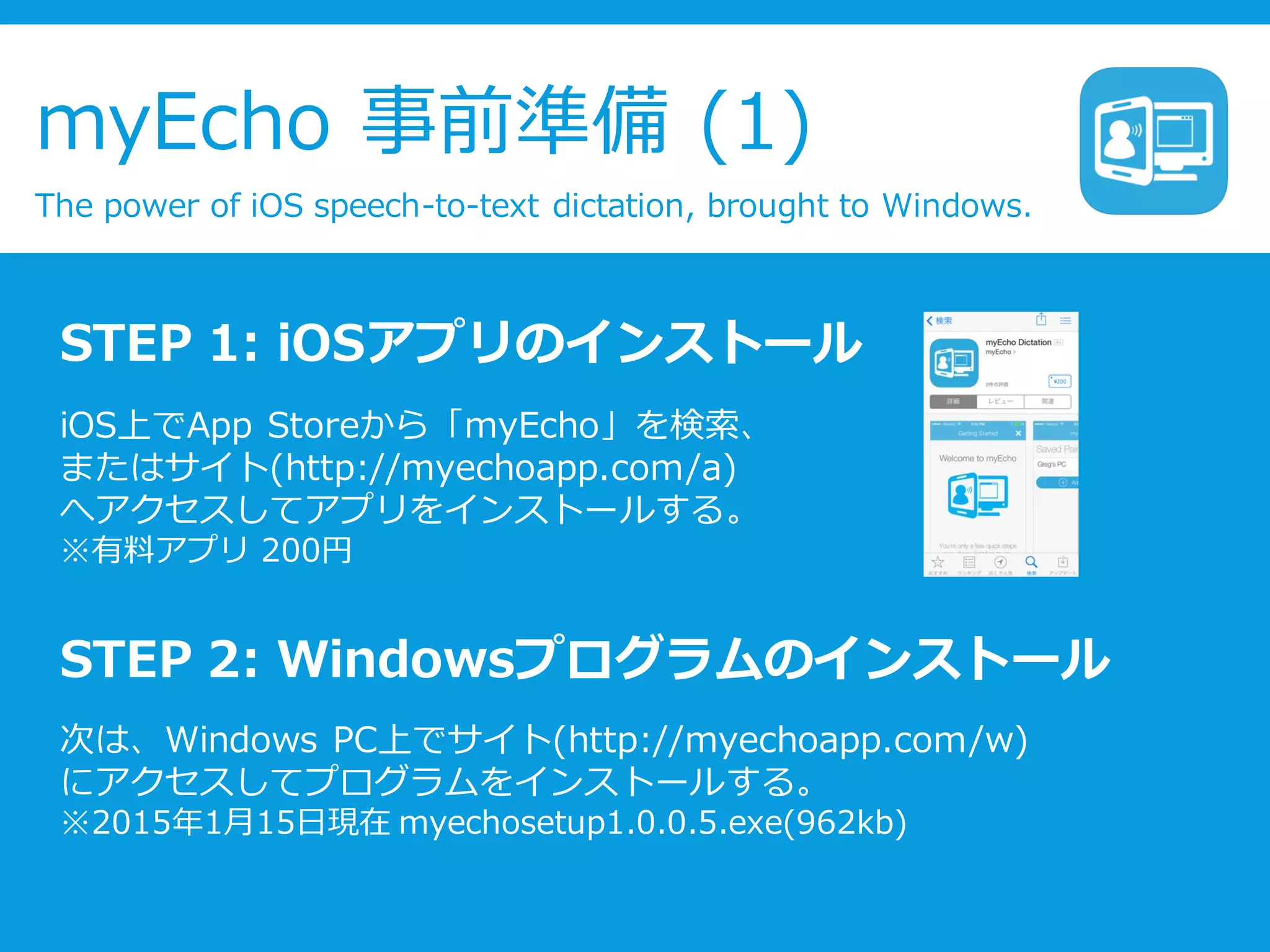
![myEcho 事前準備 (2)
The power of iOS speech-to-text dictation, brought to Windows.
STEP 3: Windows PCとiOSデバイスのペアリング
①Windows上で「myEcho」を起動し、[ADD PAIRING]をクリックする。
②iOS上で「myEcho」を起動し、[Add Pairing]をタッチする。
③Windows上の「myEcho」に表示されたQRコードをスキャンする。
④スキャンが成功し接続が完了するとWindows PC名が表示される。
Claudia’s PC
Windows「myEcho」 iOS「myEcho」](https://image.slidesharecdn.com/myecho-150115210407-conversion-gate02/75/myEcho-Windows-iOS-4-2048.jpg)
![myEcho 使い方
The power of iOS speech-to-text dictation, brought to Windows.
STEP 4: Windows上で書き取りをしたいプログラム
(Wordなど)を起動
STEP 5: iOS「myEcho」のSiriで話し[Done]を選択
STEP 6: 起動しておいたプログラム上に書き取り
Claudia’s PC
Windows「Word」 iOS「myEcho」 Windows「Word」](https://image.slidesharecdn.com/myecho-150115210407-conversion-gate02/75/myEcho-Windows-iOS-5-2048.jpg)

![[書籍紹介] 無料ではじめるWindows Azure×WordPress超入門(インプレスジャパン) - 著者:戸倉彩](https://cdn.slidesharecdn.com/ss_thumbnails/windowsazure20131027-131027194148-phpapp01-thumbnail.jpg?width=640&height=640&fit=bounds)


![OSC 2012 Microsoft Session [マイクロソフトの魅せるセンサー×クラウド技術]](https://cdn.slidesharecdn.com/ss_thumbnails/osc2012tokyofinal20120907-120912014020-phpapp02-thumbnail.jpg?width=640&height=640&fit=bounds)


