Tworzenie
cross-platformowych
aplikacji w Xamarin.Forms
Wprowadzenie
Tomasz Gibulski
Microsoft Certified Professional (MCP)
Microsoft Certified Technology Specialist (MCTS)
tomasz@gibulski.com
www.gibulski.com
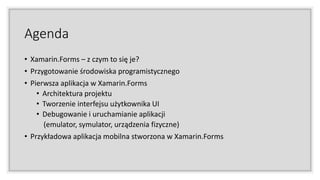
Agenda
• Xamarin.Forms – z czym to się je?
• Przygotowanie środowiska programistycznego
• Pierwsza aplikacja w Xamarin.Forms
• Architektura projektu
• Tworzenie interfejsu użytkownika UI
• Debugowanie i uruchamianie aplikacji
(emulator, symulator, urządzenia fizyczne)
• Przykładowa aplikacja mobilna stworzona w Xamarin.Forms
początki
urządzeń
mobilnych
Palmtopy
Cel: Jeden kod – wszystkie platformy
Dlaczego Xamarin?
• Piszesz jeden kod na wszystkie platformy
(iOS, Android, UWP)
• Piszesz kod w przyjaznym języku C#
• Tworzysz natywne aplikacje iOS i Android
• Tworzysz aplikacje bezkosztowo - Xamarin jest darmowy
• Testujesz swoje aplikacje w emulatorach, symulatorach lub
urządzeniach fizycznych
• Możesz testować swoje aplikacje na tysiącach urządzeń w chmurze
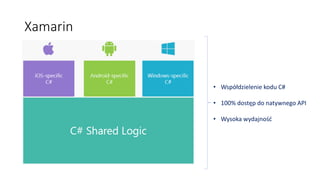
Xamarin
• Współdzielenie kodu C#
• 100% dostęp do natywnego API
• Wysoka wydajność
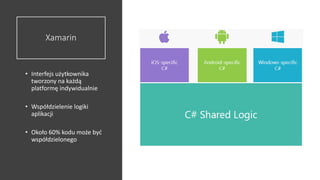
Xamarin
• Interfejs użytkownika
tworzony na każdą
platformę indywidualnie
• Współdzielenie logiki
aplikacji
• Około 60% kodu może być
współdzielonego
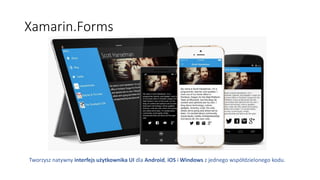
Xamarin.Forms
Tworzysz natywny interfejs użytkownika UI dla Android, iOS i Windows z jednego współdzielonego kodu.
Xamarin + Xamarin.Forms
Xamarin Native
(Xamarin.IOS, Xamarin.Android, Xamarin.UWP)
Xamarin.Forms
Logika biznesowa + Interfejs użytkownika
Xamarin.Forms
Nawet 95% wspólnego kodu
Xamarin.Forms vs Xamarin.Native
Xamarin.Forms:
• Aplikacja ma być stworzona szybko
• Zespół programistów bardziej
doświadczony w .NET niż Android i
iOS
• Nieduży budżet
• Łatwiejsze aktualizowanie aplikacji
• Wysoka wydajność
Xamarin.Native:
• Aplikacja ma mieć dużo animacji i
rozbudowany interfejs użytkownika
• Niewielki rozmiar aplikacji
• Aplikacja ma korzystać z natywnych
funkcji nie dostępnych na obu
platformach
• Bardzo wysoka wydajność
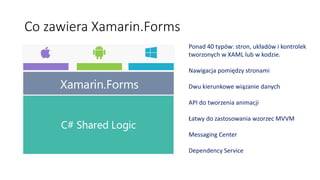
Co zawiera Xamarin.Forms
Ponad 40 typów: stron, układów i kontrolek
tworzonych w XAML lub w kodzie.
Nawigacja pomiędzy stronami
Dwu kierunkowe wiązanie danych
API do tworzenia animacji
Łatwy do zastosowania wzorzec MVVM
Messaging Center
Dependency Service
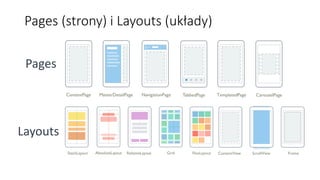
Pages
Layouts
Pages (strony) i Layouts (układy)
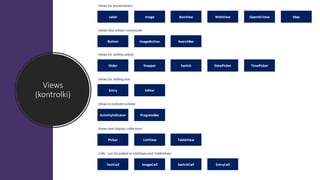
Views
(kontrolki)
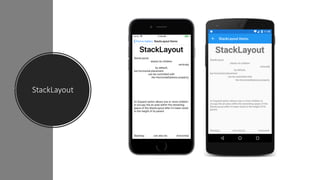
StackLayout
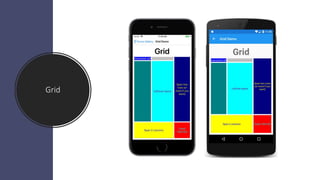
Grid
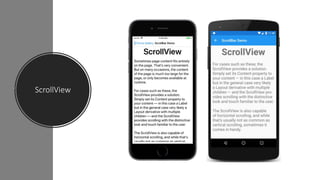
ScrollView
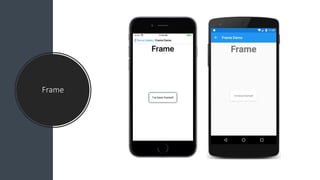
Frame
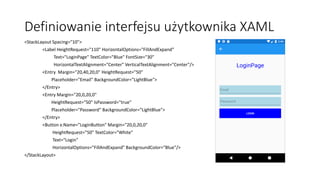
Definiowanie interfejsu użytkownika XAML
<StackLayout Spacing="10">
<Label HeightRequest="110" HorizontalOptions="FillAndExpand"
Text="LoginPage" TextColor="Blue" FontSize="30"
HorizontalTextAlignment="Center" VerticalTextAlignment="Center"/>
<Entry Margin="20,40,20,0" HeightRequest="50"
Placeholder="Email" BackgroundColor="LightBlue">
</Entry>
<Entry Margin="20,0,20,0"
HeightRequest="50" IsPassword="true"
Placeholder="Password" BackgroundColor="LightBlue">
</Entry>
<Button x:Name="LoginButton" Margin="20,0,20,0"
HeightRequest="50" TextColor="White"
Text="Login"
HorizontalOptions="FillAndExpand" BackgroundColor="Blue"/>
</StackLayout>
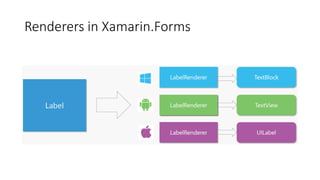
Renderers in Xamarin.Forms
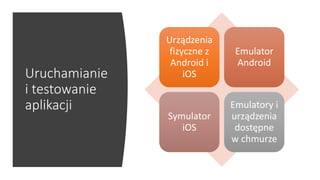
Uruchamianie
i testowanie
aplikacji
Urządzenia
fizyczne z
Android i
iOS
Emulator
Android
Symulator
iOS
Emulatory i
urządzenia
dostępne
w chmurze
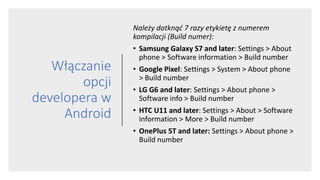
Włączanie
opcji
developera w
Android
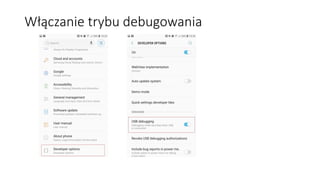
Należy dotknąć 7 razy etykietę z numerem
kompilacji (Build numer):
• Samsung Galaxy S7 and later: Settings > About
phone > Software information > Build number
• Google Pixel: Settings > System > About phone
> Build number
• LG G6 and later: Settings > About phone >
Software info > Build number
• HTC U11 and later: Settings > About > Software
information > More > Build number
• OnePlus 5T and later: Settings > About phone >
Build number
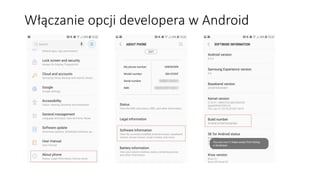
Włączanie opcji developera w Android
Włączanie trybu debugowania
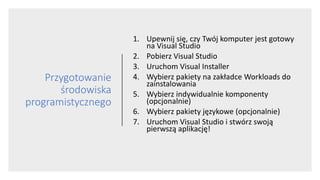
Przygotowanie
środowiska
programistycznego
1. Upewnij się, czy Twój komputer jest gotowy
na Visual Studio
2. Pobierz Visual Studio
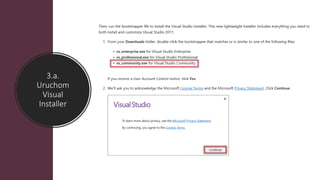
3. Uruchom Visual Installer
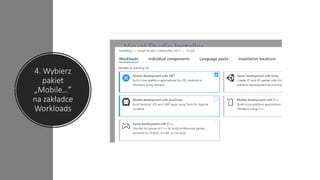
4. Wybierz pakiety na zakładce Workloads do
zainstalowania
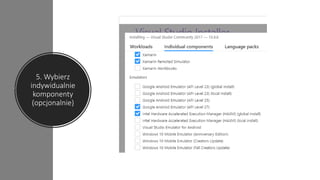
5. Wybierz indywidualnie komponenty
(opcjonalnie)
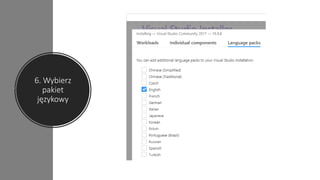
6. Wybierz pakiety językowe (opcjonalnie)
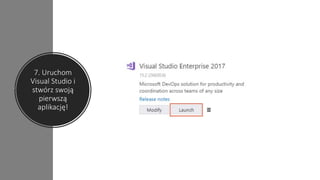
7. Uruchom Visual Studio i stwórz swoją
pierwszą aplikację!
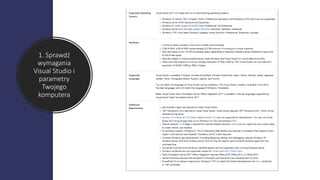
1. Sprawdź
wymagania
Visual Studio i
parametry
Twojego
komputera
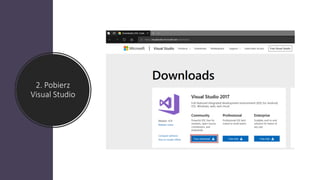
2. Pobierz
Visual Studio
3.a.
Uruchom
Visual
Installer
3.b.
Uruchom
Visual
Installer
4. Wybierz
pakiet
„Mobile…”
na zakładce
Workloads
5. Wybierz
indywidualnie
komponenty
(opcjonalnie)
6. Wybierz
pakiet
językowy
7. Uruchom
Visual Studio i
stwórz swoją
pierwszą
aplikację!
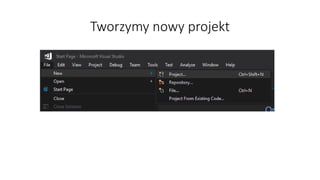
Tworzymy nowy projekt
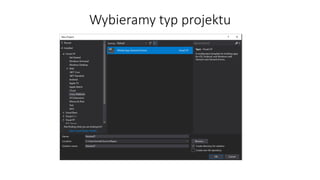
Wybieramy typ projektu
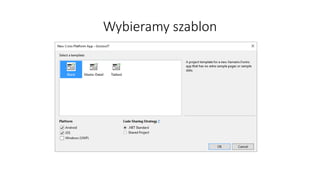
Wybieramy szablon
Struktura projektu
File -> New ->
Project
Demo
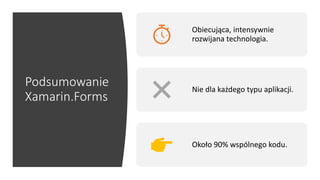
Podsumowanie
Xamarin.Forms
Obiecująca, intensywnie
rozwijana technologia.
Nie dla każdego typu aplikacji.
Około 90% wspólnego kodu.
Tworzenie
cross-platformowych
aplikacji w Xamarin.Forms
Wprowadzenie
Tomasz Gibulski
tomasz@gibulski.com
www.gibulski.com

Xamarin.Forms - wprowadzenie