Skip to main content
Download free for 30 days
Sign in
Upload
Language (EN)
Support
Business
Mobile
Social Media
Marketing
Technology
Art & Photos
Career
Design
Education
Presentations & Public Speaking
Government & Nonprofit
Healthcare
Internet
Law
Leadership & Management
Automotive
Engineering
Software
Recruiting & HR
Retail
Sales
Services
Science
Small Business & Entrepreneurship
Food
Environment
Economy & Finance
Data & Analytics
Investor Relations
Sports
Spiritual
News & Politics
Travel
Self Improvement
Real Estate
Entertainment & Humor
Health & Medicine
Devices & Hardware
Lifestyle
EN
Upload
Download free for 30 days
Sign in
Uploaded by
Kitani Kimiya
PPTX, PDF
611 views
WordCamp Kansai 2016 ハンズオン- -基本機能をおさらいしよう! WordPress のインストールから
WordCamp Kansai 2016 ハンズオン- -基本機能をおさらいしよう! WordPress のインストールから(当日資料)
Internet
◦
Read more
0
Save
Share
Embed
Save to Drive
Download now
Download to read offline
1
/ 48
2
/ 48
3
/ 48
4
/ 48
5
/ 48
6
/ 48
7
/ 48
8
/ 48
9
/ 48
10
/ 48
11
/ 48
12
/ 48
13
/ 48
14
/ 48
15
/ 48
16
/ 48
17
/ 48
18
/ 48
19
/ 48
20
/ 48
More Related Content
PDF
WordCamp Yokohama 2010 Komori
by
masaaki komori
25 slides
1.3K views
PDF
初心者からのWordPressセキュリティ対策
by
Endoh Shingo
33 slides
715 views
PDF
baserCMSの今
by
Youhei Iwasaki
27 slides
1.4K views
PDF
WordPress on C4SA
by
tama200x Kobayashi
24 slides
1.2K views
PDF
20191204_WordPressの教科書出版記念イベント_パフォーマンスチューニングとセキュリティ_小川
by
Tomoya Hokari
38 slides
494 views
PPTX
20160720 okubo mt_cloud_handson
by
Six Apart
103 slides
466 views
PPTX
20160610 mtsaga handson_public
by
Six Apart
104 slides
456 views
PDF
『わたしにもできるよっ、StaticPress+S3で 簡単・手軽にサイト構築!』のWordPressってこんなのって話とちょっと萌えのお話。
by
Chiharu Nagatomi
23 slides
8.2K views
WordCamp Yokohama 2010 Komori
by
masaaki komori
25 slides
1.3K views
初心者からのWordPressセキュリティ対策
by
Endoh Shingo
33 slides
715 views
baserCMSの今
by
Youhei Iwasaki
27 slides
1.4K views
WordPress on C4SA
by
tama200x Kobayashi
24 slides
1.2K views
20191204_WordPressの教科書出版記念イベント_パフォーマンスチューニングとセキュリティ_小川
by
Tomoya Hokari
38 slides
494 views
20160720 okubo mt_cloud_handson
by
Six Apart
103 slides
466 views
20160610 mtsaga handson_public
by
Six Apart
104 slides
456 views
『わたしにもできるよっ、StaticPress+S3で 簡単・手軽にサイト構築!』のWordPressってこんなのって話とちょっと萌えのお話。
by
Chiharu Nagatomi
23 slides
8.2K views
What's hot
PDF
WordPress基礎講座1 CMSの概要
by
Akinori Kawamitsu
10 slides
1.1K views
PDF
WordPressをカスタマイズするなら知っておきたいこと~テンプレート階層~
by
Akinori Tateyama
52 slides
1.7K views
PPTX
20160317 ichigaya mt_cloud_handson
by
Six Apart
107 slides
340 views
PPTX
20160208 power cms_cloud_public
by
Six Apart
58 slides
919 views
PPTX
20160209 power cms_cloud_public
by
Six Apart
58 slides
1.3K views
PPTX
CSS拡張メタ言語 Sass が何者かを紹介する | SakanaTech
by
lyca chigyo
61 slides
733 views
PPTX
20161115 okubo mt_cloud_handson
by
Six Apart
98 slides
377 views
PDF
Webっちゃ vol.01 [Wordpressでできること]
by
Yoshifumi Nishimoto
28 slides
6.8K views
PDF
M3の医療webサービス群を支える基盤技術
by
IKEDA Kiyoshi
25 slides
3.1K views
PPTX
いまいまMySQL@OSC2016島根
by
sakaik
27 slides
327 views
PPTX
いまいまMySQL@OSC2016長岡
by
sakaik
38 slides
216 views
PPTX
20160927 okubo mt_cloud_handson
by
Six Apart
100 slides
361 views
PDF
WordBench Saitama vol.6
by
masaaki komori
36 slides
1.8K views
PPTX
ElasticBeanstalkで作るPHP実行環境
by
Naoyuki Funatsu
20 slides
327 views
PPTX
神戸ITフェスティバル2013 - About WordPress
by
BREN
46 slides
1.3K views
PDF
WordPress アカンパターン
by
Kazue Igarashi
35 slides
6.4K views
PDF
世界標準ブログツール WordPressの最新版3.0と豊富なプラグイン
by
tamotsu toyoda
47 slides
1.1K views
PPTX
20140908 Movable Type Seminar
by
Six Apart
55 slides
942 views
PPTX
Firebug×smart release20120904
by
Masayuki Abe
49 slides
651 views
PDF
国内最大級の総合情報メディアを支えるVarnish Cache
by
Kazuto Ohara
30 slides
1.6K views
WordPress基礎講座1 CMSの概要
by
Akinori Kawamitsu
10 slides
1.1K views
WordPressをカスタマイズするなら知っておきたいこと~テンプレート階層~
by
Akinori Tateyama
52 slides
1.7K views
20160317 ichigaya mt_cloud_handson
by
Six Apart
107 slides
340 views
20160208 power cms_cloud_public
by
Six Apart
58 slides
919 views
20160209 power cms_cloud_public
by
Six Apart
58 slides
1.3K views
CSS拡張メタ言語 Sass が何者かを紹介する | SakanaTech
by
lyca chigyo
61 slides
733 views
20161115 okubo mt_cloud_handson
by
Six Apart
98 slides
377 views
Webっちゃ vol.01 [Wordpressでできること]
by
Yoshifumi Nishimoto
28 slides
6.8K views
M3の医療webサービス群を支える基盤技術
by
IKEDA Kiyoshi
25 slides
3.1K views
いまいまMySQL@OSC2016島根
by
sakaik
27 slides
327 views
いまいまMySQL@OSC2016長岡
by
sakaik
38 slides
216 views
20160927 okubo mt_cloud_handson
by
Six Apart
100 slides
361 views
WordBench Saitama vol.6
by
masaaki komori
36 slides
1.8K views
ElasticBeanstalkで作るPHP実行環境
by
Naoyuki Funatsu
20 slides
327 views
神戸ITフェスティバル2013 - About WordPress
by
BREN
46 slides
1.3K views
WordPress アカンパターン
by
Kazue Igarashi
35 slides
6.4K views
世界標準ブログツール WordPressの最新版3.0と豊富なプラグイン
by
tamotsu toyoda
47 slides
1.1K views
20140908 Movable Type Seminar
by
Six Apart
55 slides
942 views
Firebug×smart release20120904
by
Masayuki Abe
49 slides
651 views
国内最大級の総合情報メディアを支えるVarnish Cache
by
Kazuto Ohara
30 slides
1.6K views
Similar to WordCamp Kansai 2016 ハンズオン- -基本機能をおさらいしよう! WordPress のインストールから
PDF
Webデザイナーが身に付けておきたい定番スキル ー WordPress 初級・導入編 ー
by
Kite Koga
10 slides
1.2K views
PDF
WordPressって何
by
Kazue Igarashi
27 slides
1.8K views
PDF
WordPressのオススメスライドとか記事とか集めました。(2012.10.13 WordBench神戸)
by
Takashi Uemura
42 slides
7K views
PDF
Word press初心者が 基本アーキテクチャを ざっくりと学ぶ
by
climbFrog
41 slides
1.5K views
ODP
Xamppでお手軽cms開発環境を手に入れる
by
Takashi Uemura
64 slides
3.1K views
PPTX
WordBench熊本第3回勉強会
by
Akinori Tateyama
100 slides
1.4K views
PPTX
Word press3.3で出来ること
by
Kenichi Inoue
19 slides
852 views
PPTX
WordPress のインストール - MAMP編 -
by
Kitani Kimiya
9 slides
433 views
PDF
Wbn1201
by
Michinari Odajima
42 slides
760 views
PDF
「WordPress初心者講座」(2018.3.25) 講義資料01
by
Akihiro Moriyama
29 slides
365 views
KEY
第一回スライド
by
洋介 池田
11 slides
557 views
PDF
WordPressを始めたい方の第一歩 先生:庄崎 大祐
by
schoowebcampus
17 slides
2K views
KEY
WordPressってブログじゃないの?
by
tokumotonahoko
75 slides
3.5K views
PDF
ゼロからのWordPress(1限目)〜WordPressの今と未来・基本について知る〜 先生:高野直子先生・相原知栄子先生
by
schoowebcampus
99 slides
3K views
PDF
ゼロからのWordPress(1限目)〜WordPressの今と未来・基本について知る〜 先生:高野直子先生・相原知栄子先生
by
schoowebcampus
97 slides
705 views
PDF
WordPress 初心者さんが知っておいたほうが良い事&プラグインの紹介
by
kenji goto
64 slides
3.9K views
PPTX
Web環境構築概論 2012/01/12
by
Haruko Kakiuchi
44 slides
596 views
PDF
WordBeach 2012 WS 環境構築編
by
Michinari Odajima
38 slides
1.1K views
PDF
もう一度基礎から!WordPress勉強会
by
Yutaro Fuji
95 slides
2.5K views
PDF
ゼロからのWordPress(4限目)〜WordPressのインストールとデータベース〜
by
schoowebcampus
48 slides
1.3K views
Webデザイナーが身に付けておきたい定番スキル ー WordPress 初級・導入編 ー
by
Kite Koga
10 slides
1.2K views
WordPressって何
by
Kazue Igarashi
27 slides
1.8K views
WordPressのオススメスライドとか記事とか集めました。(2012.10.13 WordBench神戸)
by
Takashi Uemura
42 slides
7K views
Word press初心者が 基本アーキテクチャを ざっくりと学ぶ
by
climbFrog
41 slides
1.5K views
Xamppでお手軽cms開発環境を手に入れる
by
Takashi Uemura
64 slides
3.1K views
WordBench熊本第3回勉強会
by
Akinori Tateyama
100 slides
1.4K views
Word press3.3で出来ること
by
Kenichi Inoue
19 slides
852 views
WordPress のインストール - MAMP編 -
by
Kitani Kimiya
9 slides
433 views
Wbn1201
by
Michinari Odajima
42 slides
760 views
「WordPress初心者講座」(2018.3.25) 講義資料01
by
Akihiro Moriyama
29 slides
365 views
第一回スライド
by
洋介 池田
11 slides
557 views
WordPressを始めたい方の第一歩 先生:庄崎 大祐
by
schoowebcampus
17 slides
2K views
WordPressってブログじゃないの?
by
tokumotonahoko
75 slides
3.5K views
ゼロからのWordPress(1限目)〜WordPressの今と未来・基本について知る〜 先生:高野直子先生・相原知栄子先生
by
schoowebcampus
99 slides
3K views
ゼロからのWordPress(1限目)〜WordPressの今と未来・基本について知る〜 先生:高野直子先生・相原知栄子先生
by
schoowebcampus
97 slides
705 views
WordPress 初心者さんが知っておいたほうが良い事&プラグインの紹介
by
kenji goto
64 slides
3.9K views
Web環境構築概論 2012/01/12
by
Haruko Kakiuchi
44 slides
596 views
WordBeach 2012 WS 環境構築編
by
Michinari Odajima
38 slides
1.1K views
もう一度基礎から!WordPress勉強会
by
Yutaro Fuji
95 slides
2.5K views
ゼロからのWordPress(4限目)〜WordPressのインストールとデータベース〜
by
schoowebcampus
48 slides
1.3K views
More from Kitani Kimiya
PPTX
第69回 WordBench大阪- WordPress ログインに Google 認証を使ってみよう!
by
Kitani Kimiya
43 slides
1.9K views
PPTX
第59回 WordBench大阪 WordPress の翻訳システム「GlotPress」を使ってみよう!
by
Kitani Kimiya
19 slides
407 views
PPTX
第52回 WordBench 大阪 WordPress の新しい翻訳システム「GlotPress」を使ってみよう!
by
Kitani Kimiya
35 slides
889 views
PPTX
WordCamp Kansai 2015 - 京都大学における WordPress を利用した多言語情報発信と管理運用 #wck2015
by
Kitani Kimiya
32 slides
14.1K views
PPTX
WordCamp Kansai 2015 ハンズオン - 踏み出してみよう!翻訳の第一歩 #wck2015
by
Kitani Kimiya
38 slides
11.9K views
PPTX
WordPressとリスク管理 at 第42回 WordBench大阪
by
Kitani Kimiya
46 slides
1.5K views
PPTX
プラグインのリポジトリ登録について 20120819
by
Kitani Kimiya
18 slides
2.8K views
PPTX
昔のWord pressをインストールしてみたよ!
by
Kitani Kimiya
64 slides
1.8K views
第69回 WordBench大阪- WordPress ログインに Google 認証を使ってみよう!
by
Kitani Kimiya
43 slides
1.9K views
第59回 WordBench大阪 WordPress の翻訳システム「GlotPress」を使ってみよう!
by
Kitani Kimiya
19 slides
407 views
第52回 WordBench 大阪 WordPress の新しい翻訳システム「GlotPress」を使ってみよう!
by
Kitani Kimiya
35 slides
889 views
WordCamp Kansai 2015 - 京都大学における WordPress を利用した多言語情報発信と管理運用 #wck2015
by
Kitani Kimiya
32 slides
14.1K views
WordCamp Kansai 2015 ハンズオン - 踏み出してみよう!翻訳の第一歩 #wck2015
by
Kitani Kimiya
38 slides
11.9K views
WordPressとリスク管理 at 第42回 WordBench大阪
by
Kitani Kimiya
46 slides
1.5K views
プラグインのリポジトリ登録について 20120819
by
Kitani Kimiya
18 slides
2.8K views
昔のWord pressをインストールしてみたよ!
by
Kitani Kimiya
64 slides
1.8K views
WordCamp Kansai 2016 ハンズオン- -基本機能をおさらいしよう! WordPress のインストールから
1.
基本機能をおさらいしよう! WordPress のインストールか ら 2016年7月9日 WordCamp
Kansai 2016 木谷 公哉(KITANI Kimiya) @kimipooh 資料:http://www.slideshare.net/kitanikimiya/
2.
@kimipooh ◆ ITよろず屋(大学教員) ◆ ヘルプディスク、コンサルティング、コーディネーター ◆
コンテンツマネージャー、ネットワーク管理、サーバー 管理 ◆ データベース開発 ◆ リアル出没先 ◆ WordBench京都 ◆ WordBench大阪 WordCamp Kansai 2016 実行委員(広報チーム)
3.
WordPress について
4.
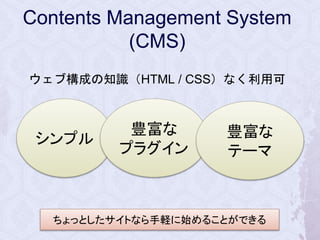
Contents Management System (CMS) ウェブ構成の知識(HTML
/ CSS)なく利用可 ちょっとしたサイトなら手軽に始めることができる シンプル 豊富な プラグイン 豊富な テーマ
5.
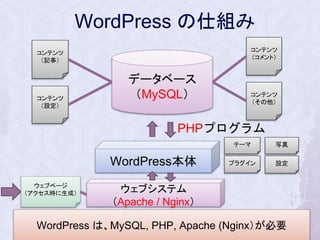
WordPress の仕組み WordPress は、MySQL,
PHP, Apache (Nginx)が必要 データベース (MySQL) コンテンツ (記事) コンテンツ (コメント) コンテンツ (設定) WordPress本体 コンテンツ (その他) 写真 プラグイン テーマ 設定 PHPプログラム ウェブシステム (Apache / Nginx) ウェブページ (アクセス時に生成)
6.
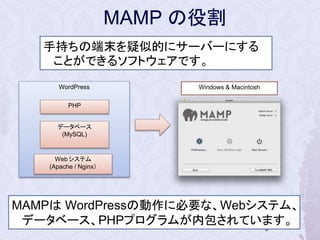
6 WordPress Webシステム (Apache / Nginx) PHP データベース (MySQL) MAMPは
WordPressの動作に必要な、Webシステム、 データベース、PHPプログラムが内包されています。 手持ちの端末を疑似的にサーバーにする ことができるソフトウェアです。 Windows & Macintosh MAMP の役割
7.
WordPressのインストー ル
8.
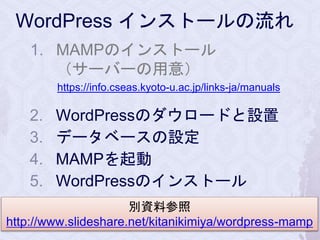
WordPress インストールの流れ 2. WordPressのダウロードと設置 3.
データベースの設定 4. MAMPを起動 5. WordPressのインストール 別資料参照 http://www.slideshare.net/kitanikimiya/wordpress-mamp 1. MAMPのインストール (サーバーの用意) https://info.cseas.kyoto-u.ac.jp/links-ja/manuals
9.
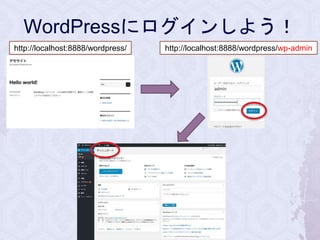
WordPressにログインしよう!
10.
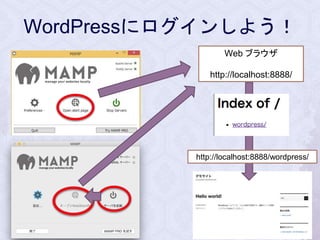
WordPressにログインしよう! Web ブラウザ http://localhost:8888/ http://localhost:8888/wordpress/
11.
WordPressにログインしよう! http://localhost:8888/wordpress/wp-adminhttp://localhost:8888/wordpress/
12.
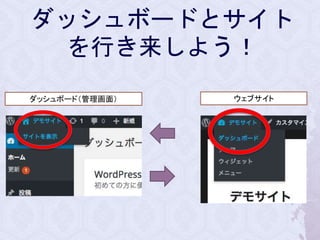
ダッシュボードとサイト を行き来しよう!
13.
ダッシュボードとサイト を行き来しよう! ダッシュボード(管理画面) ウェブサイト
14.
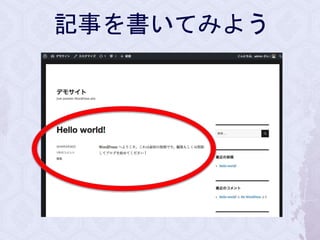
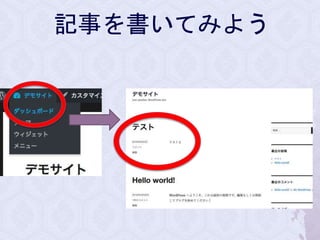
記事を書いてみよう
15.
記事を書いてみよう
16.
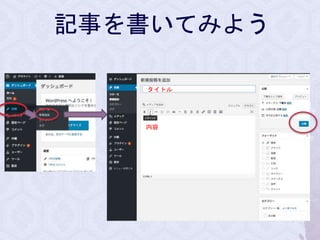
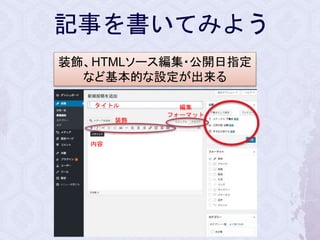
記事を書いてみよう タイトル 内容
17.
記事を書いてみよう
18.
記事を書いてみよう タイトル 内容 装飾 編集 フォーマット 装飾、HTMLソース編集・公開日指定 など基本的な設定が出来る
19.
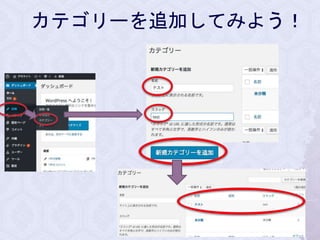
カテゴリーを追加してみよう!
20.
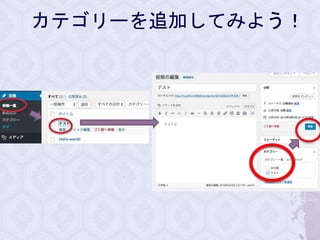
カテゴリーを追加してみよう!
21.
カテゴリーを追加してみよう!
22.
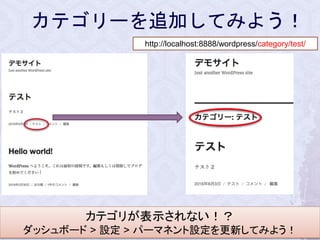
カテゴリーを追加してみよう! http://localhost:8888/wordpress/category/test/ カテゴリが表示されない!? ダッシュボード > 設定
> パーマネント設定を更新してみよう!
23.
設定を変更してみよう!
24.
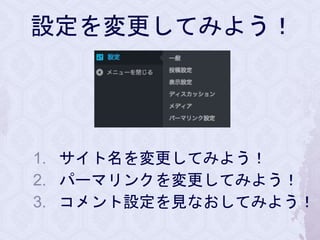
設定を変更してみよう! 1. サイト名を変更してみよう! 2. パーマリンクを変更してみよう! 3.
コメント設定を見なおしてみよう!
25.
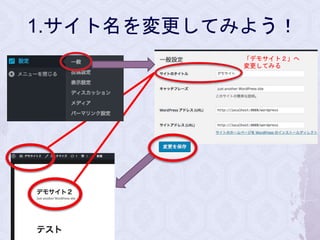
1.サイト名を変更してみよう! 「デモサイト2」へ 変更してみる
26.
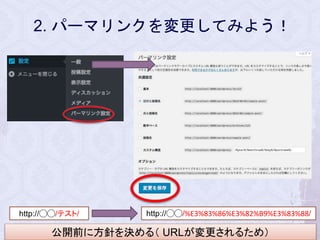
2. パーマリンクを変更してみよう! 公開前に方針を決める( URLが変更されるため) http://◯◯/テスト/
http://◯◯/%E3%83%86%E3%82%B9%E3%83%88/
27.
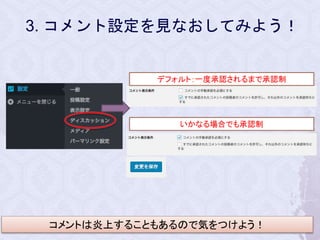
3. コメント設定を見なおしてみよう! コメントは炎上することもあるので気をつけよう! デフォルト:一度承認されるまで承認制 いかなる場合でも承認制
28.
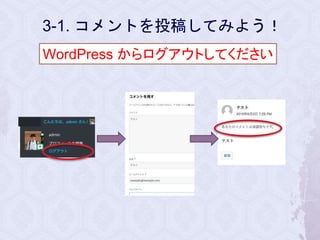
3-1. コメントを投稿してみよう! WordPress からログアウトしてください
29.
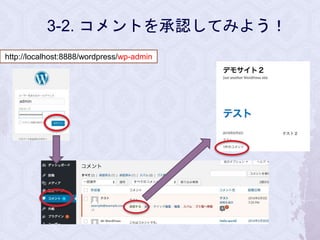
3-2. コメントを承認してみよう! http://localhost:8888/wordpress/wp-admin
30.
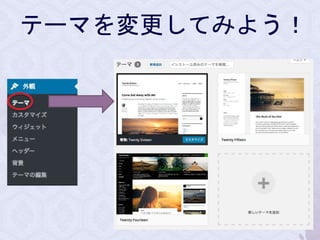
テーマを変更してみよう!
31.
テーマを変更してみよう!
32.
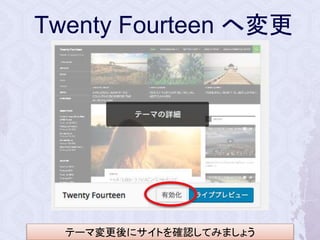
Twenty Fourteen へ変更 テーマ変更後にサイトを確認してみましょう
33.
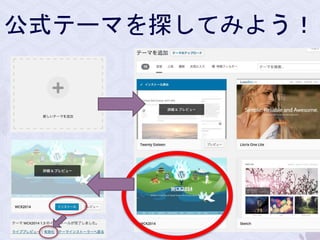
公式テーマを探してみよう!
34.
プラグインをインストール してみよう!
35.
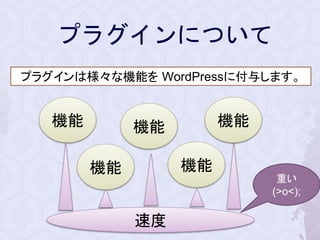
プラグインについて 機能 速度 機能機能 機能機能 重い (>o<); プラグインは様々な機能を WordPressに付与します。
36.
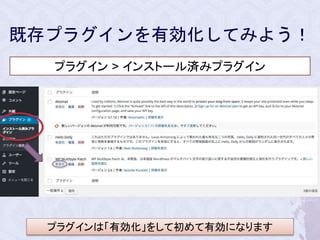
既存プラグインを有効化してみよう! プラグイン > インストール済みプラグイン プラグインは「有効化」をして初めて有効になります
37.
1. Duplicate Post
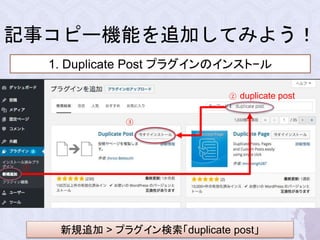
プラグインのインスト−ル duplicate post 新規追加 > プラグイン検索「duplicate post」 ① ② ③ 記事コピー機能を追加してみよう!
38.
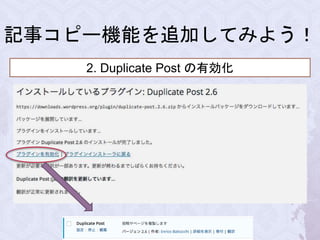
記事コピー機能を追加してみよう! 2. Duplicate Post
の有効化
39.
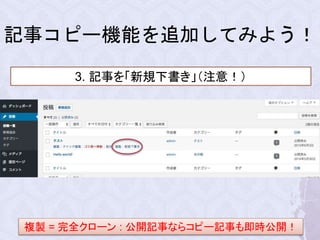
3. 記事を「新規下書き」(注意!) 複製 =
完全クローン : 公開記事ならコピー記事も即時公開! 記事コピー機能を追加してみよう!
40.
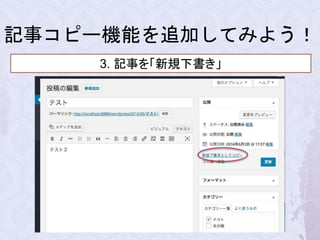
3. 記事を「新規下書き」 記事コピー機能を追加してみよう!
41.
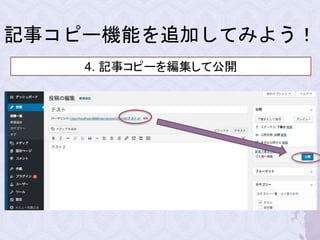
4. 記事コピーを編集して公開 記事コピー機能を追加してみよう!
42.
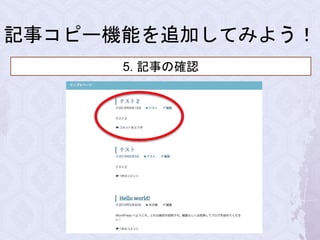
5. 記事の確認 記事コピー機能を追加してみよう!
43.
いろいろやってみよう! • テーマの変更 • プラグインのインストール •
記事の作成
44.
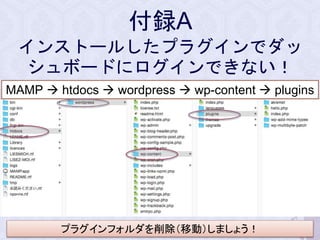
付録A インストールしたプラグインでダッ シュボードにログインできない! MAMP htdocs
wordpress wp-content plugins プラグインフォルダを削除(移動)しましょう!
45.
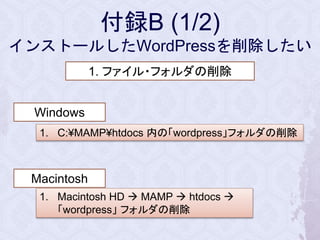
付録B (1/2) インストールしたWordPressを削除したい Windows 1. C:¥MAMP¥htdocs
内の「wordpress」フォルダの削除 Macintosh 1. Macintosh HD MAMP htdocs 「wordpress」 フォルダの削除 1. ファイル・フォルダの削除
46.
付録B (2/2) インストールしたWordPressを削除したい 1. MAMPを起動→サーバー起動 2.
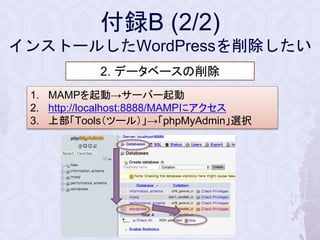
http://localhost:8888/MAMPにアクセス 3. 上部「Tools(ツール)」→「phpMyAdmin」選択 2. データベースの削除
47.
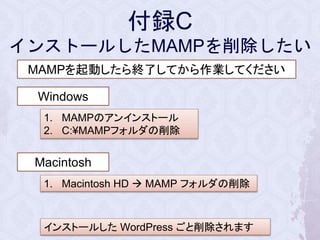
付録C インストールしたMAMPを削除したい Windows 1. MAMPのアンインストール 2. C:¥MAMPフォルダの削除 Macintosh 1.
Macintosh HD MAMP フォルダの削除 インストールした WordPress ごと削除されます MAMPを起動したら終了してから作業してください
48.
ご静聴ありがとうございました 是非いろいろと楽しんでみ てください!