More Related Content

PPT
หน่วยประมวลผลของเครื่องคอมพิวเตอร์ยีตส์ 
PPT
หน่วยประมวลผลของเครื่องคอมพิวเตอร์ 
PPT
หน่วยประมวลผลของเครื่องคอมพิวเตอร์ 
PPT
หน่วยประมวลผลของเครื่องคอมพิวเตอร์ 
PPT
หน่วยประมวลผลของเครื่องคอมพิวเตอร์ 
PPT

PPT

PPT
Similar to หน่วยประมวลผลของเครื่องคอมพิวเตอร์ปอ

PPT
หน่วยประมวลผลของเครื่องคอมพิวเตอร์ยีตส์ 
PPT
หน่วยประมวลผลของเครื่องคอมพิวเตอร์ยีตส์ 
PPT
หน่วยประมวลผลของเครื่องคอมพิวเตอร์ 
PPT
หน่วยประมวลผลของเครื่องคอมพิวเตอร์ 
PPT
หน่วยประมวลผลของเครื่องคอมพิวเตอร์ 
PPT
หน่วยประมวลผลของเครื่องคอมพิวเตอร์ 
PPT
หน่วยประมวลผลของเครื่องคอมพิวเตอร์ 
PPT
หน่วยประมวลผลของเครื่องคอมพิวเตอร์ 
PPT
หน่วยประมวลผลของเครื่องคอมพิวเตอร์ 
PPT
หน่วยประมวลผลของเครื่องคอมพิวเตอร์ 
PPT

PPT

PPT

PPT

PPT

PPT

PPT

PPT

PPT

PPT
More from okbeer

PPT
ความรู้เกี่ยวกับระบบปฏิบัติการ 
PPT

PPT
ความรู้เกี่ยวกับระบบปฏิบัติการ 
PPT

PPT
ระบบปฏิบัติการและเครือข่ายคอมพิวเตอร์ตูน 
PPT
ความรู้เกี่ยวกับระบบปฏิบัติการ 
PPT

PPT
ระบบปฏิบัติการและเครือข่ายคอมพิวเตอร์ตูน 
PPT

PPT
ระบบปฏิบัติการและเครือข่ายคอมพิวเตอร์ตูน 
PPT
ความรู้เกี่ยวกับระบบปฏิบัติการ 
PPT

PPT
ความรู้เกี่ยวกับระบบปฏิบัติการ 
PPT
ความรู้เกี่ยวกับระบบปฏิบัติการ 
PPT

PPT

PPT
ระบบปฏิบัติการและเครือข่ายคอมพิวเตอร์ตูน 
PPT
ความรู้เกี่ยวกับระบบปฏิบัติการ 
PPT
ระบบปฏิบัติการและเครือข่ายคอมพิวเตอร์ 
PPT
หน่วยประมวลผลของเครื่องคอมพิวเตอร์ปอ
- 1.
- 2.
หน่วยประมวลผลกลาง (Central Processing Unit : CPU) 1. หน่วยคำนวณและตรรกะ ( Arithmetic & Logical Unit : ALU) หน่วยคำนวณตรรกะ ทำหน้าที่เหมือนกับเครื่องคำนวณอยู่ในเครื่องคอมพิวเตอร์โดยทำงานเกี่ยวข้องกับ การคำนวณทางคณิตศาสตร์ เช่น บวก ลบ คูณ หาร นอกจากนี้หน่วยคำนวณและตรรกะของคอมพิวเตอร์ ยังมีความสามารถอีกอย่างหนึ่งที่เครื่องคำนวณธรรมดาไม่มี - 3.
2. หน่วยควบคุม ( Control Unit) หน่วยควบคุมทำหน้าที่ควบคุมลำดับขั้นตอนการประมวลผลและการทำงานของอุปกรณ์ต่างๆ ภายใน หน่วยประมวลผลกลาง และรวมไปถึงการประสานงานในการทำงานร่วมกันระหว่างหน่วยประมวลผลกลาง กับอุปกรณ์นำเข้าข้อมูล อุปกรณ์แสดงผล และหน่วยความจำสำรองด้วย เมื่อผู้ใช้ต้องการประมวลผล ตามชุดคำสั่งใด ผู้ใช้จะต้องส่งข้อมูลและชุดคำสั่งนั้น ๆ เข้าสู่ระบบ คอมพิวเตอร์เสียก่อน โดยข้อมูล และชุดคำสั่งดังกล่าวจะถูกนำไปเก็บไว้ในหน่วยความจำหลักก่อน จากนั้นหน่วยควบคุมจะดึงคำสั่งจาก ชุดคำสั่งที่มีอยู่ในหน่วยความจำหลักออกมาทีละคำสั่งเพื่อทำการแปล - 4.
หน่วยความจำหลัก (Main Memory) คอมพิวเตอร์จะสามารถทำงานได้เมื่อมีข้อมูล และชุดคำสั่งที่ใช้ในการประมวลผลอยู่ในหน่วยความ จำหลักเรียบร้อยแล้วเท่านั้น และหลักจากทำการประมวลผลข้อมูลตามชุดคำสั่งเรียบร้อยแล้ว ผลลัพธ์ที่ได้ จะถูกนำไปเก็บไว้ที่หน่วยความจำหลัก และก่อนจะถูกนำออกไปแสดงที่อุปกรณ์แสดงผล - 5.
ซีพียูชนิดต่างๆ ผู้ผลิตซีพียูในปัจจุบันนี้มีอยู่หลายบริษัทด้วยกัน ที่รู้จักกันดีก็เห็นจะเป็น Intel, AMD และ VIA ต่างก็ผลิตซีพียูออกมาแข่งขันกันในตลาดคอมพิวเตอร์เพื่อช่วงชิงส่วนแบ่งของตนให้มากที่สุด ซีพียูที่มีผู้นิยมใช้มากที่สุดเป็นซีพียูของ Intel ตัวอย่างเครื่องหมายการค้าของ Intel ตัวอย่างเครื่องหมายการค้าของ AMD ตัวอย่างเครื่องหมายการค้าของ VIA - 6.
- 7.
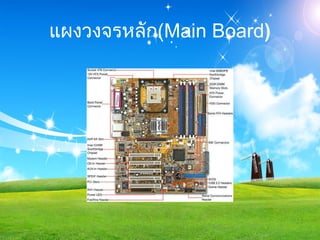
1. ชุดชิปเช็ต ทำหน้าที่ควบคุมอุปกรณ์ต่างๆ ให้ทำงานได้ตามต้องการ โดยชิปเซ็ตนั้นจะประกอบด้วยชิปเซ็ตนั้นประกอบไปด้วยชิป 2 ตัว คือชิป System Controller และชิป PCI to ISA Bridge ชิป System Controller หรือ AGPSET หรือ North Bridge เป็นชิพที่ทำหน้าที่ควบคุมการทำงานของ อุปกรณ์หลักๆ ความเร็วสูงชนิดต่างๆ บนเมนบอร์ดที่ประกอบด้วยซีพียู หน่วยความจำแคชระดับสอง ( SRAM) หน่วยความจำหลัก - 8.
2. หน่วยความจำรอมไบออสและแบตเตอรี่แบ็คอัพ ไบออส BIOS (Basic Input Output System) หรืออาจเรียกว่าซีมอส ( CMOS) เป็นชิป หน่วยความจำชนิด หนึ่งที่ใช้สำหรับเก็บข้อมูล และโปรแกรมขนาดเล็กที่จำเป็นต่อการบู๊ตของระบบคอมพิวเตอร์ โดยในอดีต ส่วนของชิปรอมไบออสจะประกอบด้วย 2 ส่วนคือ ชิปไบออส และชิปซีมอส ซึ่งชิปซีไบออสจะทำหน้าที่ เก็บข้อมูลพื้นฐานที่จำเป็นต่อการบู๊ตของระบบคอมพิวเตอร์ ส่วนชิปซีมอสจะทำหน้าที่ เก็บโปรแกรมขนาดเล็ก ที่ใช้ในการบู๊ตระบบ และสามารถเปลี่ยนข้อมูลบางส่วนภายในชิปได้ ชิปไบออสใช้พื้นฐานเทคโนโลยีของรอม ส่วนชิปซีมอสจะใช้เทคโนโลยีของแรม - 9.
3. หน่วยความจำแคชระดับสอง หน่วยความจำแคชระดับสองนั้นเป็นอุปกรณ์ ตัวหนึ่งที่ทำหน้าเป็นเสมือนหน่วยความจำ บัฟเฟอร์ให้กับซีพียู โดยใช้หลักการที่ว่า การทำงานร่วมกับอุปกรณ์ที่ความเร็วสูงกว่า จะทำให้เสียเวลาไปกับการรอคอยให้อุปกรณ์ ที่มีความเร็วต่ำ ทำงานจนเสร็จสิ้นลง เพราะซีพียูมีความเร็วในการทำงานสูงมาก การที่ซีพียูต้องการข้อมูล ซักชุดหนึ่งเพื่อนำไปประมวลผลถ้าไม่มีหน่วยความจำแคชการทำงานก็จะช้าลงมาก - 10.
หน่วยความจำสำรอง (RAM) RAM ย่อมาจาก ( Random Access Memory) เป็นหน่วยความจำหลักที่จำเป็น หน่วยความจำ ชนิดนี้จะสามารถเก็บข้อมูลได้ เฉพาะเวลาที่มีกระแสไฟฟ้าหล่อเลี้ยงเท่านั้นเมื่อใดก็ตามที่ไม่มีกระแสไฟฟ้า มาเลี้ยง ข้อมูลที่อยู่ภายในหน่วยความจำชนิดจะหายไปทันที หน่วยความจำแรม ทำหน้าที่เก็บชุดคำสั่งและข้อมูลที่ระบบคอมพิวเตอร์กำลังทำงานอยู่ด้วย ไม่ว่าจะเป็นการนำเข้าข้อมูล ( Input) หรือ การนำออกข้อมูล ( Output) โดยที่เนื้อที่ของหน่วยความจำหลักแบบแรมนี้ถูกแบ่งออกเป็น 4 ส่วน คือ - 11.
1.Input Storage Area เป็นส่วนที่เก็บข้อมูลนำเข้าที่ได้รับมาจากหน่วยรับข้อมูลเข้าโดย ข้อมูลนี้จะถูกนำไปใช้ในการประมวลผลต่อไป 2.Working Storage Area เป็นส่วนที่เก็บข้อมูลที่อยู่ในระหว่างการประมวลผล 3.Output Storage Area เป็นส่วนที่เก็บผลลัพธ์ที่ได้จากการประมวลผล ตามความต้องการของผู้ใช้ เพื่อรอที่จะถูกส่งไปแสดงออก ยังหน่วยแสดงผลอื่นที่ผู้ใช้ต้องการ 4.Program Storage Area เป็นส่วนที่ใช้เก็บชุดคำสั่ง หรือโปรแกรมที่ผู้ใช้ต้องการจะส่งเข้ามา เพื่อใช้คอมพิวเตอร์ปฏิบัติตามคำสั่ง ชุดดังกล่าว หน่วยควบคุมจะทำหน้าที่ดึงคำสั่งจากส่วน นี้ไปที่ละคำสั่งเพื่อทำการแปลความหมาย ว่าคำสั่งนั้นสั่งให้ทำอะไร จากนั้นหน่วยควบคุม จะไปควบคุมฮาร์ดแวร์ที่ต้องการทำงานดังกล่าวให้ทำงานตามคำสั่งนั้นๆ - 12.
Module ของ RAM RAM ที่เรานำมาใช้งานนั้นจะเป็น Chip เป็น IC ตัวเล็กๆ ซึ่งส่วนที่เรานำมาใช้เป็นหน่วยความจำหลัก จะถูกบัดกรีติดอยู่บนแผงวงจร หรือ Printed Circuit Board เป็น Module ซึ่งมีหลัก ๆ อยู่ 2 Module คือ SIMM กับ DIMM SIMM หรือ Single In-line Memory Module โดยที่ Module ชนิดนี้ จะรองรับ Data Path 32 bit โดยทั้งสองด้านของ Circuit Board จะให้สัญญาณ เดียวกัน - 13.
SIMM หรือ Single In-line Memory Module โดยที่ Module ชนิดนี้ จะรองรับ Data Path 32 bit โดยทั้งสองด้านของ Circuit Board จะให้สัญญาณ เดียวกัน ความเป็นมาของ SIMM RAM ในยุคต้น ๆ ที่คอมพิวเตอร์เริ่มใช้งานกันอย่างแพร่หลายมากขึ้น ซึ่งส่วนมากมักเป็นคอมพิวเตอร์ ระดับบุคคล ( Personal Computer:PC) ใช้ซีพียู 8088 หรือ 80286 หน่วยความจำ DRAM ถูกออกแบบให้ บรรจุอยู่ในแพคเกจแบบ DIP (Dual In-line Package) หรือที่เรียกว่าแบบตีนตะขาบ - 14.
DIMM หรือ Dual In-line Memory Module โดย Module นี้เพิ่งจะกำเนิดมาไม่นานนัก มี Data Path ถึง 64 บิต โดยทั้งสองด้านของ Circuit Board จะให้สัญญาณที่ต่างกัน ตั้งแต่ CPU ตระกูล Pentium เป็นต้นมา ได้มีการออกแบบให้ใช้งานกับ Data Path ที่มากว่า 32 bit เพราะฉะนั้น เราจึงพบว่าเวลาจะใส่ SIMM RAM บน slot RAM จะต้องใส่เป็นคู่ ใส่โดด ๆ แผง เดียวไม่ได้ Memory Module ปัจจุบันมีอยู่ 3 รูปแบบคือ 30-pin, 72-pin, 168-pin ที่นิยมใช้ในเวลานี้คือ 168-pin - 15.
ชนิดและความแตกต่างของ RAM Dynamic Random Access Memory (DRAM) DRAM จะทำการเก็บข้อมูลในตัวเก็บประจุ ( Capacitor) ซึ่งจำเป็นต้องมีการ Refresh เพื่อ เก็บข้อมูล ให้คงอยู่โดยการ Refresh นี้ทำให้เกิดการหน่วงเวลาขึ้นในการเข้าถึงข้อมูล และก็เนื่องจากที่มันต้อง Refresh ตัวเองอยู่ตลอดเวลานี้เองจึงเป็นเหตุให้ได้ชื่อว่า Dynamic RAM Static Random Access Memory (SRAM) จะต่างจาก DRAM ตรงที่ว่า DRAM ต้องทำการ Refresh ข้อมูลอยู่ตลอดเวลา แต่ในขณะที่ SRAM จะเก็บข้อมูล นั้น ๆ ไว้ และจำไม่ทำการ Refresh โดยอัตโนมัติ ซึ่งมันจะทำการ Refresh ก็ต่อเมื่อ สั่งให้มัน Refresh เท่านั้น ซึ่งข้อดีของมันก็คือความเร็ว ซึ่งเร็วกว่า DRAM ปกติมาก แต่ก็ด้วยราคาที่สูงว่ามาก จึงเป็นข้อด้อยของมัน - 16.
Fast Page ModeDRAM (FPM DRAM) FPM นั้น ก็เหมือนกับ DRAM เพียงแต่ว่า มันลดช่วงการหน่วงเวลาขณะเข้าถึงข้อมูลลง ทำให้ มันมีความเร็วในการเข้าถึงข้อมูล สูงกว่า DRAM ปกติ ซึ่งโดยที่สัญญาณนาฬิกาในการเข้าถึงข้อมูล จะเป็น 6-3-3-3 (Latency เริ่มต้นที่ 3 Clock พร้อมด้วย 3 Clock สำหรับการเข้าถึง Page) และสำหรับ ระบบแบบ 32 bit จะมีอัตราการส่งถ่ายข้อมูลสูงสุด 100 MB ต่อวินาที ส่วนระบบแบ 64 bit จะมีอัตรา การส่งถ่ายข้อมูลที่ 200 MB ต่อวินาที เช่นกัน ปัจจุบันนี้ RAM ชนิดนี้แทบจะหมดไปจากตลาดแล้วแต่ ยังคงมีให้เห็นบ้าง และมักมีราคา ที่ค่อนข้างแพง Extended-Data Output (EDO) DRAM หรือเรียกอีกชื่อหนึ่งก็คือ Hyper-Page Mode DRAM ซึ่งพัฒนาขึ้นอีกระดับหนึ่ง โดยการที่มันจะอ้างอิง ตำแหน่งที่อ่านข้อมูล จากครั้งก่อนไว้ด้วย ปกติแล้วการดึงข้อมูลจาก RAM ณ ตำแหน่งใด ๆ มักจะดึงข้อมูล ณ ตำแหน่งที่อยู่ใกล้ ๆ จากการดึงก่อนหน้านี้ เพราะฉะนั้น ถ้ามีการอ้างอิง ณ ตำแหน่งเก่าไว้ก่อน ก็จะทำให้ เสียเวลาในการเข้าถึงตำแหน่งน้อยลง - 17.
Burst EDO (BEDO)DRAM BEDO ได้เพิ่มความสามารถขึ้นมาจาก EDO เดิม คือ Burst Mode โดยหลังจากที่มันได้ address ที่ ต้องการ Address แรกแล้วมันก็จะทำการ Generate อีก 3 address ขึ้นทันที ภายใน 1 สัญญาณนาฬิกา ดังนั้น จึงตัดช่วงเวลาในการรับ Address ต่อไป เพราะฉะนั้น Timing ของมันจึงเป็น 5-1-1-1 ณ 66 MHz BEDO ไม่เป็นที่แพร่หลาย และได้รับความนิยมเพียงระยะเวลาสั้น ๆ เนื่องจากว่าทาง Intel Synchronous DRAM (SDRAM) SDRAM จะต่างจาก DRAM เดิมตรงที่มันจะทำงานสอดคล้องกับสัญญาณนาฬิกา สำหรับ DRAM เดิมจะ ทราบตำแหน่งที่อ่าน ก็ต่อเมื่อเกิดทั้ง RAS และ CAS ขึ้น แล้วจึงทำการไปอ่านข้อมูลโดยมีช่วงเวลาในการ เข้าถึงข้อมูล ตามที่เรามักจะได้เห็นบนตัว Chip ของตัว RAM เลย - 18.
DDR SDRAM (หรือ SDRAM II) DDR RAM นี้แยกออกมาจาก SDRAM โดยจุดที่ต่างกันหลัก ๆ ของทั้งสองชนิดนี้คือ DDR SDRAM นี้สามารถที่จะใช้งานได้ทั้งขาขึ้น และขาลง ของสัญญาณนาฬิกาเพื่อส่งถ่ายข้อมูล นั่นก็ทำให้อัตราส่งถ่าย เพิ่มขึ้นได้ถึงเท่าตัว ซึ่งมีอัตราการส่งถ่ายข้อมูลสูสุดถึง 1 G ต่อวินาทีเลยทีเดียว Rambus DRAM (RDRAM) ชื่อของ RAMBUS เป็นเครื่องหมายการค้าของบริษัท RAMBUS Inc. ซึ่งตั้งมาตั้งแต่ยุค 80 แล้ว เพราะฉะนั้นชื่อนี้ ก็ไม่ได้เป็นชื่อที่ ใหม่อะไรนัก โดยปัจจุบันได้เอาหลักการของ RAMBUS มาพัฒนาใหม่ โดยการลด Pin รวม Static Buffer และทำการปรับแต่งทาง Interface ใหม่ DRAM ชนิดนี้ จะสามารถ ทำงานได้ทั้งขอบขาขึ้น และลงของสัญญาณนาฬิกา และเพียงช่องสัญญาณเดียว ของหน่วยความจำ แบบ RAMBUS นี้ มี Performance มากกว่าเป็น 3 เท่า - 19.
Synchronous Graphic RAM(SGRAM) SGRAM นี้ก็แยกออกมาจาก SDRAM เช่นกันโดยมันถูกปรับแต่งมาสำหรับงานด้าน Graphics เป็นพิเศษแต่โดยโครงสร้างของ Hardware แล้ว แทบไม่มีอะไรต่างจาก SDRAM เลย เราจะเห็นจากบาง Graphic Card ที่เป็นรุ่นเดียวกัน แต่ใช้ SDRAM ก็มี SGRAM ก็มี เช่น Matrox G200 แต่จุดที่ต่างกัน ก็คือ ฟังก์ชัน ที่ใช้โดย Page Register ซึ่ง SG สามารถทำการเขียนข้อมูลได้หลาย ๆ ตำแหน่ง ในสัญญาณนาฬิกาเดียว ในจุดนี้ทำให้ความเร็วในการแสดงผล - 20.
Video RAM (VRAM) VRAM ชื่อก็บอกแล้วว่าทำงานเกี่ยวกับ Video เพราะมันถูกออกแบบมาใช้บน Display Card โดย VRAM นี้ก็มีพื้นฐานมาจาก DRAM เช่นกัน แต่ที่ทำให้มันต่างกันก็ด้วยกลไกการทำงานบางอย่าง ที่เพิ่มเข้ามา โดยที่ VRAM นั้น จะมี Serial Port พิเศษเพิ่มขึ้นมาอีก 1 หรือ 2 port ทำให้เรามองว่ามันเป็น RAM แบบ พอร์ตคู่ ( Dual-Port) หรือ ไตรพอร์ต ( Triple-Port) Parallel Port ซึ่งเป็น Standard Interface ของมัน จะถูกใช้ในการติดต่อกับ Host Processor เพื่อสั่งการให้ ทำการ refresh ภาพขึ้นมาใหม่ และ Serial Port ที่เพิ่มขึ้นมา จะใช้ในการส่งข้อมูลภาพออกสู่ Display - 21.
Windows RAM (WRAM) WRAM นี้ ดู ๆ ไปแล้วเหมือนกับว่า ถูกพัฒนาโดย Matrox เพราะแทบจะเป็นผู้เดียวที่ใช้ RAM ชนิดนี้ บน Graphics Card ของตน ( card ตระกูล Millennium และ Millennium II แต่ไม่รวม Millennium G200 ซึ่งเป็น ซึ่งใช้ SGRAM ) แต่ในปัจจุบันก็เห็นมีของ Number 9 ที่ใช้ WRAM - 22.
ฮาร์ดดิสก์ (Hard disk) ฮาร์ดดิสก์ เป็นอุปกรณ์ที่รวมเอาองค์ประกอบ ทั้งกลไกการทำงาน และอุปกรณ์อิเล็กทรอนิคส์ เข้าไว้ด้วยกัน ฮาร์ดดิสก์ เป็นอุปกรณ์ที่มีความซับซ้อนที่สุด ในด้านอุปกรณ์ที่มีการเคลื่อนไหว ฮาร์ดดิสก์นั้นถือว่าได้ง่าย ภายในฮาร์ดดิสก์นั้นจะมีแผ่น Aluminum Alloy Platter หลายแผ่นหมุนอยู่ด้วยความเร็วสูง เมื่อผู้ใช้ พิมพ์คำสั่งให้คอมพิวเตอร์ทำงาน จะรอรับคำสั่งและเคลื่อนที่ ไปยังส่วนที่ถูกต้องของ Platter เมื่อถึงที่หมายก็จะทำการอ่านข้อมูลลงบนแผ่นดิสก์นั้น - 23.
หัวอ่านของฮาร์ดดิสก์ นั้นสามารถบินอยู่เหนือพื้นที่จัดเก็บ ข้อมูลทันทีที่ได้รับตำแหน่งมาจากซีพียูเหตุผลสำคัญ ที่ทำให้ฮาร์ดดิสก์ สามารถแทนที่เทปในการเก็บข้อมูลหลักของคอมพิวเตอร์ ฮาร์ดดิสก์นั้นสามารถ เก็บข้อมูลได้ทั้ง 2 ด้านของ แพลตเตอร์ ถ้าหัวอ่านเขียนนั้นอยู่ทั้ง 2 ด้าน ดังนั้นฮาร์ดดิสก์ที่ มีแพลตเตอร์ 2 แผ่นนั้นสามารถมีพื้นที่ในการ เก็บข้อมูลได้ถึง 4 ด้าน และมีหัวอ่านเขียน 4 หัวการเคลื่อนที่ของ หัวอ่านเขียนนี้จะมีการเคลื่อนที่ไปพร้อม ๆ กันโดยจะมีการเคลื่อนที่ที่ตรงกัน Track วงกลมนั้นจะถูกแบ่งออก เป็นหน่วยย่อย ๆ เรียกว่า Sector - 24.
- 25.
การทำงานของหัวอ่านเขียน หัวอ่านเขียนของฮาร์ดดิสก์นับเป็นชิ้นส่วนที่มีราคาแพงที่สุดและลักษณะของมัน ก็มีผลกระทบอย่างยิ่งกับ ประสิทธิภาพ ของฮาร์ดดิสก์โดยรวม หัวอ่านเขียนจะเป็นอุปกรณ์แม่เหล็ก มีรูปร่างคล้าย ๆ ตัว “ C” โดยมีช่อง ว่างอยู่เล็กน้อย โดยจะมีเส้นคอยล์ พันอยู่รอบหัวอ่านเขียนนี้เพื่อสร้างสนามแม่เหล็กไฟฟ้า การเขียนข้อมูล จะใช้ วิธีการส่งกระแสไฟฟ้าผ่านคอยล์ ทำให้เกิดความเปลี่ยนแปลง ของสนามแม่เหล็กซึ่งจะส่งผลให้เกิด ความเปลี่ยนแปลงที่แพลตเตอร์ - 26.
Seek Time คือระยะเวลาที่แขนยืดหัวอ่านเขียนฮาร์ดดิสก์ เคลื่อนย้ายหัวอ่านเขียนไประหว่างแทร็คของข้อมูลบนฮาร์ดดิสก์ ซึ่งในปัจจุบันฮาร์ดดิสก์ จะมีแทร็คข้อมูลอยู่ประมาณ 3,000 แทร็คในแต่ละด้านของแพลตเตอร์ ขนาด 3.5 นิ้ว ความสามารถในการเคลื่อนที่ จากแทร็คที่อยู่ไปยังข้อมูลในบิตต่อ ๆ ไป Head Switch Time เป็นเวลาสลับการทำงานของหัวอ่านเขียน แขนยึดหัวอ่านเขียนจะเคลื่อนย้ายหัวอ่านเขียนไปบนแพลตเตอร์ ที่อยู่ในแนวตรงกัน อย่างไรก็ตามหัวอ่านเขียนเพียงหัวเดียวเท่านั้นที่อ่านหรือบันทึกข้อมูลในเวลาใดเวลาหนึ่ง ระยะเวลา ในการสลับกันทำงาน ของหัวอ่านเขียนจะวัดด้วยเวลาเฉลี่ยที่ตัวไดร์ฟใช้สลับ ระหว่างหัวอ่านเขียน สองหัวในขณะ อ่านบันทึกข้อมูล เวลาสลับหัวอ่านเขียนจะวัดด้วยหน่วย ms - 27.
Cylinder Switch Time เวลาในการสลับไซลินเดอร์ สามารถเรียกได้อีกแบบว่าการสลับแทร็ค ( track switch) ในกรณีนี้แขนยึดหัวอ่านเขียน จะวางตำแหน่งของหัวอ่านเขียนอยู่เหนือไซลินเดอร์ข้อมูลอื่น ๆ แต่มีข้อแม้ว่า แทร็คข้อมูลทั้งหมดจะต้องอยู่ใน ตำแหน่งเดียวกันของแพลตเตอร์อื่น ๆ ด้วย เวลาในการสลับระหว่าง ไซลินเดอร์จะวัดด้วยระยะเวลาเฉลี่ยที่ตัว ไดร์ฟใช้ในการสลับจากไซลินเดอร์หนึ่งไปยัง ไซลินเดอร์อื่น ๆ เวลาในการสลับไซลินเดอร์จะวัดด้วยหน่วย ms Rotational Latency เป็นช่วงเวลาในการอคอยการหมุนของแผ่นดิสก์ภายใน การหมุนภายในฮาร์ดดิสก์จะเกิดขึ้นเมื่อหัวอ่าน เขียนวางตำแหน่ง อยู่เหนือแทร็คข้อมูลที่เหมาะสมระบบการทำงาน ของหัวอ่านเขียนข้อมูลจะรอให้ตัวไดร์ฟ หมุนแพลตเตอร์ไปยังเซ็กเตอร์ที่ถูกต้อง ช่วงระยะเวลาที่รอคอยนี้เองที่ถูกเรียกว่า Rotational Latency - 28.
การ์ดแสดงผล หรือ การ์ดจอ ( Display Adapter VGA Card ) มีหน้าที่เปลี่ยนสัญญาณ digital ให้เป็นสัญญาณภาพ โดยมี Chip เป็นตัวหลักในการประมวลการแปลงสัญญาณ ส่วนภาพนั้น CPU เป็นผู้ประมวลผล แต่ปัจจุบัน เทคโนโลยีการประมวลผลภาพนั้น VGA card เป็นผู้ประมวลผลเองโดย Chip นั้นได้ หลักการทำงานพื้นฐานของการ์ดแสดงผลจะเริ่มต้นขึ้น เมื่อโปรแกรมต่างๆ ส่งข้อมูลมาประมวลผลที่ ซีพียูเมื่อซีพียูประมวลผล เสร็จแล้ว ก็จะส่งข้อมูลที่จะนำมาแสดงผลบนจอภาพมาที่การ์ดแสดงผล จากนั้น การ์ดแสดงผล ก็จะส่งข้อมูลนี้มาที่จอภาพ - 29.
หน่วยความจำ การ์ดแสดงผลจะต้องมีหน่วยความจำที่เพียงพอในการใช้งาน เพื่อใช้สำหรับเก็บข้อมูลที่ได้รับมาจากซีพียู และสำหรับการ์ดแสดงผล บางรุ่น ก็สามารถประมวลผลได้ภายในตัวการ์ด โดยทำหน้าที่ในการ ประมวลผลภาพ แทนซีพียูไปเลย ช่วยให้ซีพียูมีเวลาว่ามากขึ้น ทำงานได้เร็วขึ้น เมื่อได้รับข้อมูลจากซีพียูมาการ์ดแสดงผล ก็จะเก็บข้อมูลที่ได้รับมาไว้ในหน่วยความจำส่วนนี้นี่เอง ถ้าการ์ดแสดงผล มีหน่วยความจำมากๆ ก็จะรับข้อมูลมาจากซีพียูได้มากขึ้น ช่วยให้การแสดงผลบนจอภาพ มีความเร็วสูงขึ้น และหน่วยความจำที่มีความเร็วสูงก็ยิ่งดี เพราะจะสามารถรับส่งข้อมูลได้เร็วขึ้น - 30.
ความละเอียดในการแสดงผล การ์ดแสดงผลที่ดีจะต้องมีความสามารถในการแสดงผลในความละเอียดสูงๆ ได้เป็นอย่างดี ความละเอียดในการแสดงผลหรือ Resolution ก็คือจำนวนของจุดหรือพิกเซล (Pixel อัตราการรีเฟรซหน้าจอ การ์ดแสดงผลที่มีประสิทธิภาพ จะต้องมีอัตราการรีเฟรซหน้าจอได้หลายๆ อัตรา อัตราการ รีเฟรซก็คือ จำนวนครั้งในการกวาดหน้าจอ ใหม่ในหนึ่งวินาที ถ้าหากว่าอัตรารีเฟรซต่ำ จะทำให้ภาพบนหน้าจอ มีการกระพริบ ทำให้ผู้ที่ใช้งานคอมพิวเตอร์ เกิดอาการล้า ของกล้ามเนื้อตา และอาจทำให้เกิดอันตราย กับดวงตาได้อัตราการรีเฟรซในปัจจุบันอยู่ที่ 72 เฮิรตซ์ ถ้าใช้จอภาพขนาดใหญ่อัตรารีเฟรซยิ่งต้องเพิ่มมากขึ้น อัตรารีเฟรซยิ่งมากก็ยิ่งดี - 31.
- 32.
อินเทอร์เน็ต (Internet ) เป็นเครือข่ายคอมพิวเตอร์ขนาดใหญ่ที่เชื่อมโยงเครือข่ายคอมพิวเตอร์ทั่วโลกเข้าด้วยกัน เรียกอีกอย่างหนึ่งว่า ไซเบอร์สเปซ ( Cyberspace อินเทอร์เน็ต ทำให้การเคลื่อนย้ายและส่งผ่านข่าวสารข้อมูลจากที่หนึ่งไปอีกที่หนึ่งกระทำได้โดยง่าย โดยไม่จำกัดเรื่องระยะทางและเวลา สามารถส่งข้อมูลได้หลากหลายรูปแบบ เช่น ส่งเป็นแบบข้อความ ภาพนิ่ง ภาพเคลื่อนไหว เสียง โดยอาศัยเครือข่ายโทรคมนาคมเป็นตัวเชื่อมต่อเครือข่าย - 33.
- 34.
ประวัติความเป็นมา อินเทอร์เน็ต (Internet) เป็นเครือข่ายคอมพิวเตอร์ซึ่งเริ่มก่อตั้งโดยกระทรวงกลาโหมสหรัฐอเมริกา อินเทอร์เน็ตในยุคแรกๆ ประมาณปี พ . ศ . 2512 เป็นเพียงการนำคอมพิวเตอร์จำนวนไม่กี่เครื่องมาเชื่อมต่อกัน โดยสายส่งสัญญาณเพื่อแลกเปลี่ยนข้อมูลระหว่างเครื่องคอมพิวเตอร์ ภารกิจหลัก เพื่อใช้ในงานวิจัยทางทหาร โดยใช้ชื่อว่า " อาร์ปา " (ARPA : A dvanced R esearch P roject A gency) รูปแบบเครือข่ายอาร์พาเน็ตไม่ได้ต่อเชื่อมโฮสต์ ( Host ) คอมพิวเตอร์เข้าถึงกันโดย ตรง หากแต่ใช้คอมพิวเตอร์ เรียกว่า IMP ( I nterface M essage P rocessors ) ต่อเชื่อมถึงกันทางสาย โทรศัพท์เพื่อทำหน้าที่ด้านสื่อสารโดยเฉพาะ ซึ่งแต่ละ IMP สามารถเชื่อมได้หลายโฮสต์ - 35.
กำเนิดอาร์พาเน็ต วันที่ 2 กันยายน พ . ศ . 2512 ได้มีการทดลองเชื่อมโยง IMP ระหว่างมหาวิทยาลัย 4 แห่งโดยมีโฮสต์ต่างชนิดกันที่ใช้ในระบบปฏิบัติการต่างกัน คือ มหาวิทยาลัยแคลิฟอร์เนีย แห่ง ลอส แอนเจลิส ใช้เครื่อง SDS Sigma 7 ภายใต้ระบบปฏิบัติ การ SEX ( Sigma EXecutive ) สถาบันวิจัยสแตนฟอร์ด ใช้เครื่อง SDS 940 และระบบปฏิบัติการ Genie มหาวิทยาลัยแคลิฟอร์เนีย แห่ง ซานตา บาร์บารา มีเครื่อง IBM 360/75 ทำงานภายใต้ระบบปฏิบัติการ OS/MVT มหาวิทยาลัยยูทาห์ ที่ซอลต์เลคซิตี้ ใช้เครื่อง DEC PDP-10 ภายใต้ระบบปฏิบัติการ Tenex - 36.
อินเทอร์เน็ตในประเทศไทย อินเทอร์เน็ตในประเทศไทยเริ่มขึ้นเมื่อปี พ . ศ . 2530 โดยการเชื่อมต่อมินิคอมพิวเตอร์ของมหาวิทยาลัยสงขลานครินทร์ และสถาบันเทคโนโลยีแห่งเอเชีย (AIT) ไปยังมหาวิทยาลัยเมลเบิร์น ประเทศออสเตรเลีย แต่ในครั้งนั้นยังเป็นการเชื่อมต่อโดยผ่านสายโทรศัพท์ ซึ่งสามารถส่งข้อมูลได้ช้า และไม่เป็นการถาวร - 37.
เครือข่ายไทยสารเติบโตอย่างต่อเนื่อง โดยมีมหาวิทยาลัยและหน่วยงานราชการเข้ามาเชื่อมต่อกับเครือข่ายนี้เพิ่มขึ้นอีกจำนวนมาก จะเห็นได้ว่าอินเทอร์เน็ตในประเทศขณะนั้นยังจำกัดอยู่ในวงการศึกษาและการวิจัยเท่านั้น ไม่ได้เป็นเครือข่ายที่ให้บริการในรูปของธุรกิจ แต่ทางสถาบันนั้น ๆ จะเป็นผู้รับผิดชอบค่าใช้จ่ายเอง - 38.
บริการบนอินเทอร์เน็ต โปรแกรมที่ใช้ในแวดวงการศึกษาวิจัยเป็นหลัก แต่ในปัจจุบันก็ได้ขยายเข้าสู่เรื่องของการค้าและธุรกิจแทบจะทุกด้าน บริการต่างๆ บนอินเทอร์เน็ตอาจแบ่งได้เป็น 2 กลุ่มใหญ่ๆ ดังนี้ บริการด้านการสื่อสาร บริการด้านข้อมูลต่างๆ - 39.
บริการด้านการสื่อสาร เป็นบริการที่ช่วยให้ผู้ใช้สามารถติดต่อรับส่งข้อมูลแลกเปลี่ยนกันได้ในรูปแบบอิเล็กทรอนิคส์ ซึ่งจะมีความรวดเร็วกว่าการติดต่อด้วยวิธีการแบบธรรมดาและมีค่าใช้จ่ายค่อนข้างถูกกว่ามาก - 40.
ไปรษณีย์อิเล็กทรอนิคส์ (E-mail) ไปรษณีย์อิเล็กทรอนิคส์ E-mail เป็นบริการในระบบเครือข่ายคอมพิวเตอร์ที่สำคัญที่มีผู้นิยมใช้บริการกันมากที่สุด สามารถส่งตัวอักษร ข้อความ แฟ้มข้อมูล ภาพ เสียง ผ่านระบบเครือข่ายคอมพิวเตอร์ไปยังผู้รับ อาจจะเป็นคนเดียว หรือกลุ่มคนโดยทั้งที่ผู้ส่งและผู้รับเป็นผู้ใช้ที่อยู่ในระบบเครือข่ายคอมพิวเตอร์เดียวกัน ช่วยให้สามารถติดต่อสื่อสารระหว่างกันได้ทั่วโลก มีความสะดวก รวดเร็วและสามารถสื่อสารถึงกันได้ตลอดเวลา โดยไม่ต้องคำนึงถึงว่าผู้รับจะอยู่ที่ไหน จะใช้เครื่องคอมพิวเตอร์อยู่หรือไม่ เพราะไปรษณีย์อิเล็กทรอนิคส์จะเก็บข้อความเหล่านั้นไว้ - 41.
สนทนาแบบออนไลน์ (Chat) ผู้ใช้บริการสามารถคุยโต้ตอบกับผู้ใช้คนอื่นๆ ในอินเทอร์เน็ตได้ในเวลาเดียวกัน ( โดยการพิมพ์เข้าไปทางคีย์บอร์ด ) เสมือนกับการคุยกันแต่ผ่านเครื่องคอมพิวเตอร์ของทั้งสองที่ ซึ่งก็สนุกและรวดเร็วดี บริการสนทนาแบบออนไลน์นี้เรียกว่า Talk เนื่องจากใช้โปรแกรมที่ชื่อว่า Talk ติดต่อกัน หรือจะคุยกันเป็นกลุ่มหลายๆ คนในลักษณะของการ Chat ( ชื่อเต็มๆ ว่า Internet Relay Chat หรือ IRC ก็ได้ ) - 42.
บริการเข้าระบบระยะไกล Telnet โปรแกรม Telnet นับได้ว่าเป็นคำสั่งพื้นฐานที่มีประโยชน์มากสำหรับ การใช้งานอินเทอร์เน็ตในแบบตัวอักษร (Text mode) หน้าที่ของโปรแกรม Telnet นั้นจะช่วยให้ผู้ใช้สามารถทำการ Login เข้าไปยังเครื่องคอมพิวเตอร์ต่างๆ ที่ต่อเชื่อมอยู่ในเครือข่ายได้ และใช้บริการสำเนาไฟล์ รับส่งอีเมล์ได้ - 43.
การเชื่อมต่อเครื่องคอมพิวเตอร์เข้าสู่เครือข่ายอินเทอร์เน็ต การเชื่อมต่อแบบบุคคล เป็นการเชื่อมต่อของบุคคลธรรมดาทั่วไป ซึ่งสามารถขอเชื่อมต่อเข้าสู่ระบบอินเทอร์เน็ตได้โดยใช้เครื่องคอมพิวเตอร์ที่ใช้อยู่ อาจจะเป็นที่บ้านหรือที่ทำงาน เชื่อมต่อผ่านทางสายโทรศัพท์ ผ่านอุปกรณ์ ที่เรียกว่า โมเด็ม (Modem) ซึ่งค่าใช้จ่ายไม่สูงมากนัก เรามักเรียกการเชื่อมต่อแบบนี้ว่า การเชื่อมต่อแบบ Dial-Up โดยผู้ใช้ต้องสมัครเป็นสมาชิกของ ISP เพื่อขอเชื่อมต่อผ่านทาง SLIP หรือ PPP account - 44.
- 45.
อุปกรณ์สำหรับการเชื่อมต่ออินเทอร์เน็ต โมเด็มแบบติดตั้งภายใน PCMCIA (Personal Computer Memory Card International Asociation) คู่สายโทรศัพท์ (Dial line) บัญชีผู้ใช้งาน (Account) โมเด็มแบบติดตั้งภายนอก - 46.
- 47.
- 48.
การเชื่อมต่อแบบองค์กร จะเป็นการเชื่อมต่อเพื่อการใช้งานด้วยเครื่องคอมพิวเตอร์จำนวนมากที่ถูกต่อเข้าด้วยกันเป็นเครือข่าย มีเครื่องคอมพิวเตอร์ที่ทำหน้าที่เป็นเครื่องให้บริการ (Server) ด้านต่างๆ และมีการเชื่อมต่อกับเครือข่ายอินเทอร์เน็ตอยู่ตลอดเวลา ซึ่งมีอุปกรณ์ที่สำคัญ - 49.
- 50.
บริการด้านข้อมูล บริการการถ่ายโอนแฟ้มข้อมูล หรือบริการ FTP (File Transfer Protocol) เป็นบริการของอินเทอร์เน็ตอย่างหนึ่งที่ผู้ใช้อินเทอร์เน็ตนิยมใช้ โดยผู้ใช้สามารถแลกเปลี่ยนข้อมูลต่างๆ ไม่ว่าจะเป็นไฟล์ข้อมูลตัวหนังสือ รูปภาพ เสียง วีดิโอ หรือโปรแกรมต่างๆ ซึ่งการถ่ายโอนข้อมูลนั้นมีอยู่ 2 ลักษณะคือ การถ่ายโอนไฟล์ข้อมูลที่อยู่ในเครื่องของเราไปยังคอมพิวเตอร์ที่เป็นโฮสต์ (Host) เรียกว่า การอัปโหลด ( Upload) ทำให้คอมพิวเตอร์เครื่องอื่นสามารถใช้งานจากข้อมูลของเราได้ การที่เราถ่ายโอนไฟล์ข้อมูลจากโฮสต์อื่นมายังคอมพิวเตอร์ของเราเรียกว่า การดาวน์โหลด - 51.
- 52.
การค้นหาข้อมูล อาร์คี ( Archie) โกเฟอร์ ( Gopher) Veronica ( Wide Area Information Server-WAIS) Search Engines - 53.
โทษของอินเทอร์เน็ต โรคติดอินเทอร์เน็ต (Webaholic) อินเทอร์เน็ตก็เป็นสิ่งเสพติดหรือ รู้สึกหมกมุ่นกับอินเทอร์เน็ต แม้ในเวลาที่ไม่ได้ต่อกับอินเทอร์เน็ต มีความต้องการใช้อินเทอร์เน็ตเป็นเวลานานขึ้น ไม่สามารถควบคุมการใช้อินเทอร์เน็ตได้ รู้สึกหงุดหงิดเมื่อต้องใช้อินเทอร์เน็ตน้อยลงหรือหยุดใช้ ใช้อินเทอร์เน็ตเป็นวิธีในการหลีกเลี่ยงปัญหาหรือคิดว่าการใช้อินเทอร์เน็ตทำให้ตนเองรู้สึกดีขึ้น หลอกคนในครอบครัวหรือเพื่อน เรื่องการใช้อินเทอร์เน็ตของตัวเอง - 54.
เรื่องอนาจารผิดศีลธรรม (Pornography/Indecent Content เรื่องของข้อมูลต่างๆ ที่มีเนื้อหาไปในทางขัดต่อศีลธรรม ลามกอนาจาร หรือรวมถึงภาพโป๊เปลือยต่างๆ นั้นเป็นเรื่องที่มีมานานพอสมควรแล้วบนโลกอินเทอร์เน็ต แต่ไม่โจ่งแจ้งเนื่องจากสมัยก่อนเป็นยุคที่ WWW ยังไม่พัฒนามากนัก ทำให้ไม่มีภาพออกมา แต่ในปัจจุบันภาพเหล่านี้เป็นที่โจ่งแจ้งบนอินเทอร์เน็ตและสิ่งเหล่านี้สามารถเข้าสู่เด็ก และเยาวชนได้ง่ายโดยผู้ปกครองไม่สามารถที่จะให้ความดูแลได้เต็มที่ เพราะว่าอินเทอร์เน็ตนั้นเป็นโลกที่ไร้พรมแดนและเปิดกว้างทำให้สื่อเหล่านี้สามารถเผยแพร่ไปได้รวดเร็วจนเรา ไม่สามารถจับกุมหรือเอาผิดผู้ที่ทำสิ่งเหล่านี้ขึ้นมาได้ - 55.
ไวรัส ม้าโทรจัน หนอนอินเตอร์เน็ตและระเบิดเวลา ไวรัส : เป็นโปรแกรมอิสระ ซึ่งจะสืบพันธุ์โดยการจำลองตัวเองให้มากขึ้นเรื่อยๆ เพื่อที่จะทำลายข้อมูล หรืออาจทำให้เครื่องคอมพิวเตอร์ทำงานช้าลงโดยการแอบใช้สอยหน่วยความจำหรือพื้นที่ว่างบนดิสก์โดยพลการ ม้าโทรจัน : ม้าโทรจันเป็นตำนานนักรบที่ซ่อนตัวอยู่ในม้าไม้ แล้วแอบเข้าไปในเมืองจนกระทั่งยึดเมืองได้สำเร็จ โปรแกรมนี้ก็ทำงานคล้ายๆ กัน คือโปรแกรมนี้จะทำหน้าที่ไม่พึงประสงค์ มันจะซ่อนตัวอยู่ในโปรแกรมที่ไม่ได้รับอนุญาต มันมักจะทำในสิ่งที่เราไม่ต้องการ และสิ่งที่มันทำนั้นไม่มีความจำเป็นต่อเราด้วย - 56.
จดหมายอิเล็กทรอนิกส์ (Electronic Mail= E- Mail) วิธีการรับ - ส่ง Electronic Mail(E-Mail) ในการรับ – ส่ง E- Mail ในปัจจุบันเราสามารถทำได้หลากหลายวิธี โดยขึ้นอยู่กับว่าเราใช้บริการ E-Mail ของ Site ใด เช่น ของ Hotmail.com , ของ Excite.com Thaimail.com และอื่น ๆ อีกมากมาย ทั้งนี้ ทาง Site ที่เราใช้บริการอยู่จะมีบริการในการจัดส่ง E-Mail ให้ ซึ่งแต่ละ Site ก็จะมีรูปแบบการส่ง และวิธีการที่ต่างกันไป - 57.
- 58.
- 59.
การส่ง File ใดๆ ไปกับ E-Mail นำ Mouse ไป Click ที่ปุ่มที่มีคำว่า “ แนบไฟล์ 0 ไฟล์ ” หมายเลข 1 เลือก File ที่ต้องการจะส่ง โดยกดปุ่มที่มีคำว่า “ Browse” แล้วจะปรากฏหน้าจอดังนี้ เมื่อเลือก File ที่ต้องการส่งได้แล้ว กดปุ่มที่มีคำว่า “ Open ” ในรูปแล้ว จะเห็นว่า ชื่อ File ที่เราเลือก ขั้นต่อมากดปุ่มที่มีคำว่า “ แนบไฟล์ ” เพื่อแนบ File ไปกับ E-mail ดังรูป จากรูปจะเห็นชื่อ File ที่ต้องการจะส่งจะปรากฏบนช่องว่าง ถ้าเราเกิดลังเล เปลี่ยนใจจะเปลี่ยนแปลง File ที่จะส่ง สามารถทำได้โดยการนำ Mouse ไป Click ที่ช่องสี่เหลี่ยมแล้วจะเกิดเครื่องหมาย / จากนั้น Click ลบไฟล์ ถ้าทุกอย่างเรียบร้อยแล้วให้ Click เริ่มขั้นตอนที่ 2 ใหม่ - 60.