20
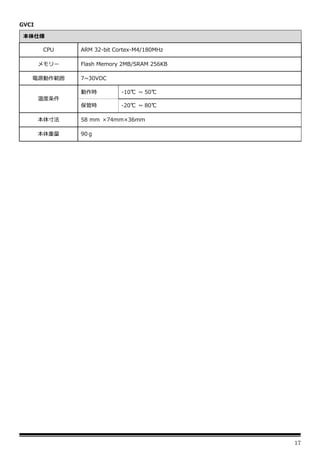
2.3. 各部の名称とはたらき
G-scan Tabを使用するにあたって
HP Pro Tablet 10 EE G1 ハードウェア配置 – 前面/側面
[HP Pro Tablet 10 EE G1 前面図/側面図]
各部の名称 機能
① スタイラス 画面上で手書き入力ができます。
② 前面カメラ タブレット前面で映像や画像を記録します。
③ 音量ボタン スピーカー音量を調整するためのボタンです。
④ イヤホン端子 音声を他の機器に出力する際に使用します。
⑤ microSD カードスロット 最大 128GB の microSD,microSDHC,microSDXC が使用できます。
⑥ microHDMI出力端子 高速HDMIデバイスを接続します。
⑦ microUSB 2.0 ポート USB 機器を接続します。
⑧ バッテリーランプ
白色に点灯:90~99%完了しています。
オレンジ色に点灯:0~90%完了しています。
オレンジ色で点滅:ローバッテリー状態になっています。
消灯:バッテリーは完全に充電されています。
⑨ 電源コネクタ AC アダプターを接続します。
④
①
⑦
⑥
⑧
⑨
③
⑤
23.
21
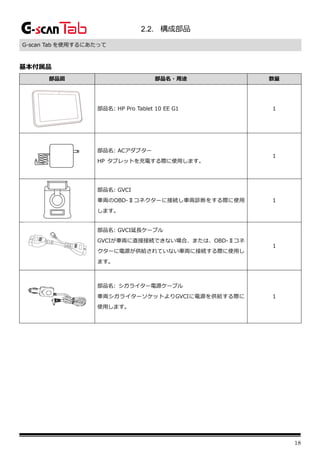
HP Pro Tablet10 EE G1 ハードウェア配置 – 背面/上面
[HP Pro Tablet 10 EE G1 背面図/上面図]
各部の名称 機能
① 電源ボタン HP タブレットの電源を ON-OFF する際に使用します。
② 背面カメラ
タブレット背面で映像や画像を記録します。
QRコードの読取りに使用します。
③ スピーカー 音声を出力します。
②
③
24.
22
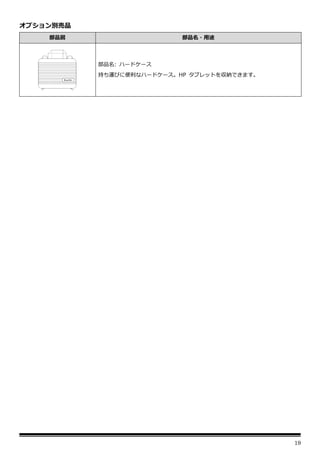
GVCI本体 ハードウェア配置
[GVCI本体図]
各部の名称 機能
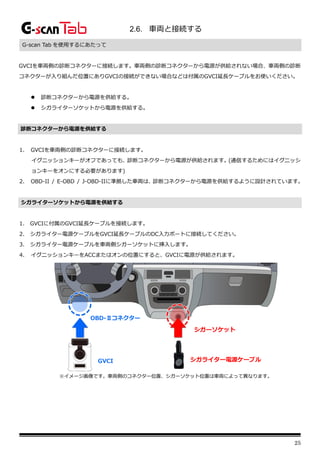
①GVCI取外しボタン GVCIを車両から取外す際に使用します。
② LEDランプ
GVCIの状態を表示します。
青点灯:HP タブレットと接続待機
青点滅:HP タブレットと接続完了
緑点滅:車両と通信中
黄点灯:ファームウェア更新中
③ 外部ポート ※現在は使用しません
④ ボタン ※現在は使用しません
④
②
①
③
25.
23
2.4. HP ProTablet 10 EE G1 の充電について
G-scan Tab を使用するにあたって
HP Pro Tablet 10 EE G1にはバッテリーが内蔵されており、外部から電源を供給しない状態でも使用することが可
能です。外部電源を使用せずに本体のバッテリーのみで作業している時は、G-scan Tabの画面左上にあるバッテリー
アイコン、もしくはタスクバーにあるアイコンでバッテリー残量の確認ができます。バッテリー残量が少なくなった
際は弊社指定の外部電源からバッテリーを充電してください。
※バッテリー残量が10%以下になるとシャットダウンすることがあります。
G-scan Tab タスクバー
[バッテリーアイコン]
警告
HP Pro Tablet 10 EE G1 を充電する際は必ず弊社指定の外部電源から行ってください。
弊社指定の外部電源は専用のものです。他の製品には使用しないでください。
外部電源は確実に接続し、強い力を加えないでください。
注意
バッテリーは長期間放置しますと自己放電を行って不活性状態になります。再び活性状態に戻すには 2~3回
の充電と使用を繰り返してください。また、長期保管前にはバッテリーの劣化を防ぐ為、満充電状態にして直
射日光の当らない乾燥した涼しい場所に保管してください。
26.
24
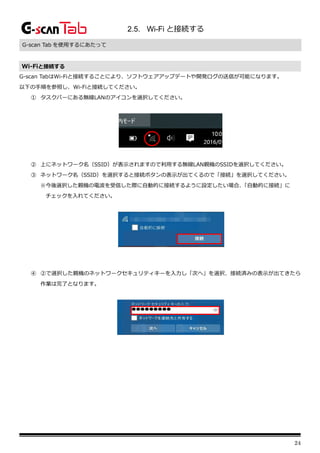
2.5. Wi-Fi と接続する
G-scanTab を使用するにあたって
Wi-Fiと接続する
G-scan TabはWi-Fiと接続することにより、ソフトウェアアップデートや開発ログの送信が可能になります。
以下の手順を参照し、Wi-Fiと接続してください。
① タスクバーにある無線LANのアイコンを選択してください。
② 上にネットワーク名(SSID)が表示されますので利用する無線LAN親機のSSIDを選択してください。
③ ネットワーク名(SSID)を選択すると接続ボタンの表示が出てくるので「接続」を選択してください。
※今後選択した親機の電波を受信した際に自動的に接続するように設定したい場合、
「自動的に接続」に
チェックを入れてください。
④ ②で選択した親機のネットワークセキュリティキーを入力し「次へ」を選択、接続済みの表示が出てきたら
作業は完了となります。


![3
G-scan Tablet ソフトウェア使用許諾契約書
お客様への法律上の重要なお知らせ:本ソフトウェアのご使用を開始される前に、以下の契約書をよくお読みくだ
さい。
お客様がソフトウェアの使用開始時に使用許諾契約書の[ユーザー登録]ボタンまたは[ログイン]ボタンをクリック
した時点で、この契約条件に拘束されることに同意したことになります。当該行為はお客様と株式会社インターサポ
ート(以下、
「弊社」といいます)と使用許諾契約を締結したことになります。本契約の条項のすべてに同意いただけ
ない場合、お客様は本ソフトウェアをご使用になることはできません。弊社は、弊社の完全な自由裁量により、お客
様への事前の通知なしに本ソフトウェアに適用される使用許諾契約書の条項または条件をいつでも追加、変更、また
は削除できるものとします。かかる条項または条件は、その追加、変更、削除が本契約書に掲載されたと同時に適用
されるものとします。
お客様は、
掲載後に本製品または本ソフトウェアを継続して使用することにより、
当該の追加、
変更、削除を認めたものとします。
第1条 使用許諾
1.
本契約に定める条件下で、
弊社はお客様に対して、
本ソフトウェアを使用できる非独占的な権利を許諾します。
第2条 使用条件
1.本ソフトウェアは、あらかじめインストールされた製品でのみ使用することができます。
2.本ソフトウェアは、弊社がお客様に許諾した期間に限り、使用することができるものとします。弊社がお客様
に許諾した期間が経過した場合、再びお客様が弊社から使用許諾を得るまで、本ソフトウェアを使用すること
はできません。
3.本ソフトウェアは、当社からお客様に対してその使用が許諾されるものです。
第3条 途中解約の禁止と代金の不返還
弊社は、使用許諾期間中の途中解約には応じません。お客様が使用許諾期間中に使用を停止されたとしても、代金
は返還しません。
第4条 禁止事項
弊社が別途承認した場合を除き、お客様は以下のことを行うことはできません。
(1)第三者に対し、本ソフトウェアの販売をすること。
(2)本ソフトウェアのエミュレート、複製、貸与、レンタル、リース、販売、変更、逆コンパイル、逆アセンブル
またはリバースエンジニアリングを行ったり、
本ソフトウェアまたはその一部の派生物を作成したりすること。
(3)本ソフトウェアまたはその派生物を、
あらかじめインストールされた製品以外のハードウェア製品に組み込む
こと。
(4)本ソフトウェアを公衆送信すること(本ソフトウェアを放送、有線放送、インターネット、イントラネット等
の媒体を問わず、ネットワークに送信可能な状態に置くことを含みます)
。
(5)本ソフトウェアに付された著作権その他の権利に関する表示を削除、改変、不明確化すること。](https://image.slidesharecdn.com/g-scantabmanualmainbodyhptablet-211031065507/85/G-scan-tabmanual-mainbody_hp-tablet-5-320.jpg)

![20
2.3. 各部の名称とはたらき
G-scan Tab を使用するにあたって
HP Pro Tablet 10 EE G1 ハードウェア配置 – 前面/側面
[HP Pro Tablet 10 EE G1 前面図/側面図]
各部の名称 機能
① スタイラス 画面上で手書き入力ができます。
② 前面カメラ タブレット前面で映像や画像を記録します。
③ 音量ボタン スピーカー音量を調整するためのボタンです。
④ イヤホン端子 音声を他の機器に出力する際に使用します。
⑤ microSD カードスロット 最大 128GB の microSD,microSDHC,microSDXC が使用できます。
⑥ microHDMI出力端子 高速HDMIデバイスを接続します。
⑦ microUSB 2.0 ポート USB 機器を接続します。
⑧ バッテリーランプ
白色に点灯:90~99%完了しています。
オレンジ色に点灯:0~90%完了しています。
オレンジ色で点滅:ローバッテリー状態になっています。
消灯:バッテリーは完全に充電されています。
⑨ 電源コネクタ AC アダプターを接続します。
④
①
⑦
⑥
⑧
⑨
③
⑤](https://image.slidesharecdn.com/g-scantabmanualmainbodyhptablet-211031065507/85/G-scan-tabmanual-mainbody_hp-tablet-22-320.jpg)
![21
HP Pro Tablet 10 EE G1 ハードウェア配置 – 背面/上面
[HP Pro Tablet 10 EE G1 背面図/上面図]
各部の名称 機能
① 電源ボタン HP タブレットの電源を ON-OFF する際に使用します。
② 背面カメラ
タブレット背面で映像や画像を記録します。
QRコードの読取りに使用します。
③ スピーカー 音声を出力します。
②
③](https://image.slidesharecdn.com/g-scantabmanualmainbodyhptablet-211031065507/85/G-scan-tabmanual-mainbody_hp-tablet-23-320.jpg)
![22
GVCI本体 ハードウェア配置
[GVCI本体図]
各部の名称 機能
① GVCI取外しボタン GVCIを車両から取外す際に使用します。
② LEDランプ
GVCIの状態を表示します。
青点灯:HP タブレットと接続待機
青点滅:HP タブレットと接続完了
緑点滅:車両と通信中
黄点灯:ファームウェア更新中
③ 外部ポート ※現在は使用しません
④ ボタン ※現在は使用しません
④
②
①
③](https://image.slidesharecdn.com/g-scantabmanualmainbodyhptablet-211031065507/85/G-scan-tabmanual-mainbody_hp-tablet-24-320.jpg)
![23
2.4. HP Pro Tablet 10 EE G1 の充電について
G-scan Tab を使用するにあたって
HP Pro Tablet 10 EE G1にはバッテリーが内蔵されており、外部から電源を供給しない状態でも使用することが可
能です。外部電源を使用せずに本体のバッテリーのみで作業している時は、G-scan Tabの画面左上にあるバッテリー
アイコン、もしくはタスクバーにあるアイコンでバッテリー残量の確認ができます。バッテリー残量が少なくなった
際は弊社指定の外部電源からバッテリーを充電してください。
※バッテリー残量が10%以下になるとシャットダウンすることがあります。
G-scan Tab タスクバー
[バッテリーアイコン]
警告
HP Pro Tablet 10 EE G1 を充電する際は必ず弊社指定の外部電源から行ってください。
弊社指定の外部電源は専用のものです。他の製品には使用しないでください。
外部電源は確実に接続し、強い力を加えないでください。
注意
バッテリーは長期間放置しますと自己放電を行って不活性状態になります。再び活性状態に戻すには 2~3回
の充電と使用を繰り返してください。また、長期保管前にはバッテリーの劣化を防ぐ為、満充電状態にして直
射日光の当らない乾燥した涼しい場所に保管してください。](https://image.slidesharecdn.com/g-scantabmanualmainbodyhptablet-211031065507/85/G-scan-tabmanual-mainbody_hp-tablet-25-320.jpg)