ББллоогг
Блог –це мережний журнал одного
або кількох авторів, на якому вони
регулярно розміщують інформацію
(текст, зображення, відео тощо).
Записи у блозі упорядковуються і
публікуються у зворотному
хронологічному порядку
7.
шапка
сторінки
гаджети
Контент -
повідомлення
iikkttkkuurrss22001122..bbllooggssppoott..ccoomm
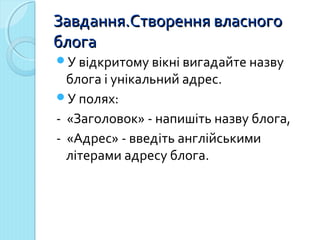
ЗЗааввддаанннняя..ССттввоорреенннняя ввллаассннооггоо
ббллооггаа
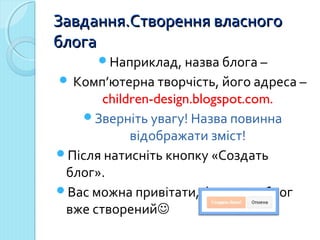
Наприклад, назва блога –
Комп’ютерна творчість, його адреса –
children-design.blogspot.com.
Зверніть увагу! Назва повинна
відображати зміст!
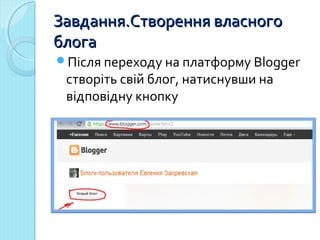
Після натисніть кнопку «Создать
блог».
Вас можна привітати, фактично блог
вже створений
15.
ЗЗААВВДДААННННЯЯ.. ВВИИЗЗННААЧЧІІТТЬЬССЯЯ,, ДДЛЛЯЯЧЧООГГОО
ВВААММ ППООТТРРІІББЕЕНН ББЛЛООГГ??
Блог як обмін враженнями
Блог як презентація результатів
Блог як щоденник (портфоліо)
Блог як протокол реалізації проекту
Блог як соціологічне опитування
Блог як інтерв'ю
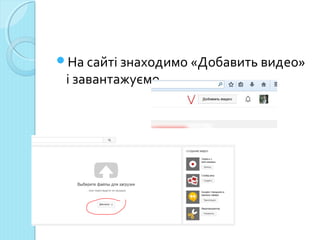
ДДооддаавваанннняя ввііддееоо
Длявставки відео на блог слід
попередньо його завантажити на сайт
YouTube.
У вікні «сервіси» знаходимо
відповідний значок і переходимо за
посиланням .
ГГаадджжееттии
У програмномузабезпеченні гаджет
(віджет) - невеликий додаток, що
надає додаткову інформацію,
наприклад, прогноз погоди, годинник,
записна книжка.
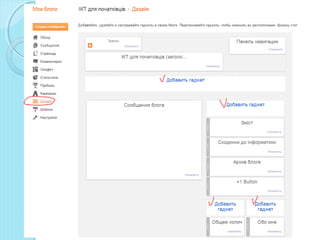
Зайдіть в налаштування блога, оберіть
«Дизайн»
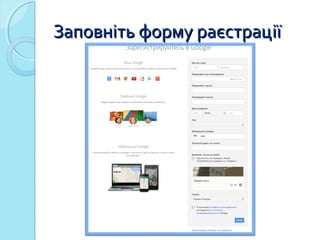
#6 Сторінка, яка відкриється, і є формою реєстрації. Наступним кроком є її заповнення.
#16 - Блог як обмін враженнями – учні взаємно обмінюються враженнями (рефлексія (лат. reflexio — звернення назад, самопізнання) - усвідомлення індивідом того, як його сприймають і оцінюють інші індивіди або спільності; вид пізнання, у процесі якого суб'єкт стає об'єктом свого спостереження; роздуми, аналіз власного психічного стану.).
- Блог як презентація результатів – результати практичних робіт і дискусії публікуються в блозі, таким чином, у решти учнів з'являється можливість прокоментувати іншу думку.
- Блог як щоденник (портфоліо) учня – учні описують день у день свій прогрес і те, яким чином вони його досягли. У ході порівняння ранніх і більш пізніх записів стають видимі успіхи в навчанні.
- Блог як протокол реалізації проекту – учні можуть таким чином відстежити прогрес усіх проектних груп, можуть задати питання або щось порадити.
- Блог як соціологічне опитування – учні ставлять запитання, відповідь на які їм хотілося б почути, і за бажанням коментують відповіді інших.
- Блог як інтерв'ю – учні опитують один одного, інші учні читають і коментують відповіді та запитання.
#17 Для цього потрібно перейти на сайт blogger.com і авторизуватись (ввести логін та пароль)
Клацніть по посиланню назви Вашого блогу
#18 Відкриється сторінка «Обзор».
Якщо ви хочете створити повідомлення - Натисність зліва у меню «Створити повідомлення» на «Создать сообщения».
#19 Напишіть назву повідомлення. Привітайте користувачів, які зайшли до Вас на блог, і ознайомте з тематикою блога.
Запам’ятайте! Для блогів характерні недовгі записи.
Для підтвердження публікації натисніть кнопку «Публикация»
#20 Створивши блог, Ви маєте можливість публікувати фотографії.
Для того, щоб додати фотографію, необхідно натиснути на відповідний значок
Після цього відкриється нове вікно, в якому Ви обираєте спосіб додавання фотографії на блог
#22 Обов’язково налаштуйте доступ до відео (для всіх; доступно тим, у кого є посилання; доступно тим користувачам, у кого є дозвіл
#25 Вбудований – найпростіший варіант, коли список коментарів і форма додавання коментарів знаходяться на сторінці посту. Саме такий варіант є популярним.
На всю сторінку – список коментарів присутній як на сторінці поста, так і на окремій сторінці коментарів у однорівневому вигляді (немає функції «відповісти»); форма додавання коментарів присутня тільки на окремій сторінці коментарів, де можна переглянути і зміст посту, клікнувши на посилання «Показати вихідне повідомлення».
Спливаюче вікно – аналогічний варіанту «На всю сторінку» за винятком того, що список і форма коментарів відкриваються у спливаючому вікні, де посилання «Показати вихідне повідомлення» відсутнє (вона просто не потрібне).
Сховати – коментарі буду приховані, але не видалені. Побачити їх можна в будь-який час, вибравши інший варіант.
#26 Всі – тобто коментарі залишають користувачі, які не ідентифікують себе як аноніми і користувачі, які вказують «Ім'я» та URL.
Зареєстровані користувачі – тобто дозволяється коментувати користувачам, які ідентифікують себе через OpenID, а ось аноніми і ті, хто могли б вказати Ім'я / URL вже не пройдуть. Бажано, коли блог стане популярним, зазвичай використовувати саме цей пункт.
Користувачі з акаунтами Google – з цим все зрозуміло, коментарі можуть залишати тільки ті, у кого є Google акаунт, найчастіше на Google+.
Тільки учасники цього блогу – йдеться мова не про постійних читачів, а саме про авторів блогу (членів колективу), список яких можна налаштувати в основних налаштуваннях, див. Дозволи> Автори блогу.
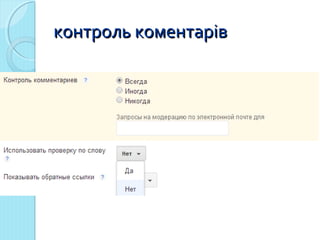
#27 Важливо врахувати контроль коментарів – дозволяє включити / відключити перевірку коментарів перед їх публікацією в блозі. Це важлива опція, якщо ви хочете уникнути спаму, флуду і т.д. У той же час ви завжди можете видалити зміст або коментар цілком, а також позначити його як спам, навіть якщо він вже опублікований.
Завжди – кожен коментар буде в обов'язковому порядку перевірений автором блогу перед публікацією.
Іноді – в цьому випадку будуть контролюватися коментарі лише для старих постів, опублікованих більше вказаної кількості днів тому. Такий варіант хороший тим, що на піковий момент коментованого поста, а це, як правило, перші дні з моменту його публікації, контроль коментарів не здійснюється. Нагадаю, що контроль коментарів – це їх перевірка перед публікацією, тобто вони не з'являться без згоди автора блогу.
Ніколи – контроль коментарів не здійснюється.
Порада: для того щоб бути в курсі про появу коментарів, які потрібно перевірити, вкажіть E-mail, на який будуть відправлятися відповідні повідомлення.
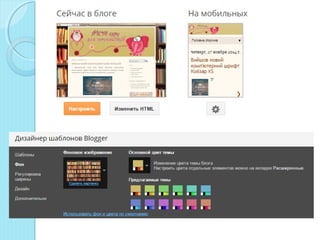
#28 Як буде виглядати блог для користувачів, колір, фон… Ви можете обрати стандартні вже готові шаблони, або створити свій власний
#29 В Дизайнере шаблонов Blogger'а можно настроить не только шрифт и цвет заголовка, но и фон верхнего колонтитула (шапки) блога.
#31 Якщо ви гарно малюєте, та існує бажання створити унікальну шапку, звантажте свій власний макет шапки
#32 Яскравим доповненням блогів є гаджети, а саме кнопка пошуку, кількість переглядів(статистика), прогноз погоди, цікаві сторінки, які ви рекомендуєте, або просто зробити так, що на блозі падав сніг, тоді ..
#33 Натисніть бажану область, де буде ваш гаджет. У відкритому вікні оберіть будь який гаджет Зверніть увагу! Біля кожного гаджета є пояснення.
#35 Ми розлянемо на одному прикладі як додавати гаджет.
Пошук є невід'ємною частиною блога, особливо важливою для великих порталів і новинних блогів.