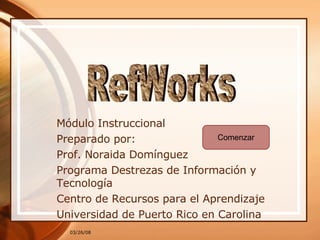
Ref Works

Loading...

Flash Player 9 (or above) is needed to view presentations.
We have detected that you do not have it on your computer. To install it, go here.

0 comments

Post a comment

    Post a comment
    Embed Video
    Edit your comment Cancel

    Favorites, Groups & Events

    Ref Works - Presentation Transcript

    1. Módulo Instruccional Preparado por: Prof. Noraida Domínguez Programa Destrezas de Información y Tecnología Centro de Recursos para el Aprendizaje Universidad de Puerto Rico en Carolina Comenzar RefWorks
    2. Introducción al Módulo
      • El módulo instruccional está diseñado para cumplir con los
      • siguientes objetivos:
      • Al completar el módulo el usuario será capaz de:
      • Definir qué es una bibliografía, una bibliografía anotada
      • y una lista de referencias.
      • Adquirir conocimientos generales sobre el uso de RefWorks.
      • Utilizar RefWorks para exportar referencias del Catálogo en
      • Línea y de las Bases de Datos a RefWorks.
      • Desarrollar una bibliografía utilizando RefWorks.
      • Entender la importancia de utilizar recursos de información
      • efectivamente.
    3. Instrucciones generales
      • Para comenzar el módulo deberá acceder el menú principal. El menú le ofrecerá varios botones, antes de comenzar el módulo deberá completar la Pre prueba.
      • Al finalizar el módulo, deberá completar la Pos prueba. De tener alguna duda mientras complete el módulo, puede oprimir el botón identificado con Contacto (localizado en el Menú principal) para comunicarse.
    4. Menú principal Pre prueba Contacto Primer Paso Segundo paso Tercer paso Salir Recuerda que debes seleccionar el botón de la Pre prueba . Comienza con el Primer paso, sigue las instrucciones y completa cada paso, al finalizar el módulo deberás completar la Pos prueba.
    5. Algunos conceptos que debes conocer:
      • Bibliografía – una lista que provee toda la información necesaria para localizar los trabajos que sirvieron de fundamento o son útiles para una lectura posterior.
      • Bibliografía anotada – una lista que provee la información bibliográfica de trabajos, donde cada uno es seguido por un párrafo descriptivo y evaluativo (de más o menos 150 palabras). Su propósito es informar al lector sobre la relevancia y calidad del recurso citado.
      Menú
      • Lista de referencias – provee toda la información que es necesaria para localizar los recursos de información que fueron utilizados al realizar el trabajo.
      • Cada recurso que se encuentre en esta lista, debe estar citado en el contenido del trabajo.
      Menú
      • Es una herramienta disponible en línea que apoya el proceso de investigación de estudiantes, profesores e investigadores.
      • Permite la recuperación, organización y archivo de la información que se necesita antes, durante y luego de un proceso de investigación.
      • Genera citas y bibliografías de forma efectiva.
      ¿Qué es RefWorks? Menú
    6. ¿Cómo acceder RefWorks? En la página electrónica de tu Biblioteca se ofrecerá un enlace para utilizar RefWorks, para ver el enlace oprime el siguiente botón: Biblioteca de la Universidad de PR en Carolina Continúa para que aprendas cómo tener acceso a RefWorks y comenzar a trabajar con la base de datos. Menú
    7. Puedes acceder a través de este enlace o bajar la pantalla principal para encontrar otro enlace. Menú
    8. Puedes seleccionar este enlace Menú
    9. Oprime el logo de RefWorks Menú
    10. Al oprimir el enlace de RefWorks abrirá la pantalla para ingresar al sistema. Identifica el recinto Oprime para ingresar por primera vez Menú
    11. Completa cada espacio para crear tu cuenta Oprime este botón Menú
    12. Al crear una cuenta aparecerá esta pantalla. Aquí ya se puede comenzar a trabajar. Recibirás un correo electrónico de confirmación que incluirá el group code , el cual es necesario para acceder el sistema de forma remota Menú
    13. Ejercicio de práctica
      • I. Haz un clic sobre la letra que identifique la mejor contestación:
      • Una bibliografía es:
      • a. Una lista bibliográfica de recursos que han sido organizados de forma numérica.
      • b. Una lista que ofrece toda la información necesaria para localizar los recursos que fueron utilizados o sirvieron de fundamento para un trabajo.
      • c. Una lista que ofrece toda la información necesaria para localizar recursos que fueron citados.
      Menú
      • Esta contestación es incorrecta, regresa y trata nuevamente.
      • Tu contestación fue correcta…
    14. De lo contrario, si deseas finalizar, oprime el siguiente botón:
      • Si deseas continuar al segundo paso, puedes oprimir el siguiente botón:
      Segundo paso Terminar Menú
    15. Segundo paso: utilizando RefWorks
      • Al utilizar RefWorks las referencias se pueden incluir de varias formas:
      • Importar referencias desde un Catálogo en Línea.
      • Importar referencias desde una base de datos.
      • Importar información bibliográfica de páginas de Internet.
      • Añadir manualmente las referencias.
      Menú
    16. Importar referencias desde un Catálogo en Línea
      • A través de la opción Search del menú de RefWorks se puede acceder la opción identificada con Online Catalog or Database , la cual permite buscar referencias e importarlas.
      • Continúa para que aprendas cómo hacer este proceso.
      Menú
    17. Selecciona esta opción Menú
    18. Abrirá esta pantalla En este espacio se escribe la búsqueda que interesa. Menú
    19. Esta pantalla presenta los resultados de la búsqueda Menú
    20. Seleccionas las referencias que deseas importar y oprimes el botón de Import Menú
    21. Al oprimir la opción de View Last Imported Folder presentará la lista de las referencias que fueron importadas Menú
    22. Puedes crear un nuevo Folder para archivar las referencias que fueron importadas. Menú
    23. Para crear una bibliografía con las referencias importadas, oprime la opción de Bibliography Menú
    24. Abrirá esta pantalla donde podrás seleccionar el manual de estilo que deseas utilizar y el formato del documento que deseas crear Menú
    25. Aparecerá esta pantalla donde puedes oprimir la opción de Download it para ver el documento Menú
    26. Al seleccionar la opción para crear un documento Word, aparece en pantalla el documento creado. Menú
    27. Tercer paso: Exportar referencias desde las bases de datos
      • Algunas de las bases de datos a las que tienes acceso proveen la opción de exportar las referencias directamente a RefWorks.
      • A través de los siguientes pasos podrás aprender como exportar las referencias desde cada una de las bases de datos.
      • Oprime el botón para continuar.
      Menú
    28. Antes de comenzar a utilizar las bases de datos…
      • Es importante saber que a través de las bases de datos podemos localizar diferentes documentos, tales como:
        • Artículos de revistas académicas y profesionales.
        • Enciclopedias
        • Diccionarios
        • Mapas
      Menú
    29. Algunas ventajas de utilizar las bases de datos son:
      • Proveen información con fines académicos.
      • Proveen toda la información bibliográfica de los documentos que contienen.
      • Permite una localización y recuperación rápida y fácil de los documentos.
      • Contienen documentos de una gran variedad de temas que atienden las necesidades de nuestros estudiantes.
      Menú
    30. Otras ventajas…
      • No es necesario evaluar exhaustivamente la información porque los recursos presentados provienen de publicaciones reconocidas.
      • Las bases de datos son actualizadas diariamente, por lo que ofrecen información reciente.
      • Teniendo en mente esta información, ahora es importante aprender cómo utilizarlas.
      Menú
    31. Selecciona cada una de las bases de datos para seguir las instrucciones de cómo exportar las referencias desde cada una HW Wilson EBSCO Infotrac ProQuest Luego de aprender a utilizar cada una, presiona el siguiente botón Menú
    32. Al acceder HW Wilson, se seleccionan las bases de datos a utilizar, según el tema de interés. En los espacios provistos se escriben las palabras relacionadas a la búsqueda. Luego se oprime Start. Menú
    33. En la lista de resultados se marcan las referencias y se oprime la opción de Print Email Save Menú
    34. Se selecciona la opción para Exportar a RefWorks Menú
    35. Se oprime el botón de Export Menú
    36. Abrirá esta pantalla para iniciar una sesión en RefWorks Escribe tu nombre de usuario y la contraseña Menú
    37. Se oprime esta opción Menú
    38. Ya se pueden colocar en un Folder y crear una bibliografía Menú
    39. Para acceder a la base de datos EBSCO debes seleccionar en la lista que se presenta Menú
    40. Oprime esta opción Menú
    41. En la pantalla principal de EBSCO debes seleccionar las bases de datos a utilizar según el tema de interés Al terminar de seleccionar oprima el botón de Continue Menú
    42. En la pantalla principal de la base de datos puedes escribir las palabras claves para realizar la búsqueda Bajo Refine Search se pueden seleccionar varias opciones que permiten hacer la búsqueda más específica. Menú
    43. En la lista de resultados puede seleccionar aquellos documentos que interesa para exportar a RefWorks Menú
    44. Al oprimir la opción de ADD , el sistema coloca los documentos en este Folder . Al terminar de seleccionar, puede oprimir esta opción. Menú
    45. Al oprimir la opción de Folder has items aparecerá en pantalla la lista de los documentos que fueron seleccionados. Para exportar a RefWorks , oprime la opción Menú
    46. Para exportar, se selecciona la opción de Direct Export to RefWorks , luego oprima Save Menú
    47. Deberás escribir tu Log-in name y password . Menú
    48. Se oprime esta opción para ver la lista de las referencias importadas. Menú
    49. Luego se siguen los pasos para colocar las referencias en una carpeta y preparar la bibliografía. Menú
    50. Para exportar desde Infotrac, selecciona la base de datos en la lista para utilizarla. Menú
    51. Oprime la opción de Proceed Menú
    52. Se realiza la búsqueda que interesa y oprime Search. Esta opción permite hacer la búsqueda a través de todas las bases de datos presentes en la lista a la vez. Menú
    53. En la pantalla de resultados puedes seleccionar los documentos que deseas importar a RefWorks Menú
    54. Luego de marcar los resultados deseados, puedes dar un clic en la opción de Marked Items Menú
    55. Verás en pantalla los documentos seleccionados Para exportar a RefWorks selecciona la opción de Citation Tools Menú
    56. En esta pantalla se selecciona la opción para exportar a RefWorks, luego se presiona el botón de Export Menú
    57. Deberás escribir tu Log-in name y password . Menú
    58. Se oprime esta opción para ver la lista de las referencias importadas. Luego puedes organizar las referencias en carpetas creadas, según se explicó anteriormente. Menú
    59. En esta pantalla se hace la búsqueda de información, luego se presiona el botón de Search para ver la lista de resultados Menú
    60. En la pantalla de resultados se pueden seleccionar los documentos para exportar a RefWorks Luego se presiona la opción de Marked Items Menú
    61. En esta pantalla se selecciona la opción para exportar a RefWorks Menú
    62. Selecciona la opción de Exportar a RefWorks Menú
    63. Deberás escribir tu Log-in name y password . Menú
    64. Se oprime esta opción para ver la lista de las referencias importadas. Luego puedes organizar los recursos en las carpetas creadas para así preparar las bibliografías. Menú
    65. Ejercicio de práctica:
      • Haz un clic sobre la letra que presente la mejor contestación:
      • RefWorks es un programa que permite lo siguiente:
      • A. Almacenar documentos completos localizados a través de las diferentes bases de datos.
      • B. Exportar información bibliográfica de documentos a utilizar y preparar bibliografías.
      • C. Preparar monografías para ser publicadas a través de Internet.
      Menú
      • Esta contestación es incorrecta, regresa y trata nuevamente.
      • Tu contestación fue correcta…
    66. Luego de aprender a utilizar RefWorks, es importante recordar lo siguiente:
      • Todos los recursos citados en un trabajo deben aparecer en la Lista de Referencias. De lo contrario te arriesgas a cometer plagio.
      • Toda la información incorporada en un trabajo que proviene de otras publicaciones deben ser debidamente citadas. De no hacerlo, estarías tomando crédito de algo que no hiciste y esta acción es plagio.
      Menú
    67. Algunos asuntos que debes recordar…
      • Todas las bibliografías o listas de referencias deben ser preparadas siguiendo un manual de estilo de publicaciones. Las más utilizadas en el recinto son: MLA y APA.
      • Debes asegurarte de que la lista bibliográfica está libre de errores, recuerda que RefWorks es un programa, por lo que debes revisar el trabajo.
      Menú
      • Para preparar las bibliografías debes asegurarte de seguir las instrucciones específicas del profesor (a) de tu curso para así cumplir efectivamente.
      • De necesitar alguna ayuda adicional, puedes contactar a un Bibliotecario, quienes están para brindarte la ayuda que necesites.
      Menú
    68. Ya completaste el módulo…
      • Ahora es importante que presiones el siguiente botón para completar la pos prueba, así podrás identificar lo aprendido a través del módulo.
      Pos prueba
      • Luego puedes regresar al menú principal para repasar alguna parte o para salir del módulo.
      Menú

    + uprcarolinabibuprcarolinabib, 2 years ago

    custom

    956 views, 0 favs, 1 embeds more stats

    Cómo utilizar refworks para tus trabajos académic more

    More info about this document

    © All Rights Reserved

    Go to text version

    • Total Views 956
      • 954 on SlideShare
      • 2 from embeds
    • Comments 0
    • Favorites 0
    • Downloads 3
    Most viewed embeds
    • 2 views on http://competencias007.blogspot.com

    more

    All embeds
    • 2 views on http://competencias007.blogspot.com

    less

    Flagged as inappropriate Flag as inappropriate
    Flag as inappropriate

    Select your reason for flagging this presentation as inappropriate. If needed, use the feedback form to let us know more details.

    Cancel
    File a copyright complaint
    Having problems? Go to our helpdesk?

    Categories

    Tags