
Texto con efecto de metal dorado
•
8 likes•8,203 views

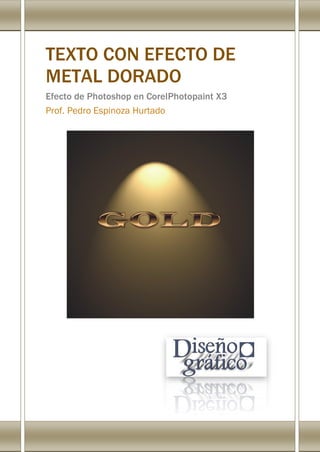
Es un documento de como crear un efecto de metal dorado en un texto con el uso de Wide Latin Font. El efecto busca con el uso de el comando Curvas generar la textura de grises que acompaña al metal para posteriormente con aplicación de Balance de color ponerle el color apropiado a las sombras, medios tonos, resaltes, etc. Este tutorial es aplicable en photoshop con alguns variantes pero con igual resultado de exito visual.

Recommended
More Related Content
Viewers also liked
Viewers also liked (9)
Similar to Texto con efecto de metal dorado
Similar to Texto con efecto de metal dorado (20)
More from Pedro Espinoza Hurtado
More from Pedro Espinoza Hurtado (20)
Recently uploaded
Recently uploaded (20)
Texto con efecto de metal dorado
- 1. TEXTO CON EFECTO DE METAL DORADO Efecto de Photoshop en CorelPhotopaint X3 Prof. Pedro Espinoza Hurtado
- 2. Vamos a realizar una actividad en CorelPhotopaint programa retocador que a veces a pesar de tenerlo cerca al CorelDraw lo posponemos por ciertos detalles de uso que son superables con la práctica. Para ello te presento esta actividad que he denominado Texto con efecto de Metal dorado. Creamos un documento Archivo/Nuevo. New/custom : 9x9cm. Resolution : 600 dpi Background : Blanco Luego que escribimos la palabra GOLD y usar una fuente que sea agradable. Yo he usado para este texto Wide Latin Vamos a: Menu/Mask/Create/Mask from Object 2 Pedro Espinoza Hurtado
- 3. Con Interactive Fill Tool aplicamos un Cuando actives la herramienta degrade de un gris claro a otro un poco oscuro. Relleno interactivo (G) dale doble Indicamos el tipo de degrade: Lineal Clic en los recuadros de color Frontal y color de Fondo para cambiarlos a Y la primera opción en la barra de Grises respectivamente. propiedades: De pintura a papel 3 Pedro Espinoza Hurtado
- 4. Vamos a: Menu/Effects/Texture/Plastic Estos son los parámetros que le aplique al texto. 4 Pedro Espinoza Hurtado
- 5. Ahora vamos a: Menu/Image/Adjust/Tone Curve (CorelPhotopaint 12) Menu/ Adjust/Tone Curve (CorelPhotopaint X3 en adelante) Con Tone Curve vamos a darle una configuración especial al texto, pero debemos aplicar una curva en la ventana de dialogo como se puede observar generando un efecto especial en oscuros, medios y brillos del texto. Dibuja la curva tonal de modo similar dentro de la cuadricula con la línea recta. Mira los puntos donde se ubican y cuantos son, de esto va a depender el efecto posterior. Mira el Estilo de curva que se está usando, señalado con una flecha. Lo único que tienes que hacer es clic e ir tirando de la línea que aparece en el cuadro de dialogo del comando Curva tonal para que esta se vaya quebrando. 5 Pedro Espinoza Hurtado
- 6. Vamos a Menu/Image/Adjust/Color Balance (Ctrl. + Shift +B) Repetimos el efecto si fuese necesario Effects/Repeat Color Balance Duplicamos la capa y le ponemos: Merge Mode: TEXTURIZAR Opacity: 24 6 Pedro Espinoza Hurtado
- 7. Luego de quitarle la máscara con CRL + R aplicamos Sombra interactiva al texto GOLD original que está debajo del duplicado. Mira estos parámetros para conseguir un buen resultado. Además pon efecto Gaussiano en el borde desde la barra. 7 Pedro Espinoza Hurtado
- 8. Con la herramienta Fill (Balde) activada, le damos doble clic en el recuadro debajo de color frontal y fondo. Aparece la ventana de selección de Relleno. El segundo ícono es el de degrade, haz clic y damos clic en Editar. Mira los parámetros indicados en la ventana y aplícalos igual así también en las siguientes ventanas para obtener los dos colores de degrade. 8 Pedro Espinoza Hurtado
- 9. 9 Pedro Espinoza Hurtado
- 10. Una vez obtenido el de degrade haz clic en aceptar y con el baldecito aplica a la capa (objeto) duplicado del fondo. Este debería de ser el resultado visual de esta operación de color. 10 Pedro Espinoza Hurtado
- 11. Vamos a Efectos/Cámara/Efecto de iluminación. Seguimos los parámetros de la ventana de abajo y posemos con arrastre ubicar el foco del efecto de luz al centro según sea nuestro gusto visual. Por defecto aparece este foco a un lado izquierdo cuando se activa el efecto de iluminación. 11 Pedro Espinoza Hurtado
- 12. Seleccionamos las dos capas (objetos) presionando SHIFT y las agrupamos con CTRL + G para poder centrar el texto de acuerdo a la iluminación generando simetría. Aquí terminamos este tutorial, recuerda practicarlo y ten un ¡Feliz aprendizaje! 12 Pedro Espinoza Hurtado