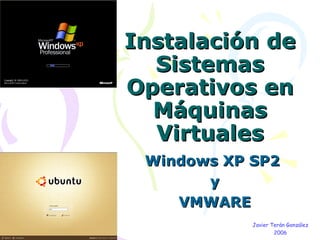
VMware. Maquinas virtuales

Loading...

Flash Player 9 (or above) is needed to view presentations.
We have detected that you do not have it on your computer. To install it, go here.

5 comments

Comments 1 - 5 of 5 previous next Post a comment

Post a comment
Embed Video
Edit your comment Cancel

Favorites, Groups & Events

VMware. Maquinas virtuales - Presentation Transcript

  1. Instalación de Sistemas Operativos en Máquinas Virtuales Windows XP SP2 y VMWARE Javier Terán González 2006
  2. ¿Qué es un sistema operativo?
    • Un sistema operativo (SO) es un conjunto de programas o software destinado a permitir la comunicación del usuario con un ordenador y gestionar sus recursos de manera cómoda y eficiente. Comienza a trabajar cuando se enciende el ordenador, y gestiona el hardware de la máquina desde los niveles más básicos.
    • Ejemplos: Windows 98, Windows XP, Windows Vista, Ubuntu, Mandrake, etc.
  3. ¿Qué es VMWARE?
    • Es un programa para emular o simular diferentes sistemas operativos.
    • Es multiplataforma, funcionando en sistemas Windows, Linux, etc.
    • Utilizado para evitar reinstalar una sala de ordenadores compartida para muchas materias
  4. Componentes de nuestro ordenador Comandos Lista de SO instalados Favoritos Propiedades del SO Barra de herramientas
  5. Barra de herramientas VMWARE
    • Parar el SO  Parar el PC virtual
    • Suspender SO  Suspender el PC
    • Arrancar el SO  Arrancar el PC
    • Pantalla completa
    • Pantalla sin barras de herramientas
    1 3 2 4 5
  6. Crear una máquina virtual
    • El hardware de nuestro PC será:
      • RAM 128 MB
      • Disco duro 16 GB
      • CD-ROM
      • Disquetera
      • Tarjeta de red Ethernet
      • USB
      • Audio
      • 1 Microprocesador
  7. Paso 1
    • Empezar el asistente desde la opción FILE del menú del programa
  8. Paso 2- Seleccionar configuración
    • Configuración típica . Crea una nueva máquina virtual con los elementos más comunes y las opciones de configuración por defecto.
  9. Paso 3 – Escoger SO
    • Seleccionamos Windows XP Professional
  10. Paso 4 – Nombre y ruta
    • Escribir el nombre de la máquina virtual y señalar la ubicación donde se guardarán los archivos.
  11. Paso 5 – Tipo de red
    • Seleccionamos el tipo de red para nuestra tarjeta de red.
    • Escogemos el primero porque enlaza directamente con la tarjeta de red física de nuestro PC “REAL”.
    • Da al sistema operativo invitado acceso directo a la red externa.
  12. Paso 6 – Capacidad de disco duro
    • Si seleccionamos la opción: “allocate all disc space now” creará un archivo del tamaño seleccionado, si no es así irá aumentando el tamaño del archivo de disco duro. La primera opción es mas rápida pero ocupa mas disco duro “Real”
    • Seleccionamos el tamaño máximo que tendrá nuestro disco duro “Virtual”.
  13. Paso 7 – Fin del asistente
    • Ya tenemos nuestra Máquina Virtual.
    • La memoria que nos indica por defecto hay que modificarla hasta dejarla en 128 MB. Para eso hacemos doble clic en MEMORY (seleccionado en amarillo) y modificamos la cantidad
    Podemos arrancar nuestro nuevo ordenador

+ Javier TeranJavier Teran, 3 years ago

custom

17981 views, 0 favs, 2 embeds more stats

VMWARE y maquinas virtuales. Asistente de creacion more

More info about this document

© All Rights Reserved

Go to text version

  • Total Views 17981
    • 17943 on SlideShare
    • 38 from embeds
  • Comments 5
  • Favorites 0
  • Downloads 59
Most viewed embeds
  • 31 views on http://informatica.javiteran.com
  • 7 views on http://iesga2d00.blogspot.com

more

All embeds
  • 31 views on http://informatica.javiteran.com
  • 7 views on http://iesga2d00.blogspot.com

less

Flagged as inappropriate Flag as inappropriate
Flag as inappropriate

Select your reason for flagging this presentation as inappropriate. If needed, use the feedback form to let us know more details.

Cancel
File a copyright complaint
Having problems? Go to our helpdesk?

Categories