Slideshow transcript
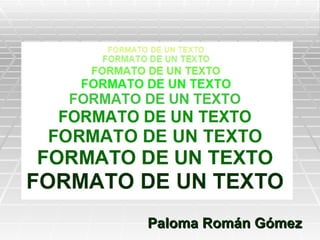
Slide 1: Paloma Román Gómez
Slide 2: 1. Formato de un texto Aspecto, apariencia o forma de presentar un texto Para dar formato se puede: - Escribir dando un formato Activando / desactivando las características deseadas a medida que se escribe el texto - Dar formato una vez escrito el texto Seleccionar bloques de texto activando las características deseadas Se pueden utilizar: Afecta a los caracteres Tipo, tamaño, negrita, de un texto cursiva, subrayado ... Carácter Afecta a grupos de Alineación,Interliniado Formatos Sangría y espaciado.. básicos Párrafo caracteres de un texto Tabulaciones, Resto de acciones a numeración y viñetas, Otros realizar en un texto bordes y sombreados.. Estilos y Plantillas Son agrupaciones de formatos básicos
Slide 3: 2. Localización de las opciones para cambiar el formato En Word 2003: En Word 2007: - Barra de Menús en la pestaña - Pestaña de Inicio dentro de los Formato bloque Fuente, Párrafo y Estilo. - Barra de Herramientas de - Automáticamente aparecen las Formato herramientas de Formato al seleccionar una palabra, o frase
Slide 4: 2.1.Pestaña Formato en la Barra de Menús (Word 2003)
Slide 5: 2.2. Barra de Herramientas de Formato (Word 2003) Barra de Herramientas de Formato con los botones necesarios para dar formato a un texto Se activa: Ver - Barra de herramientas - Formato
Slide 6: 2.3. Cambiar el Formato en Word 2007 Los botones necesarios para dar formato a un texto se sitúan en los bloques Fuente, Párrafo y Estilo de la pestaña de Inicio.
Slide 7: 2.3.1. Bloques: Fuente, Párrafo y Estilo
Slide 8: 3. FORMATOS DE CARÁCTER
Slide 9: Definición de carácter Son todas las letras, números, signos de puntuación y símbolos que posee un texto. Las características más importantes de formato de carácter son: 3.1. Tipo de Letra o Fuente 3.2. Tamaño de Letra 3.3. Estilo de Letra: Negrita, Cursiva, Subrayado
Slide 10: 3.1.Fuente (= Tipo de Letra) Por defecto Word 2003 trabaja con “Times New Roman” y Word 2007 con “Calibri” Word 2003 Word 2007 Para modificar el tipo de letra: 1º Seleccionar caracteres a modificar 2º Hacer clic sobre la flecha para abrir el menú de tipos de letras disponibles 3º Seleccionar el tipo de letra deseado y hacer clic.
Slide 11: 3.1.Fuente (= Tipo de Letra) Las fuentes que aparecen con una doble T (True Type) se ven igual en la pantalla del ordenador que en la impresora. Word 2003 Word 2007
Slide 12: 3.2. Tamaño de Letra Por defecto Word 2003 trabaja con un tamaño de letra de 12 puntos y Word 2007 con 11 puntos. El punto es la unidad de medida: 72 puntos = 1 pulgada = 2,54 cm Para modificarlo: 1º Seleccionar caracteres a modificar 2º Hacer clic sobre la flecha del botón donde se indica el tamaño actual 3º Seleccionar el tamaño deseado y hacer clic.
Slide 13: 3.3. Estilo: Negrita, Cursiva y Subrayado Atributos que permiten resaltar partes del texto - Seleccionar los caracteres a modificar Aplicar 1 estilo - Hacer clic sobre el botón de estilo que se quiere dar - Seleccionar los caracteres a modificar Aplicar varios - Hacer clic consecutivamente sobre los estilos a la vez botones de los estilos a aplicar Quitar un estilo - Seleccionar los caracteres a modificar aplicado - Volver a hacer clic sobre el estilo
Slide 14: 3.4. Otras formas de cambiar el Formato de Carácter I En Word 2003: - Barra de Menú – Formato - En la ventana de diálogo que se abre se selecciona el formato - Se pulsa el Botón Aceptar
Slide 15: 3.4. Otras formas de cambiar el Formato de Carácter II
Slide 16: 3.4. Otras formas de cambiar el Formato de Carácter III En Word 2007: - Aparecen las herramientas de formato automáticamente al seleccionar una palabra o frase para poder modificar, fuente, tamaño y estilo de fuente, etc.
Slide 17: 4. FORMATOS DE PÁRRAFO
Slide 18: Definición de párrafo Un párrafo es el texto comprendido entre dos marcas de párrafo Son unidades dentro del documento Word que tienen sus propias características de formato, pudiendo ser diferentes de un párrafo a otro Las marcas de párrafos se hacen visibles con un clic en su icono de la barra de Herramientas Estándar Con cada INTRO se inserta un nuevo párrafo que toma las mismas características de formato del párrafo anterior. Las características más importantes de formato de párrafo son: 4.1. Alineación 4.2. Numeración y Viñetas 4.3. Sangría 4.4. Interlineado y espaciado entre párrafos
Slide 19: 4.1. Alineación Permite colocar el texto teniendo como referencia los márgenes de la regla. Las alineaciones posibles son: Texto en línea con el Alinear a la izquierda margen izquierdo Centrar Texto en el centro de la página Alinear a la derecha Texto en línea con el margen derecho Texto se ajusta a Justificar ambos márgenes establecidos
Slide 20: 4.1.1. Formas de alinear el texto Word 2003 Word 2007 Botones de alineación de la Botones de alinear situados Barra de Herramientas de en el bloque Párrafo de la Formato. pestaña de Inicio. Formato – Párrafo, pinchar en el apartado Alineación sobre la opción elegida
Slide 21: 4.2. Numeración y Viñetas Permiten distinguir distintos textos y partes de un documento dando importancia a cada uno de los párrafos Para crear una numeración o viñeta: En 2003: - Seleccionar el botón Numeración o el botón viñetas de la Barra de Herramientas. - Seleccionar en el menú Formato – Numeración y Viñetas que abre el cuadro de diálogo de igual nombre En 2007: - Seleccionar los botones situados en el bloque Párrafo de la pestaña de Inicio.
Slide 22: 4.2.1. Activar Viñetas En el cuadro de diálogo se selecciona la pestaña viñetas y dentro de ella se elige la viñeta deseada y se pulsa aceptar
Slide 23: 4.2.2. Activar Numeración En el cuadro de diálogo se selecciona la pestaña numeración y dentro de ella se elige el tipo de numeración deseada y se pulsa aceptar
Slide 24: 4.3. Sangría Consiste en introducir espacios en los bordes de un párrafo y los márgenes izquierdo y/o derecho del documento. Actúan como margen específico de cada párrafo Tipos: Sangría Separa el párrafo del margen Izquierda izquierdo Sangrías Normales Sangría Separa el párrafo del margen Derecha derecho Sangría Separa hacia la derecha la Primera Línea línea del párrafo Sangrías Especiales Separa el párrafo menos la Sangría primera línea hacia la Francesa derecha
Slide 25: 4.3.1.Ejemplos de tipos de Sangría • Sangría Izquierda • Sangría Derecha • Sangría Primera Línea • Sangría Francesa
Slide 26: 4.3.2. Formas de Introducir Sangrías I Utilizando la regla que aparece en la parte superior de la ventana. Para cambiar se selecciona el párrafo a cambiar y se mueven los marcadores de la regla Utilizando los botones de aumentar o reducir sangría. Para aplicar se selecciona el párrafo y hace clic en uno de los botones, según se quiera desplazar hacia la izquierda o hacia la derecha. Cada clic implica desplazar el párrafo 1,5 cm.
Slide 27: 4.3.2. Formas de Introducir Sangrías II Word 2003 Word 2007 Mediante las opciones del Mediante las opciones de la menú Formato, Párrafo pestaña Inicio, en la barra de herramientas Párrafo En ambos casos se abre el cuadro de diálogo de Párrafo, con la pestaña Sangría y espacio donde se pueden realizar algunas modificaciones.
Slide 28: 4.3.3. Aspecto del Cuadro de diálogo Párrafo Word 2003 Word 2007
Slide 29: 4.3.4. Pestaña de Sangría y espacio Se puede fijar los cm. que deseamos que se desplace el párrafo tanto a la izquierda como a la derecha rellenando los campos Izquierda y/o Derecha. Se puede optar por uno de los dos tipos de sangría Especial (primera línea o Francesa) disponibles en la ventana que se despliega al hacer clic en el botón de la derecha.
Slide 30: 4.4. Interlineado entre párrafos Distancia entre líneas de un párrafo El interlineado se modifica en la pestaña Sangría y espacio del cuadro de diálogo de Párrafo que se abre al seleccionar: - En Word 2003: menú Formato-Párrafo - En Word 2007: pestaña Inicio, en la Barra de Herramientas – Párrafo
Slide 31: 4.4.1. Tipos de Interlineado Sencillo: El establecido por defecto 1,5 líneas Doble: De dos líneas Mínimo: Esta opción permite especificar en el recuadro "En" de la derecha los puntos deseados hasta un valor mínimo, para que no se superpongan las líneas. Exacto: Como la opción anterior pero permitiendo la superposición de las líneas. Múltiple: Permite especificar en el recuadro "En" un número de líneas, incluso con decimales
Slide 32: 4.5. Espaciado entre párrafos Separación vertical con el párrafo anterior y posterior El Espaciado se modifica en la pestaña Sangría y espacio del cuadro de diálogo de Párrafo que se abre al seleccionar: - En Word 2003: menú Formato-Párrafo - En Word 2007: pestaña Inicio, en la Barra de Herramientas – Párrafo


Add a comment on Slide 1
If you have a SlideShare account, login to comment; else you can comment as a guest- Favorites & Groups
Showing 1-50 of 1 (more)