

Recommended
More Related Content
Viewers also liked
Viewers also liked (20)
Similar to Install Eprocurement
Similar to Install Eprocurement (20)
Install Eprocurement
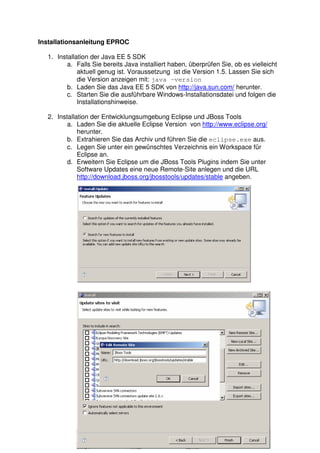
- 1. Installationsanleitung EPROC 1. Installation der Java EE 5 SDK a. Falls Sie bereits Java installiert haben, überprüfen Sie, ob es vielleicht aktuell genug ist. Voraussetzung ist die Version 1.5. Lassen Sie sich die Version anzeigen mit: java –version b. Laden Sie das Java EE 5 SDK von http://java.sun.com/ herunter. c. Starten Sie die ausführbare Windows-Installationsdatei und folgen die Installationshinweise. 2. Installation der Entwicklungsumgebung Eclipse und JBoss Tools a. Laden Sie die aktuelle Eclipse Version von http://www.eclipse.org/ herunter. b. Extrahieren Sie das Archiv und führen Sie die eclipse.exe aus. c. Legen Sie unter ein gewünschtes Verzeichnis ein Workspace für Eclipse an. d. Erweitern Sie Eclipse um die JBoss Tools Plugins indem Sie unter Software Updates eine neue Remote-Site anlegen und die URL http://download.jboss.org/jbosstools/updates/stable angeben.
- 2. e. Nach Bestätigung der Dialoge werden die benötigten Plugins herunter geladen. f. Starten Sie Eclipse erneut. 3. Installation JBoss AS 4.2.2 a. Laden Sie den Applikationsserver von JBoss in der Version 4.2.2 von http://jboss.org herunter. b. Extrahieren Sie das Zip-Archiv. c. Öffnen Sie in Eclipse die View Server und wählen Sie über das Kontextmenü „New -> Server“ aus. d. Wählen Sie im geöffneten Dialog den JBoss Server 4.2 aus. e. Tragen Sie im folgenden Dialog das Root Verzeichnis vom JBoss Applikationsserver ein und bestätigen den Dialog. 4. Installation einer Datenbank a. Unterstützt werden folgende Datenbanken i. PostgreSQL 8.3.1 ii. Oracle Database 10g Express Edition iii. DB2 Express 9 b. Installieren Sie eine der genannten Datenbanken und legen Sie eine Datenbank an. c. Kopieren Sie den jeweiligen JDBC Treiber in das Verzeichnis JBOSS_HOME/server/default/lib 5. Installation von EPROC a. Extrahieren Sie das ZIP-Archiv im Workspace Ihrer Eclipse IDE und legen Sie in Eclipse ein neues Projekt an. Geben Sie als Projektnamen
- 3. den Namen des extrahierten ZIP-Archives an. Alternativ können Sie das Projekt aus dem SVN-Repository unter https://eproc.svn.sourceforge.net/svnroot/eproc auschecken. b. Konfigurieren Sie die Anwendung EPROC, indem Sie die Propertie- Datei build-dev-properties anpassen. c. Verteilen Sie die Anwendung über das beiliegende ANT-Skript, indem Sie das Target explode oder alternativ deploy ausführen. d. Starten Sie über Eclipse den JBoss Applikationsserver und die jeweils installierte und konfigurierte Datenbank. e. Führen Sie das ./insert.sql Script aus um die Stamm- und Testdaten in Ihrer konfigurierten Datenbank einzufügen. f. Starten Sie die Anwendung, indem Sie in Ihrem Browser die URL http://localhost:8080/eproc öffnen.